:quality(75)/estore-v2/img/fptshop-logo.png)
:quality(75)/iphone_khong_ket_noi_duoc_bluetooth_36bb7e6d5a.jpg)
:quality(75)/137278716_737940067157913_478558_24cfe7bd15.jpg)
iPhone không kết nối được với bluetooth - Nguyên nhân và 3 cách khắc phục thành công 100%
Nếu bạn đang gặp sự cố khi sử dụng bluetooth trên iPhone, đừng lo lắng! Bài viết này sẽ hướng dẫn bạn cách khắc phục sự cố kết nối bluetooth một cách chi tiết và hiệu quả. Hãy cùng tìm hiểu cách xử lý ngay bây giờ.
Các nguyên nhân khiến iPhone không vào được bluetooth
Một ngày đẹp trời, bạn nhận ra chiếc iPhone của mình không thể kết nối được Bluetooth. Điều này có thể do một số nguyên nhân sau đây:
- Bạn chưa cập nhật phần mềm iOS thường xuyên.
- Bạn quên bật chức năng bluetooth trên điện thoại hoặc thiết bị kết nối gặp lỗi.
- Thiết bị kết nối bluetooth nằm ngoài phạm vi kết nối.
- Bộ nhớ cache bluetooth bị đầy.
- Phần mềm giữa các thiết bị kết nối bluetooth gặp sự cố.
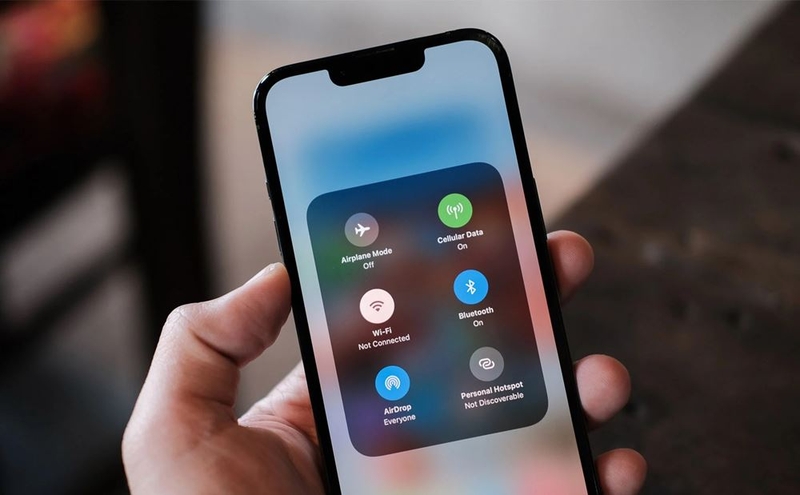
Cách khắc phục lỗi iPhone không kết nối bluetooth
Tắt, bật lại bluetooth trên iPhone
Tắt và bật lại bluetooth là một cách đơn giản nhưng hiệu quả để giải quyết vấn đề iPhone không thể kết nối bluetooth. Khi bạn thực hiện thao tác này, nó sẽ:
Khởi động lại bộ thu bluetooth trên iPhone: Giúp loại bỏ các lỗi tạm thời hoặc sự cố phần mềm nhỏ có thể ảnh hưởng đến khả năng kết nối bluetooth.
Làm mới kết nối bluetooth: Giúp iPhone quên đi kết nối hiện tại và buộc nó phải quét lại và kết nối với các thiết bị Bluetooth trong phạm vi.
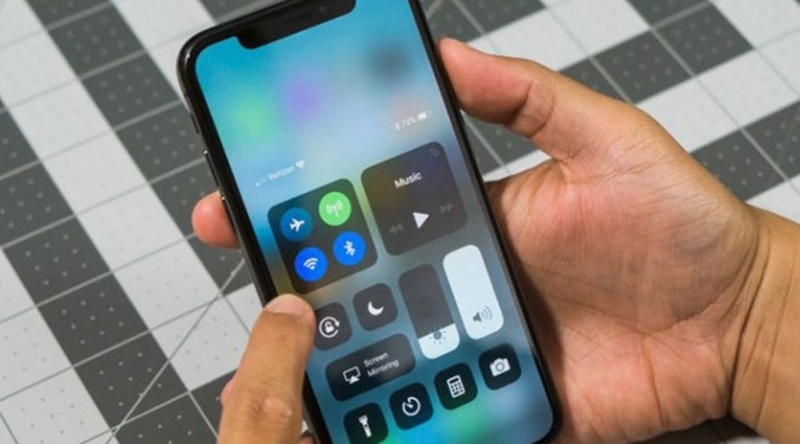
Giải phóng tài nguyên hệ thống: Đôi khi, các ứng dụng hoặc dịch vụ khác có thể sử dụng bluetooth, dẫn đến xung đột và khiến iPhone không thể kết nối với các thiết bị khác. Khởi động lại bluetooth có thể giải phóng các tài nguyên này và cho phép bluetooth hoạt động bình thường trở lại.
Hãy vuốt từ góc trên bên phải màn hình xuống > tại biểu tượng Bluetooth, bạn tiến hành tắt và bật lại nhé.
Khởi động lại iPhone
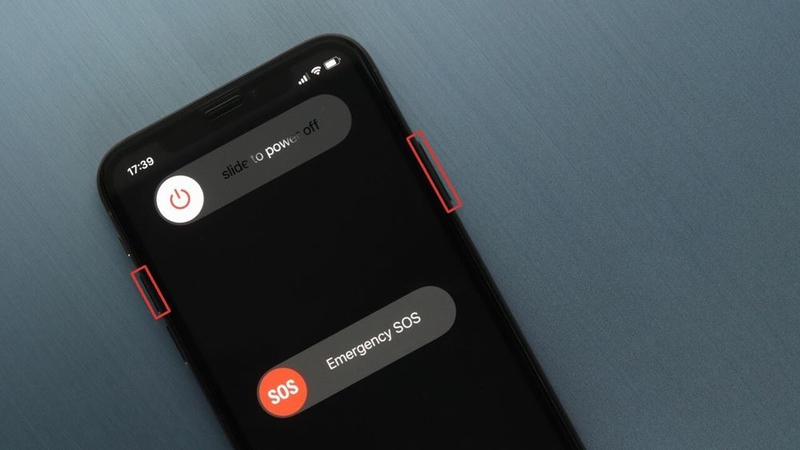
Một cách đơn giản và hiệu quả để khắc phục vấn đề là khởi động lại thiết bị của bạn. Thông thường, sau khi khởi động lại, hệ thống sẽ hoạt động ổn định hơn và có thể sửa được một số lỗi cơ bản, bao gồm cả lỗi kết nối Bluetooth. Bạn chỉ cần nhấn và giữ đồng thời nút nguồn và nút tăng âm lượng cho đến khi xuất hiện dòng chữ "Slide to power off", sau đó vuốt để tắt máy. Tiếp theo, nhấn và giữ nút nguồn để khởi động lại máy.
Quên thiết bị và ghép nối lại
Bước 1: Đi tới Cài đặt > Chọn Bluetooth > Nhấn vào biểu tượng i bên cạnh thiết bị bạn muốn kết nối.
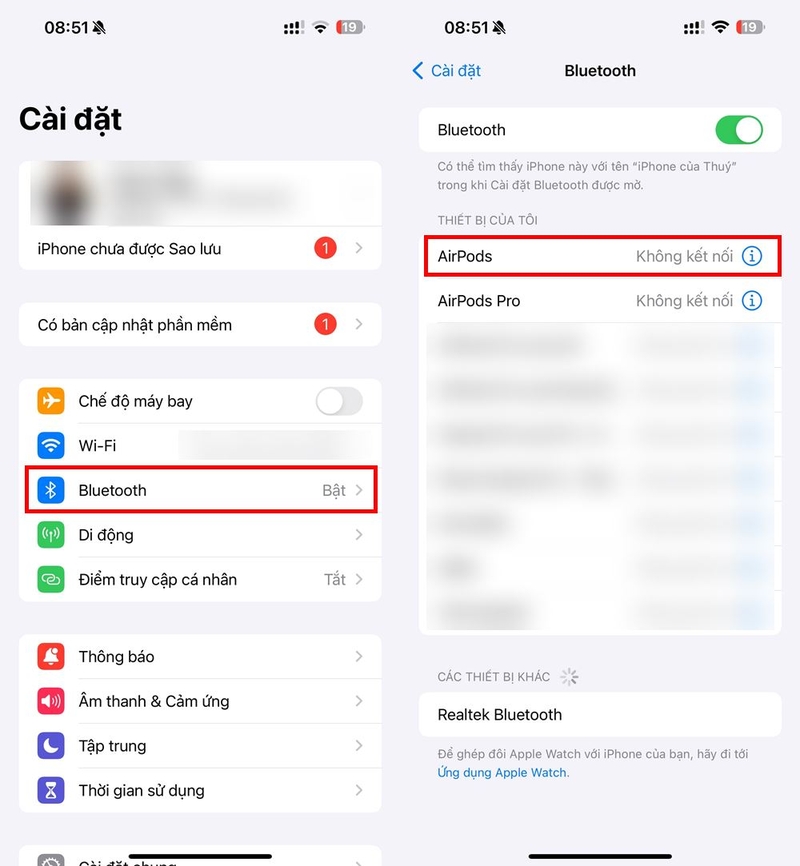
Bước 2: Chọn Quên thiết bị này, sau đó kết nối lại thiết bị đó.
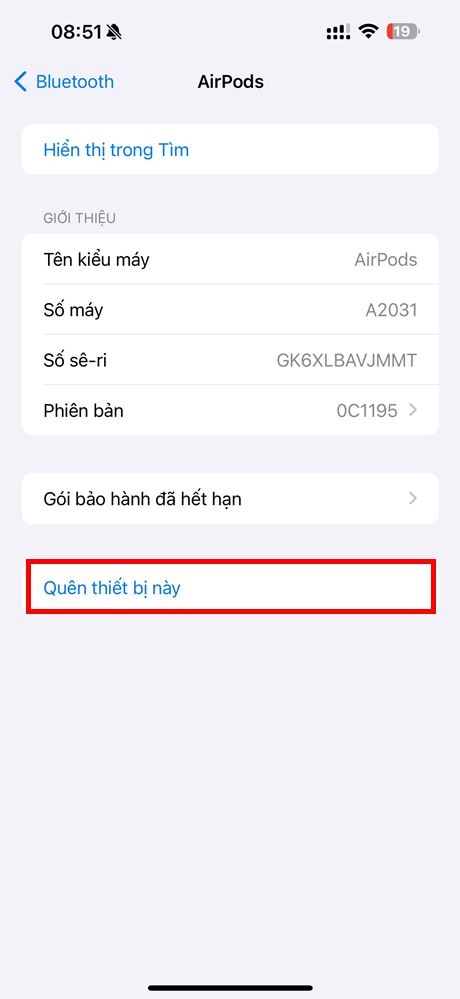
Việc quên thiết bị và ghép nối lại có thể giúp giải quyết các vấn đề sau:
- Kết nối Bluetooth không ổn định: Kết nối thường xuyên bị ngắt hoặc chập chờn.
- Không thể phát hiện thiết bị Bluetooth: iPhone không tìm thấy thiết bị Bluetooth mà bạn muốn kết nối.
- Lỗi kết nối Bluetooth: Xuất hiện thông báo lỗi khi cố gắng kết nối Bluetooth.
Tạm kết
Trên đây là toàn bộ những nguyên nhân và cách khắc phục hiệu quả tình trạng iPhone không kết nối được bluetooth mà bạn có thể dễ dàng thực hiện. Chúc các bạn thành công. Nếu bạn còn có gì thắc mắc hãy để lại bình luận bên dưới để FPT Shop hỗ trợ bạn tốt nhất nhé.
Đừng quên ghé đến FPT Shop để lựa chọn sản phẩm công nghệ với đa dạng mẫu mã, thương hiệu và giá thành. Chốt ngay điện thoại iPhone ngay tại đây: iPhone
Xem thêm:
:quality(75)/2024_5_20_638517995367937621_iphone-khong-hien-thong-bao-thumb.jpg)
:quality(75)/2024_1_5_638400644118753055_cach-tai-ung-dung-tren-iphone-khong-can-id-apple-thumb.jpg)
:quality(75)/2022_12_28_638078470988497699_iphone-bi-mat-song.jpg)
:quality(75)/2023_2_21_638125906320668990_ta-i-xuo-ng-10.jpeg)


