:quality(75)/estore-v2/img/fptshop-logo.png)
:quality(75)/iphone_khong_nhan_van_tay_c2014c24a0.jpg)
:quality(75)/462538784_1243724100380625_3235893345342091389_n_259d91e5db.jpg)
Tại sao iPhone không nhận vân tay? Tìm hiểu và khắc phục ngay với 4 cách sau
Tình trạng iPhone không nhận vân tay khiến bạn bực bội mỗi khi cần mở khóa nhanh? Đây là một sự cố khá phổ biến và có thể xuất phát từ nhiều nguyên nhân, từ phần mềm đến phần cứng. Đừng lo lắng, FPT Shop sẽ hướng dẫn bạn các bước tự khắc phục đơn giản và hiệu quả ngay tại nhà.
Những lý do khiến iPhone không nhận vân tay
Sự cố này thường bắt nguồn từ ba nhóm nguyên nhân chính. Việc xác định đúng nguyên nhân sẽ giúp bạn tiết kiệm thời gian và công sức khắc phục.
Ảnh hưởng từ môi trường bên ngoài
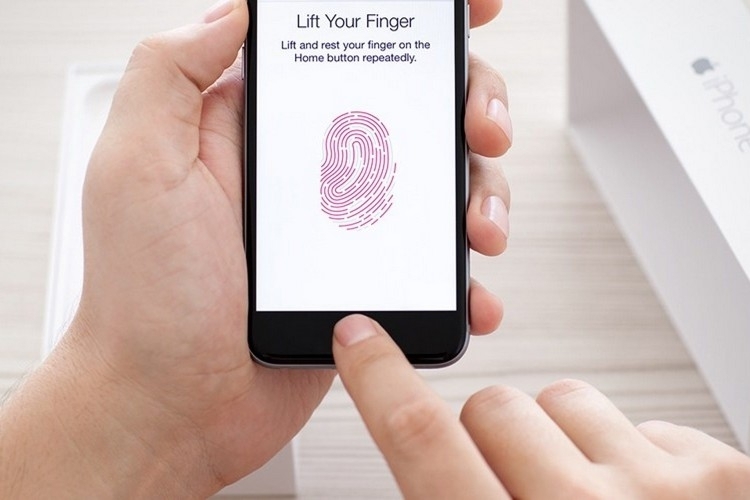
Cảm biến Touch ID trên nút Home dễ bị ảnh hưởng bởi các yếu tố ngoại cảnh như mồ hôi, độ ẩm, bụi bẩn hoặc vết xước nhỏ. Những yếu tố này tạo ra lớp màng mỏng, cản trở khả năng quét vân tay chính xác. Da tay khô, nứt nẻ hoặc tổn thương cũng có thể làm giảm hiệu quả nhận diện.
Do xung đột phần mềm hoặc hệ điều hành lỗi thời
Đôi khi, sự "giao tiếp" giữa phần cứng (cảm biến) và phần mềm (hệ điều hành iOS) gặp trục trặc. Điều này có thể xảy ra do một lỗi tạm thời, xung đột ứng dụng, hoặc do bạn đang sử dụng một phiên bản iOS quá cũ chưa được vá các lỗi liên quan đến Touch ID.
Do hư hỏng về phần cứng
Đây là trường hợp thường xảy ra sau khi điện thoại bị rơi rớt, va đập mạnh hoặc vào nước. Hư hỏng có thể nằm ở chính cảm biến vân tay, cáp kết nối nút Home với bo mạch chủ, hoặc các linh kiện liên quan khác.
Các giải pháp để sửa lỗi iPhone không nhận vân tay
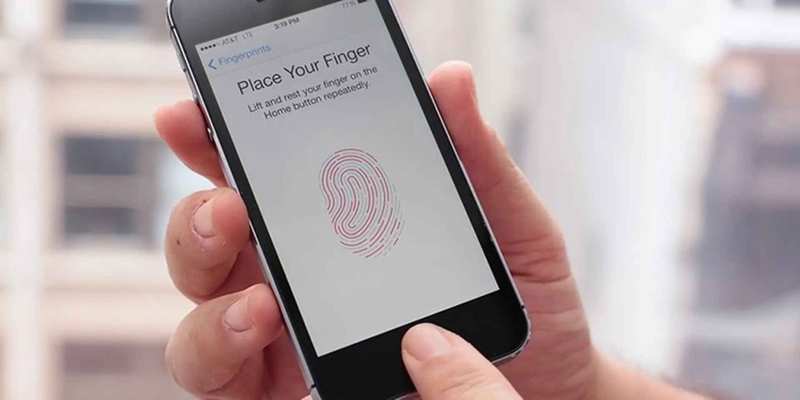
Dựa trên các nguyên nhân trên, bạn có thể thử lần lượt các cách khắc phục dưới đây, đi từ đơn giản đến phức tạp.
1. Làm sạch lại khu vực cảm biến vân tay
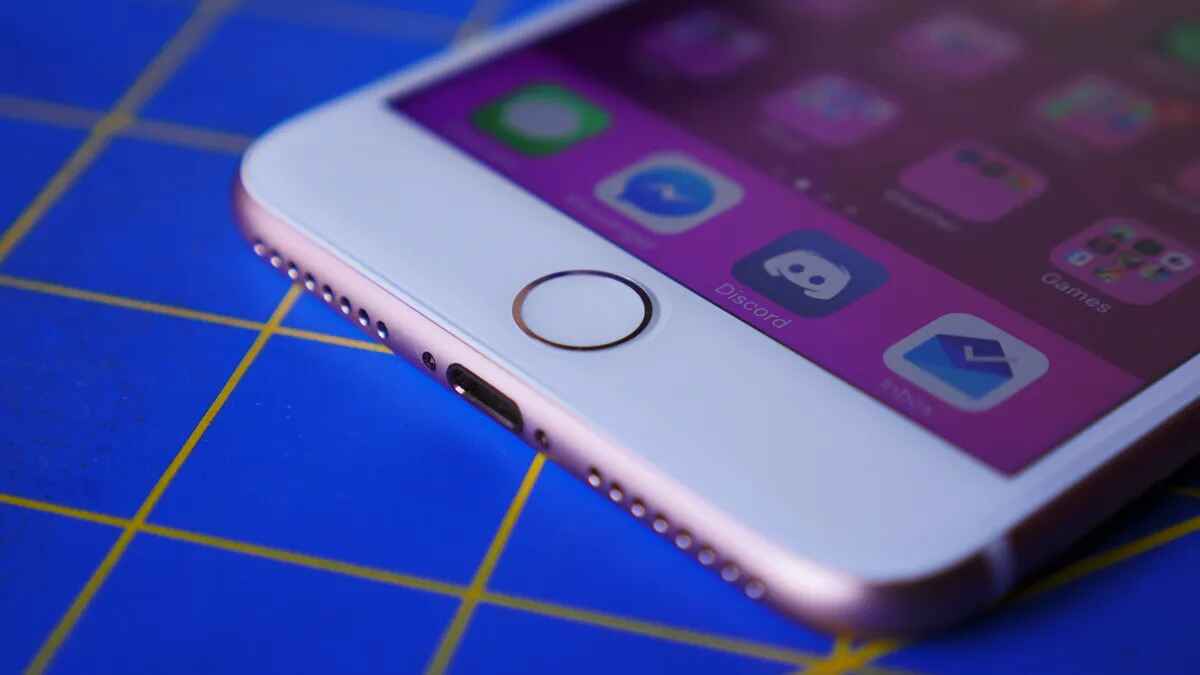
Đây là giải pháp đơn giản nhưng lại có hiệu quả bất ngờ trong nhiều trường hợp. Một cảm biến sạch sẽ là điều kiện tiên quyết để nó hoạt động chính xác.
Bạn nên sử dụng một miếng vải sợi nhỏ (microfiber) sạch và khô, loại vải thường được dùng để lau kính mắt hoặc màn hình điện thoại, vì chất liệu này mềm mại và không gây xước.
Khi vệ sinh, hãy lau nhẹ nhàng bề mặt nút Home theo chuyển động tròn để loại bỏ triệt để bụi bẩn, dầu, mồ hôi hoặc các cặn bã tích tụ. Tuyệt đối tránh sử dụng các chất lỏng như nước, cồn, hoặc hóa chất tẩy rửa mạnh, vì chúng có thể làm hỏng lớp phủ bảo vệ của cảm biến hoặc gây tổn hại đến các thành phần bên trong.
2. Xóa dấu vân tay cũ và thiết lập lại
Dữ liệu vân tay được lưu trữ trên iPhone có thể bị lỗi sau một thời gian sử dụng hoặc trong quá trình cập nhật phần mềm. Việc thiết lập lại từ đầu sẽ tạo ra một bản ghi dữ liệu mới và sạch sẽ, giúp khắc phục tình trạng iPhone không nhận vân tay.
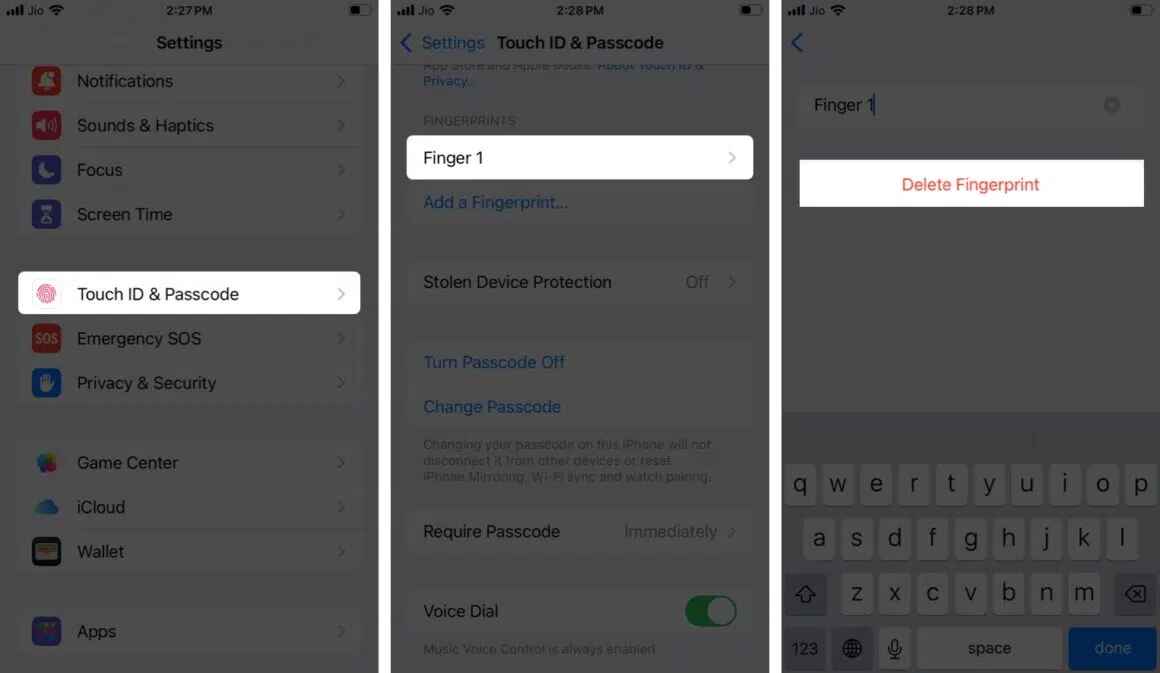
Bước 1: Bạn hãy truy cập vào Settings > Touch ID & Passcode.
Bước 2: Sau khi nhập mật khẩu của mình, bạn sẽ thấy danh sách các vân tay đã lưu.
Bước 3: Hãy nhấn vào từng dấu vân tay và chọn Delete Fingerprint cho đến khi không còn dấu vân tay nào.
Bước 4: Tiếp theo, chọn Add a Fingerprint và làm theo hướng dẫn trên màn hình.
Mẹo nhỏ: Khi quét lại, hãy đảm bảo ngón tay của bạn khô và sạch. Hãy xoay nhẹ ngón tay ở nhiều góc độ khác nhau, quét cả phần trung tâm lẫn các cạnh để iPhone có được bản ghi vân tay toàn diện nhất.
3. Khởi động lại iPhone của bạn
Một thao tác khởi động lại đơn giản có thể giải quyết vô số lỗi phần mềm nhỏ. Thao tác này giúp xóa các file tạm, giải phóng RAM và đóng các tiến trình nền đang gây xung đột mà bạn không hề hay biết.
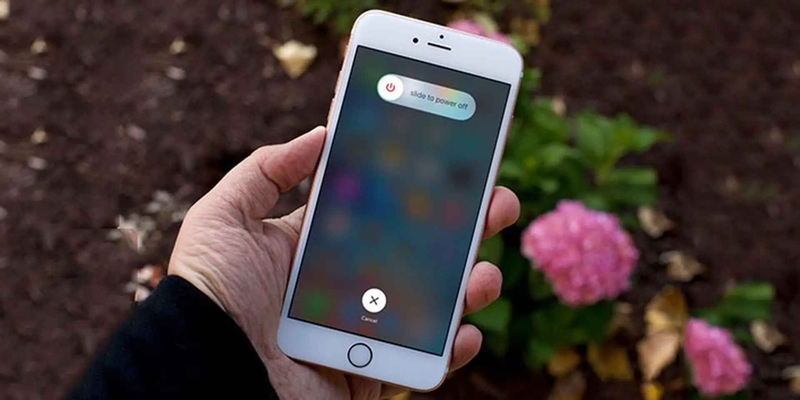
Bạn chỉ cần nhấn giữ nút nguồn cho đến khi xuất hiện thanh trượt tắt nguồn, sau đó vuốt để tắt máy. Đợi khoảng 30 giây rồi nhấn giữ nút nguồn lần nữa để bật lại. Nếu máy bị treo hoặc không phản hồi, hãy thử "buộc khởi động lại" (Force Reboot).
4. Cập nhật lên bản iOS mới nhất
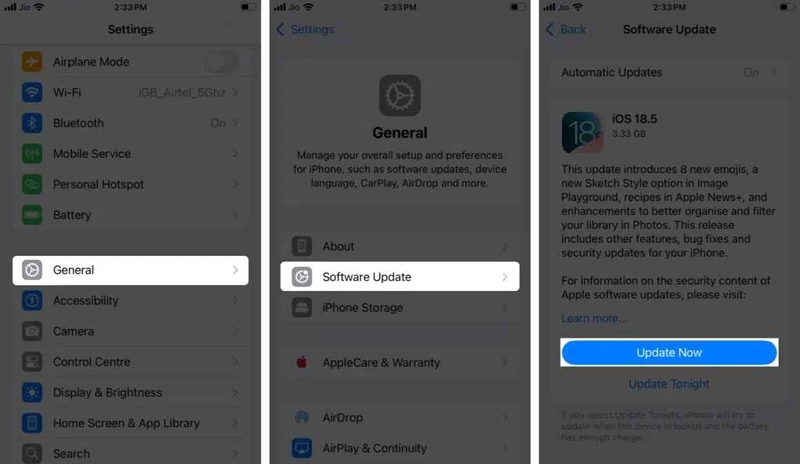
Các bản cập nhật của Apple không chỉ mang đến tính năng mới mà còn chứa các bản vá lỗi bảo mật và sửa lỗi hệ thống, bao gồm cả những lỗi liên quan đến Touch ID. Việc đảm bảo iPhone của bạn chạy phiên bản iOS mới nhất là rất quan trọng.
Bước 1: Trước khi cập nhật, bạn nên sao lưu dữ liệu quan trọng để phòng ngừa rủi ro.
Bước 2: Truy cập Settings > General > Software Update.
Bước 3: Nếu có bản cập nhật, hãy nhấn chọn Update Now.
Kết bài
Trên đây là những nguyên nhân và cách khắc phục phổ biến nhất khi iPhone không nhận vân tay. Hy vọng rằng với những hướng dẫn chi tiết này, bạn có thể tự xử lý thành công sự cố ngay tại nhà. Nếu đã thử tất cả các phương pháp trên mà vẫn không hiệu quả, bạn nên mang máy đến các trung tâm sửa chữa uy tín để được kiểm tra và hỗ trợ chuyên nghiệp.
Sức nóng của iPhone 15 đang lan tỏa khắp nơi và những phiên bản màu sắc hot nhất đang được săn đón từng ngày. Đừng bỏ lỡ cơ hội sở hữu siêu phẩm công nghệ này với những ưu đãi đặc biệt chỉ có tại FPT Shop. Hãy nhanh tay đặt hàng ngay hôm nay!
Xem thêm:
:quality(75)/iphone_17_co_may_mau_6ade19cbb1.jpg)
:quality(75)/Haptic_Touch_tren_i_Phone_la_gi_1_89cd1643ea.jpg)
:quality(75)/iphone_17_pro_max_gia_bao_nhieu_khi_mo_ban_tai_viet_nam_6bf08ea5b7.jpg)
:quality(75)/iphone_17_pro_max_ra_mat_20bde13e98.png)
:quality(75)/NF_1200x628_11_1f50cc3a85.png)
:quality(75)/Apple_Watch_SE_3_cover_39b8ccbd60.jpg)


