:quality(75)/estore-v2/img/fptshop-logo.png)
:quality(75)/kami_b4793c83bd.png)
:quality(75)/f32103d8_20db_45e7_834d_5268cf18d45e_9b2a705f13.jpg)
Kami là gì? TOP 5 tính năng nổi bật và cách đăng ký, sử dụng Kami đơn giản dành cho giáo viên
Trong xu thế dạy học trực tuyến đang phát triển mạnh mẽ trên toàn cầu, giáo viên liên tục tìm kiếm các công cụ công nghệ mới để cải thiện chất lượng giảng dạy. Đối với giáo viên tiểu học hoặc dạy trẻ nhỏ, phiếu bài tập vẫn là công cụ quan trọng để giúp các bé ôn luyện và thực hành. Thông thường tại các buổi giảng dạy tại lớp, giáo viên sẽ chuẩn bị sẵn tài liệu in ra và phát cho học sinh theo từng buổi. Nhưng khi học trực tuyến, việc phát phiếu bài tập trực tiếp gần như không khả thi.
Đây chính là lúc Kami phát huy thế mạnh, cho phép bạn gửi và thu phiếu bài tập hoàn toàn trực tuyến, giúp học sinh vẫn có thể làm bài, nộp lại và giáo viên dễ dàng chấm, nhận xét ngay trên cùng một nền tảng. Hãy cùng FPT Shop tìm hiểu thêm trong bài viết dưới đây
Kami là gì?
Kami là ứng dụng lớp học số giúp bạn đọc, chú thích, đánh dấu và cộng tác trực tiếp trên các tài liệu PDF hoặc Word. Với Kami, bạn có thể vẽ, viết, để lại bình luận, chèn hình ảnh và thực hiện nhiều thao tác khác ngay trên tài liệu.
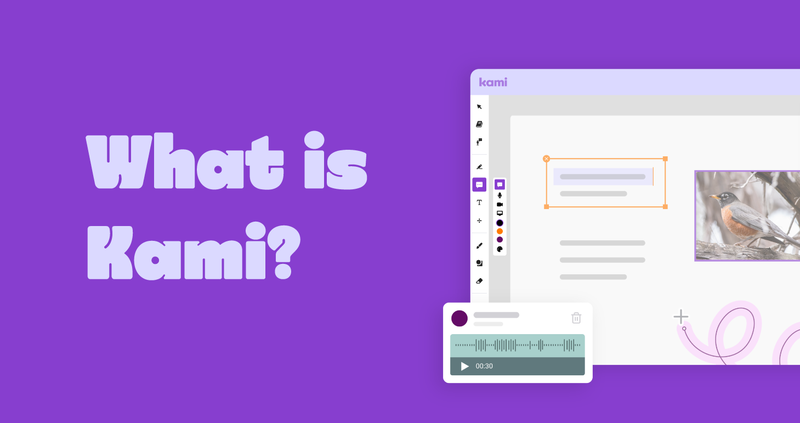
Trong bối cảnh dạy học trực tuyến ngày càng phổ biến, nhiều giáo viên tìm đến Kami như một giải pháp tối ưu để thay thế các thao tác thủ công. Thay vì in phiếu bài tập và phát cho học sinh, giờ đây bạn có thể gửi và nhận phiếu bài tập hoàn toàn trực tuyến. Học sinh làm bài và viết câu trả lời trực tiếp trên tài liệu, sau đó nộp lại để giáo viên chấm điểm, nhận xét ngay trên cùng một nền tảng.
Đặc biệt, Kami tích hợp mượt mà với các hệ thống quản lý học tập (LMS) phổ biến như Google Classroom, Schoology hoặc Canvas, cho phép bạn đưa công cụ này vào quy trình dạy học sẵn có mà không cần thay đổi hệ thống hiện tại.
Những chức năng nổi bật của công cụ Kami
Tương tác trực tiếp với mọi loại tài liệu
Kami biến mọi tài liệu tĩnh như PDF, hình ảnh hay các tài nguyên học tập khác thành môi trường tương tác sống động. Giáo viên và học sinh có thể dễ dàng chú thích, phân tích, thảo luận hoặc trình bày ý tưởng ngay trên tài liệu, giúp bài học trở nên sinh động hơn bao giờ hết.
Quy trình làm việc mượt mà, tất cả trong một
Từ việc tạo, giao bài cho đến chấm điểm, tất cả đều có thể thực hiện trên cùng một nền tảng. Kami tích hợp liền mạch với các hệ thống quản lý học tập phổ biến như Google Classroom, Canvas và Schoology, giúp giáo viên tối ưu thời gian và quản lý lớp học hiệu quả.
Hỗ trợ Google Drive và Google Classroom
Ngoài tính năng LMS, Kami còn đồng bộ tốt với Google Drive và Google Classroom, cho phép bạn lưu trữ, chia sẻ và truy cập tài liệu nhanh chóng mà không cần chuyển đổi nền tảng.
Hoạt động linh hoạt cả trực tuyến và ngoại tuyến
Dù bạn dạy trực tiếp tại lớp hay dạy từ xa, Kami vẫn hoạt động ổn định. Đặc biệt, ứng dụng còn hỗ trợ làm việc ngoại tuyến, đảm bảo quá trình học tập không bị gián đoạn ngay cả khi mất kết nối Internet.
Học tập lấy học sinh làm trung tâm
Kami tạo ra một không gian học tập toàn cầu, nơi học sinh có thể tương tác với giáo viên và bạn bè bằng nhiều hình thức: văn bản, âm thanh, nhập liệu bằng giọng nói hoặc video. Điều này giúp nâng cao trải nghiệm học tập và thúc đẩy sự tham gia của học sinh.
Cách đăng ký Kami dành cho giáo viên
Bước 1: Truy cập trang web Kami
Vào địa chỉ kamiapp.com và nhấn “Create an account” (Tạo tài khoản) để bắt đầu.
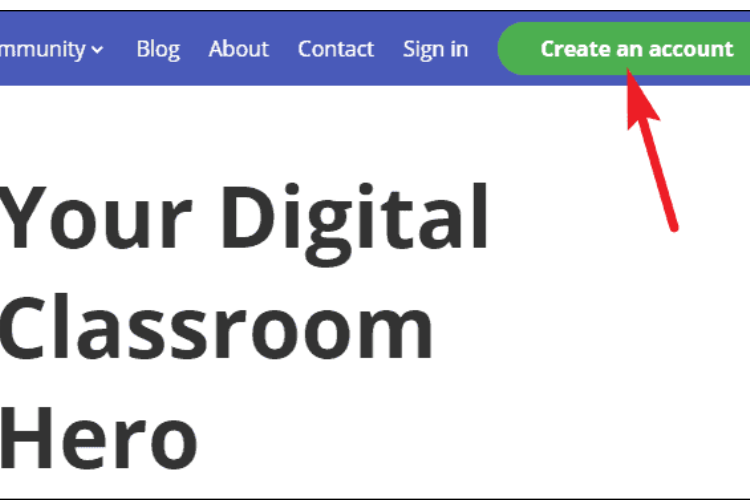
Bước 2: Đăng ký tài khoản
Bạn có thể đăng ký bằng email và mật khẩu hoặc sử dụng tài khoản Google để đăng ký nhanh.
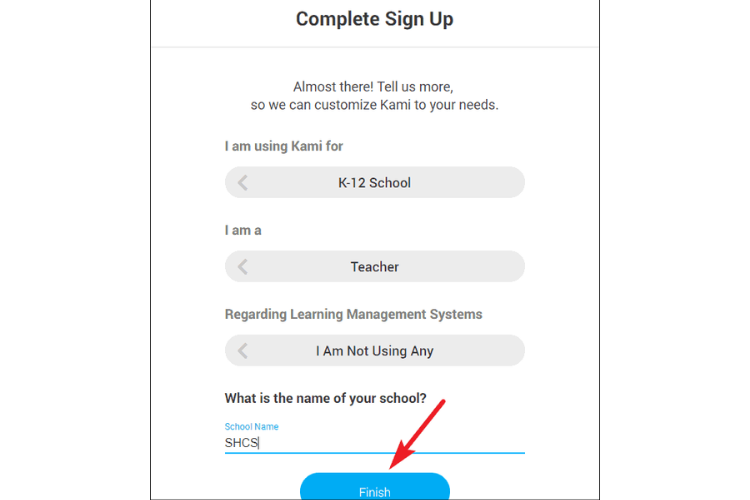
Sau bước này, Kami sẽ yêu cầu bạn chọn mục đích sử dụng gồm: K-12 School (Tiểu học – Trung học), College/University (Cao đẳng/Đại học), Work (Công việc) hoặc Personal (Cá nhân).
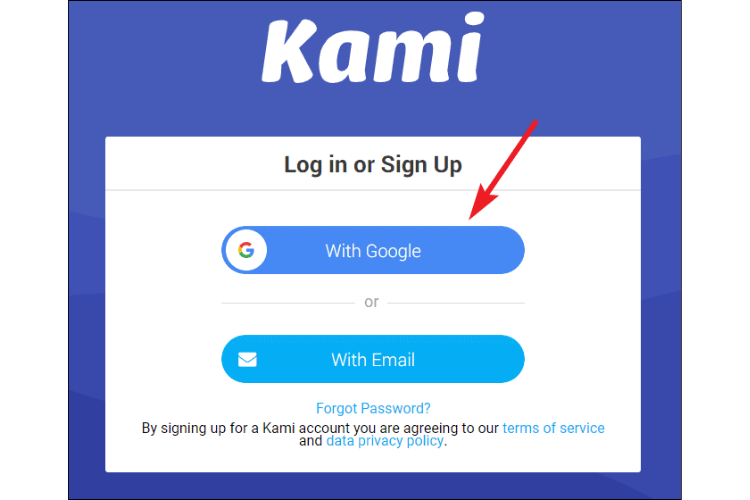
Nếu bạn muốn dùng Kami để giảng dạy, hãy chọn “K-12 school”.
- Điền thông tin chi tiết
- Chọn bạn là giáo viên hay học sinh.
- Cho biết bạn có đang sử dụng hệ thống quản lý học tập (LMS) nào như Google Classroom, Canvas, Schoology… và nhập tên trường học.
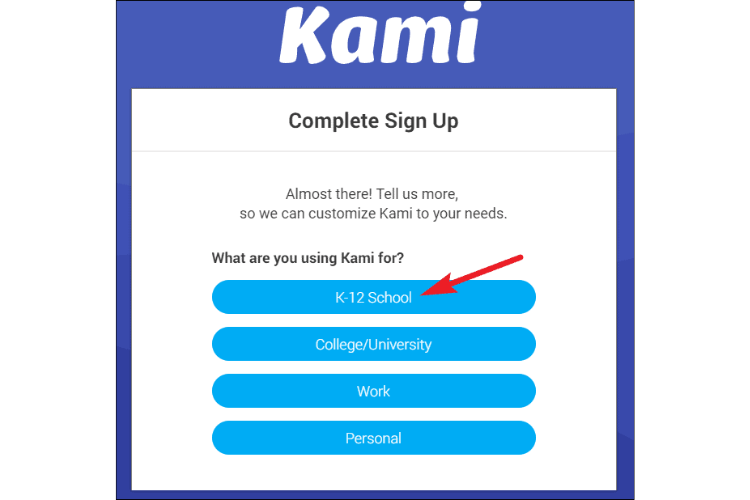
Bước 3: Hoàn tất đăng ký
Nhấn “Finish” (Hoàn tất) để kết thúc quá trình tạo tài khoản. Lúc này, bạn đã sẵn sàng bắt đầu sử dụng Kami trong công việc giảng dạy.
Khi đã đăng nhập thành công, bạn sẽ được chào đón bởi giao diện làm việc trực quan của Kami. Thanh công cụ phía trên chứa đầy đủ các tính năng cần thiết để biến tài liệu tĩnh thành những bài học sinh động.
Các biểu tượng được sắp xếp logic, từ trái sang phải bao gồm: công cụ chọn, bút viết, bút đánh dấu, công cụ vẽ hình, thêm văn bản, và nhiều tùy chọn khác. Mỗi công cụ đều có màu sắc riêng biệt, giúp người dùng dễ dàng phân biệt và lựa chọn.
Top 5 tính năng của Kami giúp nâng cao hiệu quả trong lớp học
1. Tạo file PDF tùy chỉnh với công cụ Split & Merge
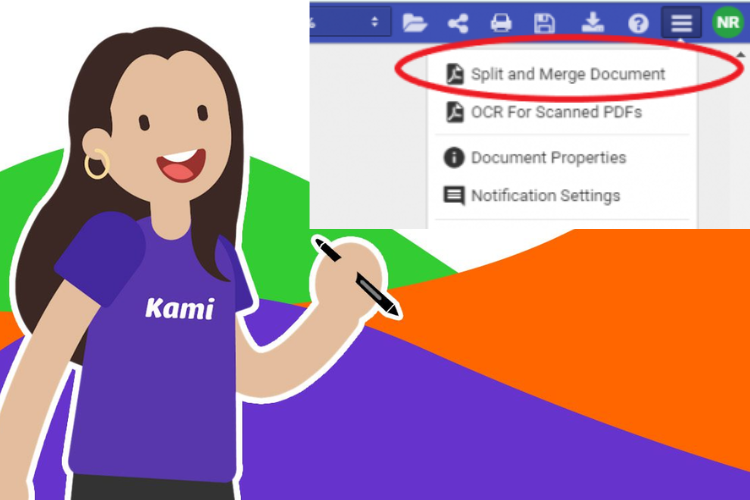
Với Split & Merge trong Kami, bạn có thể gộp nhiều tài liệu PDF thành một, hoặc tách và xóa những trang không cần thiết. Nhờ đó, bạn sẽ có một tài liệu gọn gàng, dễ chia sẻ. Để sử dụng tính năng này, các bạn thực hiện như sau:
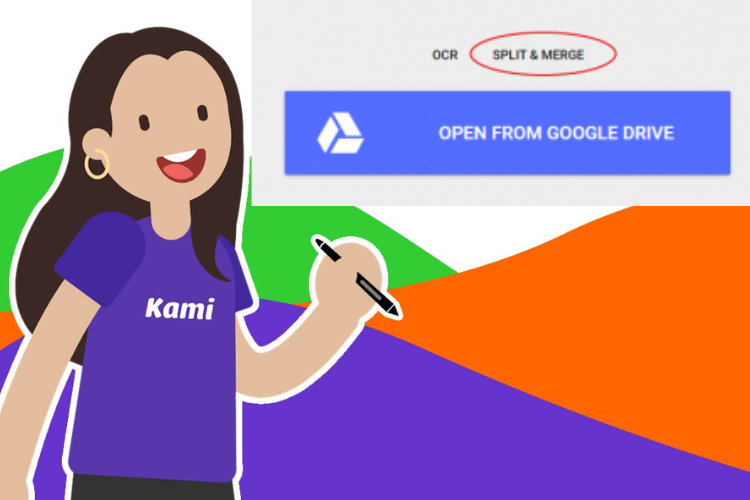
Bước 1: Mở Split & Merge từ menu trong tài liệu hoặc từ trang chủ ứng dụng.
Bước 2: Tải lên các file PDF cần chỉnh sửa. Và sử dụng các tính năng sau để chỉnh sửa:
- Split Mode: kéo – thả để tách file, xóa trang hoặc xoay trang.
- Merge Mode: kết hợp các file như ý.
Bước 3: Xuất file hoàn chỉnh và chia sẻ với học sinh hoặc đồng nghiệp.
2. Cộng tác trực tiếp trên PDF hoặc hình ảnh
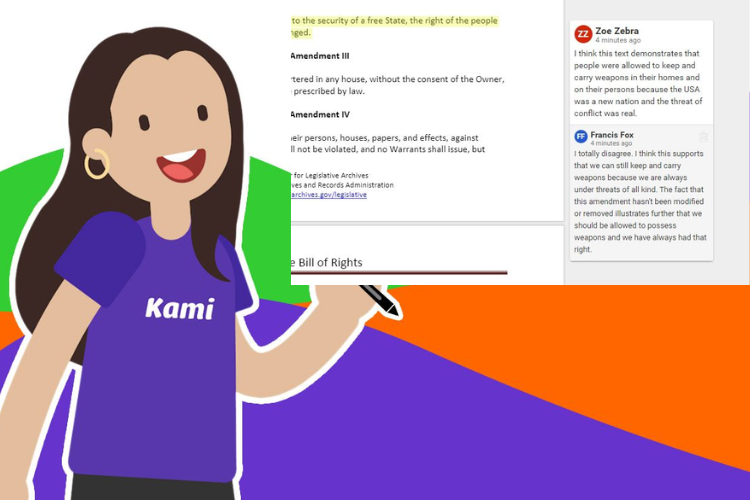
Giống như Google Docs cho phép nhiều người cùng chỉnh sửa, Kami cũng cho phép bạn và học sinh hoặc đồng nghiệp cùng làm việc trên một file PDF hoặc hình ảnh theo thời gian thực. Để sử dụng tính năng Cộng tác trực tiếp trên PDF hoặc hình ảnh, các bạn thực hiện như sau:
Bước 1: Nhấn biểu tượng chia sẻ ở góc trên bên phải.
Bước 2: Chia sẻ qua link hoặc tùy chỉnh quyền truy cập trong Google Drive.

Bước 3: Sử dụng công cụ bình luận và đánh dấu để trao đổi, chỉnh sửa trực tiếp trên tài liệu.
3. Thêm hộp văn bản để tạo hướng dẫn riêng cho học sinh
Không hài lòng với phần hướng dẫn sẵn có trên tài liệu? Bạn có thể chèn hộp văn bản để che đi nội dung cũ và thay bằng hướng dẫn của mình. Để sử dụng tính năng hộp văn bản, các bạn thực hiện như sau:
Bước 1: Chèn Text Box và đặt màu nền trùng với màu nền PDF để che nội dung cũ.
Bước 2: Viết hướng dẫn mới.
Bước 3: Lưu file và chọn Flatten Annotations để cố định thay đổi, tránh bị chỉnh sửa lại.
Bước 4: Gửi tài liệu mới cho học sinh.
4. Làm phong phú tài liệu PDF bằng hình ảnh và video
Kami cho phép bạn thêm hình ảnh, video hoặc sticker để tài liệu trở nên sinh động hơn. Để biến tài liệu trở nên hữu ích, các bạn thực hiện như sau:
Bước 1: Chọn Add Media.
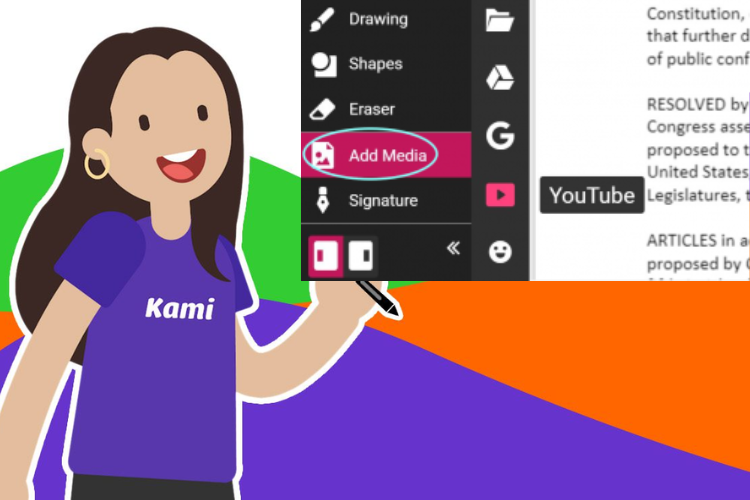
Bước 2: Tải lên từ máy tính, Google Drive hoặc tìm kiếm trực tiếp bằng Google Image/YouTube.
Bước 3: Kéo – thả vào vị trí mong muốn, tùy chỉnh kích thước, xoay hoặc xóa khi cần.
Tất cả nội dung sẽ hiển thị trực tiếp trên tài liệu, không phải dạng link rời.
5. Gửi phản hồi đa dạng cho học sinh
Với Kami, bạn không chỉ để lại bình luận dạng văn bản, mà còn có thể thêm ghi âm giọng nói, video hoặc quay màn hình (với tài khoản trả phí).
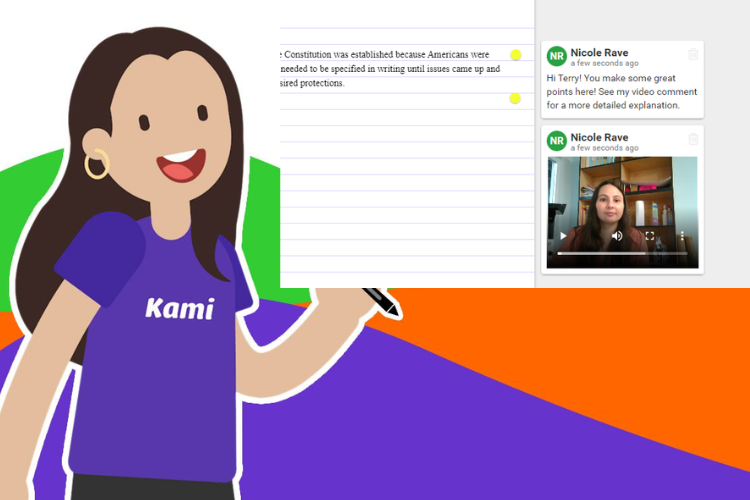
Điều này giúp phản hồi của giáo viên trở nên cá nhân hóa và sinh động hơn. Học sinh cũng dễ dàng hiểu và tiếp thu nội dung góp ý.
Lời kết
Với sự hỗ trợ của Kami, giáo viên có thể dễ dàng tạo và quản lý phiếu bài tập trực tuyến, từ đó duy trì sự gắn kết với học sinh ngay cả khi dạy học từ xa. Công cụ này giúp thầy cô tiết kiệm thời gian soạn giảng, thuận tiện trong việc chấm bài, đồng thời nâng cao hiệu quả quản lý lớp học.
Nếu bạn là giáo viên đang tìm kiếm một chiếc laptop bền bỉ, pin lâu và hỗ trợ tốt cho việc giảng dạy, soạn bài cũng như quản lý tài liệu, hãy tham khảo ngay các mẫu laptop ASUS chính hãng tại FPT Shop. Với nhiều ưu đãi hấp dẫn, dịch vụ hậu mãi uy tín cùng đa dạng dòng máy phù hợp cho môi trường giáo dục, FPT Shop sẽ giúp bạn chọn được thiết bị đồng hành hiệu quả trong công việc.
Xem thêm
:quality(75)/ai_lamo_thumbnail_09cc2f0278.jpg)
:quality(75)/day_hoc_trai_nghiem_la_gi_1bb141842e.jpg)
:quality(75)/top_20_truong_thcs_tot_nhat_ha_noi_thumb_cbee75b20d.jpg)
:quality(75)/2024_1_2_638397882447611750_scrble-ink-phan-mem-day-hoc-truc-tuyen-giup-tang-cuong-hieu-qua-trong-qua-trinh-giang-day-1.jpg)
:quality(75)/may_chieu_mini_dung_day_hoc_d2eda134ae.png)
:quality(75)/2023_12_21_638387917864472547_tivi-day-hoc-15.jpg)


