:quality(75)/estore-v2/img/fptshop-logo.png)
:quality(75)/2023_8_19_638280325509096900_khac-phuc-loi-trinh-chinh-sua-video-trong-ung-dung-video-editor.jpg)
:quality(75)/2023_7_9_638244995248093421_ioio.jpg)
Khắc phục lỗi đọc thuộc tính của tệp tin trong ứng dụng Video Editor
Trong quá trình chỉnh sửa video trên Windows, việc gặp phải lỗi đọc thuộc tính của tệp là điều có thể xảy ra. Điều này có thể dẫn đến việc không thể truy cập các thông tin quan trọng về tệp video như định dạng, độ phân giải, và các thuộc tính khác. Trong bài viết hôm nay, chúng ta sẽ tìm hiểu về nguyên nhân và cách khắc phục những vấn đề này để tiếp tục quá trình chỉnh sửa một cách suôn sẻ.
Lỗi đọc thuộc tính của tệp là gì?
Lỗi These files have properties that can't be read thường xảy ra khi bạn cố gắng mở một tập tin trong ứng dụng chỉnh sửa video trên hệ điều hành Windows. Nguyên nhân gây ra vấn đề này có thể liên quan đến các thuộc tính không thể đọc được của tập tin video, gây khó khăn cho ứng dụng Video Editor trong việc đọc và hiển thị tập tin.
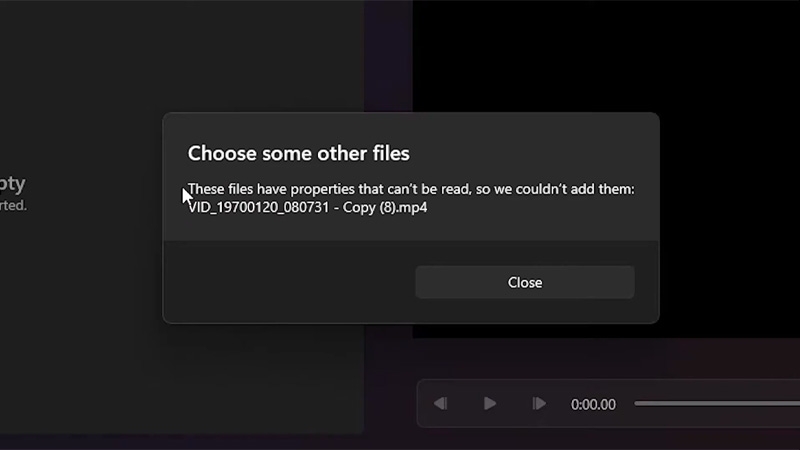
Video hướng dẫn cách phục lỗi đọc thuộc tính của tệp tin trong ứng dụng Video Editor:
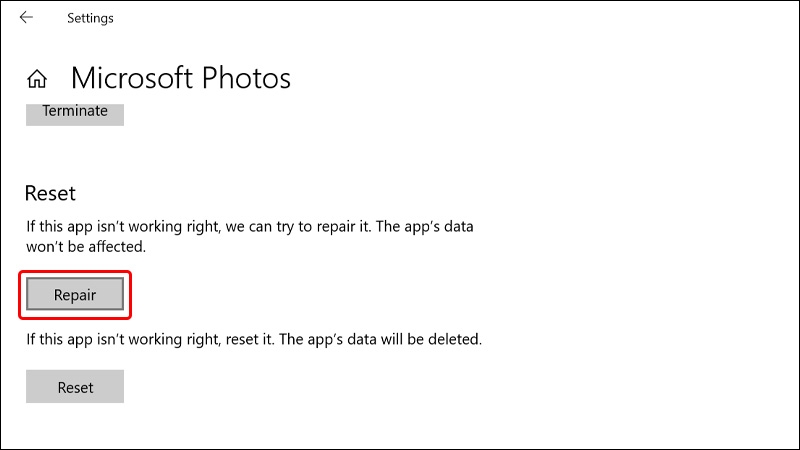
Tùy chọn sửa chữa và đặt lại cho ứng dụng Photos
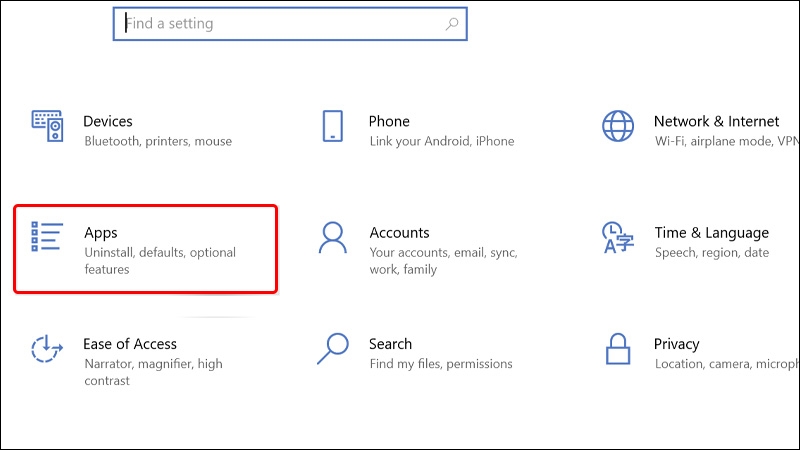
Bước 1: Nhấn tổ hợp phím Windows + I để mở bảng Settings → Click chuột vào mục Apps.
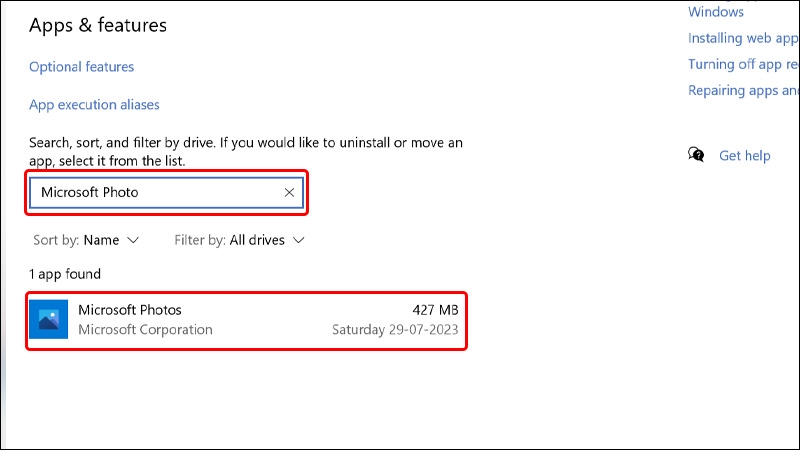
Bước 2: Nhập Microsoft Photos trong mục tìm kiếm → Chọn ứng dụng Microsoft Photos.
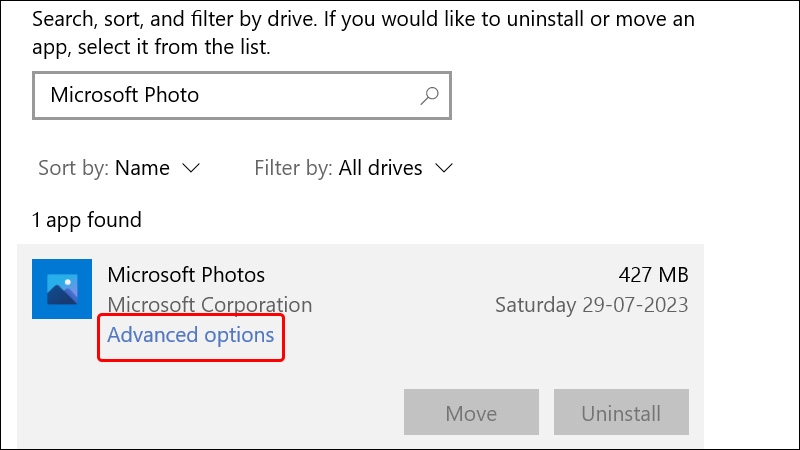
Bước 3: Nhấn vào mục Advanced options.
Bước 4: Nhấn vào Repair sau đó thử thêm tệp vào trình chỉnh sửa video xem còn lỗi hay không nhé!
Xóa các dự án video trước đó trong Video Editor
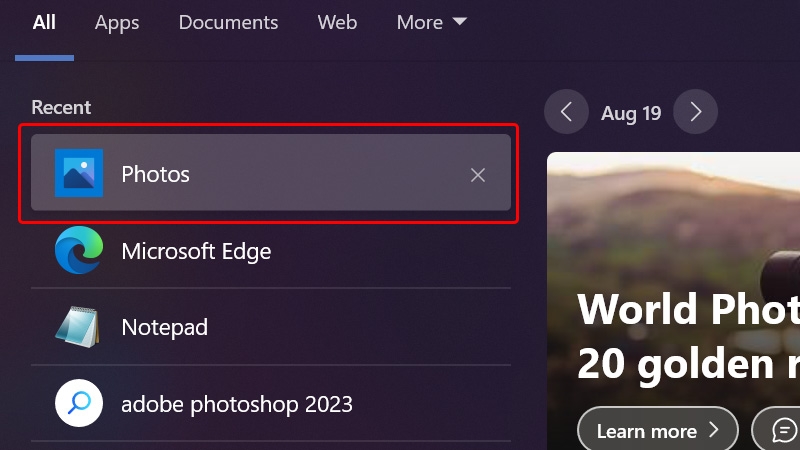
Bước 1: Mở ứng dụng Photos trên máy tính Windows của bạn.
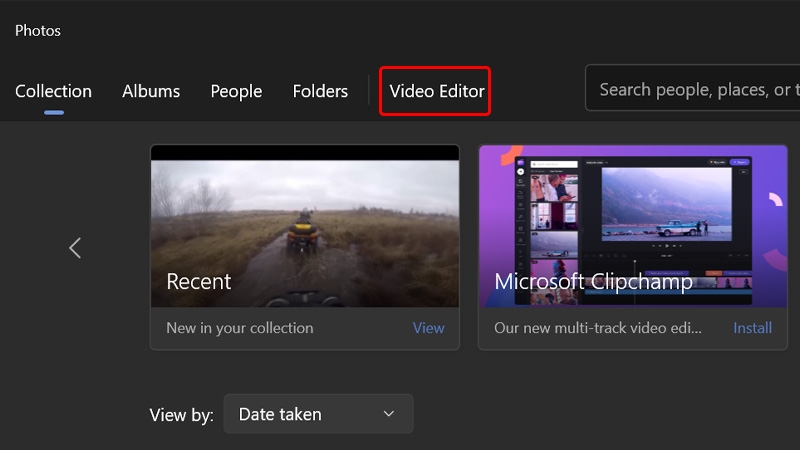
Bước 2: Chuyển sang tab Video Editor.
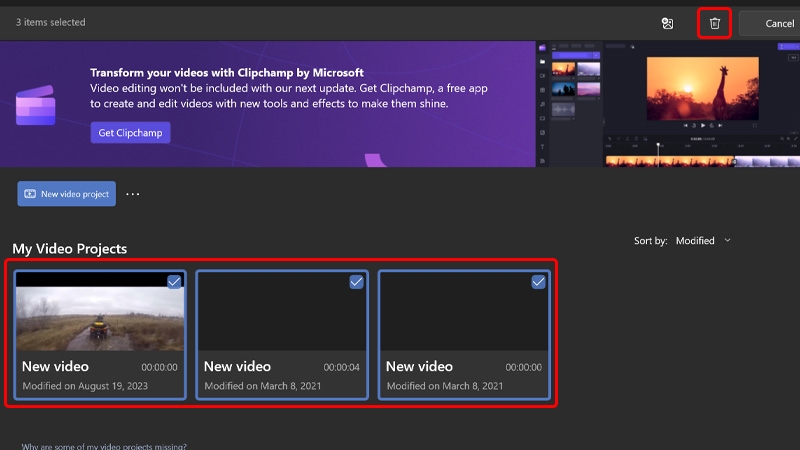
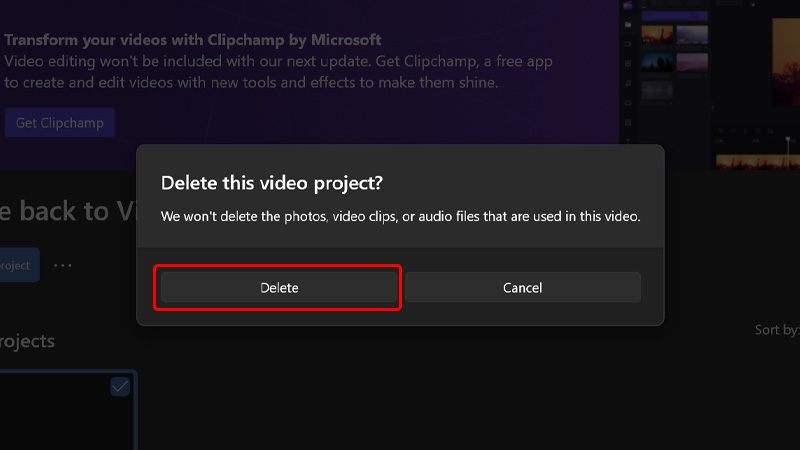
Bước 3: Tích chọn vào các dự án Video trước đó → Nhấn vào biểu tượng Thùng rác.
Bước 4: Cuối cùng, bạn chọn vào Delete để hoàn tất thao tác.
Bài viết vừa rồi đã hướng dẫn bạn cách khắc phục lỗi đọc thuộc tính của tệp tin trong ứng dụng Video Editor trên Windows một cách đơn giản và nhanh chóng. Nếu thấy hay, bạn có thể chia sẻ bài viết này đến người thân và bạn bè của mình cùng được biết nhé! Chúc các bạn thực hiện thành công!
:quality(75)/2023_8_6_638269145283173182_tat-tu-dong-phat-video-thumb.jpg)
:quality(75)/2023_8_15_638277315848438746_mo-bung-galaxy-z-flip5-cover.jpeg)
:quality(75)/2023_7_27_638260508181766301_thumb.png)
:quality(75)/2023_8_13_638275171735044557_lam-gi-khi-khong-the-tai-video-len-facebook.jpg)
:quality(75)/2023_7_31_638263931883126993_cach-chuyen-powerpoint-sang-video-thumb.jpg)


