:quality(75)/estore-v2/img/fptshop-logo.png)
:quality(75)/khoa_macbook_pro_nhanh_voi_touch_bar_thumb_f1424d2488.jpg)
:quality(75)/tran_mai_hoa_152eb0a55b.png)
Hướng dẫn khóa MacBook Pro nhanh với Touch Bar chi tiết cực kỳ chuyên nghiệp
Sở hữu sức mạnh chip A18 Pro, màn hình sắc nét, thiết kế nhỏ gọn thời trang và thời lượng pin lên đến 16h, MacBook NEO là lựa chọn tối ưu dành cho bạn - Đặt mua ngay hôm nay để tận hưởng các ưu đãi hấp dẫn từ FPT Shop!
Việc nắm vững thủ thuật khóa MacBook Pro nhanh với Touch Bar sẽ giúp bạn bảo vệ an toàn mọi thông tin cá nhân, các dự án mật hay tin nhắn riêng tư chỉ bằng một thao tác chạm đơn giản. Phương pháp này không chỉ mang lại sự tiện lợi tuyệt đối, thể hiện phong cách làm việc chuyên nghiệp mà còn giúp hạn chế việc gập mở nắp máy liên tục gây ảnh hưởng đến phần cứng. Cùng FPT Shop khám phá ngay các bước thiết lập công cụ hữu ích này để tối ưu hóa trải nghiệm làm việc hằng ngày của bạn nhé!
Tầm quan trọng của việc chủ động khóa màn hình tức thì
Sử dụng thiết bị tại môi trường văn phòng đông người hay không gian công cộng luôn tiềm ẩn nguy cơ bị nhìn trộm tài liệu hoặc bị kẻ xấu lợi dụng sơ hở để đánh cắp dữ liệu. Nhiều người dùng có thói quen chỉ gập nắp máy xuống nhưng đôi khi thao tác này lại mất thời gian hoặc gây ra sự chú ý không cần thiết. Trong những tình huống cần rời đi gấp rút để nghe điện thoại hay họp đột xuất, thao tác khóa MacBook Pro nhanh với Touch Bar giúp bạn thiết lập ngay một lớp khiên bảo vệ sự riêng tư ngay lập tức mà không cần phải chạm vào bản lề.
Phương pháp này mang lại hai lợi ích vô cùng to lớn. Về mặt phần mềm, máy tính sẽ lập tức đóng băng giao diện làm việc, vô hiệu hóa các thao tác chuột và bàn phím cho đến khi có mật khẩu hoặc vân tay (Touch ID) xác thực. Về mặt phần cứng, việc hạn chế thao tác gập mở nắp liên tục sẽ giúp giảm thiểu áp lực vật lý, từ đó kéo dài tuổi thọ cho hệ thống bản lề và đặc biệt là cụm cáp màn hình (cáp flex) - một linh kiện rất nhạy cảm và đắt đỏ nếu phải thay thế trên các thiết bị của Apple.
Tìm hiểu về dải cảm ứng Touch Bar trên các dòng máy Apple
Trước khi đi sâu vào các bước thiết lập, chúng ta cần hiểu rõ về công cụ mạnh mẽ này. Touch Bar là một dải màn hình cảm ứng OLED được Apple tích hợp thay thế cho dải phím chức năng vật lý (từ F1 đến F12) trên các thế hệ MacBook Pro ra mắt từ năm 2016. Tùy thuộc vào phần mềm bạn đang sử dụng trên màn hình chính, dải cảm ứng này sẽ hiển thị các nút bấm, công cụ trượt và phím tắt tương ứng, mang lại khả năng tùy biến vô hạn.
Mặc định khi xuất xưởng, khu vực Control Strip (nằm ở bên phải của Touch Bar) sẽ chứa các phím cơ bản như điều chỉnh độ sáng, âm lượng, tắt tiếng và gọi trợ lý ảo Siri. Tuy nhiên, tính năng tùy chỉnh của macOS cho phép người dùng lôi thêm vô số các công cụ ẩn khác lên khu vực này, biến nó thành một bảng điều khiển trung tâm mang đậm dấu ấn cá nhân và phục vụ chính xác nhu cầu công việc cụ thể.
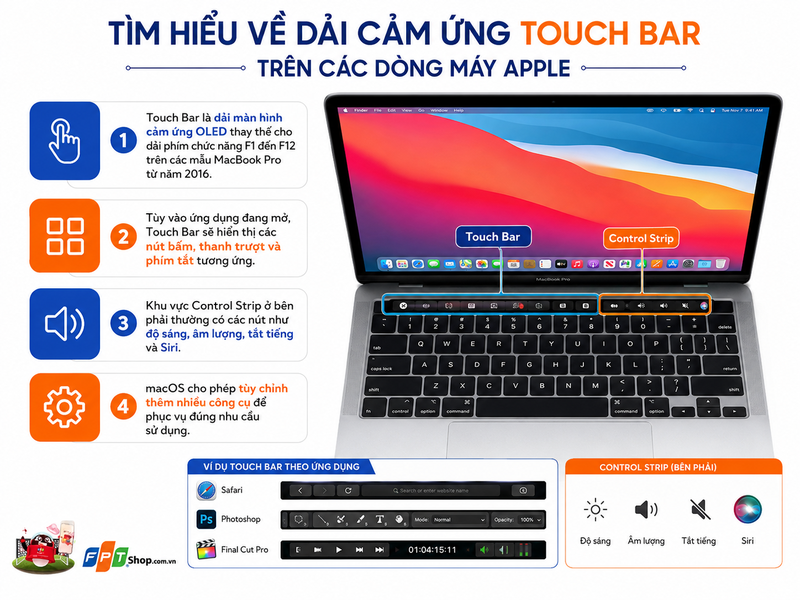
Hướng dẫn thiết lập biểu tượng bảo mật trên dải cảm ứng
Để đưa nút lệnh khóa màn hình lên khu vực Control Strip của dải cảm ứng OLED, bạn chỉ cần thực hiện theo các bước tùy chỉnh hệ thống từ cơ bản đến nâng cao dưới đây:
Bước 1: Truy cập vào Tùy chọn hệ thống (System Preferences)
Đầu tiên, từ màn hình chính (Desktop), bạn hãy di chuyển con trỏ chuột lên góc trên cùng bên trái màn hình và nhấn vào biểu tượng logo Apple hình quả táo cắn dở. Tiếp theo, trong menu xổ xuống, chọn mục Tùy chọn hệ thống (System Preferences) để mở ra trung tâm cài đặt tổng thể của hệ điều hành macOS.
Bước 2: Mở trình quản lý và cấu hình bàn phím (Keyboard)
Trong cửa sổ cài đặt vừa hiện ra với hàng loạt các biểu tượng khác nhau, bạn hãy tìm và nhấp chuột vào biểu tượng Bàn phím (Keyboard). Tại giao diện này, hãy đảm bảo bạn đang dừng lại ở tab Bàn phím (Keyboard) đầu tiên. Sau đó, nhìn xuống khu vực góc dưới cùng bên phải và nhấn vào nút Tùy chỉnh Dải kiểm soát (Customize Control Strip).
Bước 3: Thực hiện thao tác kéo thả biểu tượng màn hình
Lúc này, màn hình chính sẽ tối đi một chút và hiển thị một bảng điều khiển chứa hàng chục công cụ tiện ích khác nhau (như chụp màn hình, độ sáng bàn phím, chế độ không làm phiền). Đồng thời, thanh Touch Bar phía dưới cũng sẽ nhấp nháy để chờ nhận lệnh. Bạn hãy tìm biểu tượng có hình chiếc ổ khóa mang tên Khóa màn hình (Screen Lock), nhấn giữ chuột và kéo nó thẳng xuống dưới phần rìa dưới của màn hình để thả trực tiếp vào thanh cảm ứng vật lý.
Bước 4: Sắp xếp vị trí, lưu cài đặt và trải nghiệm
Ngay khi biểu tượng ổ khóa xuất hiện trên thanh cảm ứng, bạn có thể dùng ngón tay hoặc chuột để tùy ý di chuyển nó sang trái hoặc phải, đặt cạnh nút âm lượng hoặc độ sáng sao cho thuận với hướng tay của bạn nhất. Sau khi đã ưng ý với bố cục mới, hãy nhấn nút Xong (Done) trên màn hình máy tính để lưu lại cấu hình hệ thống. Giờ đây, quá trình thiết lập khóa MacBook Pro nhanh với Touch Bar đã hoàn tất 100%, bạn chỉ cần chạm nhẹ một ngón tay vào biểu tượng này là màn hình sẽ tắt và khóa lại tức thì mỗi khi cần rời đi.
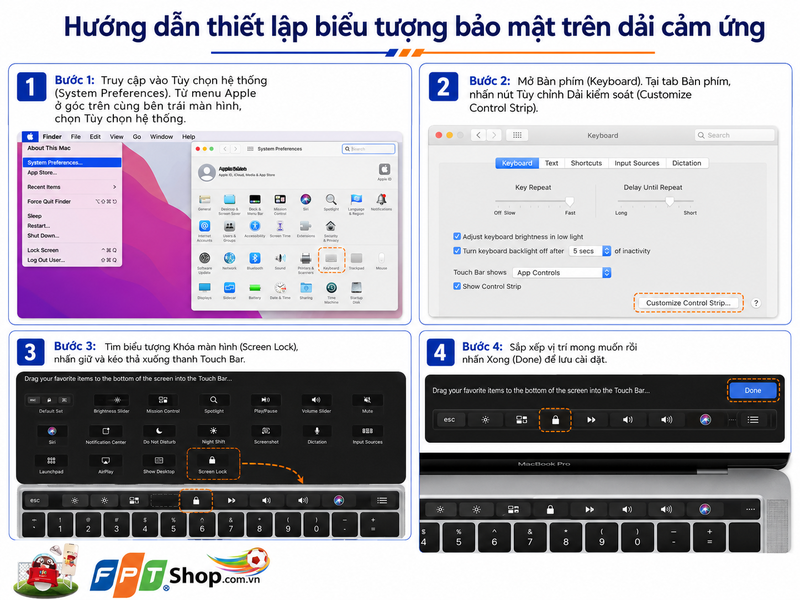
Tối ưu hóa cài đặt: Yêu cầu mật khẩu ngay sau khi màn hình tắt
Một lưu ý cực kỳ quan trọng mà nhiều người dùng thường bỏ qua: Việc tắt màn hình sẽ vô nghĩa nếu hệ thống không yêu cầu nhập lại mật khẩu ngay lập tức. Để tính năng này phát huy tối đa công dụng bảo mật, bạn cần đảm bảo macOS đã được thiết lập đúng chuẩn:
- Bước 1: Quay trở lại Tùy chọn hệ thống (System Preferences) và chọn mục Bảo mật & Quyền riêng tư (Security & Privacy).
- Bước 2: Chuyển sang tab Cài đặt chung (General).
- Bước 3: Đánh dấu tích vào ô Yêu cầu mật khẩu (Require password) và bấm vào menu thả xuống kế bên, chọn Tức thì (Immediately). Thiết lập này đảm bảo ngay khi bạn chạm nút khóa trên Touch Bar, bất kỳ ai đánh thức máy lên cũng đều phải điền đúng mật khẩu hoặc quét vân tay.
Một số phương pháp bảo mật màn hình thay thế hiệu quả
Trong trường hợp thanh cảm ứng của thiết bị tạm thời bị treo do lỗi phần mềm, hệ thống không phản hồi thao tác chạm, hoặc bạn đang sử dụng máy cùng bàn phím rời từ xa, bạn vẫn có thể bảo vệ máy tính bằng các thủ thuật tiện lợi sau:
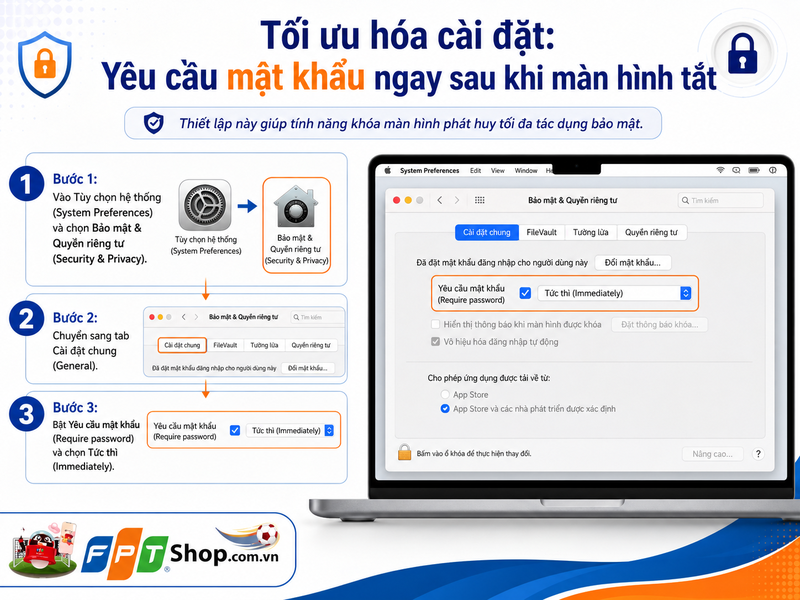
Sử dụng tổ hợp phím tắt truyền thống (Keyboard Shortcuts)
Dù không mang lại trải nghiệm một chạm hiện đại như thao tác khóa MacBook Pro nhanh với Touch Bar, các phím tắt này vẫn là giải pháp cứu cánh tức thời vô cùng hiệu quả. Bạn chỉ cần nhấn đồng thời tổ hợp ba phím Control + Command + Q ngay trên bàn phím. Màn hình sẽ lập tức chuyển sang trạng thái khóa an toàn mà tuyệt đối không làm gián đoạn hay đóng các ứng dụng đang chạy nền như tải file, render video.
Thiết lập tính năng Góc nóng thông minh (Hot Corners)
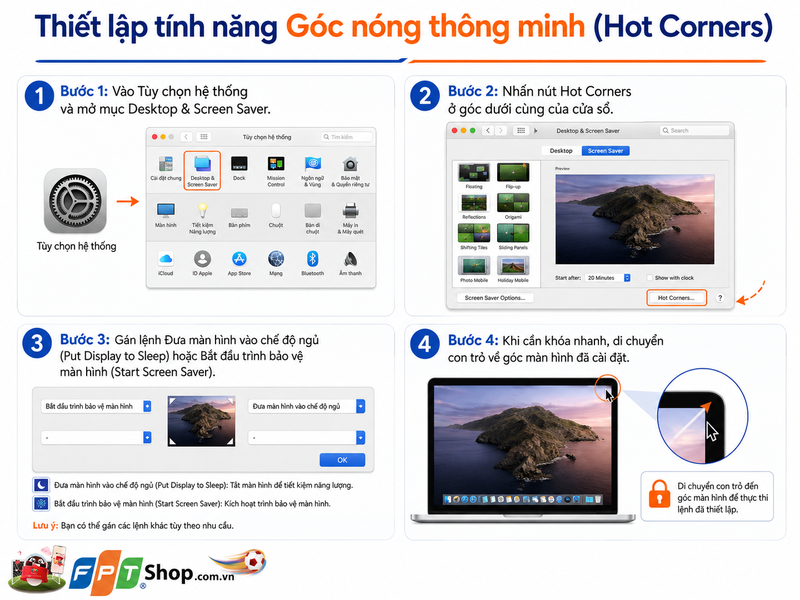
Đây là một "đặc sản" tuyệt vời của hệ điều hành macOS. Bạn hãy truy cập vào mục Desktop & Screen Saver, chọn nút Hot Corners nằm ở góc dưới cùng. Tại đây, bạn có thể gán lệnh Đưa màn hình vào chế độ ngủ (Put Display to Sleep) hoặc Bắt đầu trình bảo vệ màn hình (Start Screen Saver) cho một trong bốn góc màn hình bất kỳ. Khi cần khóa máy trong tích tắc, bạn chỉ việc hất nhanh con trỏ chuột về phía góc màn hình đã cài đặt là xong.
Tận dụng hệ sinh thái Apple với Apple Watch
Nếu bạn đang sở hữu một chiếc đồng hồ thông minh Apple Watch, bạn có thể thiết lập tính năng tự động mở khóa. Ngược lại, dù Apple chưa hỗ trợ tính năng tự động khóa khi bạn mang đồng hồ rời đi xa khỏi máy nhưng sự kết hợp liền mạch này giúp quá trình mở lại máy sau khi khóa màn hình diễn ra hoàn toàn vô hình và mượt mà.
Tạm kết
Việc am hiểu và làm chủ các thiết lập hệ thống từ những chi tiết nhỏ nhất chính là chìa khóa để nâng tầm hiệu suất làm việc. Thủ thuật khóa MacBook Pro nhanh với Touch Bar chính là minh chứng rõ nét cho sự tinh tế trong việc kết hợp giữa phần cứng vật lý và hệ sinh thái phần mềm của Apple. Hy vọng bài viết hướng dẫn chi tiết và chuyên sâu trên đã giúp bạn thao tác thành công, qua đó xây dựng được một hàng rào bảo mật vững chắc cho thiết bị cá nhân của mình ở mọi lúc, mọi nơi.
Nếu bạn đang tìm kiếm một thiết bị sở hữu hiệu năng mạnh mẽ để bứt phá trong công việc, hay muốn nâng cấp lên các dòng máy tính xách tay chính hãng thế hệ mới nhất, hãy truy cập ngay FPT Shop! Tại đây, hệ thống cam kết mang đến đa dạng các dòng máy như Apple, Dell, ASUS, HP,... với mức giá vô cùng cạnh tranh, hỗ trợ trả góp 0% cùng dịch vụ tư vấn, cài đặt phần mềm và bảo hành tận tâm nhất.
Xem thêm:
:quality(75)/co_nen_mua_macbook_dung_luong_256_gb_6c9817be76.jpg)
:quality(75)/Nen_mua_Mac_Book_Neo_hay_laptop_Windows_cover_55a6f6172d.png)
:quality(75)/cach_ket_noi_tai_nghe_bluetooth_bose_0_e893e1d0a6.jpg)
:quality(75)/Co_nen_sac_Macbook_qua_dem_cover_da8815a392.png)
:quality(75)/chon_mua_macbook_air_hay_ultrabook_thumb_420c71f03a.png)
:quality(75)/macbook_co_bi_nhiem_virus_khong_thumb_002d9a79c8.jpg)


