:quality(75)/estore-v2/img/fptshop-logo.png)
:quality(75)/khoi_dong_lai_ipad_1_4fc3c9d7bc.png)
:quality(75)/482849525_638704888864590_7961940642512230526_n_be708d2e9d.jpg)
Khám phá các cách khởi động lại iPad nhanh chóng, đơn giản và hiệu quả cho mọi dòng máy
Sau một thời gian sử dụng, iPad có thể xuất hiện tình trạng phản hồi chậm, ứng dụng bị treo hoặc phát sinh lỗi nhỏ trong quá trình vận hành. Thay vì lo lắng, bạn hãy xử lý nhanh bằng cách khởi động lại thiết bị. Hãy cùng FPT Shop khám phá các cách khởi động lại iPad nhanh chóng, hiệu quả qua bài viết dưới đây.
Khi nào cần phải khởi động iPad?
Phương pháp khởi động lại iPad thường được áp dụng khi thiết bị bắt đầu hoạt động kém ổn định:
- iPad phản hồi chậm: Máy xử lý tác vụ lâu hơn bình thường, thao tác vuốt chạm có độ trễ hoặc ứng dụng mở lên mất nhiều thời gian.
- Ứng dụng gặp lỗi: Một số ứng dụng bị đứng, tự thoát hoặc không hiển thị đúng nội dung khi sử dụng.
- Sau khi cập nhật phần mềm: Việc khởi động lại giúp hệ thống hoàn tất quá trình cài đặt, đồng thời hạn chế lỗi phát sinh sau cập nhật.
- Kết nối mạng không ổn định: Wi-Fi hoặc dữ liệu di động chập chờn, tín hiệu yếu, khó truy cập Internet.
- Máy bị treo hoặc đơ: Màn hình không phản hồi, không thể thao tác hoặc không thoát được ứng dụng đang mở.
- Xuất hiện lỗi âm thanh, hiển thị: Âm thanh bị mất, loa hoạt động không ổn định hoặc màn hình hiển thị bất thường.
Các cách khởi động lại iPad nhanh chóng, hiệu quả
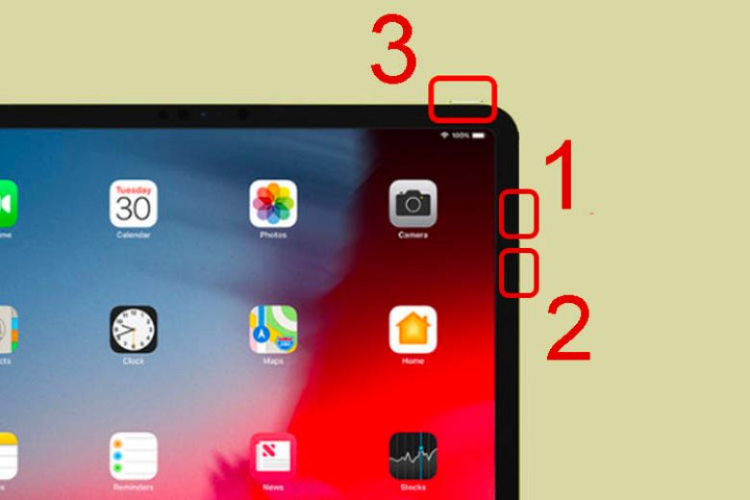
Khởi động lại iPad qua phím cứng
- Bước 1: Hãy nhấn và giữ đồng thời nút Nguồn cùng nút Tăng âm lượng cho đến khi màn hình xuất hiện thanh trượt tắt nguồn.
- Bước 2: Tắt máy và chờ khoảng 20 - 30 giây cho thiết bị ổn định lại, sau đó nhấn giữ nút Nguồn để bật lại.
- Bước 3: Khi logo Apple hiển thị trên màn hình, bạn thả tay và đợi iPad hoàn tất quá trình khởi động.
Khởi động qua nút Home (đời cũ)
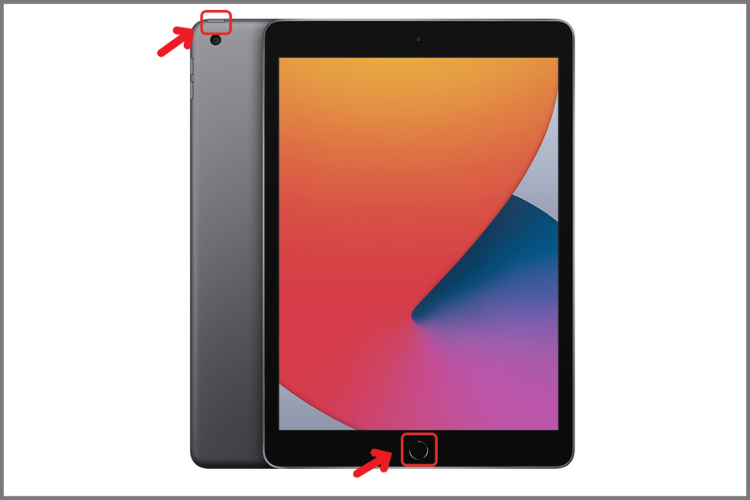
Với các mẫu iPad sử dụng nút Home vật lý, thao tác khởi động sẽ thực hiện bằng cách:
- Bước 1: Nhấn và giữ đồng thời nút Nguồn và nút Home kể cả khi màn hình xuất hiện thanh trượt tắt nguồn.
- Bước 2: Đợi logo Apple hiển thị “Giữ phím trong khoảng 10 - 15 giây” cho đến khi màn hình tắt hẳn và logo Apple xuất hiện. Khi thấy logo, bạn thả tay và chờ thiết bị khởi động lại hoàn tất.
Qua Trung tâm điều khiển
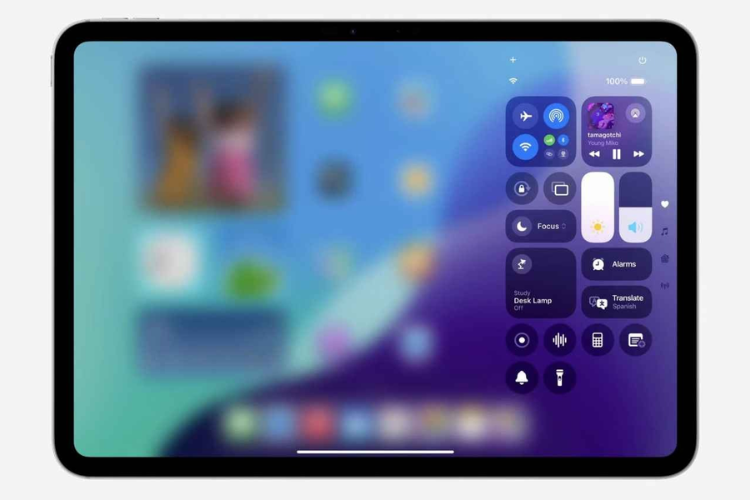
Trên iPadOS 18, Apple bổ sung nút nguồn ảo ngay trong Trung tâm điều khiển, cho phép tắt và khởi động lại thiết bị mà không cần sử dụng phím vật lý.
- Bước 1: Từ màn hình chính hoặc khi đang dùng ứng dụng, hãy vuốt xuống từ góc trên bên phải màn hình (khu vực hiển thị pin và sóng Wi-Fi).
- Bước 2: Trong giao diện Trung tâm điều khiển, nhấn và giữ biểu tượng nguồn ở góc trên bên phải trong khoảng 1 - 2 giây để kích hoạt menu tắt máy.
- Bước 3: Khi thanh trượt “Trượt để tắt nguồn” xuất hiện, bạn vuốt từ trái sang phải để tắt iPad.
- Bước 4: Sau khi thiết bị tắt khoảng 20 - 30 giây, hãy nhấn giữ nút nguồn hoặc kết nối cáp sạc để khởi động lại máy.
Khởi động lại iPad bằng cách ra lệnh Siri
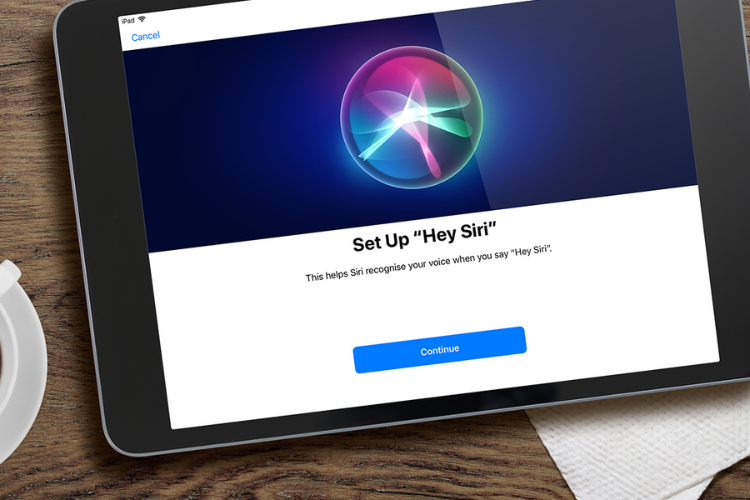
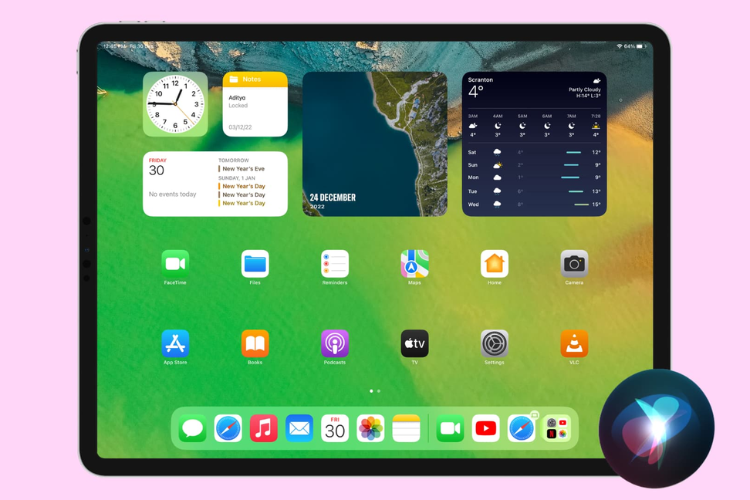
Nếu không muốn thao tác trực tiếp trên màn hình hay sử dụng phím cứng, bạn có thể khởi động lại iPad thông qua trợ lý ảo Siri. Từ iPadOS 16 trở lên, Siri đã hỗ trợ lệnh restart, cho phép thiết bị tự thực hiện quá trình tắt và bật lại mà không cần nhấn giữ nút vật lý.
- Bước 1: Kích hoạt Siri bằng câu lệnh “Siri” hoặc “Hey Siri”. Trường hợp chưa bật nhận diện giọng nói, bạn hãy nhấn giữ nút Nguồn (đối với iPad mới) hoặc nút Home (iPad đời cũ) để mở Siri.
- Bước 2: Đưa ra lệnh khởi động lại bằng cách nói “Restart iPad” để yêu cầu thiết bị thực hiện khởi động lại.
- Bước 3: Lúc này, Siri sẽ hiển thị thông báo xác nhận trên màn hình. Bạn chỉ cần trả lời “Yes” để tiếp tục.
Lưu ý:
- Sau khi xác nhận, iPad sẽ tự động tắt và khởi động lại. Khi máy bật lên, bạn cần nhập mật mã để kích hoạt lại Face ID hoặc Touch ID theo cơ chế bảo mật.
- Trên các phiên bản iPadOS mới, Siri đã hỗ trợ tiếng Việt. Bạn có thể sử dụng câu lệnh như “Siri ơi, khởi động lại iPad” sau khi thiết lập ngôn ngữ phù hợp trong phần cài đặt.
Tạm kết
Việc nắm rõ các cách khởi động lại iPad sẽ giúp bạn xử lý nhanh những lỗi thường gặp trong quá trình sử dụng và duy trì hiệu suất ổn định cho thiết bị. Dù là thao tác bằng phím cứng, Trung tâm điều khiển hay ra lệnh qua Siri, mỗi cách đều phù hợp với từng tình huống cụ thể.
Nếu bạn đang có nhu cầu mua iPad mới hoặc nâng cấp thiết bị, hãy tham khảo thêm các sản phẩm chính hãng tại FPT Shop để lựa chọn được mẫu máy phù hợp với nhu cầu sử dụng.
Xem thêm:
:quality(75)/small/tai_nghe_ipad_2ca9beaad1.jpg)
:quality(75)/co_nen_mua_ipad_cu_khong_6_8835dfa15d.jpg)
:quality(75)/ipad_air_4_su_dung_chip_gi_1acc343fff.png)
:quality(75)/small/ipad_co_cho_cam_tai_nghe_khong_bc0b69cd8a.jpg)
:quality(75)/ipad_a1475_9020f3fff7.jpg)
:quality(75)/Air_Print_co_phai_la_Wi_Fi_khong_ebd916c481.jpg)


