:quality(75)/estore-v2/img/fptshop-logo.png)
:quality(75)/khoi_phuc_am_thanh_video_quay_man_hinh_1_6a6fed751f.jpg)
:quality(75)/9598034f_7208_43be_a82b_60ac17013b8f_c646b51a25.jpg)
Cách khôi phục âm thanh video quay màn hình - Lý do quay màn hình iPhone không có tiếng
Quay màn hình điện thoại là một tính năng tuyệt vời giúp ghi lại các thao tác và lưu giữ những nội dung quan trọng. Tuy nhiên, nhiều người dùng thường gặp phải tình trạng video quay màn hình không có âm thanh, làm cho nội dung video trở nên thiếu sót. Vậy làm thế nào để khôi phục âm thanh video quay màn hình một cách nhanh chóng và hiệu quả? Bài viết này sẽ hướng dẫn bạn cách giải quyết chỉ trong "một nốt nhạc".
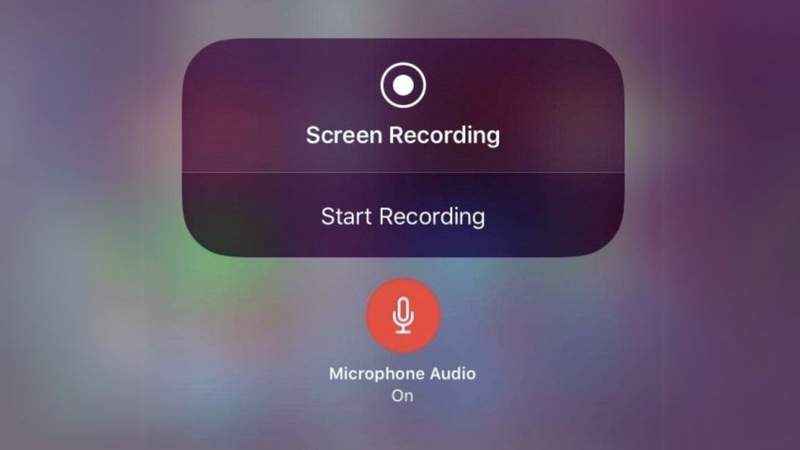
Quay màn hình iPhone nhưng không có âm thanh do đâu?
Có nhiều nguyên nhân dẫn đến việc ghi màn hình trên điện thoại iPhone không có âm thanh. Thứ nhất, bạn chưa bật micro trong quá trình quay video hoặc micro có chất lượng kém khiến âm thanh không được thu vào video hoàn chỉnh. Thứ hai, thiết bị gặp sự cố như treo hoặc lag, làm gián đoạn quá trình quay. Nguyên nhân tiếp theo có thể là thiết bị của bạn bị nhiễm virus, gây cản trở các thao tác quay video. Chức năng thu âm của máy bị hỏng hoặc bị bám bụi, dẫn đến mất tiếng khi quay video. IC âm thanh (IC Audio) bị hỏng do rơi hoặc va đập, ảnh hưởng đến chất lượng âm thanh của video.
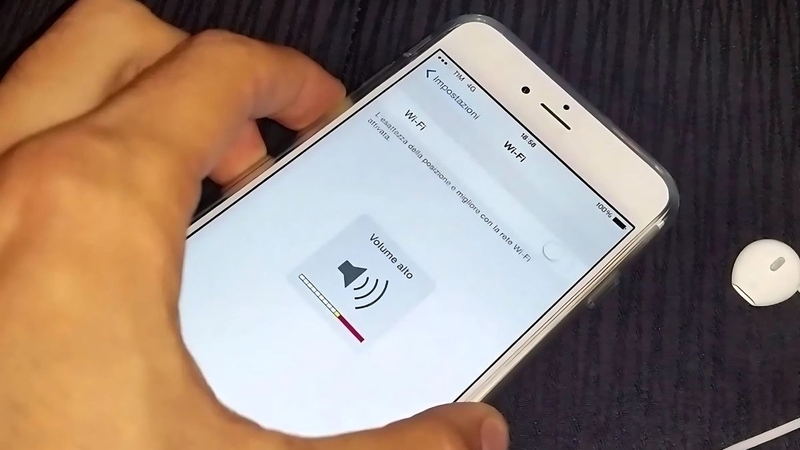
Cách khôi phục âm thanh video quay màn hình
Kiểm tra âm lượng media có đang tắt khi quay màn hình không?
Nếu bạn gặp tình trạng quay màn hình trên điện thoại không thu được âm thanh, hãy kiểm tra xem âm lượng media có đang tắt hay không. Việc tắt âm sẽ khiến điện thoại không phát ra âm thanh trong quá trình quay, dẫn đến video không có tiếng. Có thể khôi phục âm thanh video quay màn hình đơn giản, nhanh gọn bằng cách bật âm lượng media lên mức vừa đủ để có âm thanh trong video mà không làm át tiếng của người nói.
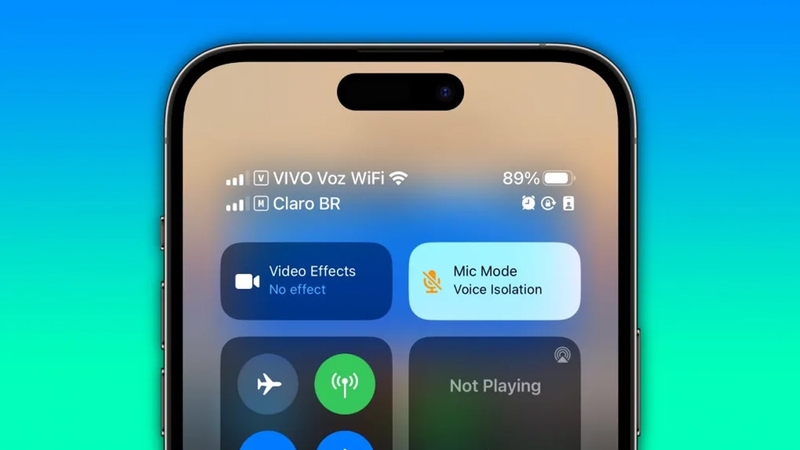
Trong tình huống bạn đã bật micro nhưng video quay màn hình vẫn không có âm thanh, bạn nên kiểm tra lại tình trạng thu âm của mic bằng cách mở ứng dụng ghi âm và ghi lại một đoạn ngắn.
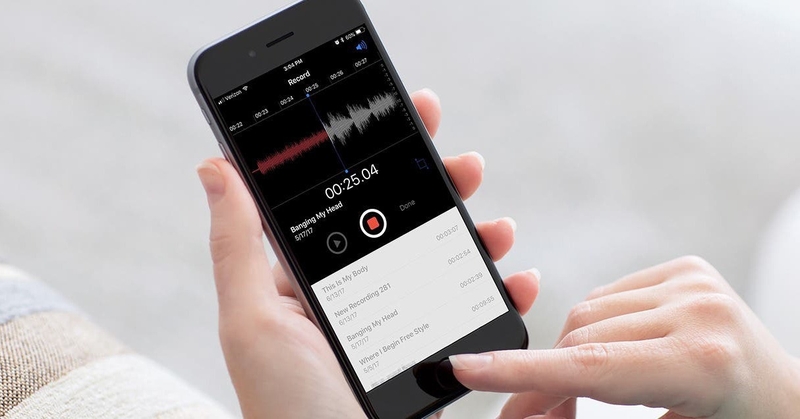
Bật micro trên điện thoại
Dưới đây là hướng dẫn bật micro để khôi phục âm thanh video quay màn hình trên iPhone:
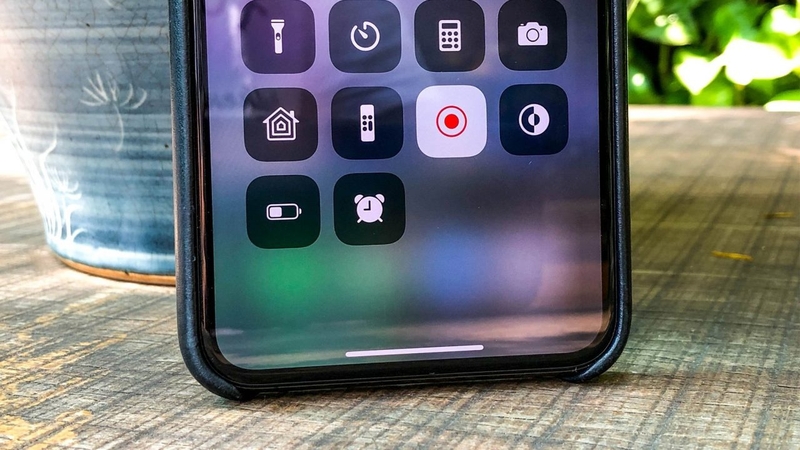
Bước 1: Vào trung tâm điều khiển trên màn hình iPhone, sau đó nhấn giữ biểu tượng chấm được khoanh tròn.
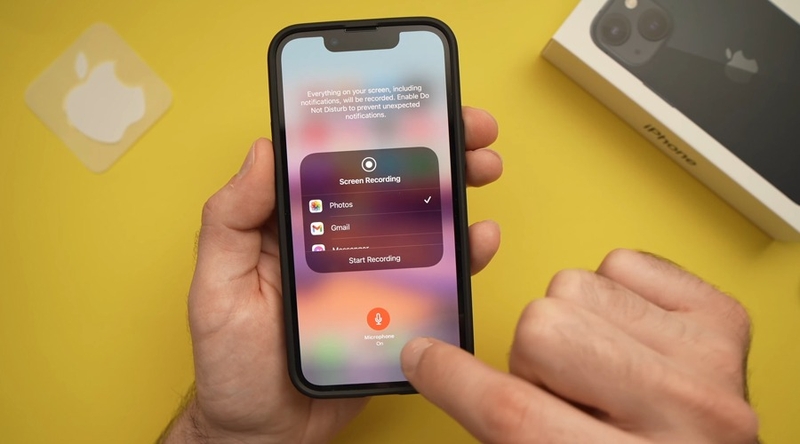
Bước 2: Khi giao diện ghi màn hình hiện ra, chọn biểu tượng Micro cho đến khi nó chuyển sang màu đỏ, rồi nhấn Bắt đầu ghi.
Kiểm tra kết nối và chất lượng micro
Nếu bạn đã sử dụng điện thoại trong thời gian dài, micro có thể bị tích tụ bụi và mảnh vụn, ảnh hưởng đến khả năng thu âm thanh. Do đó, vệ sinh micro là một giải pháp hiệu quả để khôi phục âm thanh video quay màn hình trên iPhone khi micro gặp vấn đề không thu được tiếng.
Để vệ sinh micro trên thiết bị, hãy sử dụng một miếng vải sợi nhỏ và chà xát vào lỗ micro ở cạnh dưới và cụm camera phía sau một cách nhẹ nhàng. Ngoài ra, bạn cũng có thể sử dụng quạt thổi bụi để làm sạch micro.
Khôi phục lại cài đặt
Một nguyên nhân khác dẫn đến lỗi ghi màn hình iPhone không có âm thanh có thể là do cài đặt không chính xác hoặc xung đột trong hệ thống. Để khắc phục vấn đề này, bạn có thể thử đặt lại tất cả cài đặt trên iPhone của mình, giúp bắt đầu lại từ đầu và đảm bảo không có sai sót nào.
Các bước đặt lại cài đặt:
Bước 1: Mở Settings trên iPhone, sau đó chọn General.
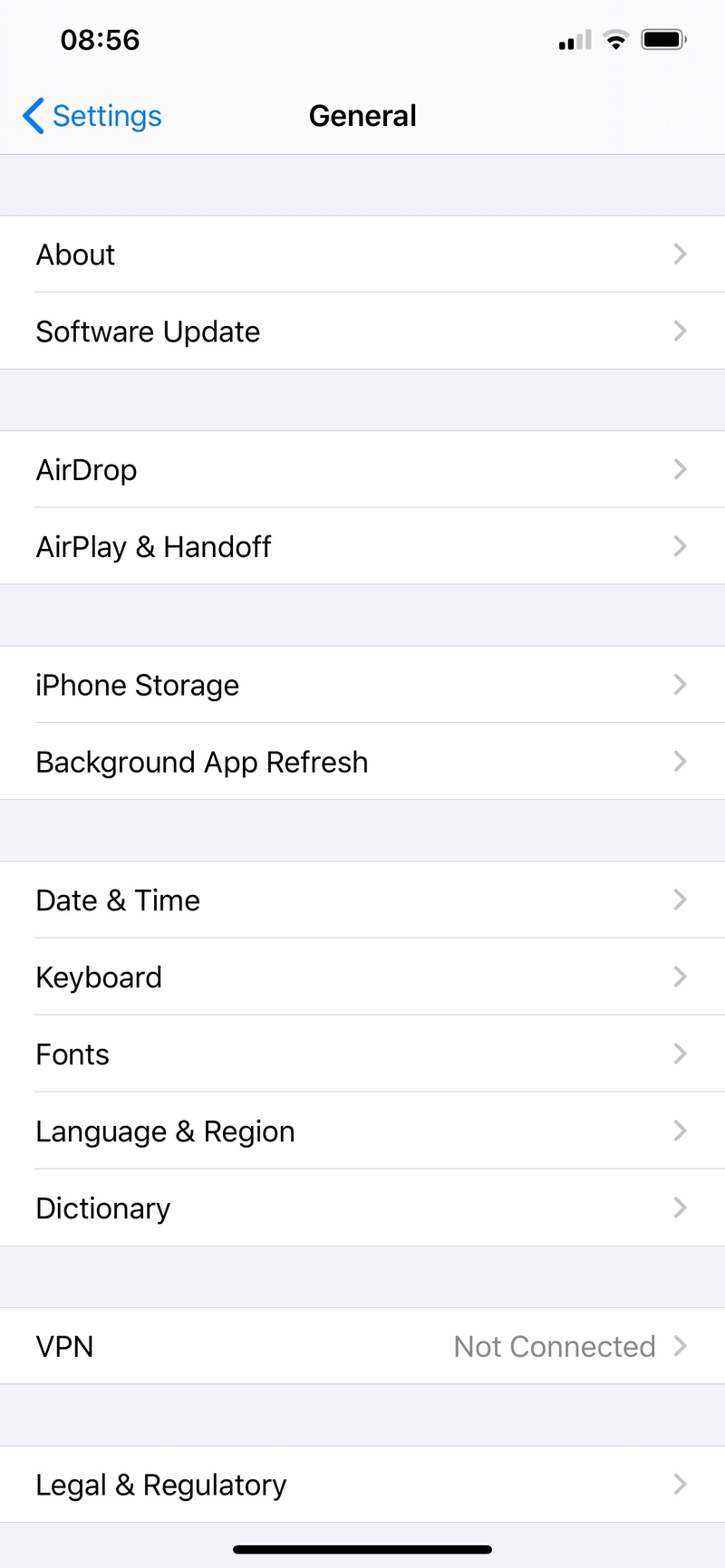
Bước 2: Cuộn xuống và chọn Reset. Khi được nhắc, chọn Reset All Settings và nhập mật mã của bạn khi hệ thống yêu cầu.
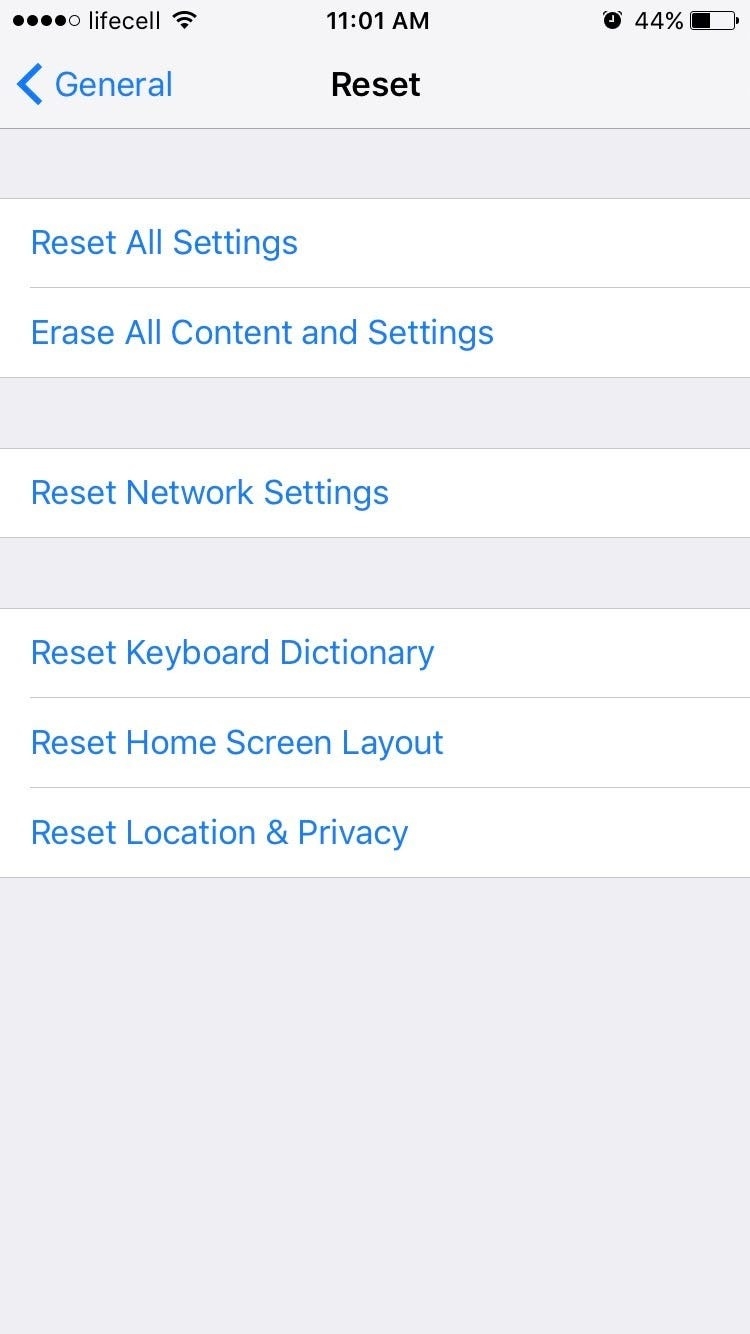
Bước 3: Xác nhận hành động bằng cách chọn Reset All Settings một lần nữa và nhấn Confirm.
Bạn yên tâm vì việc cài đặt lại này sẽ không xóa mất dữ liệu của bạn nhưng sẽ khôi phục các cài đặt hệ thống về mặc định, bao gồm cài đặt WiFi, Touch ID, VPN, thông báo và các tùy chọn khác. Sau khi hoàn tất, hãy kiểm tra lại xem vấn đề ghi âm màn hình đã được giải quyết hay chưa.
Sử dụng phần mềm quay video màn hình của bên thứ ba
Nếu bạn đã thử các cách khôi phục âm thanh cho video quay màn hình mà vẫn không có tiếng, bạn có thể cân nhắc việc sử dụng các phần mềm hỗ trợ quay video từ bên thứ ba. Một số ứng dụng được đánh giá cao cho việc quay video màn hình có âm thanh mà bạn có thể tham khảo bao gồm DU Recorder, Mobizen, AZ Screen Recorder, Record it, ProMovie Recorder, và Screen Recorder.
Tạm kết
Việc khôi phục âm thanh video quay màn hình không quá phức tạp nếu bạn thực hiện đúng theo các bước hướng dẫn. Hãy luôn kiểm tra kỹ lưỡng âm thanh sau khi quay màn hình để tránh gặp phải tình trạng tương tự. Hy vọng thông qua bài viết trên đây bạn đã nắm được lý do tại sao quay màn hình iPhone không có tiếng. Ngoài ra, bạn có thể tự mình thực hiện được các phương pháp khôi phục thành công âm thanh cho video quay màn hình. Chúc bạn thành công!
Quay màn hình trên điện thoại là tính năng được tích hợp sẵn trên các dòng điện thoại iPhone. Bạn hoàn toàn có thể thao tác bất cứ lúc nào để ghi lại màn hình điện thoại mà không cần phải có ứng dụng hỗ trợ từ bên thứ ba. Ghé ngay FPT Shop để sở hữu mẫu iPhone đời mới nhất với nhiều công năng hữu ích và mức giá ưu đãi vô cùng hấp dẫn nhé!
Tham khảo ngay tại đây: Điện thoại iPhone
Xem thêm:
Tìm hiểu top 10 phần mềm quay màn hình điện thoại nét nhất 2024 được yêu thích
Cách quay màn hình điện thoại trên Android và iOS đơn giản, nhanh chóng


