:quality(75)/estore-v2/img/fptshop-logo.png)
:quality(75)/khoi_phuc_bo_suu_tap_e0b236b9ac.jpg)
:quality(75)/Thu_Phuong_c6ff1c9803.jpg)
Khôi phục bộ sưu tập trên điện thoại: Nguyên nhân ảnh bị mất và cách lấy lại nhanh chóng
Bộ sưu tập ảnh trên điện thoại của bạn chính là nơi chứa rất nhiều kỷ niệm quan trọng trong cuộc sống. Tuy nhiên, không ít người dùng gặp phải tình trạng ảnh hoặc video bỗng nhiên biến mất khỏi thư viện mà không rõ nguyên nhân. Vậy vì sao ảnh trong bộ sưu tập điện thoại bị mất? Có cách nào để khôi phục bộ sưu tập nhanh chóng và an toàn hay không? FPT Shop sẽ giúp bạn tìm hiểu nguyên nhân phổ biến và hướng dẫn các giải pháp hiệu quả để lấy lại hình ảnh đã mất trên Android cũng như một số thiết bị khác.
Nguyên nhân khiến ảnh trong bộ sưu tập bị mất
Có khá nhiều lý do khiến ảnh không còn hiển thị trong thư viện điện thoại. Một số trường hợp chỉ là lỗi hiển thị tạm thời, nhưng cũng có tình huống ảnh đã bị xóa hoặc ẩn khỏi hệ thống.
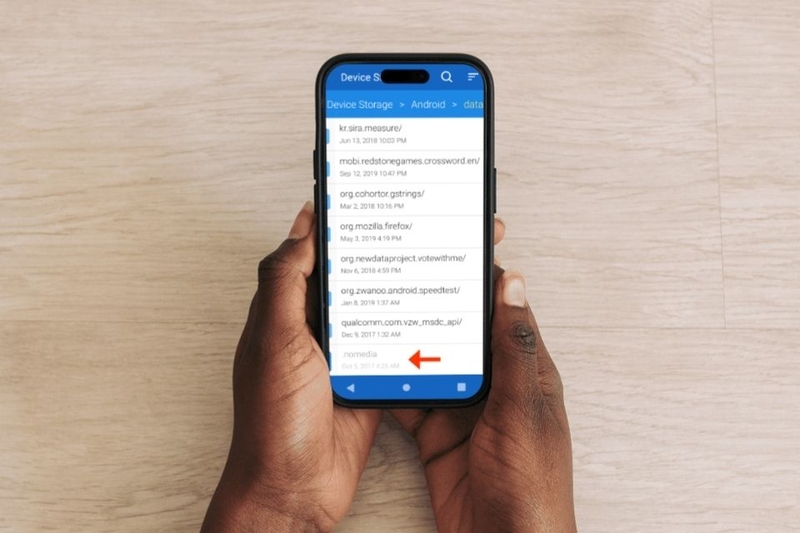
Xuất hiện file .nomedia
Một trong những nguyên nhân phổ biến nhất là thiết bị xuất hiện file có tên .nomedia. Đây là loại tệp đặc biệt dùng để yêu cầu hệ thống Android bỏ qua việc quét dữ liệu media trong thư mục chứa nó.
Khi file này xuất hiện trong thư mục ảnh, toàn bộ hình ảnh và video bên trong có thể bị ẩn khỏi Bộ sưu tập dù dữ liệu vẫn còn lưu trên máy.
Dấu hiệu thường gặp đối với tình trạng này là:
- Ảnh vẫn còn dung lượng bộ nhớ
- Có thể nhìn thấy file bằng ứng dụng quản lý tệp
- Bộ sưu tập hiển thị trống hoặc thiếu ảnh
Hệ điều hành đã quá cũ
Phiên bản Android hoặc iOS lỗi thời cũng có thể khiến ứng dụng thư viện hoạt động không ổn định. Một số lỗi hệ thống chưa được vá sẽ gây ra tình trạng ảnh không tải được, mất album hoặc hiển thị sai dữ liệu. Ngoài ra, khi dùng phiên bản cũ quá lâu, thiết bị có thể xảy ra xung đột với ứng dụng mới khiến bộ sưu tập hoạt động chập chờn.
Điện thoại bị lag, treo hoặc đơ máy
Khi điện thoại hoạt động quá tải, RAM không đủ hoặc bộ nhớ gần đầy, hệ thống sẽ phản hồi chậm. Điều này làm ứng dụng Bộ sưu tập không kịp quét toàn bộ ảnh dẫn đến việc nhiều hình ảnh “biến mất” tạm thời. Thông thường, lỗi này xuất hiện khi mở quá nhiều ứng dụng cùng lúc, bộ nhớ trong đầy hoặc điện thoại sử dụng lâu ngày chưa dọn rác.
Xung đột ứng dụng
Một số ứng dụng chỉnh ảnh, dọn dẹp bộ nhớ hoặc bảo mật có thể gây ảnh hưởng tới dữ liệu hình ảnh. Chúng đôi khi tự động ẩn, xóa cache hoặc can thiệp vào thư mục lưu ảnh khiến album không còn hiển thị đúng. Ngoài ra, việc cài quá nhiều ứng dụng chạy nền cũng khiến hệ thống hoạt động thiếu ổn định.
Bộ sưu tập chưa được cấp quyền truy cập bộ nhớ
Trên Android, ứng dụng Bộ sưu tập cần được cấp quyền truy cập bộ nhớ để đọc dữ liệu ảnh và video. Nếu quyền này bị tắt do bạn vô tình thay đổi cài đặt hoặc sau khi cập nhật phần mềm, thư viện có thể không hiển thị bất kỳ hình ảnh nào.
Người dùng vô tình xóa ảnh
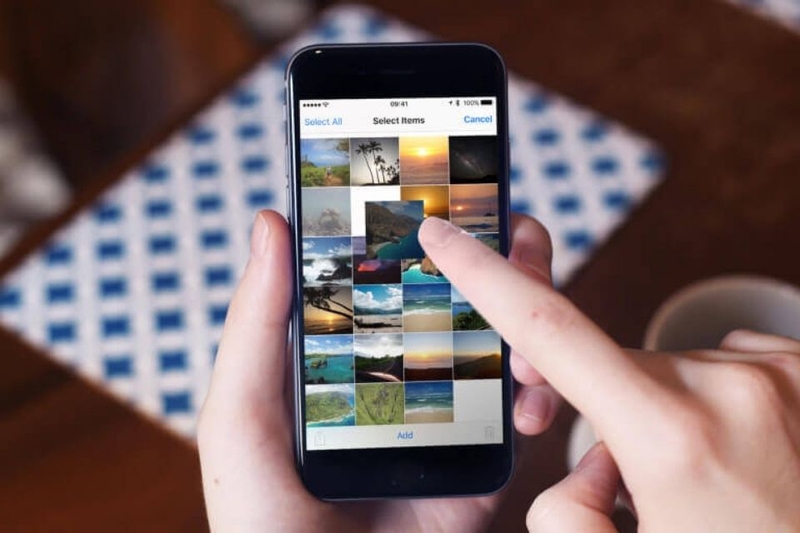
Đây là trường hợp rất phổ biến. Trong lúc dọn bộ nhớ hoặc chọn nhầm dữ liệu, bạn có thể vô tình xóa toàn bộ album ảnh mà không nhận ra. May mắn là nhiều thiết bị Android hiện nay đều có thùng rác lưu tạm ảnh đã xóa trong một khoảng thời gian nhất định nên vẫn có cơ hội khôi phục bộ sưu tập.
Cách khôi phục bộ sưu tập khi ảnh bị mất
Nếu gặp tình trạng mất ảnh trên điện thoại, bạn có thể thử lần lượt các giải pháp dưới đây trước khi mang máy đi sửa.
Khởi động lại điện thoại
Đây là cách đơn giản nhưng khá hiệu quả trong nhiều trường hợp lỗi hiển thị ảnh. Khi khởi động lại, hệ thống sẽ làm mới dữ liệu và quét lại thư viện media. Nhiều người dùng đã khôi phục bộ sưu tập thành công chỉ sau thao tác này.
Cách thực hiện rất đơn giản, bạn chỉ cần nhấn giữ nút nguồn - chọn Khởi động lại hoặc Restart và chờ thiết bị khởi động hoàn tất. Sau đó bạn chỉ cần mở lại Bộ sưu tập để kiểm tra ảnh đã xuất hiện hay chưa.
Xóa file .nomedia
Nếu ảnh bị ẩn do file .nomedia, bạn chỉ cần tìm và xóa tệp này khỏi thiết bị. Các bước thực hiện như sau:
Bước 1: Mở ứng dụng File trên điện thoại - truy cập bộ nhớ trong hoặc thẻ nhớ SD.
Bước 2: Tìm kiếm xem có file .nomedia hay không. Nếu có thì xóa toàn bộ file .nomedia tìm thấy.
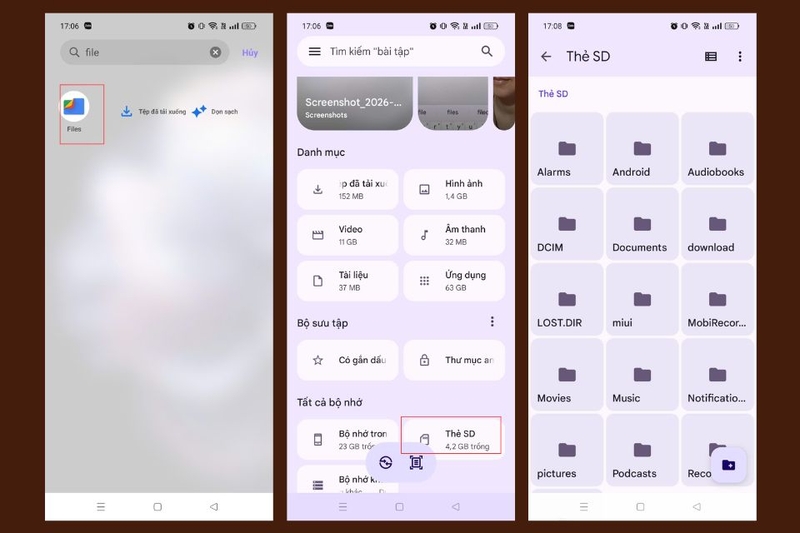
Sau khi hoàn tất, hãy khởi động lại điện thoại để hệ thống quét lại ảnh.
Cấp quyền truy cập cho bộ sưu tập ảnh
Trên các dòng điện thoại Android hiện nay, nếu bạn chưa được cấp quyền truy cập ảnh và video, thư viện có thể không hiển thị đầy đủ dữ liệu hoặc xuất hiện tình trạng album trống.
Bước 1: Mở Cài đặt trên điện thoại.
Bước 2: Chọn Ứng dụng hoặc Quản lý ứng dụng - tìm ứng dụng Bộ sưu tập/Gallery/Ảnh tùy theo thiết bị.
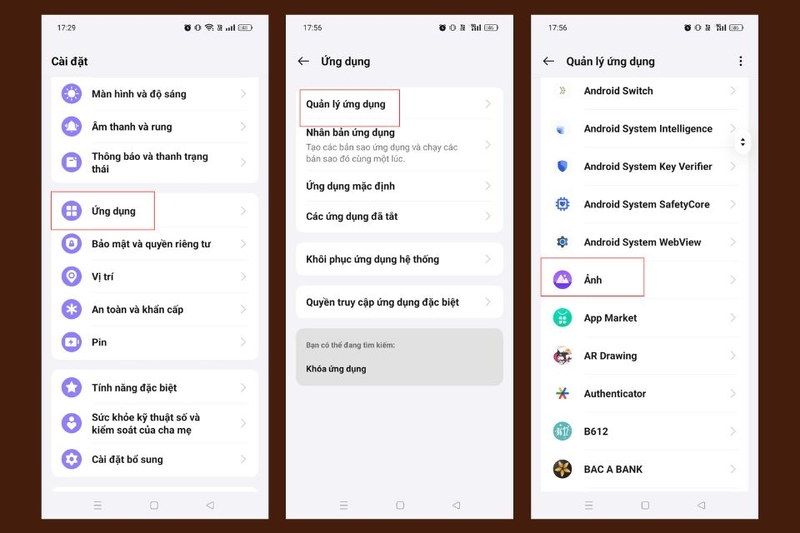
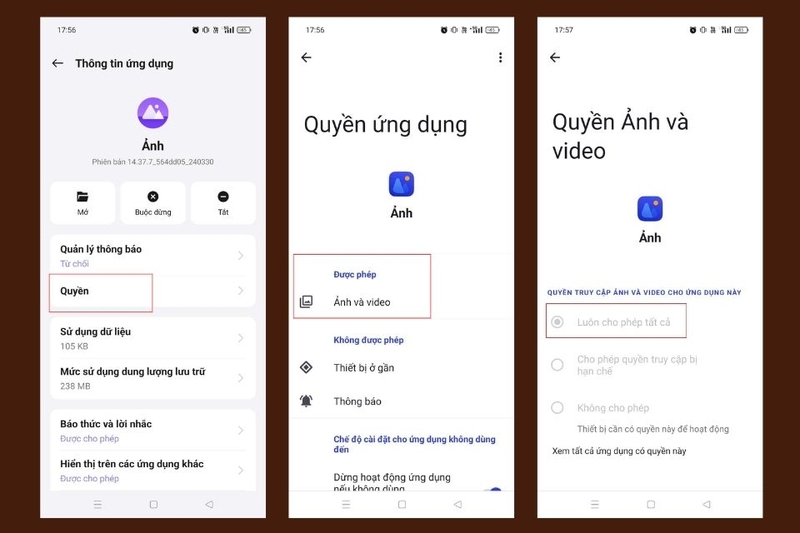
Bước 3: Nhấn vào mục Quyền hoặc Quyền ứng dụng.
Bước 4: Tại phần Ảnh và video hoặc Tệp và nội dung đa phương tiện, hãy chọn Cho phép và đảm bảo cho phép tất cả ảnh/video đều được truy cập.
Cập nhật hệ điều hành mới
Các bản cập nhật phần mềm thường đi kèm sửa lỗi và cải thiện hiệu năng hệ thống. Nếu điện thoại đang dùng phiên bản cũ, bạn nên cập nhật để hạn chế lỗi mất ảnh. Bạn có thể kiểm tra cập nhật Android bằng cách vào Cài đặt - chọn Cập nhật phần mềm - nhấn Tải xuống và cài đặt
Đối với điện thoại iPhone, bạn vào Cài đặt - chọn Cài đặt chung - nhấn Cập nhật phần mềm.
Xóa cache và bộ nhớ đệm
Cache quá nhiều có thể khiến ứng dụng hoạt động bất thường. Việc dọn dẹp bộ nhớ đệm sẽ giúp điện thoại ổn định hơn. Bạn vào Cài đặt - chọn Ứng dụng - chọn Bộ sưu tập - nhấn Xóa cache. Ngoài ra, bạn cũng nên dọn rác hệ thống định kỳ để giải phóng dung lượng.
Gỡ các ứng dụng không cần thiết
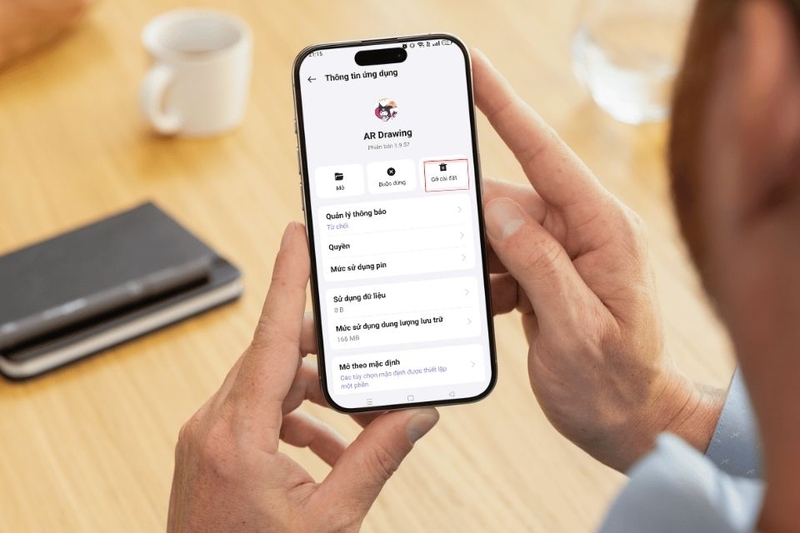
Thiết bị cài quá nhiều ứng dụng có thể gây xung đột hoặc làm bộ nhớ đầy. Bạn nên xóa ứng dụng ít dùng, tắt ứng dụng chạy nền và gỡ các app dọn rác không rõ nguồn gốc. Điều này giúp điện thoại hoạt động mượt hơn và giảm lỗi thư viện ảnh.
Khôi phục cài đặt gốc
Nếu đã thử nhiều cách nhưng vẫn chưa khôi phục bộ sưu tập được, bạn có thể cân nhắc reset máy. Tuy nhiên, trước khi thực hiện cần lưu ý sao lưu toàn bộ dữ liệu, đồng bộ ảnh lên Google Photos hoặc máy tính và đừng quên ghi nhớ tài khoản Google/iCloud.
Cách reset điện thoại đơn giản như sau: Vào Cài đặt - chọn Sao lưu và đặt lại - nhấn Khôi phục cài đặt gốc. Sau khi reset, hệ thống sẽ trở về trạng thái ban đầu.
Cách khôi phục ảnh đã xóa trên Android
Nếu ảnh đã bị xóa khỏi thư viện, bạn vẫn có thể lấy lại thông qua Google Photos.
Bước 1: Mở ứng dụng Google Photos trên điện thoại Android.
Bước 2: Nhấn Thư viện - chọn Thùng rác hoặc Trash. Tại đây sẽ hiển thị ảnh đã xóa trong thời gian gần đây.
Bước 3: Nhấn giữ ảnh cần lấy lại và chọn Khôi phục. Ảnh sẽ quay trở lại bộ sưu tập như ban đầu.
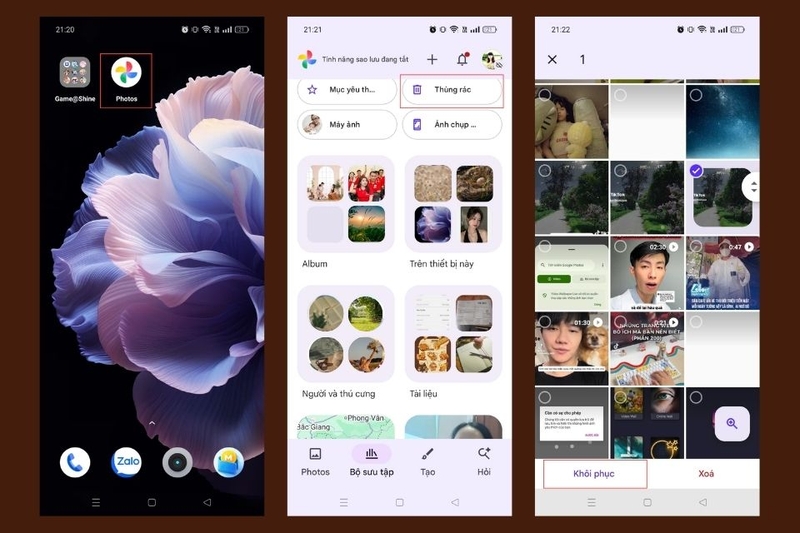
Lưu ý: Nếu ảnh đã bị xóa khỏi thùng rác hoặc quá thời gian lưu trữ, khả năng phục hồi sẽ thấp hơn.
Cách hạn chế mất ảnh trong bộ sưu tập
Để tránh gặp lại tình trạng này, bạn nên áp dụng một số thói quen sử dụng an toàn dưới đây.
- Sao lưu ảnh thường xuyên: Hãy bật đồng bộ ảnh với Google Photos, Google Drive, OneDrive hay iCloud. Việc sao lưu tự động giúp bạn tránh mất dữ liệu khi điện thoại lỗi hoặc bị reset.
- Tránh cài ứng dụng không rõ nguồn gốc: Một số app lạ có thể tự động xóa dữ liệu hoặc gây xung đột hệ thống. Chỉ nên tải ứng dụng từ CH Play, App Store hoặc từ nguồn uy tín
- Dọn bộ nhớ định kỳ: Bộ nhớ đầy dễ khiến điện thoại hoạt động thiếu ổn định. Bạn nên xóa file rác, gỡ các app không dùng và chuyển ảnh sang thẻ nhớ hoặc đám mây
- Cập nhật phần mềm thường xuyên: Các bản cập nhật mới giúp vá lỗi hệ thống và cải thiện độ ổn định của ứng dụng thư viện.
Tạm kết
Tình trạng mất ảnh trong thư viện điện thoại có thể xuất phát từ nhiều nguyên nhân khác nhau như lỗi hệ thống, xung đột ứng dụng, file .nomedia hoặc vô tình xóa dữ liệu. Tuy nhiên, trong đa số trường hợp, bạn vẫn có thể khôi phục bộ sưu tập bằng những thao tác đơn giản như đã hướng dẫn ở trên.
Nếu bạn cần mở rộng không gian lưu trữ và sao lưu ảnh an toàn hơn, FPT Shop hiện đang cung cấp nhiều dòng thẻ nhớ điện thoại chính hãng với đa dạng dung lượng và mức giá phù hợp cho nhiều nhu cầu sử dụng. Sản phẩm đảm bảo chất lượng cùng chính sách bảo hành rõ ràng, giúp bạn yên tâm lưu trữ hình ảnh, video và dữ liệu quan trọng lâu dài.
Xem thêm:
:quality(75)/dien_thoai_bi_chay_man_hinh_co_sua_duoc_khong_5c3b833f5d.jpg)
:quality(75)/Cover_1185d13f63.jpg)
:quality(75)/small/khay_sim_dien_thoai_bi_ket_86b53f120f.jpg)
:quality(75)/chia_se_anh_video_qua_Airdrop_tren_i_Phone_Xs_c1a82a7546.png)
:quality(75)/camera_sau_dien_thoai_bi_mo_0_8689e1ac1d.jpg)
:quality(75)/Cover_6e4fd465f9.jpg)


