:quality(75)/estore-v2/img/fptshop-logo.png)
:quality(75)/khoi_phuc_iphone_ipad_bi_vo_hieu_hoa_thumb_ea5ca9e7fe.png)
:quality(75)/Chat_GPT_Image_May_21_2025_02_33_51_PM_8666b2e371.png)
Khôi phục iPhone iPad bị vô hiệu hóa nhanh chóng và an toàn chỉ với vài bước đơn giản
Một ngày nào đó, bạn mở chiếc iPhone hoặc iPad yêu quý của mình và nhận được thông báo “Thiết bị đã bị vô hiệu hóa”. Cảm giác hoang mang là điều không thể tránh khỏi, nhất là khi toàn bộ dữ liệu, hình ảnh, danh bạ quan trọng đều nằm trong đó. Tuy nhiên, bạn hoàn toàn có thể khắc phục tình trạng này một cách dễ dàng. Bài viết sau sẽ hướng dẫn chi tiết cách khôi phục iPhone, iPad bị vô hiệu hóa, giúp bạn mở khóa thiết bị an toàn và nhanh nhất.
Khi nào iPhone iPad bị vô hiệu hóa?
Trước khi tìm hiểu cách khôi phục iPhone, iPad bị vô hiệu hóa, bạn cần nắm rõ nguyên nhân vì sao tình trạng này xảy ra. Thông thường, khi người dùng nhập sai mật khẩu quá nhiều lần liên tiếp, hệ thống bảo mật của Apple sẽ tự động kích hoạt chế độ “vô hiệu hóa thiết bị” để bảo vệ dữ liệu cá nhân. Ban đầu, iPhone hoặc iPad sẽ bị khóa tạm thời trong vài phút, nhưng nếu bạn tiếp tục nhập sai, thời gian chờ sẽ tăng dần lên, từ 1 phút, 5 phút, 15 phút, 1 giờ và thậm chí có thể lên đến hàng triệu phút.
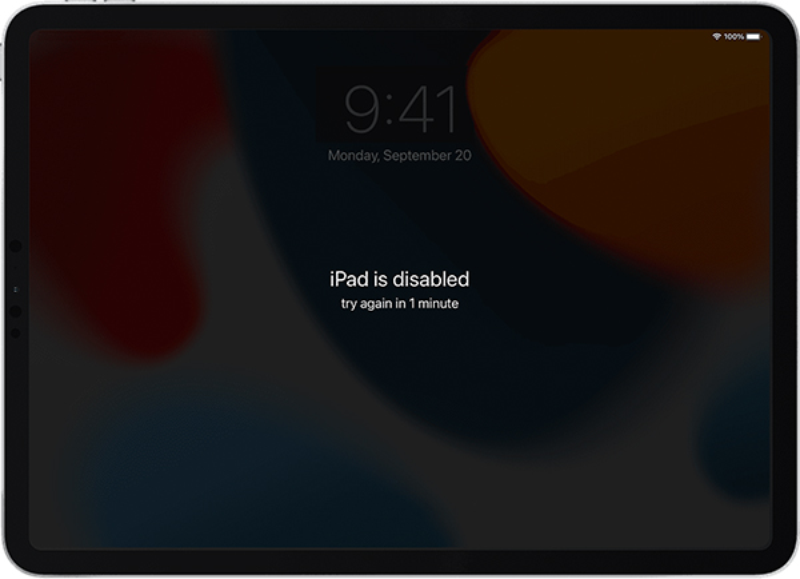
Cụ thể, nếu bạn nhập sai mật khẩu liên tục 10 lần, thiết bị sẽ hiển thị thông báo “iPhone bị vô hiệu hóa - kết nối với iTunes”. Lúc này, thiết bị gần như không thể truy cập được nữa, và cách duy nhất để mở khóa là khôi phục iPhone iPad bị vô hiệu hóa thông qua máy tính hoặc công cụ hỗ trợ chuyên dụng.
Đáng chú ý, trong một số trường hợp, thời gian vô hiệu hóa có thể lên tới hơn 20 triệu phút. Thay vì chờ đợi, bạn chỉ cần dành ra vài phút để làm theo hướng dẫn khôi phục dưới đây.
Hướng dẫn khôi phục iPhone iPad bị vô hiệu hóa
Khi thiết bị bị khóa, Apple yêu cầu người dùng phải khôi phục toàn bộ hệ thống để đưa máy về trạng thái ban đầu. Trước khi tiến hành khôi phục iPhone iPad bị vô hiệu hóa, hãy đảm bảo bạn hiểu rõ và chuẩn bị kỹ các điều kiện cần thiết.
Những lưu ý quan trọng trước khi khôi phục
Trước hết, bạn cần lưu ý rằng việc khôi phục sẽ xóa toàn bộ dữ liệu trên thiết bị, bao gồm hình ảnh, video, tin nhắn, danh bạ, ứng dụng và cài đặt cá nhân. Nếu bạn đã từng sao lưu dữ liệu qua iCloud hoặc iTunes, bạn có thể khôi phục lại sau khi mở khóa. Nhưng nếu chưa từng sao lưu, toàn bộ dữ liệu sẽ bị xóa vĩnh viễn.

Bên cạnh đó, trong suốt quá trình khôi phục iPhone iPad bị vô hiệu hóa, bạn cần đảm bảo:
- Cáp lightning phải có chất lượng tốt, đảm bảo kết nối ổn định giữa máy tính và thiết bị.
- Không được rút dây hoặc ngắt kết nối trong lúc đang khôi phục.
- Máy tính phải có kết nối Internet ổn định, để quá trình tải và cài đặt firmware diễn ra trơn tru.
Khi đã sẵn sàng, bạn có thể bắt đầu các bước khôi phục chi tiết dưới đây.
Các bước khắc phục iPhone iPad bị vô hiệu hóa
Hiện nay có nhiều cách để khôi phục iPhone iPad bị vô hiệu hóa, nhưng một trong những phương pháp được nhiều người dùng lựa chọn là sử dụng phần mềm 3uTools. Đây là công cụ mạnh mẽ giúp flash lại thiết bị, đưa máy về trạng thái ban đầu và loại bỏ tình trạng vô hiệu hóa.
Bước 1: Kết nối thiết bị với máy tính
Dùng cáp Lightning để kết nối iPhone hoặc iPad với máy tính. Sau khi kết nối, mở phần mềm 3uTools đã được cài đặt sẵn trên máy tính. Hệ thống sẽ tự động nhận diện thiết bị của bạn.
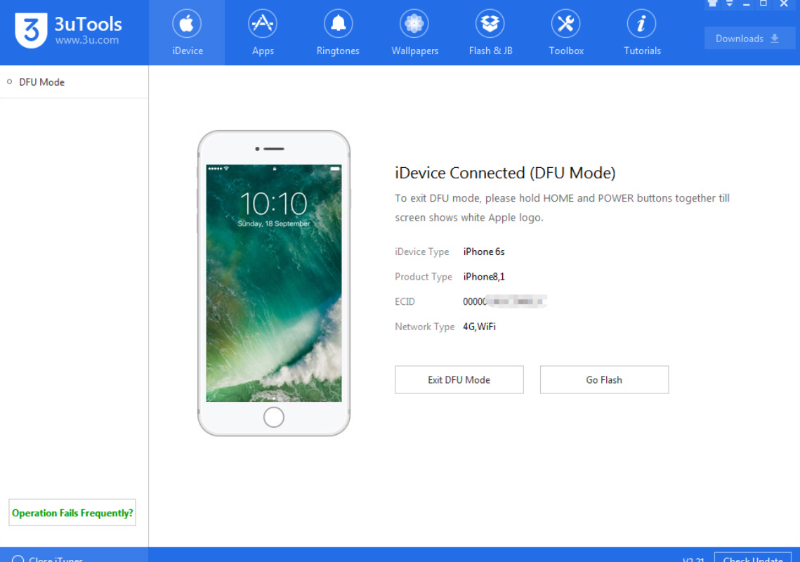
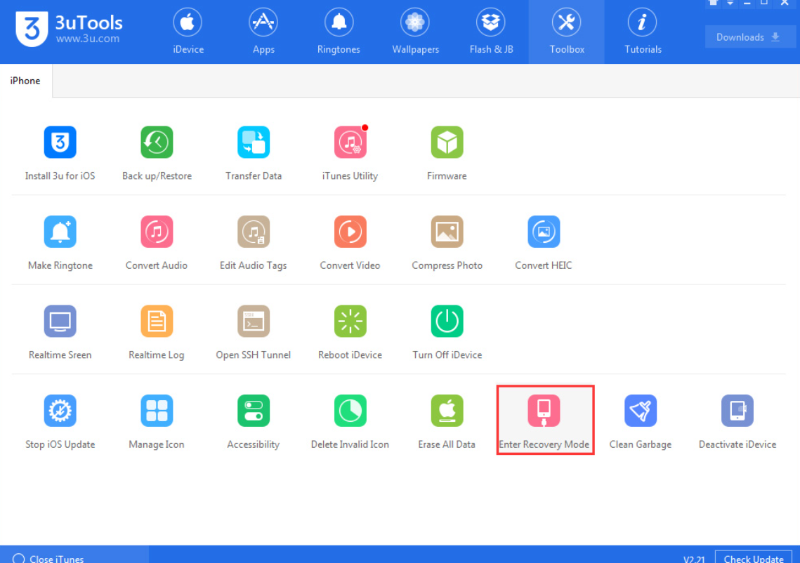
Bước 2: Đưa thiết bị vào chế độ khôi phục (Recovery Mode)
Tại giao diện chính của 3uTools, chọn mục Toolbox, sau đó bấm Enter Recovery Mode. Sau vài giây, iPhone hoặc iPad sẽ tự động chuyển sang chế độ khôi phục, màn hình hiển thị biểu tượng dây cáp và logo máy tính.
Bước 3: Flash lại thiết bị
Trong giao diện 3uTools, chọn Flash & JB > Easy Flash. Ứng dụng sẽ liệt kê danh sách các phiên bản firmware tương thích với thiết bị của bạn.
Hãy chọn firmware mới nhất hoặc phiên bản ổn định mà bạn muốn cài đặt, sau đó nhấn Flash để bắt đầu quá trình khôi phục.
Lưu ý: Tuyệt đối không tích chọn mục Retain User’s Data While Flashing, vì chế độ này có thể khiến việc khôi phục thất bại khi thiết bị đang bị vô hiệu hóa.
Bước 4: Chờ quá trình khôi phục hoàn tất
3uTools sẽ tự động tải firmware về máy tính và thực hiện quá trình flash. Toàn bộ quá trình có thể kéo dài từ 10 đến 20 phút, tùy tốc độ Internet và cấu hình máy.
Trong thời gian này, không được rút cáp hoặc tắt máy tính, vì điều này có thể khiến thiết bị bị lỗi hệ thống hoặc không thể khởi động lại.
Bước 5: Kích hoạt lại thiết bị
Sau khi quá trình flash hoàn tất, iPhone hoặc iPad của bạn sẽ tự động khởi động lại và hiển thị màn hình thiết lập ban đầu. Lúc này, bạn chỉ cần kích hoạt thiết bị như một máy mới hoặc khôi phục lại từ bản sao lưu iCloud/iTunes (nếu có).
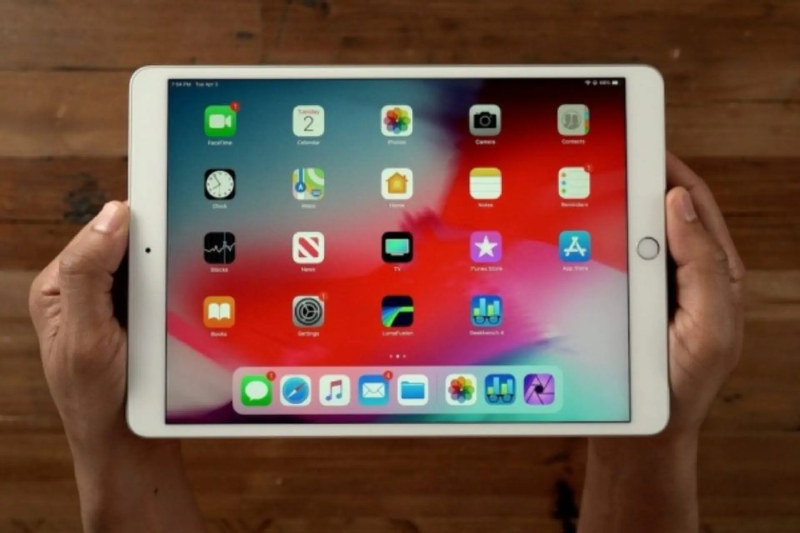
Như vậy, chỉ với vài thao tác đơn giản, bạn đã hoàn thành quá trình khôi phục iPhone iPad bị vô hiệu hóa thành công.
Một số cách thay thế khác để khôi phục iPhone iPad bị vô hiệu hóa
Ngoài việc sử dụng 3uTools, bạn có thể áp dụng các phương pháp khác nếu không có máy tính Windows hoặc muốn thao tác trực tiếp qua công cụ của Apple.
Sử dụng iTunes (dành cho người dùng macOS hoặc Windows)
Nếu bạn đã cài đặt iTunes, hãy kết nối thiết bị với máy tính và khởi chạy phần mềm.
- Khi iTunes phát hiện thiết bị, chọn “Restore iPhone” hoặc “Restore iPad”.
- Hệ thống sẽ tải firmware mới và cài đặt lại từ đầu, xóa toàn bộ dữ liệu cũ.
- Sau khi hoàn tất, bạn có thể đăng nhập bằng tài khoản Apple ID để kích hoạt lại máy.
Phương pháp này được Apple khuyến nghị và là cách chính thức để khôi phục iPhone iPad bị vô hiệu hóa.

Sử dụng iCloud (trường hợp có bật Find My iPhone)
Nếu thiết bị vẫn đang được liên kết với tài khoản iCloud, bạn có thể truy cập trang web icloud.com/find, đăng nhập bằng Apple ID, sau đó chọn Erase iPhone.
Tính năng này cho phép bạn xóa dữ liệu và mở khóa thiết bị từ xa mà không cần cắm cáp hay dùng phần mềm bên thứ ba.
Kết luận
Tình trạng thiết bị bị khóa hoàn toàn không quá nghiêm trọng nếu bạn biết cách khôi phục iPhone iPad bị vô hiệu hóa đúng cách. Hãy áp dụng các bước được hướng dẫn, đảm bảo kết nối ổn định và sao lưu dữ liệu thường xuyên để tránh mất mát và bảo vệ thiết bị tốt nhất.
Nếu thiết bị của bạn gặp lỗi nghiêm trọng hoặc cần thay mới, hãy đến FPT Shop để được hỗ trợ kiểm tra, sửa chữa hoặc chọn mua iPhone, iPad chính hãng với nhiều ưu đãi hấp dẫn.
Xem thêm:
:quality(75)/i_Phone_bi_loi_mic_khi_goi_19aa3a77bd.jpg)
:quality(75)/i_Phone_bi_hong_nut_gat_rung_8677831c55.jpg)
:quality(75)/i_Phone_bi_nhiem_dien_khi_sac_5147041b40.jpg)
:quality(75)/i_Phone_bi_soc_tai_tho_ea111fe48c.jpg)
:quality(75)/day_sac_iphone_bi_dut_thumb_e887ec3009.jpg)
:quality(75)/small/i_Phone_bi_giat_lag_khi_pin_yeu_1bad974337.jpg)


