:quality(75)/estore-v2/img/fptshop-logo.png)
:quality(75)/khoi_phuc_video_da_xoa_vinh_vien_1_f1010fc2e8.png)
:quality(75)/Dong_My_d9a8b398dd.jpg)
Bật mí cách khôi phục video đã xóa vĩnh viễn trên máy tính và điện thoại hiệu qua·
Dữ liệu trên máy có thể mất đi do nhiều nguyên nhân khác nhau, việc video bị xóa không hẳn chỉ bởi sự chủ động từ người dùng, mà có thể do lỗi phần mềm của thiết bị. Vậy làm sao để khôi phục video đã xóa vĩnh viễn?
Nguyên nhân khiến video bị xóa vĩnh viễn
Trước khi tìm cách phục hồi, bạn cần hiểu rõ nguyên nhân mất video, để tránh tái diễn trong tương lai. Một số lý do phổ biến gồm:
- Xóa nhầm trong quá trình dọn bộ nhớ: Người dùng vô tình chọn Xóa tất cả thay vì Xóa từng video.
- Định dạng lại thiết bị (Format): Khi bạn format thẻ nhớ, USB hoặc ổ cứng, toàn bộ dữ liệu sẽ bị xóa.
- Lỗi hệ thống hoặc virus: Một số phần mềm độc hại có thể xóa hoặc ẩn dữ liệu mà bạn không hề hay biết.
- Sao lưu không đầy đủ: Nhiều người không bật tính năng sao lưu tự động, dẫn đến mất video khi đổi máy hoặc reset hệ thống.
- Xóa khỏi Thùng rác (Recycle Bin): Khi bạn xóa vĩnh viễn khỏi thùng rác, dữ liệu tạm thời biến mất khỏi hệ thống.
Cách khôi phục video đã xóa vĩnh viễn trên máy tính (Windows)
Khi video bị xóa trên Windows và cả thùng rác đã bị làm trống, dữ liệu thường vẫn còn trên ổ đĩa cho tới khi bị ghi đè. Việc quan trọng nhất là ngưng sử dụng ổ chứa file để tránh mất cơ hội khôi phục.
Cách 1: Dùng Recuva miễn phí
Bước 1: Vào trang chính thức của Piriform, tải Recuva và cài đặt trên ổ khác với ổ chứa file đã xóa (ví dụ cài trên ổ C nếu file mất ở D).

Bước 2: Chạy Recuva, bạn chọn chế độ Wizard nếu xuất hiện để Recuva hỏi loại file bạn cần (chọn Video hoặc All Files).
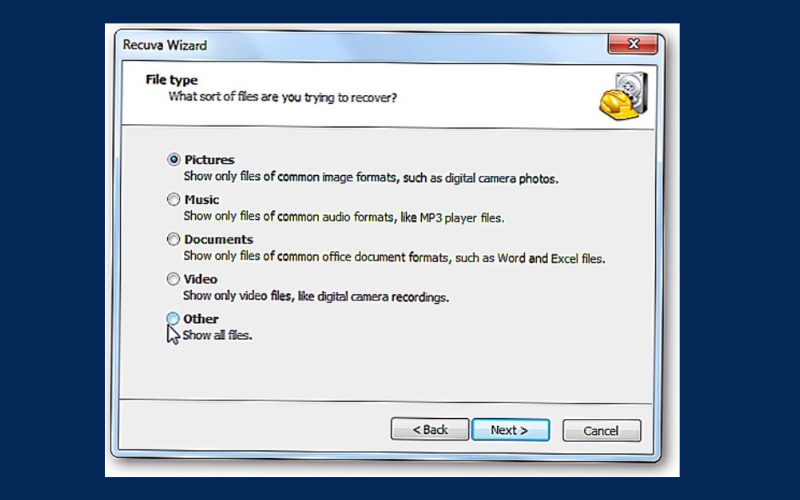
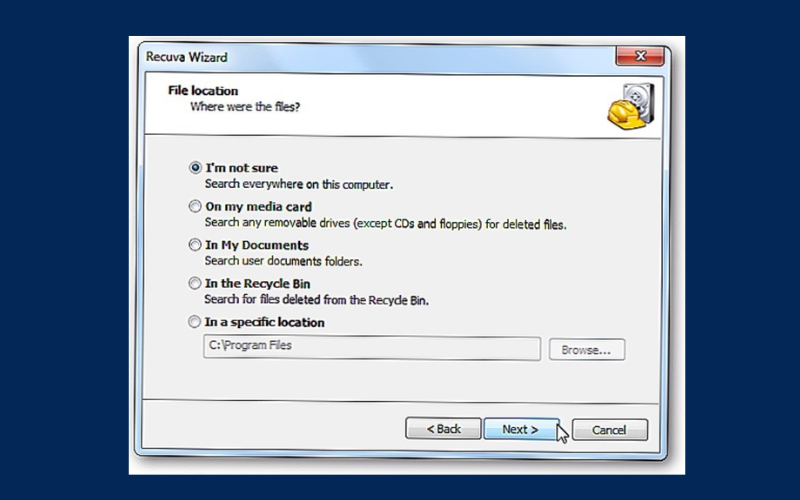
Bước 3: Chọn ổ đĩa cụ thể nơi file từng nằm (ví dụ D:\ hoặc thư mục cụ thể).
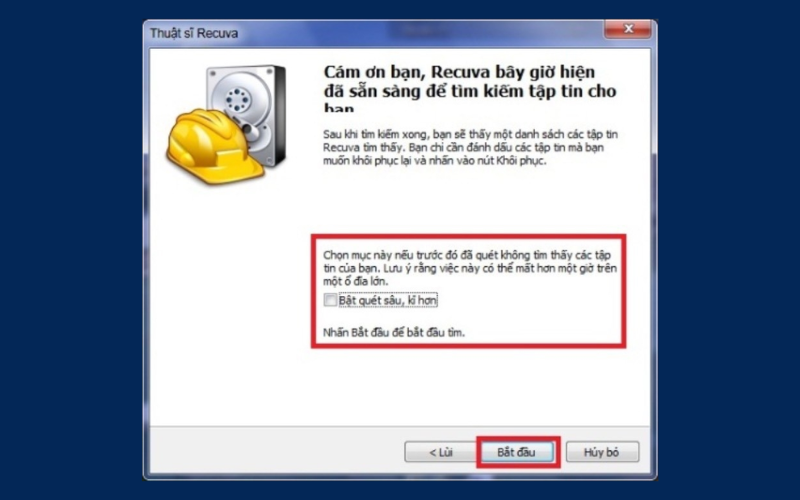
Bước 4: Bắt đầu quét, nếu kết quả ít file, bạn có thể dùng tùy chọn Deep Scan (quét sâu) để tăng khả năng tìm file bị xóa lâu ngày. Lưu ý rằng tính năng Deep Scan sẽ tốn nhiều thời gian hơn.
Bước 5: Khi danh sách hiện ra, Recuva thường hiển thị tình trạng file (Good/Poor/Very Poor). Bạn chọn file video bạn cần, dùng chức năng xem trước (Preview) nếu có để chắc chắn.
Bước 6: Nhấn Recover và chọn lưu vào ổ khác (không lưu đè lên ổ gốc).
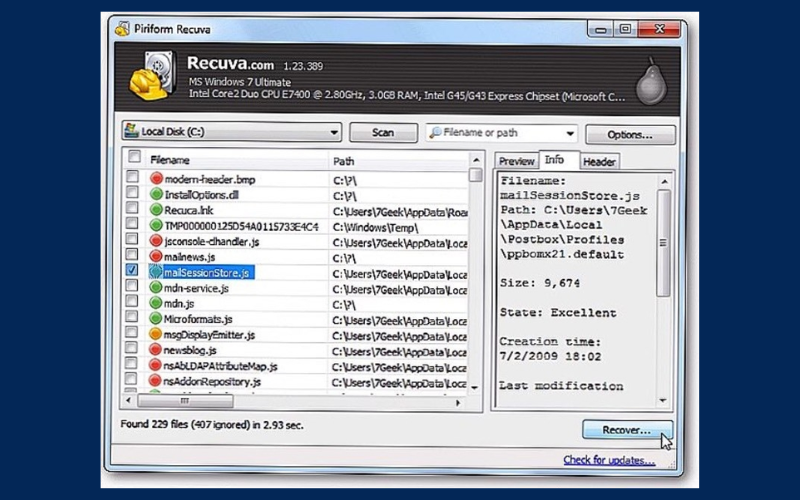
Bước 7: Sau khi phục hồi, bạn mở video bằng trình phát để kiểm tra tính toàn vẹn.
Cách 2: Dùng tính năng File History
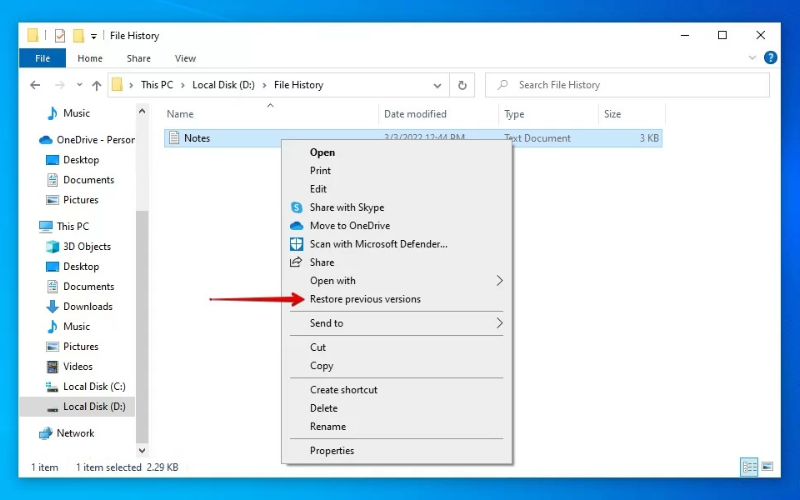
Bước 1: Đi tới thư mục nơi video từng nằm (ví dụ D:\Videos).
Bước 2: Nhấn chuột phải và chọn Properties, sau đó chọn Previous Versions (Restore previous versions), hoặc trực tiếp Restore previous versions từ menu chuột phải.
Windows sẽ liệt kê các bản sao lưu hoặc shadow copies (nếu có). Lúc này, bạn có thể chọn phiên bản trước ngày xóa.
Bước 3: Nhấn Restore (hoặc Copy để lưu sang vị trí khác).
Lưu ý: Tính năng này chỉ hoạt động khi bạn đã bật File History, System Restore hoặc có snapshot sao lưu trước đó. Nếu không thấy phiên bản nào, có nghĩa là tính năng này không giúp được.
Cách khôi phục video đã xóa vĩnh viễn trên điện thoại Android
Android lưu video trong Bộ sưu tập/Google Photos tùy cài đặt. Nếu bạn đã xóa và cả Thùng rác đã bị dọn, vẫn còn giải pháp tùy tình huống. Để khôi phục video đã xóa vĩnh viễn trên Android bạn có thể tham khảo một số cách dưới đây.
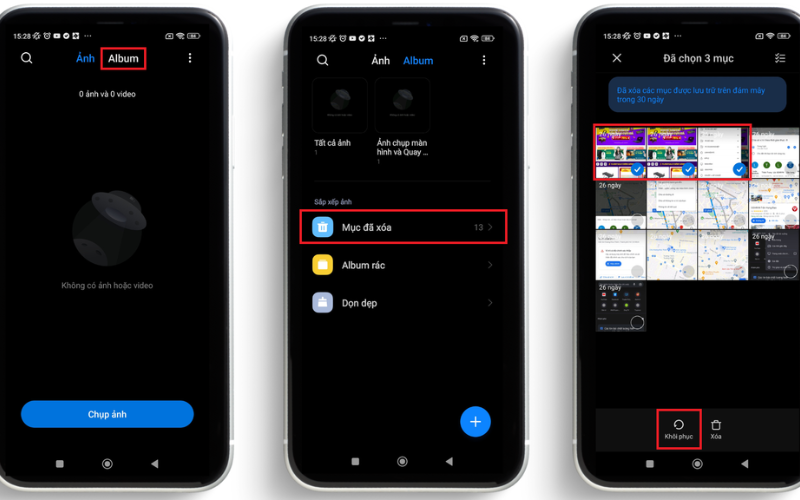
Trước tiên, bạn vào kiểm tra Google Photos trong điện thoại, chọn Thùng rác, vì video bị xóa sẽ được lưu tạm 30 ngày trước khi bị xóa vĩnh viễn. Nếu còn, chỉ cần chọn video đó và nhấn Khôi phục để đưa về thư viện.
Trường hợp video đã mất hoàn toàn, bạn có thể dùng ứng dụng DiskDigger hoặc EaseUS MobiSaver hoặc Dr.Fone để quét bộ nhớ và phục hồi dữ liệu. Các ứng dụng này có thể hoạt động tốt hơn nếu thiết bị đã root.
Nếu video lưu trên thẻ nhớ microSD, bạn cần tháo thẻ ra và dùng phần mềm như Recuva, EaseUS, PhotoRec trên máy tính để quét và khôi phục. Cách khôi phục video đã xóa vĩnh viễn này an toàn hơn và giúp tăng tỷ lệ lấy lại video thành công.
Cách khôi phục video đã xóa vĩnh viễn trên iPhone
Nếu bạn lỡ xóa video trên iPhone, bạn hãy kiểm tra mục Ảnh, chọn Album và tìm mục Đã xóa gần đây (Recently Deleted). Tại đây, các video sẽ được lưu tạm trong 30 ngày; chỉ cần chọn và nhấn Khôi phục để lấy lại.
Trường hợp video không còn trong đó, bạn có thể khôi phục từ bản sao lưu iCloud hoặc iTunes/Finder.
Với iCloud, bạn vào Cài đặt, chọn Cài đặt chung và Đặt lại, sau đó chọn Xóa tất cả nội dung và cài đặt, sau đó chọn Khôi phục từ bản sao lưu iCloud, đăng nhập và chọn bản sao lưu có ngày trước khi video bị xóa.
Với iTunes hoặc Finder, kết nối iPhone với máy tính, chọn thiết bị Restore Backup, rồi chọn bản sao lưu phù hợp.
Trước khi thực hiện khôi phục video đã xóa vĩnh viễn, bạn không nên cài đặt hoặc đồng bộ mới, tránh ghi đè dữ liệu cũ. Ngoài ra, bạn cần kiểm tra trên iCloud vì nếu bật iCloud Photos, video có thể vẫn còn được lưu trực tuyến. Trong trường hợp dữ liệu quá quan trọng, bạn có thể nhờ đến dịch vụ phục hồi dữ liệu chuyên nghiệp để tăng khả năng lấy lại file.
Tạm kết
Việc khôi phục video đã xóa vĩnh viễn không phải lúc nào cũng thành công 100%, đặc biệt nếu dữ liệu đã bị ghi đè. Vì vậy, cách tốt nhất là phòng hơn chữa, bạn nên bật tự động sao lưu bằng Google Photos, iCloud hoặc OneDrive để video luôn được lưu trữ an toàn. Khi lỡ tay xóa, bạn có thể bình tĩnh kiểm tra thùng rác, bản sao lưu hoặc dùng phần mềm phục hồi uy tín trước khi nhờ đến dịch vụ chuyên nghiệp.
Nếu bạn đang cần tìm một chiếc điện thoại dung lượng lớn có thể chứa tất cả các hình ảnh, video mà bạn quay chụp, iPhone 17 sẽ là lựa chọn lý tưởng dành cho bạn. Mời bạn tham khảo iPhone 17 series chính hãng, giá tốt tại đây:
Xem thêm
:quality(75)/Vinchat_thumb_7d5e6464c7.jpg)
:quality(75)/chong_rung_ais_1b3675a3cd.jpg)
:quality(75)/amazon_prime_video_01_35de96c7bf.jpg)
:quality(75)/cong_nghe_VDIS_thumb_1_c7a64f3373.jpg)
:quality(75)/video_conferencing_la_gi_a_36f126be71.jpg)
:quality(75)/tai_ve_tigo_e_cc3d44621a.jpg)


