:quality(75)/estore-v2/img/fptshop-logo.png)
:quality(75)/khong_cai_duoc_extension_tren_chrome_8fe57e59de.png)
:quality(75)/2023_10_13_638328073405548695_khunganhonline-com_15ee73d1c22c7.jpg)
Vì sao không cài được Extension trên Chrome? Nguyên nhân và 6 cách khắc phục đơn giản
Google Chrome, trình duyệt web phổ biến nhất hiện nay, mang đến trải nghiệm duyệt web mượt, cung cấp một loạt tiện ích mở rộng (Extensions) giúp người dùng nâng cao hiệu quả công việc và lướt web. Tuy nhiên, một số người dùng hiện nay đang gặp phải sự cố không cài được Extension trên Chrome. Điều này gây ra không ít phiền toái và ảnh hưởng đến công việc của họ. Vậy nguyên nhân của sự cố không cài được Extension trên Chrome này là gì và làm thế nào để khắc phục? Hãy cùng FPT Shop tìm hiểu vấn đề này trong bài viết dưới đây.
Lý do không cài được Extension trên Chrome
Trước khi tìm ra cách khắc phục, bạn cần phải hiểu rõ nguyên nhân gây ra tình trạng không cài được Extension trên Chrome. Dưới đây là những lý do phổ biến dẫn đến sự cố này:
- Xung đột do tiện ích mở rộng tương tự: Một trong những nguyên nhân chính khiến bạn không thể cài được Extension trên Chrome là xung đột giữa các tiện ích mở rộng có chức năng giống nhau. Khi nhiều tiện ích có chức năng trùng lặp được cài đặt cùng lúc, chúng có thể xung đột, khiến một số tiện ích không hoạt động hoặc không tải đúng cách.
- Tiện ích mở rộng lỗi thời: Các tiện ích mở rộng nếu không được cập nhật thường xuyên có thể trở nên không tương thích với phiên bản Chrome mới nhất sẽ dẫn đến tình trạng không cài được Extension trên Chrome, vì tiện ích không còn hoạt động đúng cách với phiên bản trình duyệt hiện tại.
- Dữ liệu cache bị lỗi: Cache của trình duyệt đôi khi chứa thông tin lỗi hoặc bị quá tải, điều này có thể gây ra sự cố khi tải các tiện ích mở rộng. Nếu bộ nhớ cache của Chrome bị lỗi, nó có thể khiến việc cài đặt Extension không thành công.
- Phần mềm độc hại: Một nguyên nhân khác khiến bạn không cài được Extension trên Chrome có thể là do máy tính của bạn bị nhiễm phần mềm độc hại. Phần mềm này có thể làm chậm trình duyệt và cản trở các tiện ích mở rộng hoạt động đúng cách.
- Vấn đề với tài khoản Google: Đôi khi, vấn đề không cài được Extension trên Chrome không phải do lỗi phần mềm, mà là do tài khoản Google của bạn gặp trục trặc. Các vấn đề về quyền truy cập hay cài đặt tài khoản có thể khiến tiện ích mở rộng không thể tải xuống hoặc không hoạt động như mong muốn.
Xem thêm: Hướng dẫn cách tải Chrome về máy tính miễn phí, đơn giản và nhanh chóng nhất
Hướng dẫn 6 cách khắc phục đơn giản
Nếu bạn gặp phải tình trạng không cài được Extension trên Chrome, đừng quá lo lắng. Dưới đây là một số cách giúp bạn khắc phục sự cố này một cách hiệu quả.
1. Tắt tiện ích mở rộng tương tự
Một trong những nguyên nhân phổ biến khiến bạn không cài được Extension trên Chrome là do xung đột giữa các tiện ích mở rộng có chức năng giống nhau. Để khắc phục, bạn nên tắt các tiện ích mở rộng không cần thiết hoặc có chức năng trùng lặp. Các bước thực hiện:
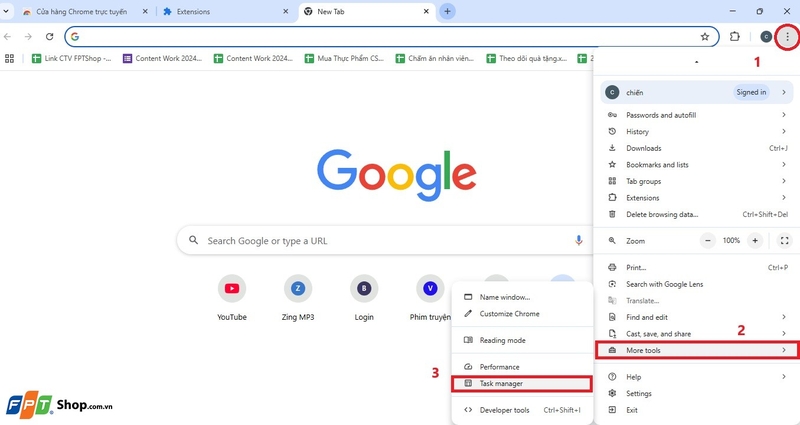
- Bước 1: Bạn truy cập vào Chrome, chọn vào biểu tượng dấu ba chấm dọc, sau đó tìm chọn menu More Tools (Các công cụ khác) trên Chrome và chọn Task manager (Trình quản lý tác vụ).
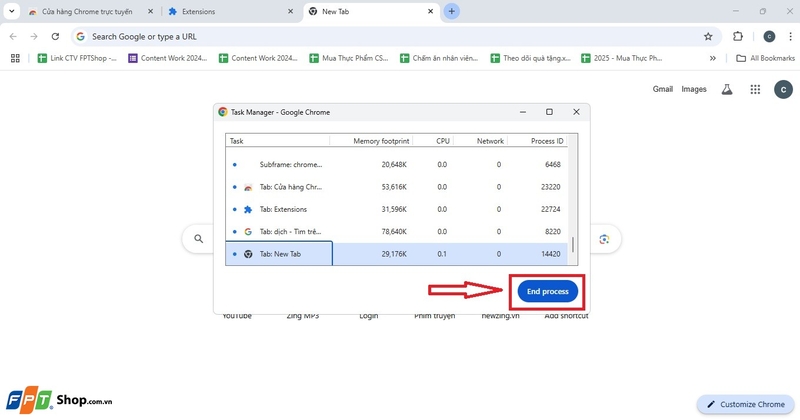
- Bước 2: Xác định các tiện ích mở rộng có thể gây xung đột và tắt chúng. Bạn có thể tắt hoặc vô hiệu hóa những tiện ích này bằng cách nhấn vào End process (Kết thúc quá trình).
2. Cập nhật tiện ích mở rộng
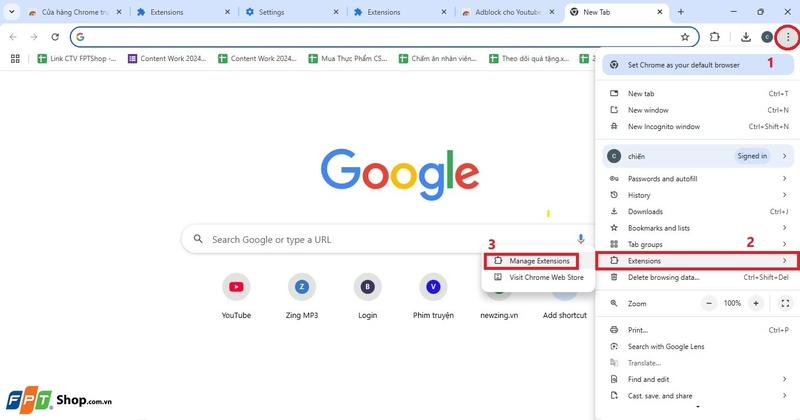
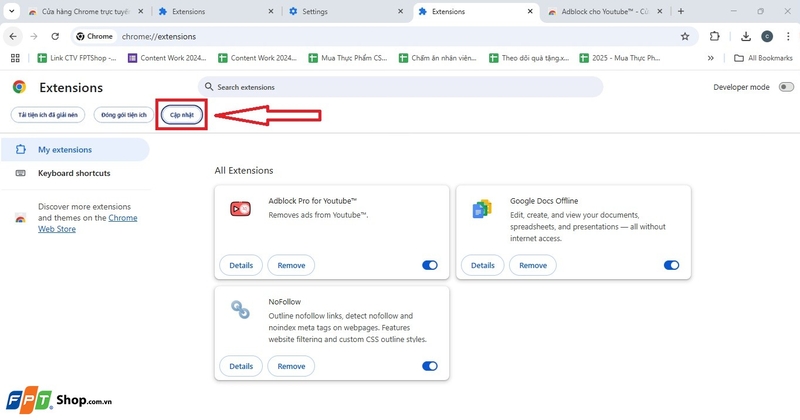
- Bước 1: Bạn truy cập vào Extensions (Tiện ích mở rộng) và chọn Manage Extensions (Quản lý tiện ích mở rộng).
- Bước 2: Tại giao diện quản lý tiện ích, bạn nhấn vào nút Update (Cập nhật) để tự động cập nhật tất cả tiện ích mở rộng đang có. Nếu không thấy phần cập nhật thì nghĩa là các tiện ích bạn đang sử dụng đã là bản cao nhất.
3. Xóa cache trình duyệt
Dữ liệu cache trong trình duyệt có thể là một trong những nguyên nhân khiến bạn không cài được Extension trên Chrome. Để khắc phục, bạn có thể xóa bộ nhớ cache của trình duyệt.
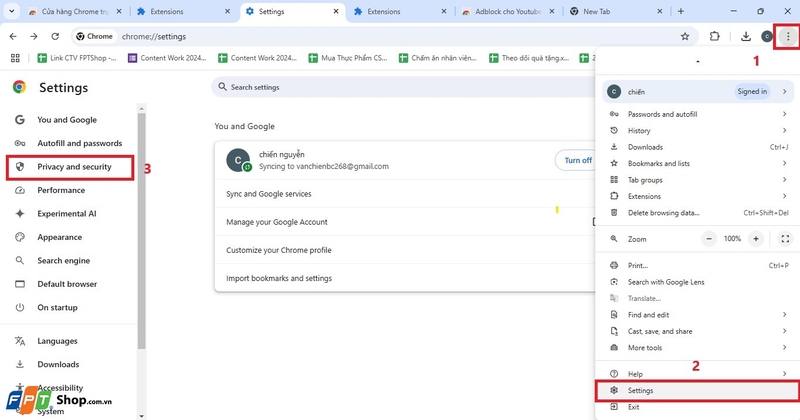
- Bước 1: Bạn truy cập vào Settings (Cài đặt) trên Chrome và chọn Privacy and Security (Quyền riêng tư và bảo mật).
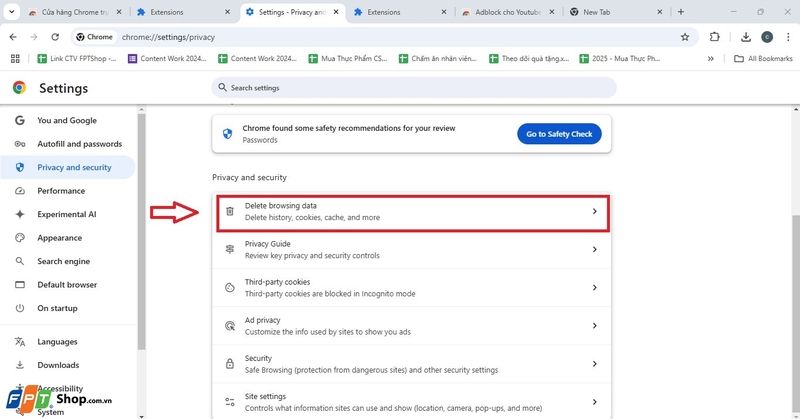
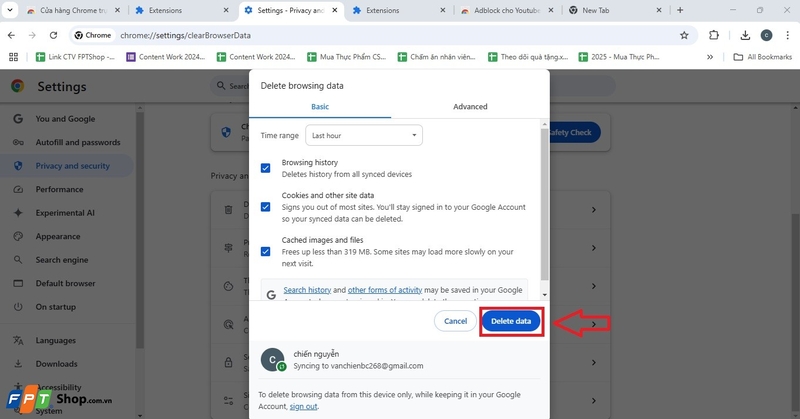
- Bước 2: Bạn nhấn vào Delete browsing data (Xóa dữ liệu duyệt web), chọn các loại dữ liệu cần xóa, bao gồm Cache và sau đó nhấn Delete data (Xóa dữ liệu).
4. Reset lại Chrome
Nếu bạn đã thử các cách trên mà vẫn không khắc phục được sự cố không cài được Extension trên Chrome, hãy thử reset lại Chrome. Việc này sẽ giúp khôi phục lại các cài đặt ban đầu của trình duyệt và loại bỏ những thay đổi gây xung đột.
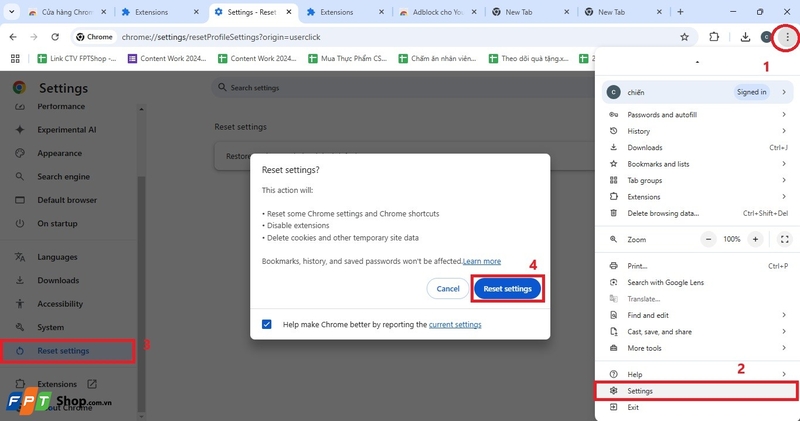
- Bước 1: Bạn truy cập vào Settings (Cài đặt), cuộn xuống và chọn Reset settings (Khôi phục cài đặt).
- Bước 2: Bạn chọn Reset settings (Khôi phục cài đặt về mặc định), Chrome sẽ tự động reset lại toàn bộ về cài đặt mặc định ban đầu.
5. Đổi tài khoản Google hoặc tắt đồng bộ
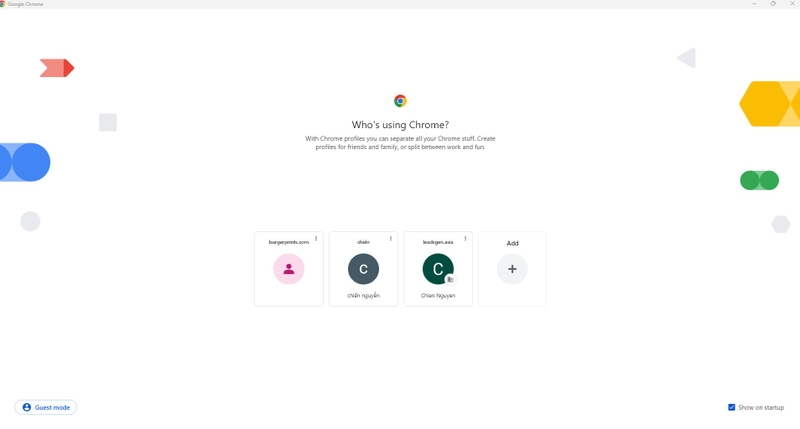
Một trong những nguyên nhân khác khiến bạn không thể cài được Extension trên Chrome có thể là do tài khoản Google của bạn gặp vấn đề. Hãy thử đăng nhập vào một tài khoản Google khác hoặc tắt tính năng đồng bộ để kiểm tra lại.
6. Cập nhật Google Chrome
Cuối cùng, việc sử dụng phiên bản Chrome lỗi thời có thể là nguyên nhân chính khiến bạn không cài được Extension trên Chrome. Hãy đảm bảo rằng bạn luôn sử dụng phiên bản trình duyệt mới nhất để tránh các vấn đề về tương thích.
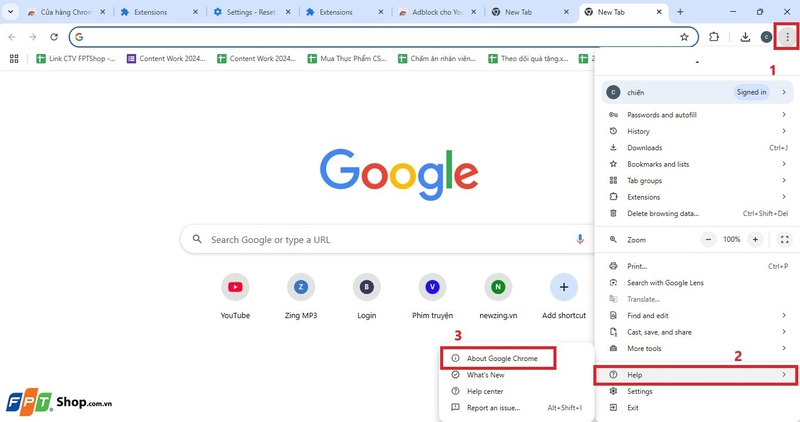
- Bước 1: Bạn truy cập vào menu Help (Trợ giúp) và chọn About Google Chrome (Giới thiệu về Google Chrome).
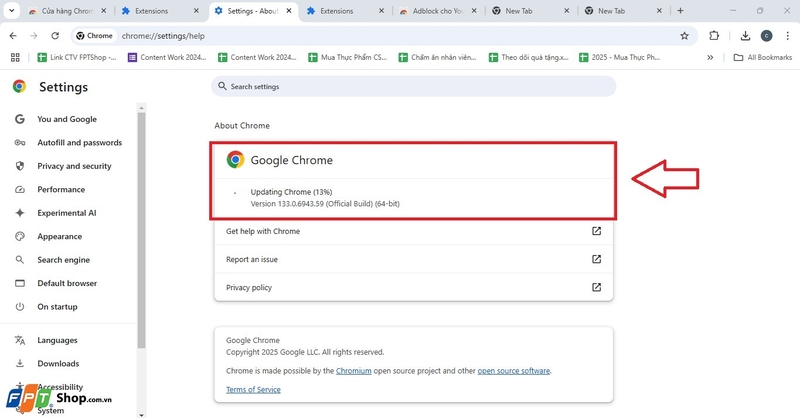
- Bước 2: Nếu có bản cập nhật mới, Chrome sẽ tự động tải xuống và cài đặt. Bạn chỉ cần khởi động lại trình duyệt sau khi cập nhật.
Lời kết
Trên đây là những nguyên nhân và cách khắc phục tình trạng không cài được Extension trên Chrome mà bạn có thể thử áp dụng. Hy vọng rằng, sau khi thực hiện các bước trên, bạn sẽ giải quyết được sự cố và có thể tiếp tục trải nghiệm các tiện ích mở rộng một cách mượt mà.
Nếu bạn đang tìm kiếm một chiếc máy tính văn phòng chất lượng, hãy đến ngay FPT Shop! Với nhiều lựa chọn từ các thương hiệu uy tín như Dell, HP, Lenovo và Acer, bạn sẽ tìm thấy những chiếc máy tính mạnh mẽ, thiết kế sang trọng, đáp ứng nhu cầu làm việc hiệu quả và bền bỉ.
Mua ngay laptop văn phòng tại đây:
Xem thêm:
:quality(75)/Chrome_Reading_Mode_01_301ec0a88d.jpg)
:quality(75)/huong_dan_xoa_cache_trinh_duyet_5_93655423c2.jpg)
:quality(75)/chrome_portable_cover_cf8bc9a4f7.png)
:quality(75)/cach_su_dung_chatgpt_search_trong_chrome_979fb88a0a.jpg)
:quality(75)/3_83519e9034.jpg)
:quality(75)/tai_chrome_cho_mac_01_d16085c467.jpg)


