:quality(75)/estore-v2/img/fptshop-logo.png)
:quality(75)/khong_danh_duoc_so_tren_ban_phim_laptop_dell_thumb_2166de77b1.png)
:quality(75)/32cec144_68a3_4e95_9435_e0515f5cda30_68fa9d2549.jpg)
Khắc phục lỗi không đánh được số trên bàn phím laptop Dell nhanh và hiệu quả
Việc không đánh được số trên bàn phím laptop Dell gây ra nhiều bất tiện trong học tập và công việc hằng ngày. Các tác vụ như nhập dữ liệu, điền biểu mẫu, thực hiện phép tính đều trở nên khó khăn hơn. Để xử lý triệt để, bạn cần hiểu rõ nguyên nhân và áp dụng đúng phương pháp khắc phục. Nội dung dưới đây tổng hợp đầy đủ thông tin cần thiết dựa trên các nguyên nhân phổ biến và hướng dẫn chi tiết từng bước.
Nguyên nhân khiến laptop Dell không nhận phím số
Tính năng Num Lock đang bị tắt
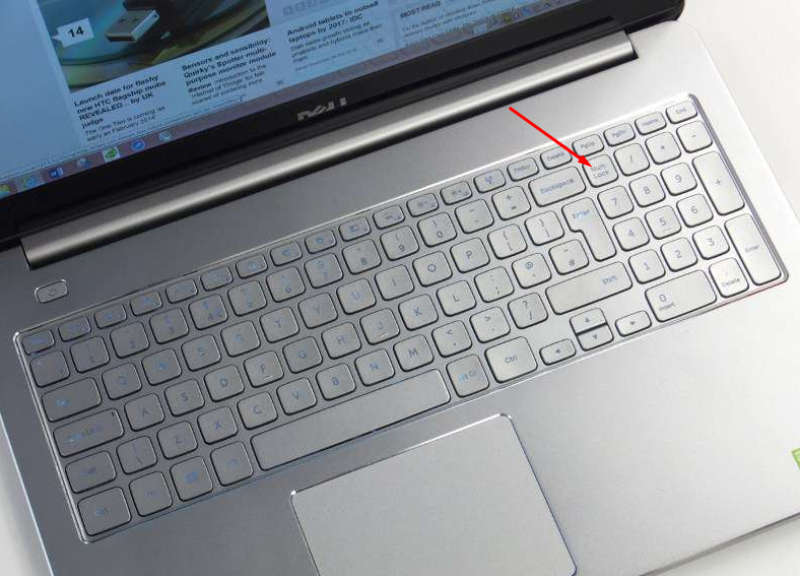
Đây là lý do quen thuộc khiến người dùng rơi vào tình trạng không đánh được số trên bàn phím laptop Dell. Num Lock kiểm soát hoạt động của nhóm phím số nằm bên phải. Khi Num Lock tắt, hệ thống chuyển các phím này sang chức năng phụ như điều hướng con trỏ hoặc thực hiện lệnh hỗ trợ.
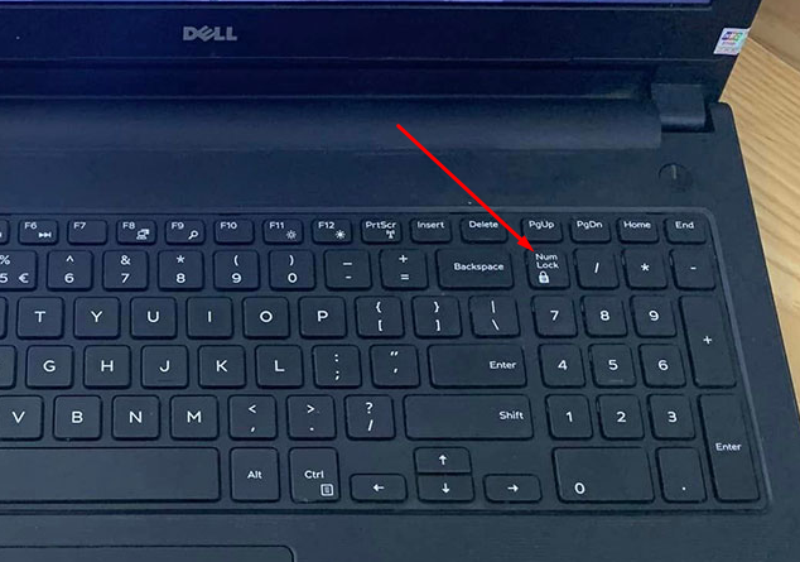
Sự thay đổi này dễ gây nhầm lẫn, nhất là khi người dùng không để ý đến đèn báo. Thông thường, đèn báo Num Lock nằm ở góc trên của bàn phím. Bạn chỉ cần nhấn phím Num Lock để bật lại chế độ nhập số. Khi đèn sáng, chức năng nhập số hoạt động bình thường trở lại.
Bàn phím laptop Dell gặp lỗi phần mềm hoặc driver
Driver bàn phím có vai trò điều khiển toàn bộ thao tác gõ phím. Nếu driver xảy ra xung đột, lỗi thời hoặc bị hỏng, laptop có thể không nhận tín hiệu từ phím số. Đây cũng là lý do phổ biến khiến không đánh được số trên bàn phím laptop Dell.
Tình trạng này thường xuất hiện sau khi cập nhật hệ điều hành, cài đặt phần mềm mới hoặc máy gặp sự cố. Bạn có thể mở Device Manager để kiểm tra. Khi thấy biểu tượng dấu chấm than vàng, nghĩa là driver đang gặp trục trặc. Cài lại hoặc cập nhật driver sẽ cải thiện tình trạng ngay lập tức.
Cấu hình bàn phím bị thay đổi trong Windows
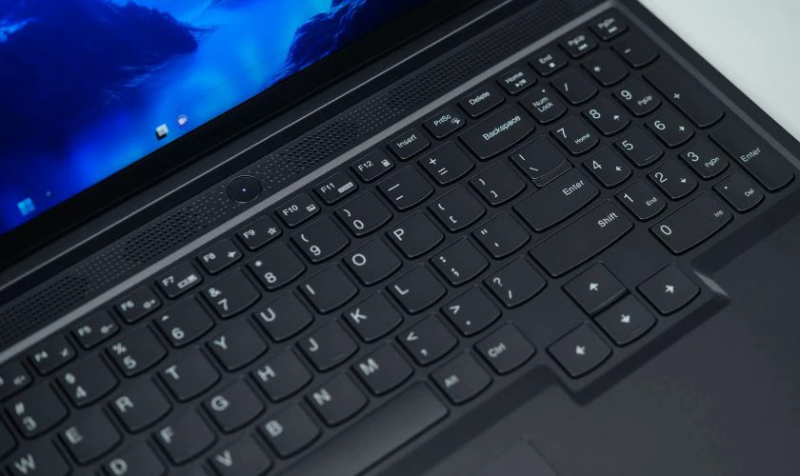
Không ít người dùng bị thay đổi bố cục gõ hoặc ngôn ngữ nhập liệu nhưng không hay biết. Khi đó, nhóm phím số có thể hoạt động không đúng cách và tạo ra hiện tượng không đánh được số trên bàn phím laptop Dell.
Các thao tác như điều chỉnh ngôn ngữ, thêm bàn phím mới hoặc cài đặt kiểu gõ không phù hợp đều có thể khiến bàn phím số ngừng nhận tín hiệu. Việc kiểm tra phần Language and Region và Keyboard layout trong Cài đặt sẽ giúp bạn nhanh chóng tìm ra vấn đề và khôi phục cấu hình mặc định.
Phím số bị liệt hoặc hỏng phần cứng
Khi bàn phím bị liệt phím số, vấn đề thường nằm ở phần cứng. Nguyên nhân đến từ bụi bẩn bám lâu ngày, nước đổ vào phím hoặc mạch điện bị hỏng. Thậm chí, việc sử dụng lâu năm cũng khiến linh kiện bên trong xuống cấp.
Để kiểm tra, bạn nên thử sử dụng bàn phím rời. Nếu bàn phím rời gõ được số bình thường, gần như chắc chắn bàn phím laptop đang gặp lỗi phần cứng và cần sửa chữa hoặc thay mới.
Bàn phím có bụi bẩn, chất lỏng hoặc cáp kết nối bị lỏng
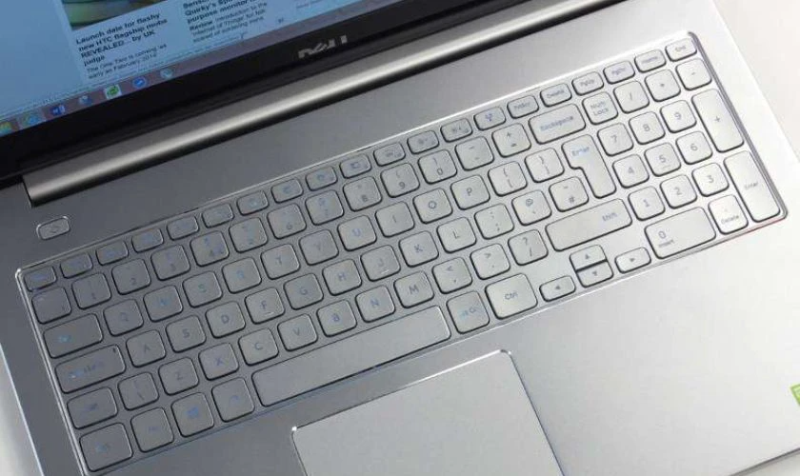
Bụi bẩn, vụn nhỏ hoặc chất lỏng rơi xuống phím số thường gây chập mạch, khiến phím thiếu độ đàn hồi hoặc mất kết nối. Không hiếm trường hợp không đánh được số trên bàn phím laptop Dell chỉ vì bụi lọt vào khe phím.
Ngoài ra, nếu laptop bị va đập mạnh, cáp kết nối bàn phím có thể bị lỏng. Mạch kết nối không ổn định khiến phím số hoạt động chập chờn hoặc ngừng phản hồi. Tốt nhất bạn nên mang máy đến trung tâm kỹ thuật để kiểm tra thay vì tự tháo máy khi không có chuyên môn.
Cách sửa lỗi không đánh được số trên bàn phím laptop Dell 2025
Bật lại Num Lock bằng tổ hợp phím
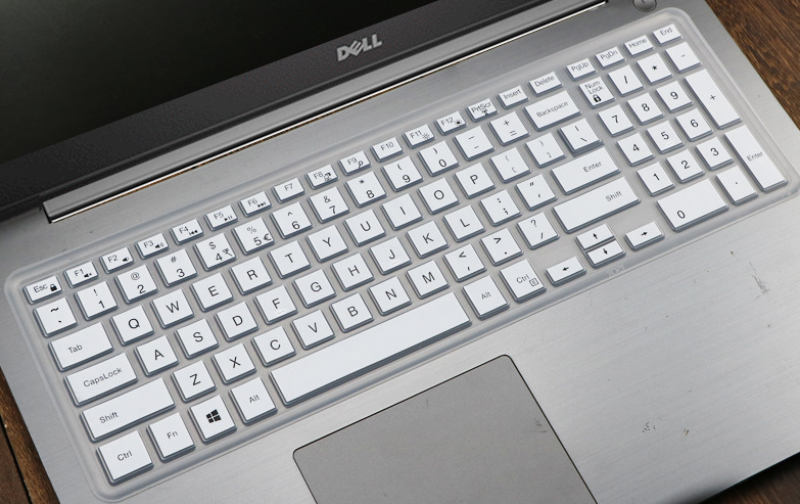
Nhiều mẫu laptop Dell không có phím Num Lock riêng. Thay vào đó, bạn phải sử dụng tổ hợp phím Fn cùng phím chức năng có biểu tượng khóa số. Khi bật Num Lock thành công, đèn báo sẽ sáng và nhóm phím số hoạt động trở lại. Nếu bạn không nhớ vị trí nút, hãy quan sát hàng phím F1 đến F12 để tìm biểu tượng khóa số. Chỉ cần nhấn đúng tổ hợp, sự cố sẽ được xử lý ngay lập tức.
Kiểm tra cài đặt bàn phím trong Windows
Windows 10 và Windows 11 đều cho phép quản lý ngôn ngữ và kiểu gõ dễ dàng. Việc thay đổi thiết lập có thể khiến bàn phím gặp lỗi, bao gồm hiện tượng không đánh được số trên bàn phím laptop Dell. Bạn có thể áp dụng các bước dưới đây:
- Bước 1: Nhấn biểu tượng Windows và chọn Settings.
- Bước 2: Trong giao diện mở ra, chọn Time and Language.
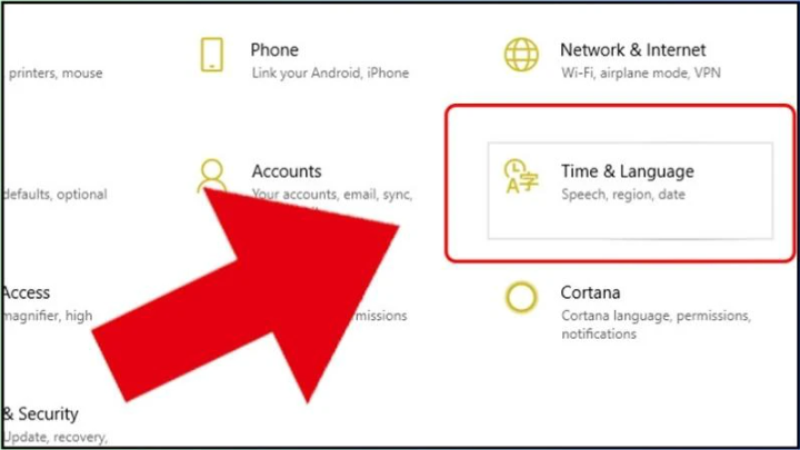
- Bước 3: Chọn Language, sau đó vào Add a preferred language để thêm Tiếng Việt khi cần.
- Bước 4: Tìm Tiếng Việt trong danh sách, nhấn Next và Install. Chờ hệ thống hoàn tất.
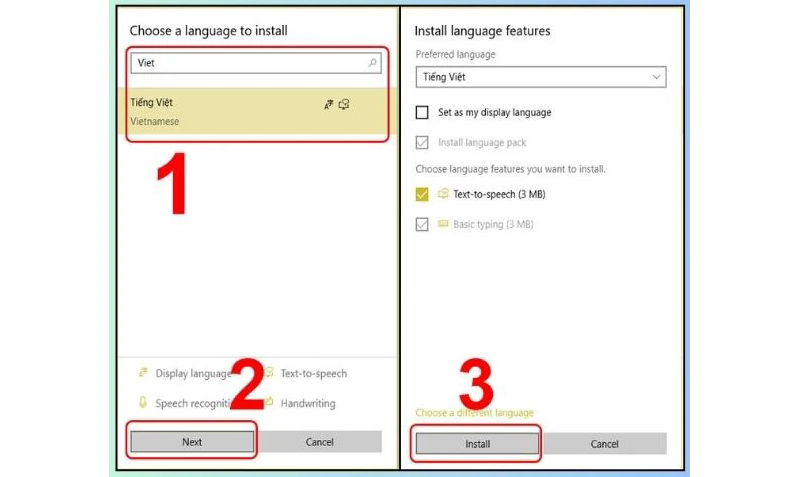
- Bước 5: Trong mục Options, bạn có thể chọn kiểu gõ Telex hoặc thêm VNI bằng cách chọn Add a keyboard.
Việc thiết lập lại ngôn ngữ và kiểu gõ giúp hệ thống ổn định hơn, tránh lỗi xung đột gây ảnh hưởng đến phím số.
Gỡ và cài lại driver bàn phím Dell
Nếu driver gặp lỗi, thao tác gõ sẽ không được ghi nhận. Để xử lý, bạn chỉ cần gỡ driver rồi khởi động lại máy:
- Bước 1: Nhấn chuột phải vào biểu tượng Windows ở dưới màn hình máy tính và chọn Device Manager.
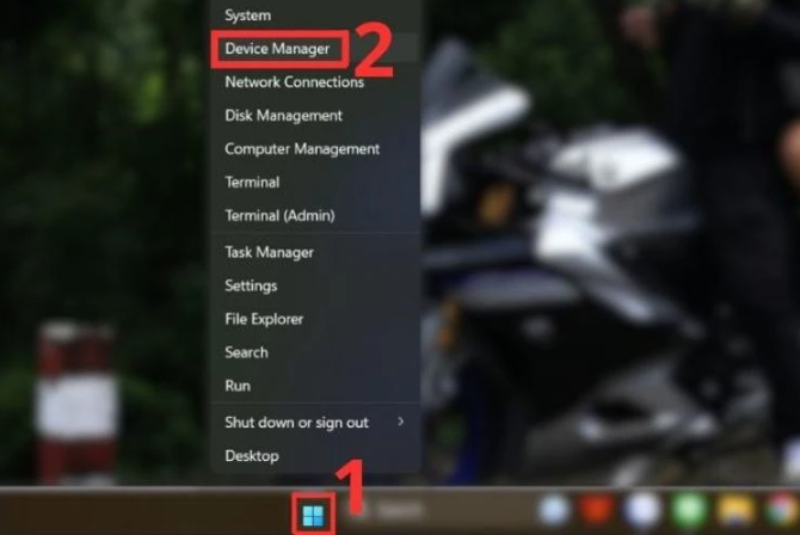
- Bước 2: Danh sách thiết bị sẽ hiện ra để bạn kiểm tra driver bàn phím.
- Bước 3: Nhấn chuột phải vào driver bàn phím và chọn Uninstall device.
- Bước 4: Sau khi gỡ, hệ điều hành tự cài driver mới nhất. Việc này giúp bàn phím hoạt động ổn định hơn và xử lý hoàn toàn tình trạng không đánh được số trên bàn phím laptop Dell trong nhiều trường hợp.
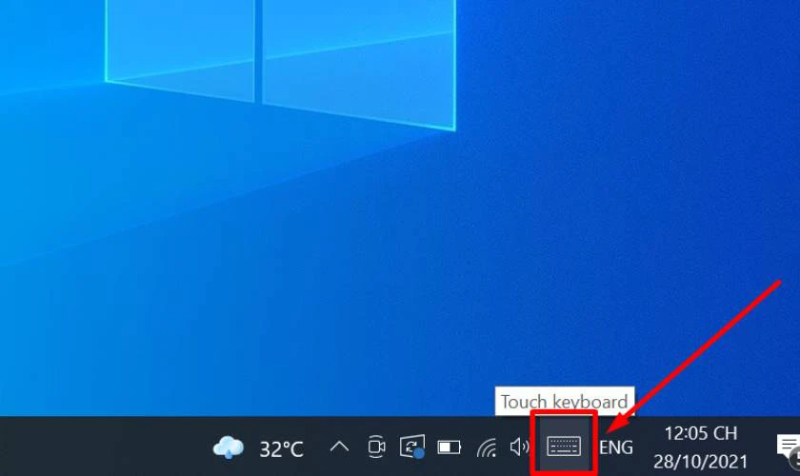
Dùng bàn phím ảo để kiểm tra
Bàn phím ảo trong Windows là phương pháp đơn giản để xác định lỗi thuộc phần mềm hay phần cứng. Nếu bàn phím ảo gõ được số, nhiều khả năng bàn phím vật lý bị lỗi. Ngược lại, nếu cả bàn phím ảo cũng không gõ được số, vấn đề có thể đến từ hệ thống hoặc virus.
Kết nối bàn phím rời để kiểm tra phần cứng
Bàn phím rời là cách thử nhanh và chính xác để xác định lỗi. Khi bàn phím rời hoạt động bình thường, bạn có thể kết luận bàn phím laptop đã hỏng và cần thay thế. Nếu bàn phím rời cũng không gõ được số, lỗi nằm ở phần mềm hoặc thiết lập hệ điều hành. Việc này giúp bạn khoanh vùng nguyên nhân trước khi quyết định sửa chữa hoặc thay bàn phím mới cho laptop Dell.
Vệ sinh bàn phím hoặc mang máy đến trung tâm uy tín
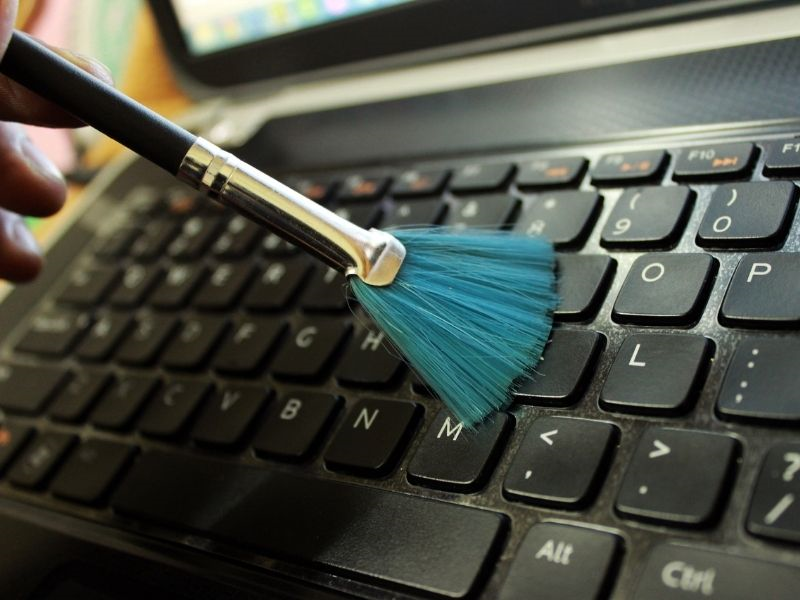
Bạn có thể tự vệ sinh bàn phím bằng chổi mềm hoặc bình khí nén nếu nghi ngờ bụi bẩn là nguyên nhân. Tuy nhiên, nếu vệ sinh xong vẫn không cải thiện được tình trạng không đánh được số trên bàn phím laptop Dell, hãy mang máy đến trung tâm kỹ thuật. Các kỹ thuật viên sẽ kiểm tra, vệ sinh sâu bên trong, siết chặt lại cáp bàn phím hoặc đề xuất thay linh kiện nếu cần.
Cách phòng tránh lỗi bàn phím không gõ được số
- Vệ sinh thường xuyên giúp giảm tình trạng bụi bám, hạn chế kẹt phím và kéo dài tuổi thọ linh kiện.
- Tránh để chất lỏng gần laptop bởi nước hoặc đồ uống khi đổ lên phím sẽ gây hư mạch, chập điện và dẫn đến nhiều lỗi nghiêm trọng.
- Cập nhật driver và hệ điều hành nhằm hạn chế lỗi phát sinh khi sử dụng lâu dài.
- Cài phần mềm diệt virus bởi virus có thể tác động trực tiếp đến thiết lập bàn phím hoặc tạo xung đột phần mềm.
- Thường xuyên kiểm tra bằng bàn phím ảo hoặc bàn phím rời. Việc này giúp bạn phát hiện lỗi sớm hơn và xử lý kịp thời trước khi hỏng nặng.
- Bảo trì định kỳ giúp phát hiện hỏng hóc tiềm ẩn và bảo vệ hệ thống bàn phím của laptop Dell.
Kết luận
Lỗi không đánh được số trên bàn phím laptop Dell có thể đến từ nhiều nguyên nhân khác nhau như Num Lock tắt, lỗi phần mềm, cấu hình sai hoặc hỏng phần cứng. Việc hiểu rõ từng nguyên nhân và áp dụng đúng hướng dẫn sẽ giúp bạn khắc phục nhanh chóng. Kiểm tra từ phần mềm đến phần cứng là cách hiệu quả để đảm bảo bàn phím hoạt động ổn định trở lại.
Nếu bạn đang tìm một mẫu laptop Dell bền bỉ, hiệu năng ổn định và phù hợp nhu cầu công việc, hãy tham khảo các dòng máy tại FPT Shop. Hệ thống luôn cam kết sản phẩm chính hãng và dịch vụ hậu mãi tận tâm, sẵn sàng đồng hành cùng bạn trong suốt quá trình sử dụng.
Xem thêm:
:quality(75)/2024_4_23_638495111334315152_7.jpg)
:quality(75)/macbook_khong_nhan_ban_phim_va_trackpad_7ca5580501.jpg)
:quality(75)/2024_3_19_638464392410350537_cach-bat-wifi-tren-laptop-hp.png)
:quality(75)/2024_4_19_638491471716211692_cach-bat-chuot-cam-ung-tren-laptop-0.jpg)
:quality(75)/2024_4_23_638495016850096822_laptop-dell-nhay-den-vang-lien-tuc-thumb.jpg)
:quality(75)/2024_5_22_638520009801387625_750.jpg)


