:quality(75)/estore-v2/img/fptshop-logo.png)
:quality(75)/2024_4_21_638493136908933929_khong-tai-duoc-app-xingtu-tren-iphone-nguyen-nhan-cu-the-va-cach-khac-phuc1.jpg)
:quality(75)/2023_11_1_638344258854921406_186472625_938498223654544_8644890850859349300_n01_5f424a8a2f.jpg)
Không tải được app Xingtu trên iPhone: Nguyên nhân cụ thể và cách khắc phục
iPhone 17 series mang đến những nâng cấp toàn diện từ màn hình, camera, chip A19/A19 Pro mạnh mẽ, thiết kế bền bỉ, pin tốt nhất lịch sử. Đặt mua iPhone 17 ngay hôm nay để nhận ưu đãi trợ giá hấp dẫn cùng loạt quà tặng độc quyền chỉ có tại FPTShop.
Không tải được app Xingtu trên iPhone không phải lỗi quá nghiêm trọng, bạn có thể thực hiện lại các bước tải ứng dụng một cách cẩn trọng để khắc phục tình trạng này. Để biết thêm thông tin chi tiết về cách xử lý khi iPhone không tải được Xingtu, FPT Shop mời bạn tham khảo thông tin sau.
Nguyên nhân khiến iPhone không tải được Xingtu
Nếu bạn gặp phải tình trạng không tải được app Xingtu trên iPhone, có thể do những nguyên nhân dưới đây.
Kết nối Internet kém ổn định
Lý do đầu tiên khiến bạn không tải được app Xingtu trên iPhone là do đường truyền kém, mạng Internet không ổn định, làm gián đoạn quá trình cài đặt. Với lỗi này, bạn cần kiểm tra lại kết nối Wi-Fi, 4G/5G trên thiết bị của mình để khắc phục.
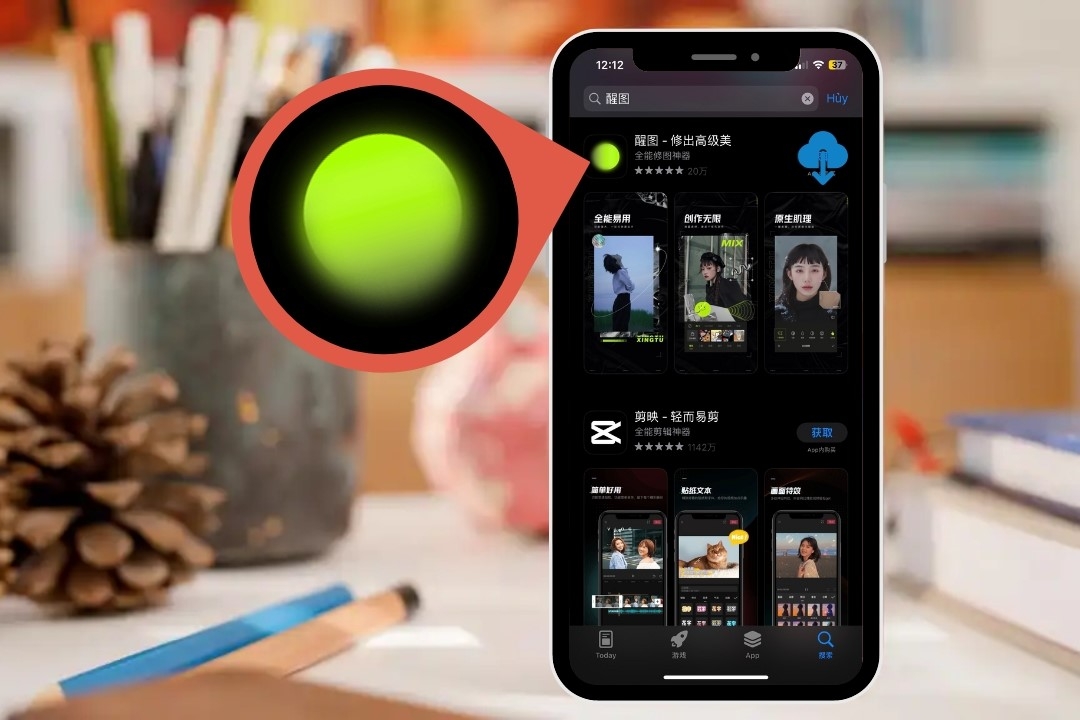
Dung lượng lưu trữ không đủ
Nếu điện thoại của bạn không đủ dung lượng lưu trữ, sẽ khiến quá trình tải app Xingtu trên iPhone bị gián đoạn và tải về không thành công. Lúc này, bạn nên kiểm tra lại dung lượng của máy và giải phóng bộ nhớ bằng cách xóa bớt những ứng dụng, dữ liệu không cần thiết nhé.
Phiên bản iOS không tương thích
Ứng dụng Xingtu có thể sẽ yêu cầu một phiên bản iOS mới hơn để tải thành công. Vì vậy, khi không tải được app Xingtu trên iPhone, bạn nên cập nhật phiên bản iOS mới và phù hợp nhất nhé.
Lỗi tạm thời trên App Store
Đôi khi, App Store bị lỗi cũng chính là nguyên nhân không tải được app Xingtu trên iPhone. Khi rơi vào trường hợp này, bạn nên chờ một thời gian và thực hiện các bước tải ứng dụng sau khi App Store đã hoạt động ổn định.
Tài khoản Apple ID
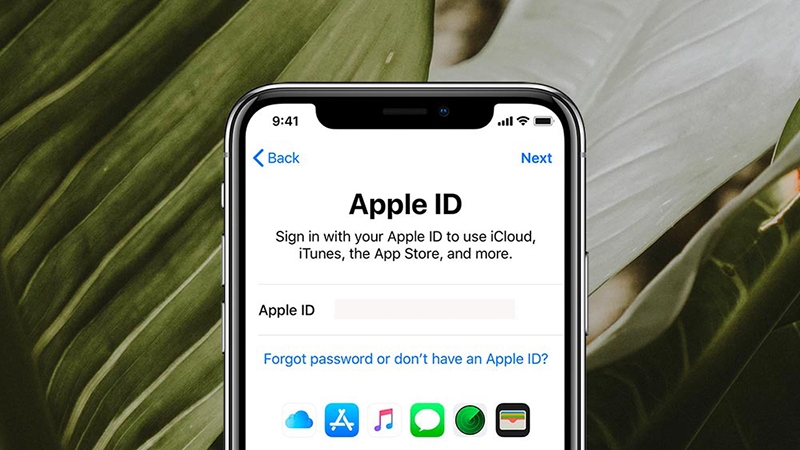
Đôi lúc, vấn đề xảy ra với Apple ID của bạn cũng chính là nguyên nhân khiến điện thoại không tải được app Xingtu. Bạn hãy kiểm tra lại tài khoản Apple ID của mình đã chính xác chưa nhé. Nếu phát hiện sai sót thông tin, bạn nên điều chỉnh, cập nhật ngay để tránh ảnh hưởng đến nhiều thao tác trên App Store cũng như trên iPhone.
Chi tiết cách tải app Xingtu trên iPhone
Sau khi kiểm tra lại điện thoại để phát hiện và xử lý nguyên nhân không tải được app Xingtu trên iPhone, bạn hãy tiến hành tải lại ứng dụng theo hướng dẫn dưới đây.
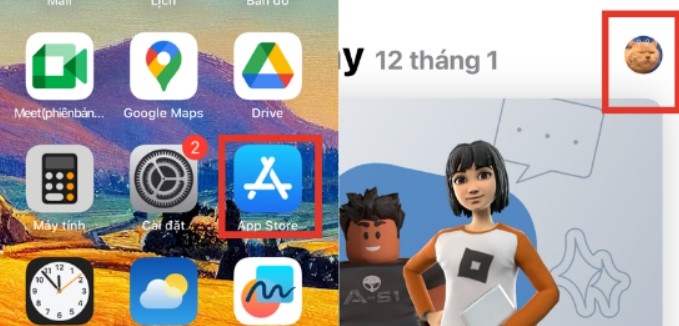
Bước 1: Bạn truy cập vào App Store trên điện thoại, sau đó nhấn chọn vào Avatar của mình tại vị trí góc phải màn hình.
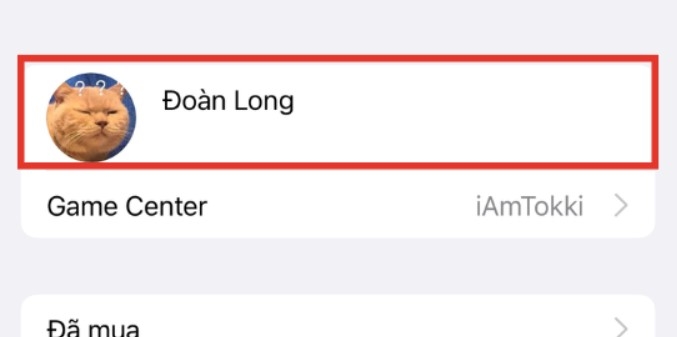
Bước 2: Để tiếp tục cách tải ứng dụng Xingtu về iPhone, bạn hãy nhấn chọn vào Tài khoản iCloud.
Bước 3: Sau đó, bạn chọn tiếp vào mục Quốc gia/Vùng để khắc phục lỗi không tải được app Xingtu trên iPhone.
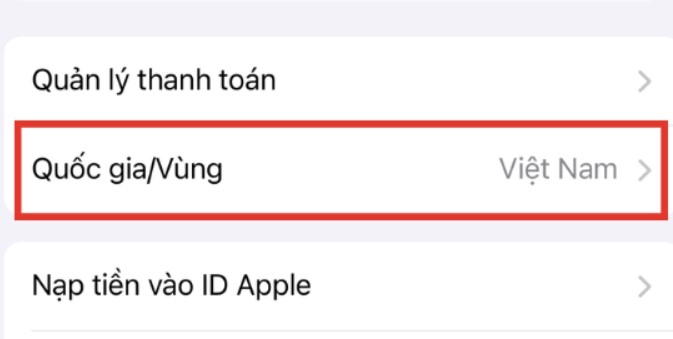
Bước 4: Lúc này, bạn cần nhấn chọn vào mục Thay đổi quốc gia hoặc vùng.
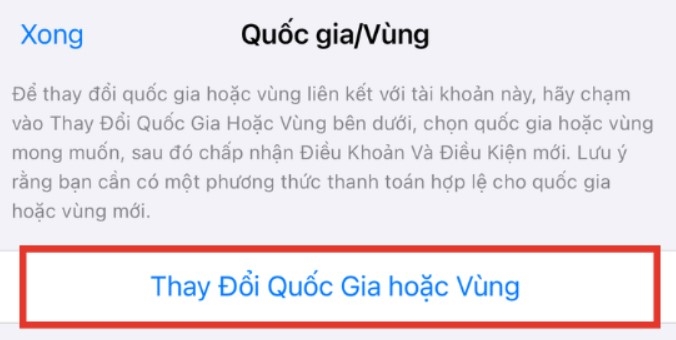
Bước 5: Tại giao diện này, bạn sẽ thấy rất nhiều quốc gia/vùng hiển thị trên màn hình. Hãy lướt đến gần cuối và nhấn chọn vào Trung Quốc đại lục.
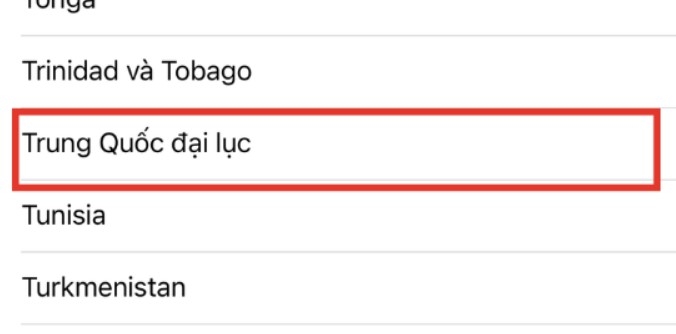
Bước 6: Sau khi đã chọn xong quốc gia để chuyển vùng, bạn sẽ nhận được thông báo cụ thể về chính sách và quyền riêng tư. Lúc này, bạn không cần quá lo lắng, chỉ cần nhấn chọn Đồng ý là được.
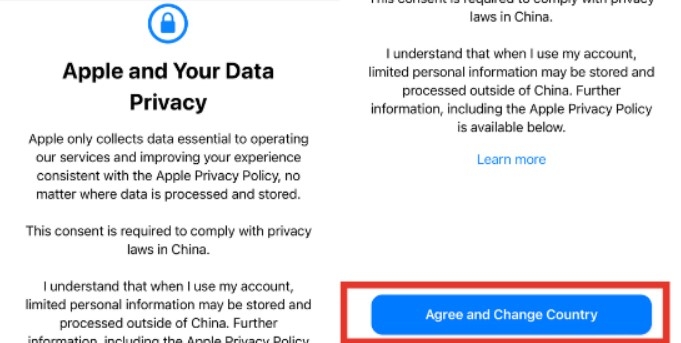
Bước 7: Tiếp theo, bạn sẽ thấy yêu cầu điền các thông tin thanh toán điện tử. Quan sát tại mục Payment method, bạn chọn None, sau đó bấm chọn Next.
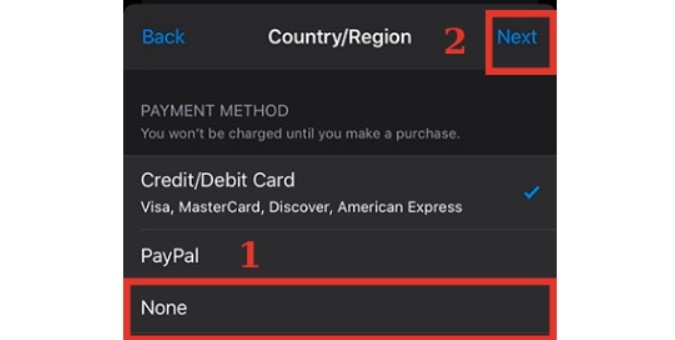
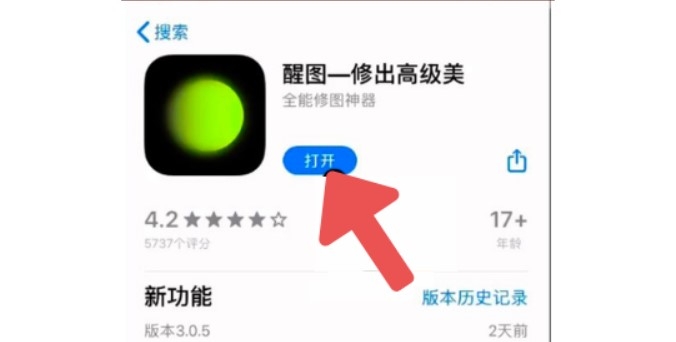
Bước 8: Lúc này, App Store của bạn đã được chuyển vùng thành công sang Trung Quốc đại lục. Bạn chỉ cần nhập từ khóa Xingtu vào thanh tìm kiếm trong App Store và tải về ứng dụng là hoàn tất.
Tạm kết
Hy vọng những thông tin mà FPT Shop vừa chia sẻ trong bài viết trên đây đã giúp bạn nắm được nguyên nhân cũng như cách xử lý khi không tải được app Xingtu trên iPhone. Sau khi thực hiện những cách bên trên mà vẫn không tải được, bạn nên khởi động lại điện thoại và thao tác chuyển vùng, tải lại từ đầu.
Xem thêm:
- Top 12 phần mềm tách nền ảnh, xóa phông online miễn phí, chuyên nghiệp nhất hiện nay
- Hướng dẫn cách tải SODA trên điện thoại và PC chỉ với một vài thao tác đơn giản
iPhone là một trong những dòng điện thoại bán chạy nhất trên thị trường hiện nay bởi thiết kế đẹp mắt, sang trọng và có nhiều tính năng hiện đại. Nếu bạn cũng muốn sở hữu chiếc iPhone của riêng mình, hãy đến ngay cửa hàng FPT Shop gần nhất hoặc truy cập website FPT Shop để tham khảo thêm nhiều mẫu mã, đồng thời lựa chọn sản phẩm ưng ý nhất nhé.
:quality(75)/2024_2_28_638446815129686553_huong-dan-cach-xoa-ung-dung-tren-dien-thoai.jpg)
:quality(75)/2024_3_30_638474384952690315_pixl-01.png)
:quality(75)/2024_3_23_638467654382627301_snapedit.jpeg)
:quality(75)/2024_3_8_638455096228432341_tai-chup-anh-dep.jpg)
:quality(75)/2024_4_5_638479324198545613_chuyen-vung-tu-trung-quoc-ve-viet-nam-1.jpg)
:quality(75)/2024_4_10_638483072102171296_app-chinh-eo-thon-mien-phi-cho-iphone-1.jpg)


