:quality(75)/estore-v2/img/fptshop-logo.png)
:quality(75)/khong_tim_thay_zalo_tren_apple_watch_thumb_15079c7145.jpg)
:quality(75)/Phuong_Anh_5be0b8e823.jpg)
Tại sao không tìm thấy Zalo trên Apple Watch? Hướng dẫn cách cài đặt đơn giản nhất
Trong thời đại công nghệ hiện đại, việc tích hợp các ứng dụng quen thuộc vào thiết bị đeo tay thông minh đã trở thành nhu cầu phổ biến của người dùng. Tuy nhiên, khi tìm kiếm Zalo trên Apple Watch, nhiều người dùng lại cảm thấy thất vọng khi không thể tìm thấy chúng. Vậy tại sao lại không tìm thấy Zalo trên Apple Watch? Cách khắc phục ra sao? Hãy cùng FPT Shop tìm hiểu chi tiết bên dưới đây.
Nguyên nhân không tìm thấy Zalo trên Apple Watch
Nguyên nhân không tìm thấy zalo trên Apple Watch có thể xuất phát từ những yếu tố sau:
Chưa có ứng dụng chính thức cho Apple Watch
Hiện tại, Zalo chưa phát triển phiên bản ứng dụng riêng cho Apple Watch. Vì vậy, người dùng không thể tải hoặc cài đặt trực tiếp trên đồng hồ mà cần sử dụng thông qua việc đồng bộ từ iPhone.
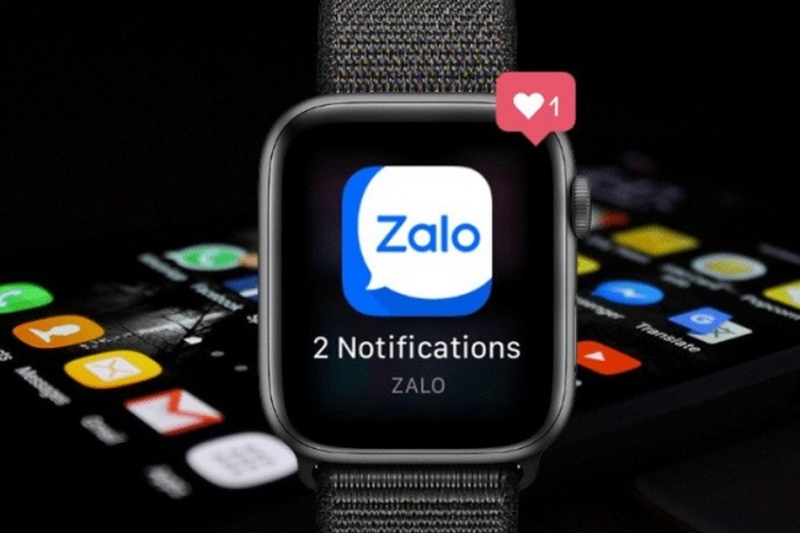
Giới hạn về màn hình và giao diện
Kích thước màn hình nhỏ của Apple Watch có thể gây khó khăn trong việc hiển thị đầy đủ các tính năng của Zalo. Việc sử dụng ứng dụng này trên smartwatch có thể không đáp ứng được trải nghiệm mượt mà như trên điện thoại.
Hạn chế về hiệu năng và dung lượng
Apple Watch có cấu hình giới hạn về xử lý và lưu trữ. Điều này khiến việc vận hành các ứng dụng có nhiều chức năng như Zalo trở nên kém tối ưu.
Tích hợp qua iMessage
Thay vì phát triển ứng dụng độc lập, Zalo đã tích hợp một số tính năng thông qua iMessage. Từ đó giúp người dùng nhận và gửi tin nhắn từ Apple Watch thông qua ứng dụng iMessage của Apple.
Cách khắc phục không tìm thấy Zalo trên Apple Watch
Nếu bạn không tìm thấy Zalo trên Apple Watch, hãy thử các bước sau để khắc phục:
Kiểm tra tài khoản Zalo
Hãy chắc chắn rằng bạn đã đăng nhập vào tài khoản Zalo trên điện thoại. Đồng thời, kích hoạt tính năng thông báo cuộc gọi trong phần cài đặt ứng dụng để đảm bảo đồng bộ thông báo.
Kiểm tra cài đặt thông báo trên iPhone
Truy cập Cài đặt > Thông báo, chọn Zalo và đảm bảo tính năng thông báo được bật. Điều này giúp đồng bộ thông báo từ iPhone sang Apple Watch.
Kiểm tra cài đặt thông báo trên Apple Watch
Mở ứng dụng Watch trên iPhone, vào mục Thông báo, tìm Zalo và bật chế độ cho phép hiển thị thông báo trên đồng hồ.
Cập nhật phiên bản Zalo và watchOS
Đảm bảo rằng bạn đang sử dụng phiên bản mới nhất của cả Zalo và watchOS. Truy cập App Store trên iPhone để cập nhật Zalo và kiểm tra xem Apple Watch của bạn có đang chạy phiên bản watchOS mới nhất không.
Lưu ý: Zalo chỉ hỗ trợ trên các dòng Apple Watch từ Series 3 trở lên và yêu cầu watchOS 4.0 hoặc phiên bản cao hơn.
Hướng dẫn cách cài đặt Zalo trên Apple Watch
Để cài đặt Zalo trên Apple Watch, bạn hãy làm theo các bước đơn giản sau:
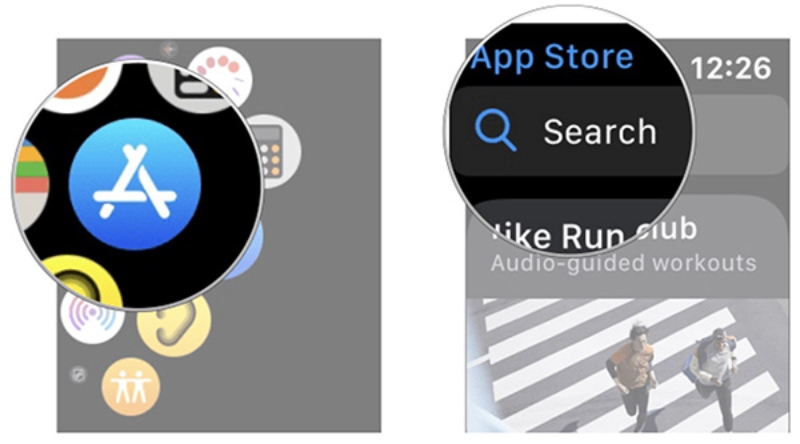
Bước 1: Mở App Store trên Apple Watch của bạn.
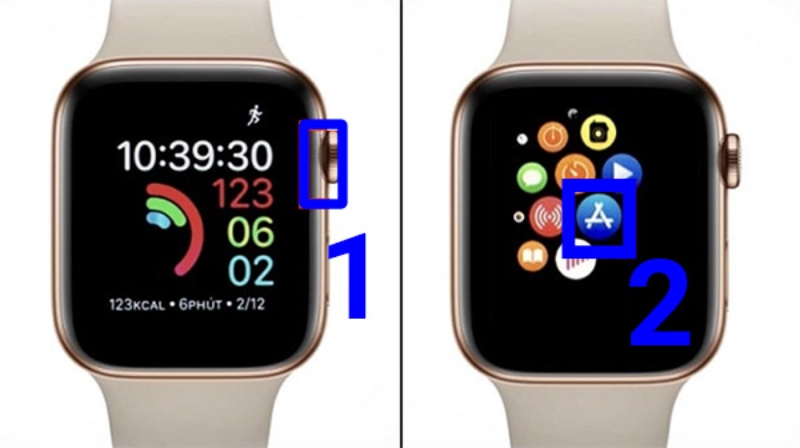
Bước 2: Sử dụng nút Digital Crown để tìm kiếm ứng dụng Zalo. Nếu không thấy, hãy nhập từ khóa "Zalo" vào thanh tìm kiếm và tải ứng dụng về.
Bước 3: Sau khi cài đặt thành công, tiến hành đồng bộ hóa ứng dụng Zalo trên đồng hồ với iPhone của bạn để sử dụng đầy đủ các tính năng.
Lưu ý:
Đảm bảo Apple Watch của bạn được kết nối Internet và đồng hồ hỗ trợ tính năng sử dụng dữ liệu di động để tải ứng dụng nhanh chóng. Đồng thời, Zalo cần được cài đặt và hoạt động trên iPhone trước khi đồng bộ hóa.
Giải đáp một số thắc mắc về Zalo trên Apple Watch
Có tải Zalo trên Apple được không?
Hiện tại, Zalo chưa cung cấp phiên bản chính thức dành cho Apple Watch. Do đó bạn không thể tải ứng dụng trực tiếp trên thiết bị này. Tuy nhiên, bạn vẫn có thể sử dụng Zalo trên Apple Watch bằng cách cài đặt ứng dụng trên iPhone hoặc iPad và đồng bộ hóa với đồng hồ. Nhờ đó, bạn có thể nhận và xem tin nhắn ngay trên Apple Watch, mang đến sự tiện lợi mà không cần phải mở smartphone.
Vì sao không nhận được thông báo cuộc gọi Zalo?
Nếu bạn không nhận được thông báo cuộc gọi Zalo trên Apple Watch, có thể do một số nguyên nhân phổ biến sau:
- Kết nối chưa đúng cách: Apple Watch và iPhone của bạn có thể chưa được ghép nối hoặc kết nối Bluetooth/Wi-Fi bị gián đoạn.
- Thông báo Zalo chưa được bật: Bạn có thể quên kích hoạt tính năng thông báo cho Zalo trên iPhone hoặc trong ứng dụng Watch.
- Phần mềm chưa cập nhật: Cả Apple Watch và iPhone đều cần được cập nhật lên phiên bản phần mềm mới nhất để đảm bảo tính tương thích.
- Ứng dụng hoạt động quá tải: Có thể có quá nhiều ứng dụng khác đang chạy trên Apple Watch, khiến thông báo từ Zalo bị bỏ qua.
Cách bật thông báo cuộc gọi Zalo như thế nào?
Nếu Apple Watch của bạn không nhận được thông báo cuộc gọi Zalo, hãy thử các cách khắc phục sau:
- Kiểm tra cài đặt thông báo trên Apple Watch: Mở ứng dụng Watch trên iPhone, tìm đến mục Zalo, sau đó đảm bảo rằng tùy chọn "Cho phép thông báo" đã được bật.
- Xác minh cài đặt thông báo trên iPhone: Truy cập "Cài đặt" > "Thông báo" > "Zalo". Hãy đảm bảo các tùy chọn như "Hiển thị trên màn hình khóa", "Phát âm thanh" và "Cho phép thông báo đẩy" đều đang được kích hoạt.
- Kiểm tra kết nối Bluetooth: Đảm bảo Apple Watch và iPhone đang được kết nối qua Bluetooth. Nếu bị ngắt, hãy thử tắt và bật lại kết nối hoặc khởi động lại cả hai thiết bị.
- Khởi động lại thiết bị: Nếu các cách trên không khắc phục được, hãy thử khởi động lại cả Apple Watch và iPhone để làm mới hệ thống và kết nối.
Tạm kết
Không tìm thấy Zalo trên Apple Watch có thể xảy ra do nhiều nguyên nhân khác nhau. Bạn hãy xem xét nguyên nhân và thử các cách khắc phục được FPT Shop đưa ra phía bên trên để tìm được giải pháp phù hợp. Chúc bạn thành công.
Nếu không thể khắc phục được lỗi hiển thị Zalo, có thể Apple Watch của bạn đã gặp sự cố. Hãy đến ngay FPT Shop để “lên đời” Apple Watch chính hãng, giá cực tốt và chế độ bảo hành dài hạn.
Xem thêm:
:quality(75)/apple_watch_series_9_vs_ultra_2_558a0c85c1.jpg)
:quality(75)/co_nen_mua_apple_watch_cu_thum_2a6e624c94.jpg)
:quality(75)/cach_su_dung_siri_tren_apple_watch_642e0b2fdb.jpg)
:quality(75)/thay_man_hinh_apple_watch_1_465999ef13.jpg)
:quality(75)/fix_apple_watch_not_charging_1_cf52401b7e.jpg)
:quality(75)/danh_gia_cau_hinh_apple_watch_ultra_2_0_1_1_bc666e032d.jpg)


