:quality(75)/estore-v2/img/fptshop-logo.png)
:quality(75)/khong_xoa_duoc_file_trong_o_cung_786e670555.jpg)
:quality(75)/att_f9_P_Fnl_Abje_KSHVOJ_Cz6sd3r81_I_Rx88wecx_Th_eho_V_Nk_745a148e47.jpg)
Không xóa được file trong ổ cứng: Chia sẻ 8 giải pháp giải quyết vấn đề ngay lập tức
Khi các file trên ổ cứng trở nên vô dụng, bạn cần xóa chúng để giải phóng dung lượng lưu trữ. Tuy nhiên, một số người dùng cho biết họ không xóa được file trong ổ cứng. Trong bài viết dưới đây, chúng tôi sẽ chỉ cho bạn một số phương pháp để giải quyết vấn đề này.
Nguyên nhân không xóa được file trong ổ cứng
Việc xóa vĩnh viễn các file không còn sử dụng khỏi ổ cứng không chỉ giải phóng dung lượng ổ đĩa mà còn ngăn chặn rò rỉ dữ liệu hiệu quả. Tuy nhiên bạn có thể gặp phải sự cố không thể xóa được file cho dù đã thử nhiều cách khác nhau. Thông thường, các file trong ổ cứng có thể không xóa được vì những lý do sau:
- Bạn không có quyền xóa một tập tin nào đó.
- Ổ đĩa được bảo vệ chống ghi.
- Ổ đĩa có lỗi hệ thống tập tin.
- Ổ đĩa bị virus tấn công.
- File đó đang mở hoặc đang được sử dụng bởi một chương trình đang chạy.
Trong bài viết dưới đây, chúng tôi đã tổng hợp một số cách đã được chứng minh là có hiệu quả trong việc giải quyết vấn đề. Hãy cùng chúng tôi tìm hiểu chi tiết nhé.
Sửa lỗi không xóa được file trong ổ cứng
1. Đảm bảo file không được sử dụng bởi một quy trình khác
Như đã nói ở trên, nếu file đó đang mở hoặc đang được sử dụng bởi một chương trình đang chạy khác thì bạn cũng không thể xóa được file này. Trong trường hợp này để đảm bảo điều này không xảy ra bạn có thể tắt máy tính và khởi động lại và thử lại.
2. Kết nối ổ cứng với máy tính khác
Trong trường hợp bạn sử dụng ổ đĩa gắn ngoài và gặp lỗi không thể xóa file khỏi ổ đĩa trên máy tính của mình. Vậy thì có thể thử kết nối ổ cứng ngoài với một máy tính khác và xem liệu bạn có thể xóa các file và thư mục không mong muốn hay không.
3. Sử dụng phần mềm xóa file của bên thứ ba
Có thể có một số file cứng đầu trên ổ cứng của bạn không thể xóa bằng phương pháp xóa thông thường. Vì vậy, trong trường hợp đó bạn có thể sử dụng phần mềm xóa file của bên thứ ba để xóa các file và thư mục không mong muốn khỏi ổ đĩa. Có một số phần mềm xóa file miễn phí tốt mà bạn có thể thử bao gồm Free File Unlocker, Tizer Unlocker, Emco Unlock It, Delete Doctor, Wise Force Deleter và Unlocker.
4. Nhận quyền cho tệp/thư mục
Nếu bạn không có quyền xóa file/thư mục đó thì dù làm cách gì cũng không thể thực hiện được. Vì vậy bạn có thể làm theo các bước dưới đây để khắc phục.
Bước 1: Trong File Explorer, kích chuột phải vào file không thể xóa và chọn tùy chọn Properties.
Bước 2: Trong hộp thoại mới hiển thị, kích chọn thẻ Security, sau đó kích nút Edit bên dưới.
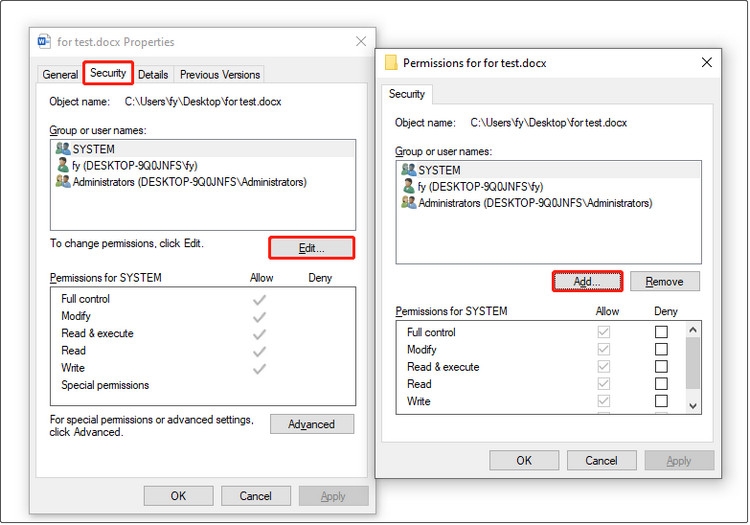
Bước 3: Trong cửa sổ mới, kích nút Add.
Bước 4: Nhập Authenticated Users vào hộp văn bản ở phía dưới và kích nút OK.
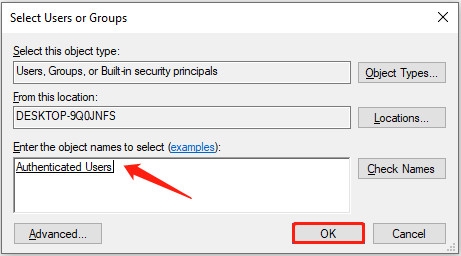
Bước 5: Tiếp theo, hãy đảm bảo tên Authenticated Users được chọn, sau đó kích vào ô Allow bên phải mục Full control.
Bước 6: Cuối cùng kích nút Apply > OK. Bây giờ bạn có thể thử xóa file một lần nữa và kiểm tra xem có xóa thành công hay không.
5. Gỡ bỏ chế độ bảo vệ ghi khỏi ổ cứng ngoài
Nếu sử dụng ổ đĩa gắn ngoài và không xóa được file thì nhiều khả năng ổ đĩa được bảo vệ chống ghi nên bạn cũng không xóa được các file của ổ đĩa đó. Để xóa thuộc tính được bảo vệ chống ghi của ổ đĩa ngoài, bạn thực hiện như sau.
Bước 1: Truy cập vào menu Start, nhập diskpart vào khung tìm kiếm ở phía trên rồi kích chuột phải vào kết quả phù hợp nhất để chọn Run as administrator.
Bước 2: Trong cửa sổ dòng lệnh, nhập các lệnh sau và nhấn Enter sau mỗi lệnh.
list disk
select disk x (x là ký tự ổ cứng ngoài hiển thị trên hệ thống)
attributes disk clear readonly
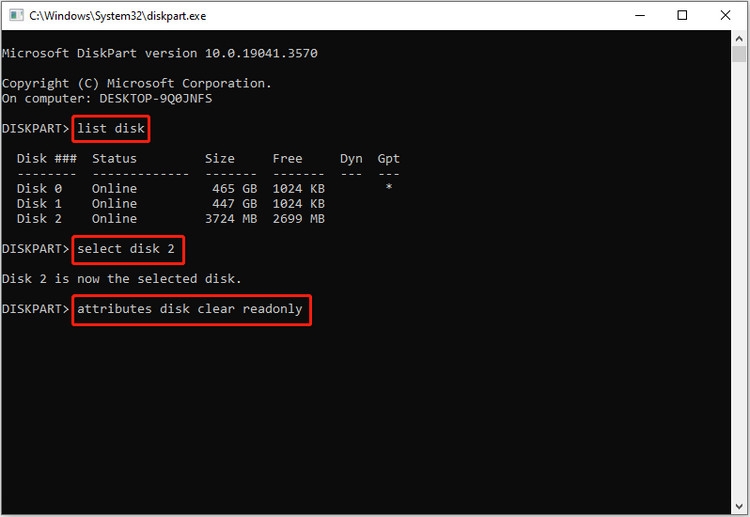
Giờ bạn có thể thử xóa file một lần nữa và kiểm tra xem có xóa thành công hay không.
6. Sửa lỗi file hệ thống
Như đã đề cập trước đó, nếu file hệ thống bị hỏng cũng có thể gây ra sự cố không xóa được file trong ổ cứng. Để sửa chữa file hệ thống, bạn có thể chạy công cụ kiểm tra lỗi.
Bước 1: Trong File Explorer, chuyển đến phần This PC ở khung bên trái.
Bước 2: Từ khung bên phải, tìm và kích chuột phải vào ổ cứng hoặc phân vùng ổ cứng cần sửa lỗi, sau đó chọn Properties từ menu ngữ cảnh.
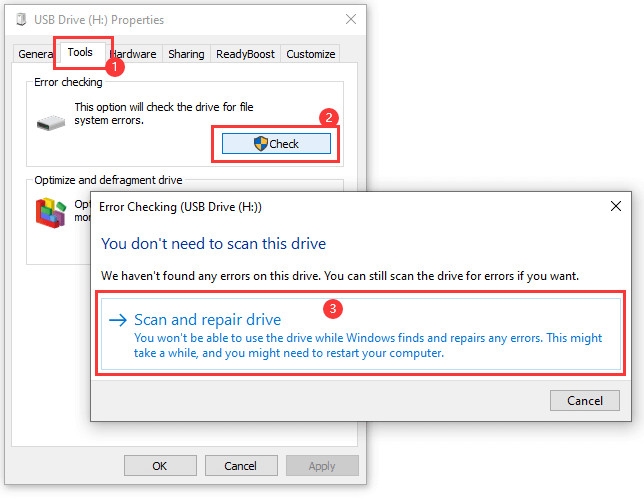
Bước 3: Chuyển đến tab Tools, sau đó kích nút Check ở phía dưới để Windows tiến hành quét, kiểm tra và sửa lỗi file hệ thống.
Bước 4: Đợi quá trình hoàn tất, sau đó kiểm tra xem sự cố không thể xóa file khỏi ổ cứng đã được khắc phục chưa.
4. Định dạng lại ổ cứng
Giải pháp cuối cùng để khắc phục lỗi không xóa được file trong ổ cứng là định dạng ổ cứng. Định dạng ổ cứng sẽ xóa tất cả dữ liệu trên ổ cứng đó và cho phép bạn thiết lập hệ thống tệp mới. Bạn có thể định dạng ổ cứng ngoài hoặc phân vùng ổ cứng đang gặp sự cố từ File Explorer.
Bước 1: Kích hoạt File Explorer bằng cách nhấn Windows + E, sau đó kích chọn This PC ở khung bên phải, kích chuột phải vào ổ cứng đó và chọn Format từ menu hiển thị.
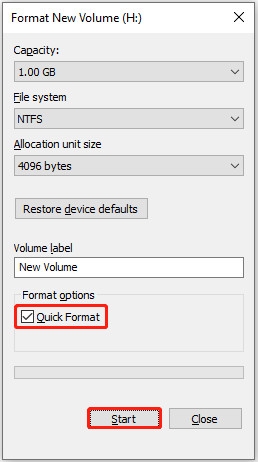
Bước 2: Trong cửa sổ bật lên, chọn hệ thống tệp, thiết lập tên ổ đĩa mới, kích tùy chọn Quick Format và kích nút Start.
7. Quét virus và phần mềm độc hại
Nếu có bất kỳ loại virus hoặc phần mềm độc hại nào trên máy tính của bạn, nó có thể khiến bạn không thể xóa các file khỏi ổ cứng. Trong trường hợp này, bạn có thể thực hiện quét virus và phần mềm độc hại trước để khắc phục.
Bước 1: Truy cập vào menu Start, nhập từ khóa Virus vào hộp tìm kiếm và kích tùy chọn kết quả tương ứng để khởi chạy phần mềm bảo vệ chống virus trên và mối đe dọa trên hệ thống.
Bước 2: Chọn ổ cứng hoặc phân vùng ổ cứng đang gặp lỗi cần quét.
Bước 3: Chọn một trong các tùy chọn quét có sẵn và bắt đầu quét virus.
8. Mở khóa và xóa file bằng chế độ Safe Mode
Ở chế độ an toàn Safe Mode, Windows sẽ chỉ khởi động với một bộ trình điều khiển và file hệ thống cơ bản cần thiết để chạy hệ thống. Mọi thứ khác, bao gồm các ứng dụng khởi động, mạng và dấu nhắc lệnh, đều bị vô hiệu hóa ở chế độ an toàn. Điều này giúp bạn xác định xem trình điều khiển phần cứng bên ngoài hoặc xung đột chương trình có khiến hệ thống của bạn trục trặc và gây ra lỗi hay không.
Bạn có thể khởi động vào chế độ an toàn bằng tiện ích System Configuration, đây cũng là cách đơn giản và nhanh nhất. Một lợi thế khác là nó cho phép bạn cấu hình chế độ an toàn mong muốn (Standard, Networking, Command Prompt) trước khi khởi động lại và cũng tự động thiết lập máy tính khởi động vào chế độ an toàn khi khởi động lại lần tiếp theo. Để khởi động vào chế độ an toàn bằng tiện ích System Configuration, bạn thực hiện như sau.
Bước 1: Nhấn tổ hợp phím Windows + R để mở hộp thoại Run, nhập msconfig vào khung trống và kích nút OK. Hoặc truy cập vào menu Start, nhập System Configuration và kích chọn kết quả phù hợp.
Bước 2: Trong cửa sổ System Configuration, bạn kích chọn thẻ Boot.
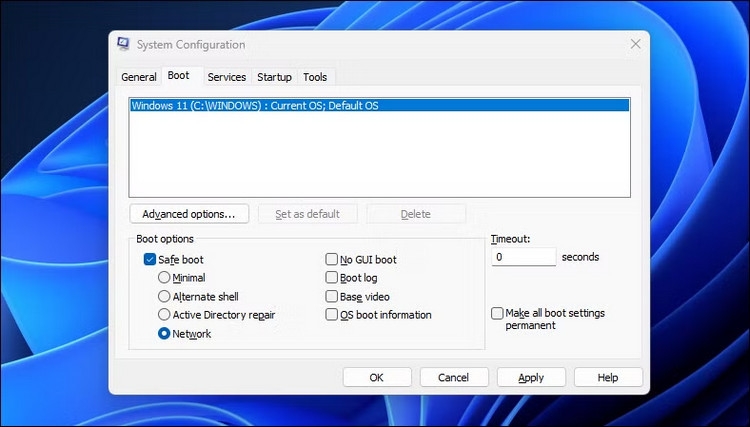
Bước 3: Dưới mục Boot options, kích tùy chọn Safe boot. Theo mặc định, chế độ mặc định được chọn là Minimal nhưng tùy thuộc vào yêu cầu, bạn có thể chuyển đổi giữa các tùy chọn sửa chữa Alternate Shell (Command Prompt), Network hoặc Active Directory. Trong khi hộp thoại Advanced options cung cấp khả năng kiểm soát chi tiết hơn đối với bộ xử lý và việc sử dụng bộ nhớ. Để mặc định nếu bạn không biết mình đang làm gì.
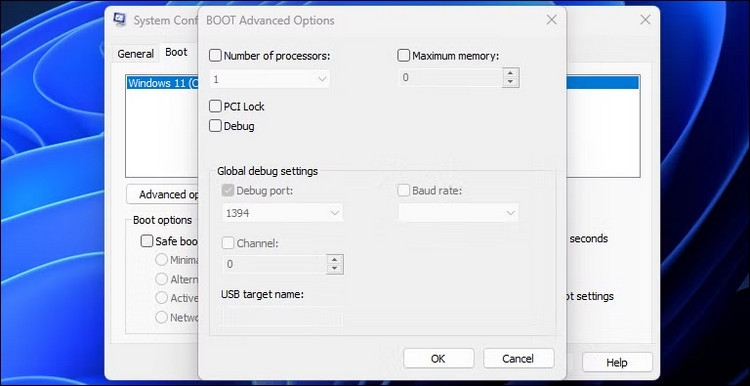
Bước 4: Sau khi hoàn tất, bạn kích nút OK > Apply để lưu thay đổi và khởi động lại máy tính để khởi động ở chế độ an toàn.
Bước 5: Sau khi máy tính khởi động lại ở chế độ an toàn, bây giờ bạn hãy mở File Explorer và truy cập ổ cứng hoặc phân vùng ổ cứng đang gặp sự cố không xóa được file và thực hiện lại.
Tạm kết
Như vậy vấn đề không xóa được file trong ổ cứng có thể do nhiều lý do khác nhau gây ra. Để giải quyết nhanh nhất có thể, tốt hơn là bạn nên xác định lý do chính xác và thực hiện các biện pháp tương ứng. Hoặc bạn có thể định dạng trực tiếp ổ cứng như là giải pháp cuối cùng, nhưng bạn nên biết rằng định dạng sẽ xóa tất cả các file hiện có trên đó, vì vậy trước khi thực hiện cần phải sao lưu lại dữ liệu của mình để đảm bảo an toàn.
Nếu bạn đang cần một chiếc máy tính mới mạnh mẽ, ổn định hơn để đáp ứng nhu cầu học tập, làm việc, giải trí hàng ngày với mức giá phải chăng thì có thể ghé thăm cửa hàng FPT Shop gần nhất hoặc truy cập ở đường link dưới đây. Chúng tôi cam kết mang đến cho người dùng những sản phẩm chính hãng và chất lượng nhất.
Xem thêm:
:quality(75)/2022_5_28_637893749876281675_sua-loi-khong-the-thay-doi-do-phan-giai-man-hinh-tren-windows-11.jpg)
:quality(75)/2022_11_5_638032787051336520_lam-gi-khi-windows-11-khong-nhan-tai-nghe.jpg)
:quality(75)/2024_1_12_638406276098380599_750.jpg)
:quality(75)/2021_5_15_637566747601757569_printer-2-copies.jpg)
:quality(75)/man_hinh_may_tinh_bi_xanh_mo_ava_ad53a43b0f.jpg)


