:quality(75)/estore-v2/img/fptshop-logo.png)
:quality(75)/khong_xoa_duoc_file_trong_thung_rac_15_c43ab9ce84.jpg)
:quality(75)/2023_10_13_638328073405548695_khunganhonline-com_15ee73d1c22c7.jpg)
Hướng dẫn 6 cách khắc phục lỗi không xóa được file trong thùng rác trên Windows 10
Thùng rác (Recycle Bin) là nơi lưu trữ tạm thời các tập tin đã xóa trước khi xóa vĩnh viễn khỏi hệ thống. Khi không xóa được file trong thùng rác, bạn có thể gặp phải khó khăn trong việc dọn dẹp bộ nhớ máy tính. Dưới đây là 6 cách đơn giản giúp bạn xử lý tình trạng này.
Nguyên nhân không xóa được file trong thùng rác
Trước khi bắt tay vào giải quyết lỗi không xóa được file trong thùng rác, bạn cần hiểu rõ nguyên nhân để có hướng khắc phục chính xác. Dưới đây là một số nguyên nhân mà người dùng thường gặp:
- Các ứng dụng chạy nền có thể gây ảnh hưởng đến quá trình hoạt động của Recycle Bin.
- Windows File Explorer có thể can thiệp vào thùng rác, khiến việc xóa file trở nên khó khăn.
- Recycle Bin có thể gặp sự cố kỹ thuật, dẫn đến tình trạng không xóa được file trong thùng rác.
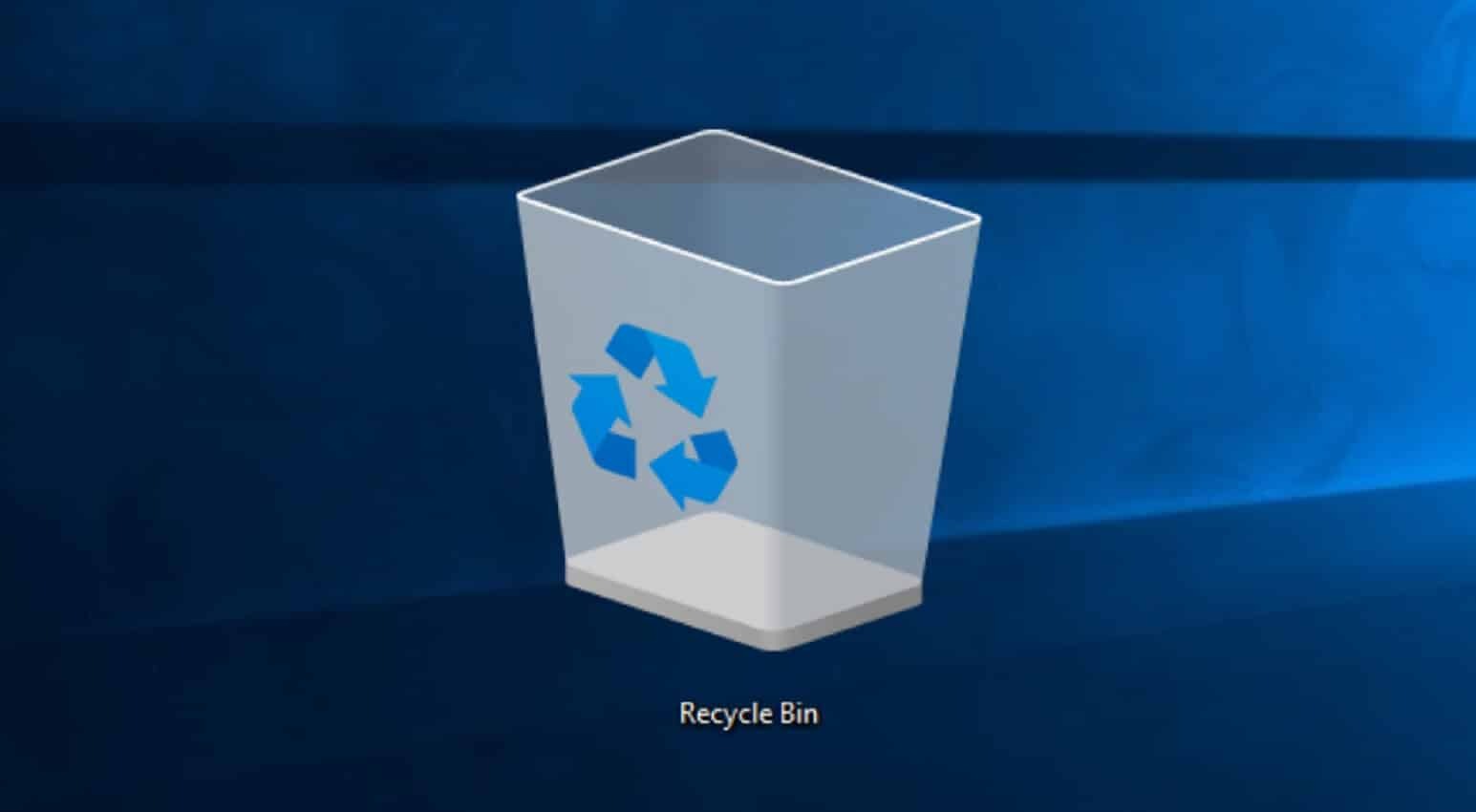
Cách khắc phục lỗi không xóa được file trong thùng rác
1. Đóng các phần mềm đang chạy
Việc đóng các phần mềm đang chạy sẽ giúp ngăn chặn xung đột với Recycle Bin, từ đó giúp bạn có thể dọn sạch các file trong thùng rác dễ dàng hơn.
- Bước 1: Nhấn tổ hợp phím Ctrl + Shift + Esc để mở Task Manager.
- Bước 2: Trong tab Processes, nhấp chuột phải vào các ứng dụng đang chạy và chọn End task để tắt.
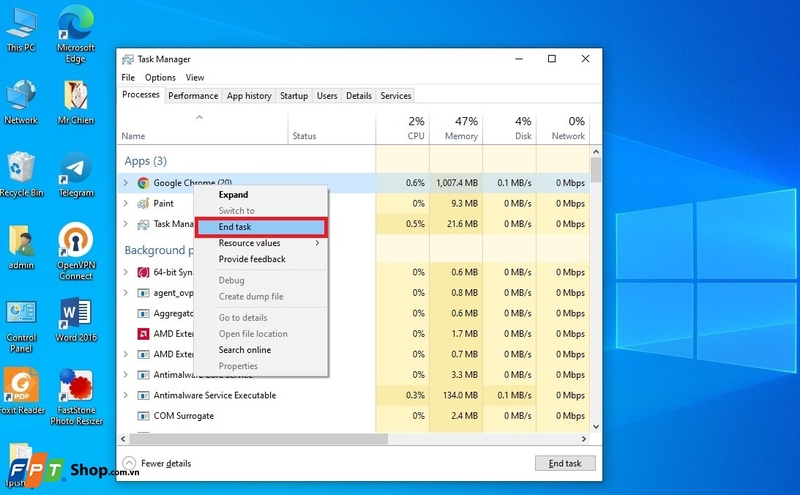
Sau khi đóng các phần mềm này, hãy thử xóa lại file trong thùng rác để kiểm tra xem vấn đề đã được giải quyết chưa.
2. Cập nhật hoặc gỡ ứng dụng bên thứ ba
Một số ứng dụng của bên thứ ba có thể là nguyên nhân gây ra lỗi không xóa được file trong thùng rác. Hãy thử cập nhật hoặc gỡ cài đặt chúng để khắc phục vấn đề này.
- Bước 1: Mở Control Panel > Chọn Uninstall a program trong phần Programs.
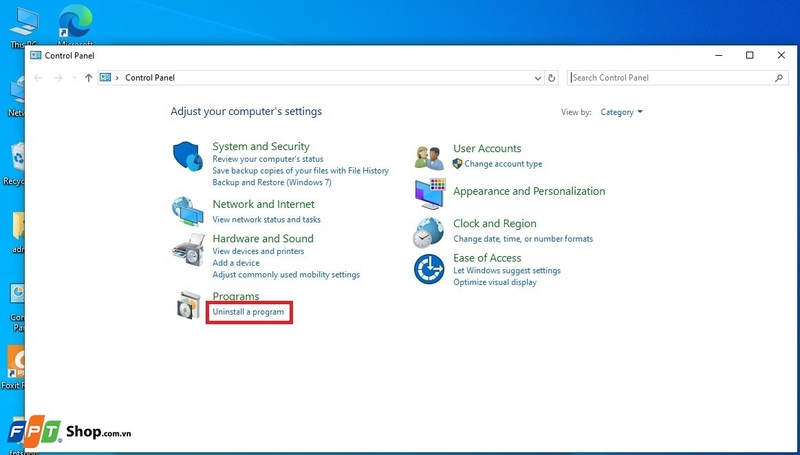
- Bước 2: Tại cửa sổ Programs and Features, nhấp chuột phải vào ứng dụng bên thứ ba cần xóa, chọn Uninstall và làm theo hướng dẫn để gỡ bỏ ứng dụng.
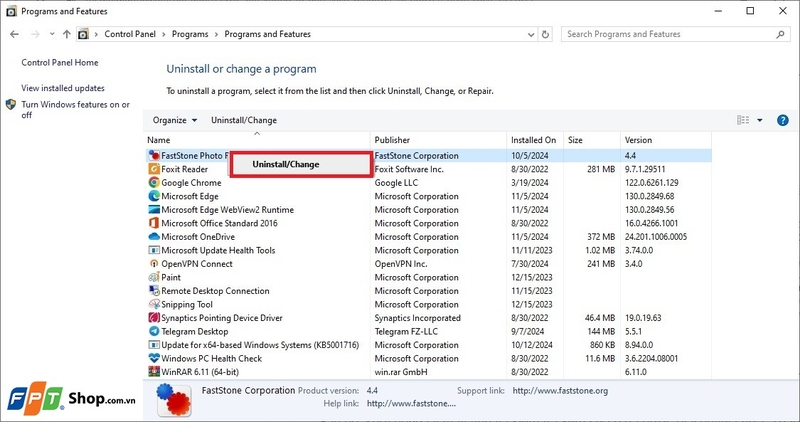
Khởi động lại máy tính sau khi gỡ cài đặt và kiểm tra xem Recycle Bin đã hoạt động bình thường hay chưa. Việc gỡ sạch các ứng dụng dư thừa sẽ giúp tăng hiệu suất cho máy và giải quyết lỗi không xóa được file trong thùng rác.
3. Làm trống Recycle Bin qua Settings
Thay vì xóa từng file trong Recycle Bin, bạn có thể dọn dẹp chúng thông qua phần Settings.
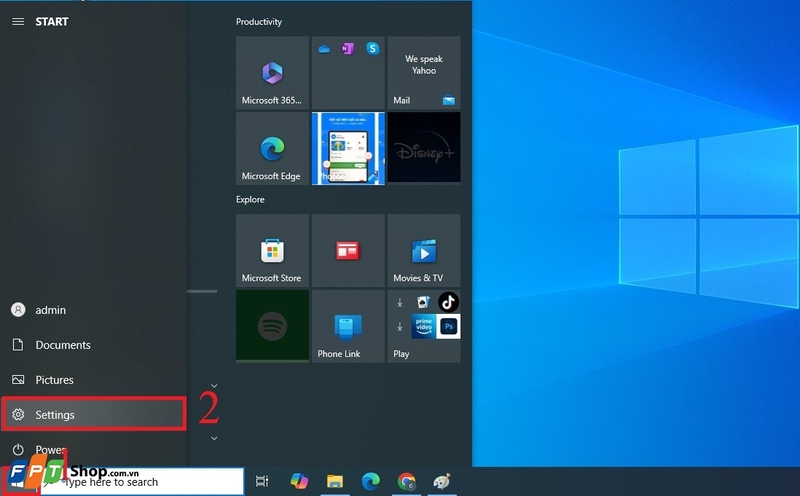
- Bước 1: Nhấp chuột phải vào biểu tượng Start > Chọn Settings, hoặc nhấn tổ hợp phím Windows + I để mở nhanh Settings.
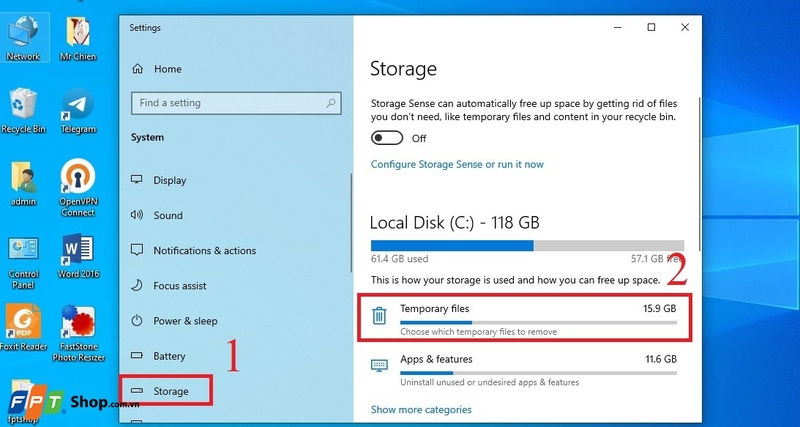
- Bước 2: Chọn Storage > Chọn Temporary files.
- Bước 3: Trong cửa sổ Temporary files, chọn Recycle Bin rồi nhấn Remove files để xóa các tập tin.
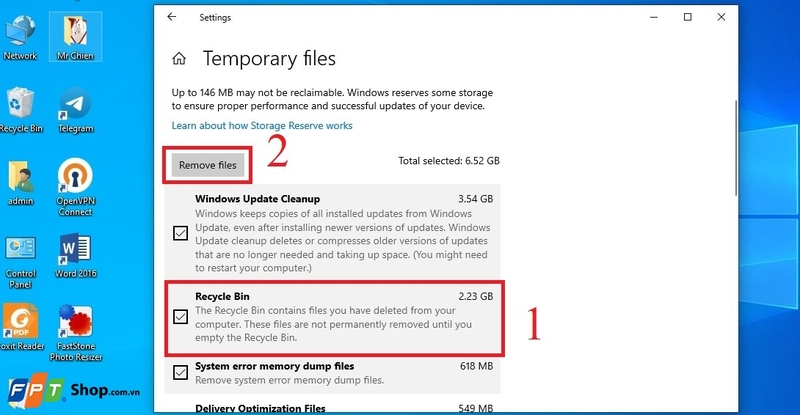
Khi hoàn tất, bạn hãy kiểm tra Recycle Bin để xem các file trong thùng rác đã được xóa sạch hay chưa.
4. Khởi động lại Windows Explorer
Khởi động lại Windows Explorer có thể giúp giải quyết nhiều sự cố hệ thống, trong đó có lỗi không xóa được file trong thùng rác.
- Bước 1: Nhấn Ctrl + Shift + Esc để mở Task Manager.
- Bước 2: Trong tab Processes, bạn hãy tìm và chọn vào Windows Explorer và nhấn chuột phải, tiếp tục chọn vào Restart.
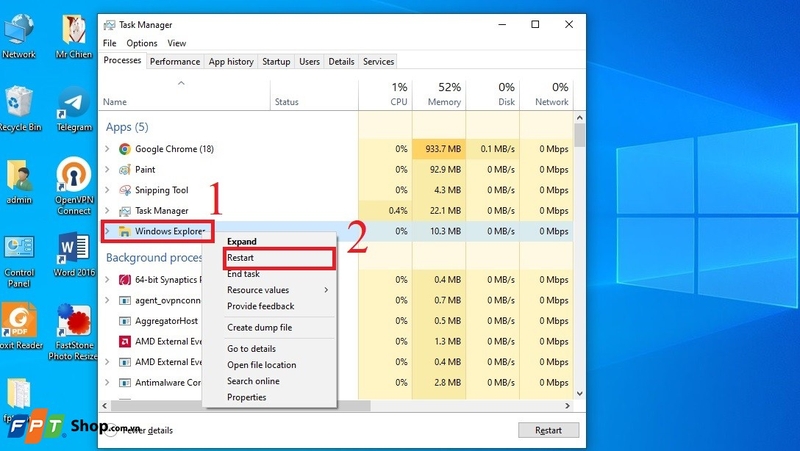
Windows Explorer sẽ tự khởi động lại. Sau đó, hãy thử dọn dẹp lại thùng rác và kiểm tra xem bạn đã có thể xóa được file trong thùng rác chưa.
5. Thực hiện Clean Boot trên PC
Clean Boot giúp máy tính của bạn khởi động trong trạng thái cơ bản với ít dịch vụ và ứng dụng chạy nền, từ đó giúp xác định nguyên nhân của lỗi không xóa được file trong thùng rác.
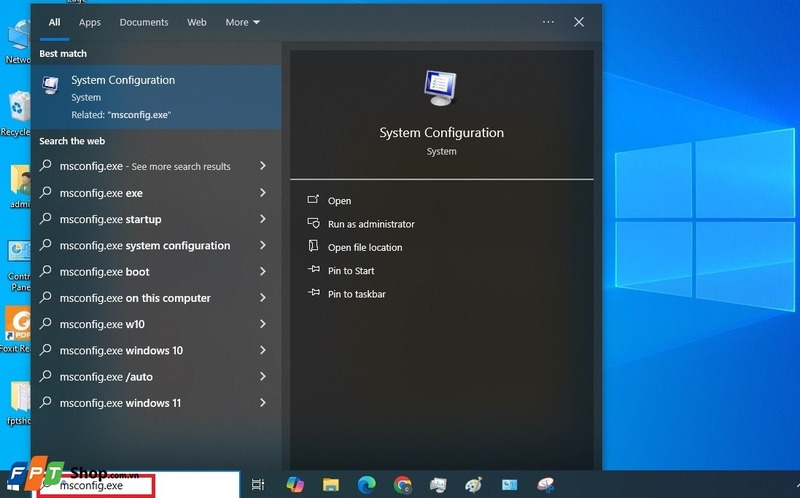
- Bước 1: Nhập msconfig.exe vào thanh tìm kiếm và nhấn Enter để mở System Configuration.
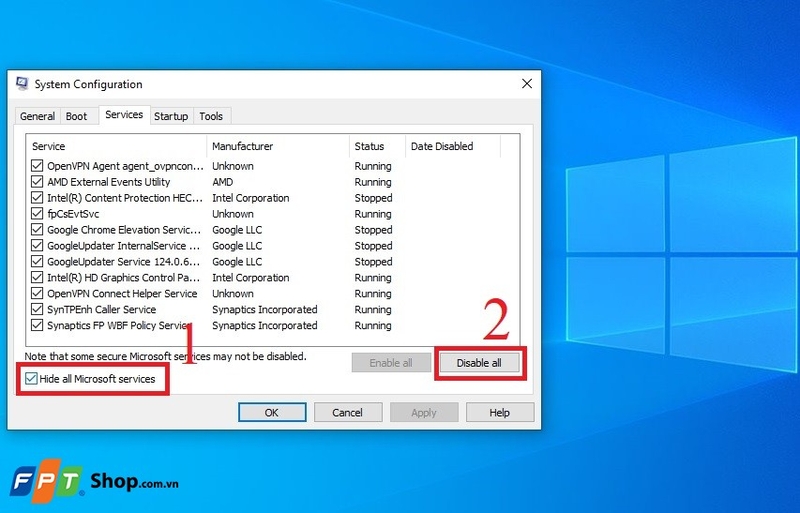
- Bước 2: Tại tab Services, chọn Hide all Microsoft services rồi nhấn Disable all.
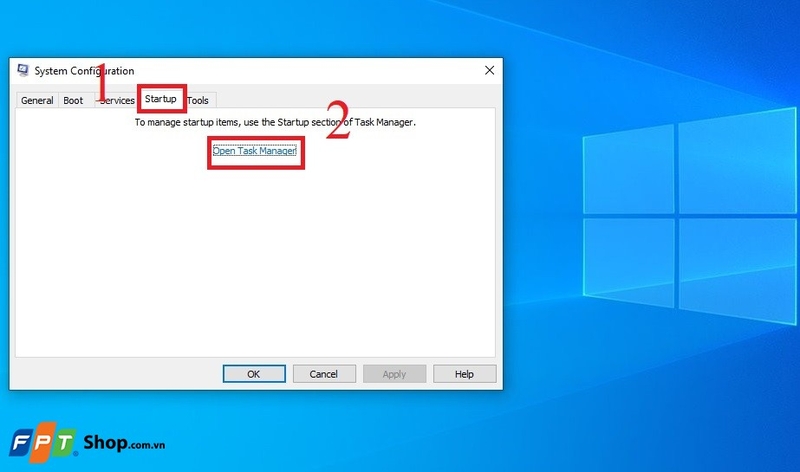
- Bước 3: Chọn tab Startup của System Configuration, sau đó nhấn Open Task Manager.
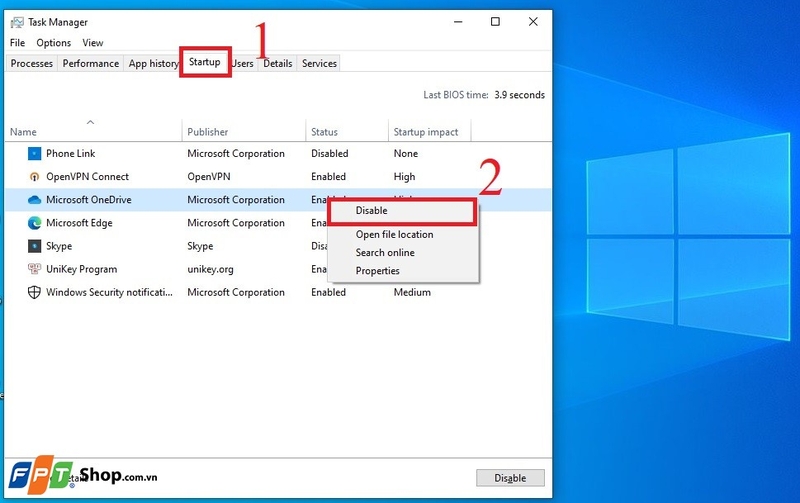
- Bước 4: Trong tab Startup của Task Manager, nhấp chuột phải vào các mục đang ở chế độ Enable rồi chọn Disable.
- Bước 5: Đóng Task Manager và chọn OK trên cửa sổ System Configuration.
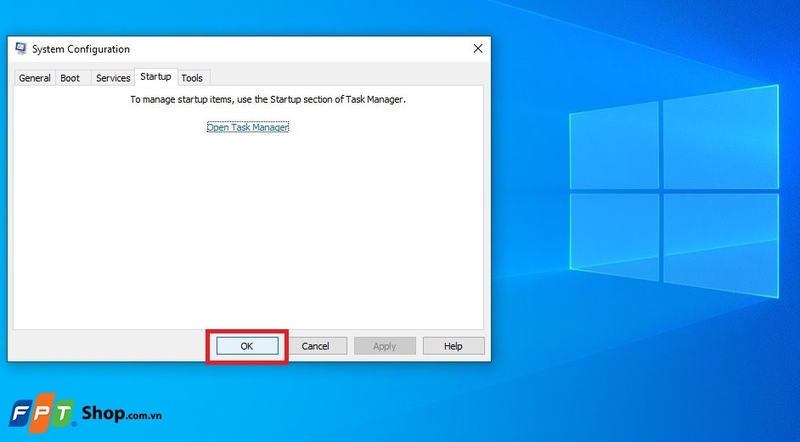
Khi máy tính khởi động lại, nó sẽ ở chế độ Clean Boot. Hãy kiểm tra lại xem bạn đã có thể dọn sạch thùng rác hay chưa. Sau khi hoàn tất, bạn có thể khởi động lại máy tính để thoát khỏi Clean Boot và trở về chế độ bình thường.
6. Reset Recycle Bin
Nếu các phương pháp trên không hiệu quả, việc reset lại Recycle Bin sẽ giúp khôi phục mặc định và loại bỏ bất kỳ lỗi nào gây ra vấn đề không xóa được file trong thùng rác.
- Bước 1: Nhấn tổ hợp phím Windows + R, gõ cmd rồi nhấn OK để mở Command Prompt.

- Bước 2: Nhập lệnh sau: rd /s /q C:\$Recycle.bin và nhấn Enter.
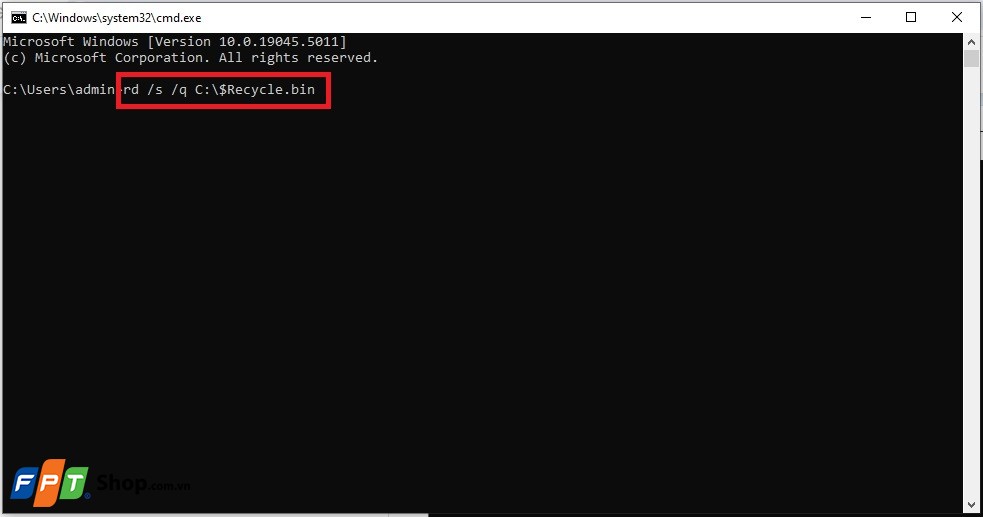
Lệnh này sẽ xóa và reset lại Recycle Bin. Sau đó, bạn hãy khởi động lại máy tính và kiểm tra xem có thể dọn sạch các file trong thùng rác không nhé.
Tạm kết
Trên đây là 6 cách đơn giản để khắc phục lỗi không xóa được file trong thùng rác trên Windows 10. Việc giải quyết các sự cố liên quan đến Recycle Bin giúp hệ thống của bạn hoạt động mượt mà hơn và tối ưu không gian lưu trữ. Hy vọng bạn sẽ thực hiện thành công và nhanh chóng giải quyết được vấn đề này!
Nếu bạn đang tìm kiếm một chiếc laptop Acer chất lượng, mạnh mẽ và phù hợp với nhu cầu học tập hay làm việc, hãy ghé ngay FPT Shop! Tại đây, bạn sẽ tìm thấy đa dạng các mẫu laptop Acer với nhiều ưu đãi hấp dẫn cùng chính sách bảo hành uy tín.
Đến FPT Shop hoặc mua ngay laptop Acer tại đây:
Xem thêm:
:quality(75)/0x80040c97_3_516c8d1144.jpg)
:quality(75)/Fix_error_0x800703f1_0_2eebab090d.jpg)
:quality(75)/0xc004f074_ava_6f9a56f52f.jpg)
:quality(75)/0x8007042b_ava_b48f666181.jpg)
:quality(75)/cach_cai_theme_tet_2025_cho_laptop_13_13abf24997.jpg)
:quality(75)/Alienware_Command_Center_0_074817ceb5.jpg)


