:quality(75)/estore-v2/img/fptshop-logo.png)
:quality(75)/kich_hoat_tai_khoan_guest_0_35d2a176ac.png)
:quality(75)/quoc_tuan_7881fe8c47.JPG)
Cách kích hoạt tài khoản Guest trên macOS như thế nào? Hướng dẫn chi tiết và dễ thực hiện nhất
Không phải lúc nào bạn cũng muốn tạo thêm tài khoản mới khi cho người khác mượn máy tính. Trong những trường hợp cần chia sẻ thiết bị nhưng vẫn muốn bảo vệ dữ liệu cá nhân và các thiết lập quan trọng, kích hoạt tài khoản Guest là giải pháp đơn giản và hiệu quả mà người dùng nên cân nhắc. Trong bài viết hôm nay, hãy cùng FPT Shop tìm hiểu chi tiết cách thực hiện trên macOS!
Tài khoản Guest trên macOS là gì?
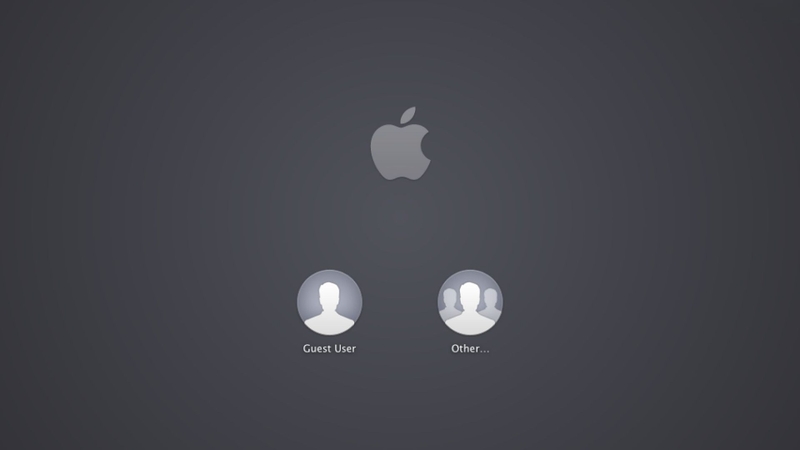
Tài khoản Guest (Guest User) là tính năng được tích hợp sẵn trên macOS, cho phép người khác sử dụng MacBook hoặc máy tính Mac mà không cần tạo tài khoản người dùng riêng. Đây là giải pháp hữu ích khi bạn muốn chia sẻ thiết bị với người thân, bạn bè hoặc đồng nghiệp trong thời gian ngắn nhưng vẫn đảm bảo dữ liệu cá nhân được bảo vệ an toàn.
Khi đăng nhập bằng tài khoản Guest, người dùng chỉ được phép sử dụng một số tính năng cơ bản trên hệ thống và không thể truy cập các tệp, thư mục hay cài đặt thuộc tài khoản của chủ sở hữu. Đặc biệt, mọi dữ liệu được tạo trong phiên sử dụng của Guest sẽ tự động bị xóa sau khi đăng xuất, giúp hạn chế nguy cơ lộ thông tin và tăng cường bảo mật cho thiết bị.
Cách kích hoạt tài khoản Guest trên macOS
Việc kích hoạt tài khoản Guest trên macOS chỉ mất vài phút và có thể thực hiện ngay trong phần quản lý người dùng của hệ thống. Hãy làm theo các bước dưới đây để cho phép người khác sử dụng MacBook mà vẫn đảm bảo dữ liệu cá nhân được bảo vệ.
Bước 1: Mở cài đặt hệ thống trên macOS
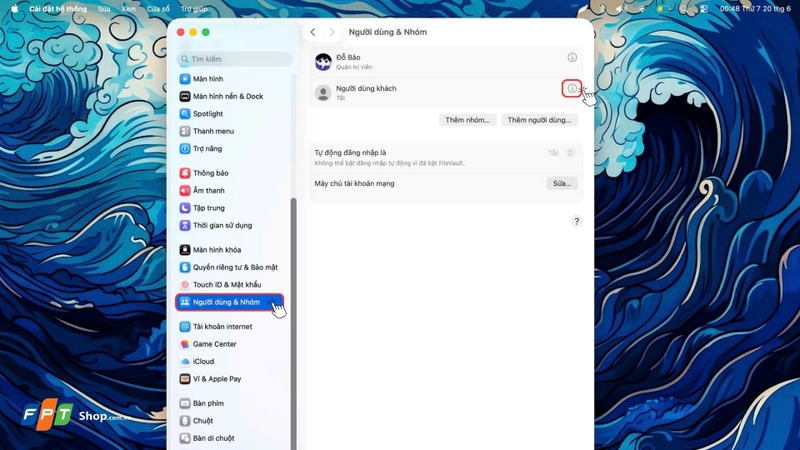
Đầu tiên, bạn nhấn vào biểu tượng Apple ở góc trên bên trái màn hình và chọn System Settings (Cài đặt hệ thống). Đây là nơi tập trung tất cả các thiết lập liên quan đến tài khoản, bảo mật và quyền truy cập trên máy Mac.

Bước 2: Truy cập cài đặt tài khoản Guest User
Trong giao diện System Settings, chọn Users & Groups (Người dùng & Nhóm) ở thanh menu bên trái. Tiếp theo, tìm mục Guest User (Người dùng khách) và nhấn vào biểu tượng i bên cạnh để mở các tùy chọn cấu hình.
Trong một số trường hợp, macOS có thể yêu cầu bạn nhập mật khẩu quản trị viên hoặc xác thực bằng Touch ID trước khi cho phép thay đổi các thiết lập liên quan đến tài khoản người dùng.
Bước 3: Bật tài khoản Guest trên macOS
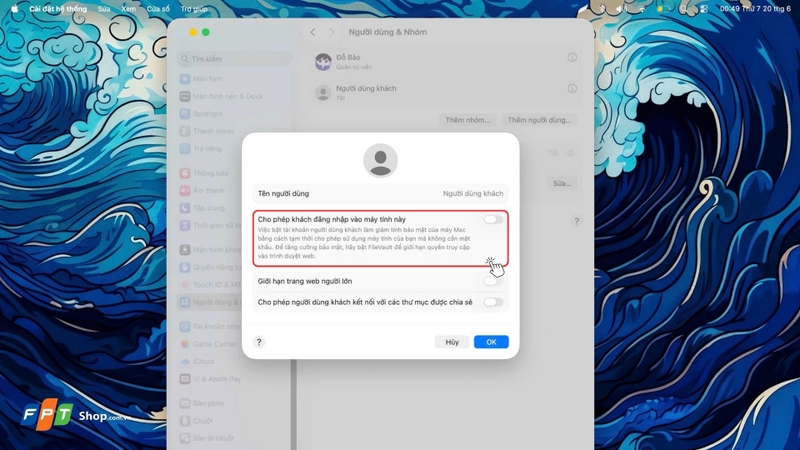
Tại cửa sổ cài đặt Guest User, hãy bật tùy chọn Allow guests to log in to this computer để cho phép người khác sử dụng MacBook bằng tài khoản khách mà không cần biết mật khẩu của tài khoản chính.
Ngoài ra, bạn cũng có thể thiết lập thêm một số tùy chọn bảo mật và quyền truy cập theo nhu cầu:
- Restrict adult websites: Giới hạn quyền truy cập vào các trang web có nội dung người lớn hoặc không phù hợp.
- Allow guest users to connect to shared folders: Cho phép tài khoản Guest truy cập các thư mục được chia sẻ trên máy tính hoặc trong mạng nội bộ.
Sau khi hoàn tất các thiết lập, chỉ cần đóng cửa sổ System Settings. Tài khoản Guest sẽ được kích hoạt thành công và xuất hiện trên màn hình đăng nhập của macOS.
Lợi ích khi sử dụng tài khoản Guest trên macOS
Tài khoản Guest là giải pháp hữu ích giúp người dùng chia sẻ MacBook với người khác mà vẫn đảm bảo quyền riêng tư và tính bảo mật của hệ thống. Dưới đây là những lợi ích nổi bật khi kích hoạt tài khoản Guest trên macOS:
- Bảo vệ dữ liệu cá nhân: Người dùng Guest không thể truy cập các tệp, thư mục hay dữ liệu thuộc tài khoản của chủ sở hữu.
- Hạn chế quyền truy cập hệ thống: Tài khoản Guest không được phép thay đổi các cài đặt quan trọng hoặc cài đặt phần mềm mới trên thiết bị.
- Tự động xóa dữ liệu sau khi đăng xuất: Mọi tệp tin hoặc thông tin được tạo trong phiên sử dụng sẽ được hệ thống xóa tự động khi người dùng Guest đăng xuất.
- Giảm nguy cơ phát sinh lỗi ngoài ý muốn: Việc giới hạn quyền sử dụng giúp hạn chế các thay đổi có thể ảnh hưởng đến hiệu suất hoặc tính ổn định của macOS.
- Chia sẻ thiết bị an toàn và tiện lợi: Đây là lựa chọn phù hợp khi cần cho người thân, bạn bè hoặc đồng nghiệp sử dụng MacBook trong thời gian ngắn mà không cần tạo thêm tài khoản riêng.
Tạm kết
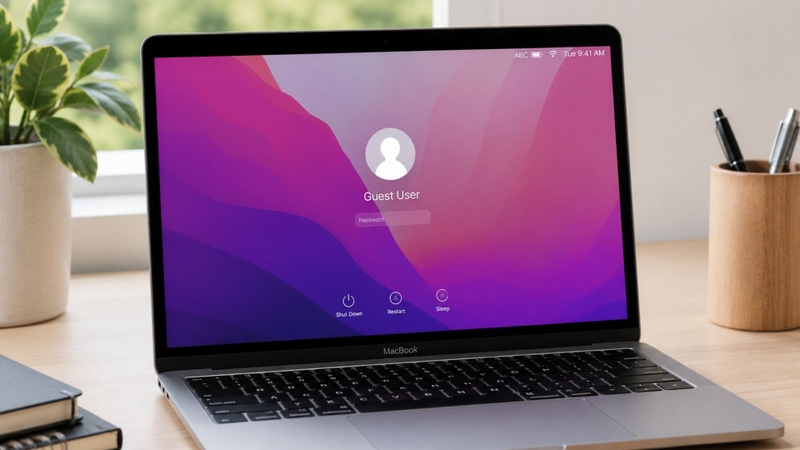
Việc kích hoạt tài khoản Guest trên macOS không chỉ giúp quản lý quyền truy cập tốt hơn mà còn mang lại sự an tâm khi cần cho người khác sử dụng MacBook. Chỉ với vài thao tác đơn giản, bạn đã có thể bảo vệ dữ liệu cá nhân, hạn chế các thay đổi không mong muốn và chia sẻ thiết bị một cách an toàn hơn.
Nếu MacBook hiện tại đã hoạt động chậm, dung lượng lưu trữ hạn chế hoặc không còn đáp ứng tốt nhu cầu học tập và làm việc, đây có thể là thời điểm phù hợp để nâng cấp thiết bị. Truy cập ngay FPT Shop để tham khảo các mẫu MacBook chính hãng với hiệu năng mạnh mẽ, nhiều ưu đãi hấp dẫn và chính sách bảo hành uy tín!
Xem thêm:
:quality(75)/raycast_thumb_e10795d3d1.png)
:quality(75)/1_a6c78b3d57.jpg)
:quality(75)/3_0cda883f81.jpg)
:quality(75)/anh_bia_khong_xoa_duoc_file_tren_mac_OS_edb7144b8f.png)
:quality(75)/phim_tat_nhanh_tren_macos_584c4d60cf.jpg)
:quality(75)/Cover_011e872395.jpg)


