:quality(75)/estore-v2/img/fptshop-logo.png)
:quality(75)/2022_11_22_638047156889656277_kiem-tra-windows-11-00.jpg)
:quality(75)/2019_5_4_636925656081349181_hinh_anh_dai_dien_bb18902095.jpg)
Phải làm gì để biết máy tính Windows 11 của bạn đã active hay chưa?
Sau khi cài đặt Windows 11, điều đầu tiên và quan trọng nhất bạn nên làm là active (kích hoạt) nó. Nếu bạn đã mua một máy tính mới, hệ điều hành Windows 11 rất có thể sẽ tự kích hoạt vì hầu hết các nhà sản xuất đều đã nhúng trực tiếp Key bản quyền vào firmware của thiết bị. Trong trường hợp bạn nâng cấp lên Windows 11 từ Windows 10, hệ điều hành mới sẽ tự động kích hoạt bằng Key bản quyền trước đó. Ngoài ra, hệ điều hành Windows mới nhất cũng tự động liên kết máy tính của bạn với Key bản quyền gắn với tài khoản Microsoft khi bạn sử dụng tài khoản đó để đăng nhập vào máy tính.
Tuy nhiên, bạn hoàn toàn có thể sử dụng Windows 11 mà không cần active nó. Trong trường hợp này, có một số tính năng cá nhân hoá sẽ bị khoá lại còn các tính năng cốt lõi của hệ điều hành vẫn hoạt động bình thường. Microsoft vẫn cung cấp các bản cập nhật thường xuyên, ngay cả khi máy tính Windows 11 của bạn chưa được kích hoạt.
Dưới đây là cách kiểm tra Windows 11 đã active chưa mà bạn có thể thử trên máy tính của mình.
Cách kiểm tra Windows 11 đã active chưa
Việc kiểm tra Windows 11 đã active chưa là một công việc khá đơn giản và không phức tạp một chút nào. Bạn có thể sử dụng ứng dụng Settings để kiểm tra điều đó bằng một vài bước. Các bước thực hiện cụ thể như sau:
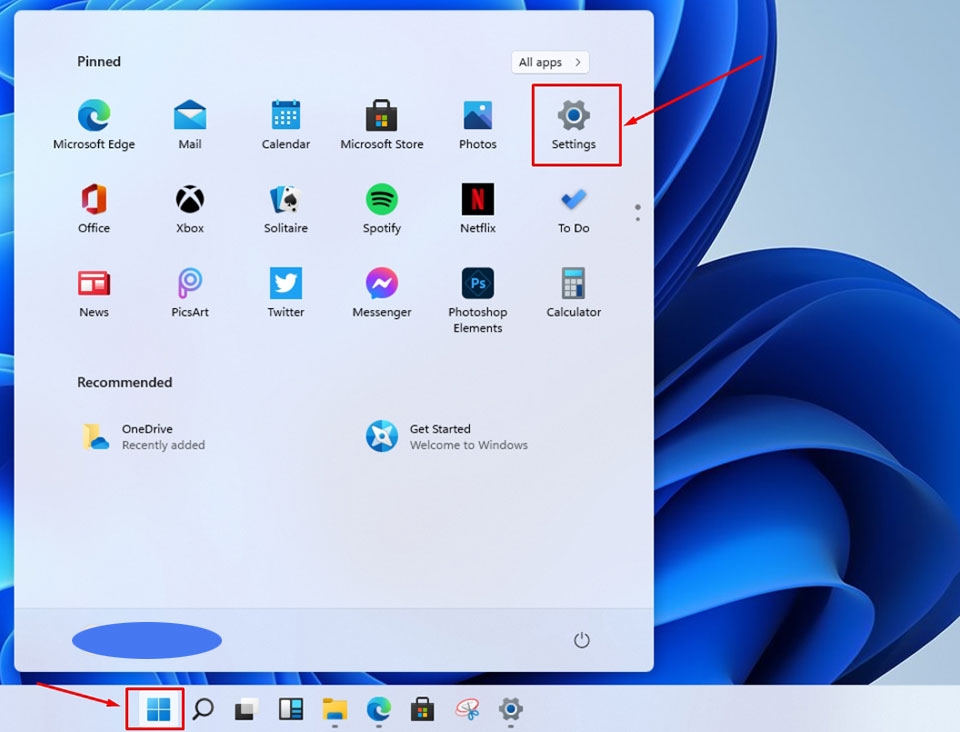
Bước 1. Trên bàn phím, bạn hãy sử dụng tổ hợp phím Windows + I để mở ứng dụng Settings trên Windows 11. Ngoài ra, bạn cũng có thể nhấn vào nút Start trên thanh Taskbar và chọn ứng dụng Settings nằm trong menu ứng dụng được ghim.
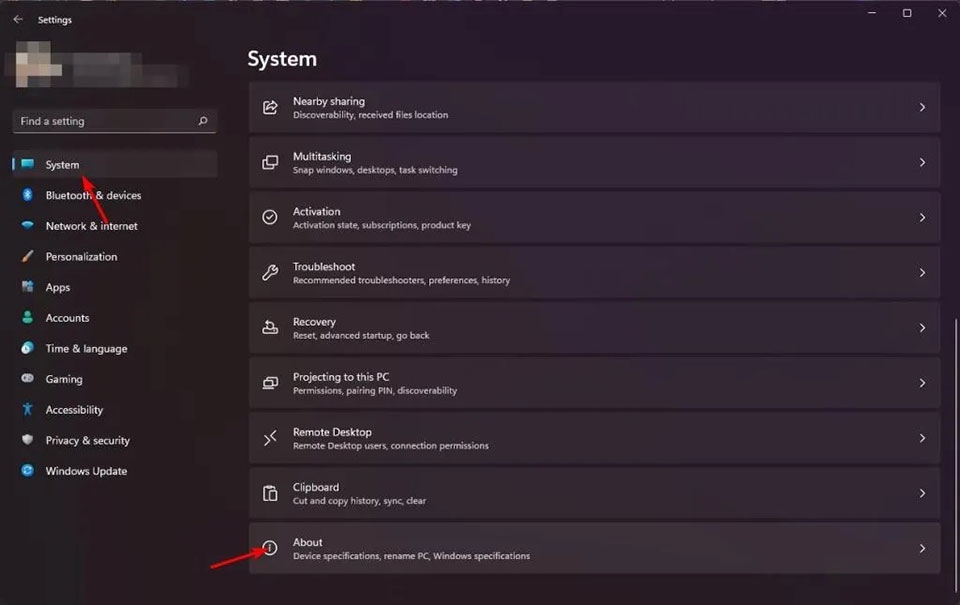
Bước 2. Trong cửa sổ ứng dụng Settings, bạn hãy nhấn vào mục System ở ngăn bên trái. Sau đó, bạn hãy chọn tuỳ chọn About ở dưới cùng của ngăn bên phải.
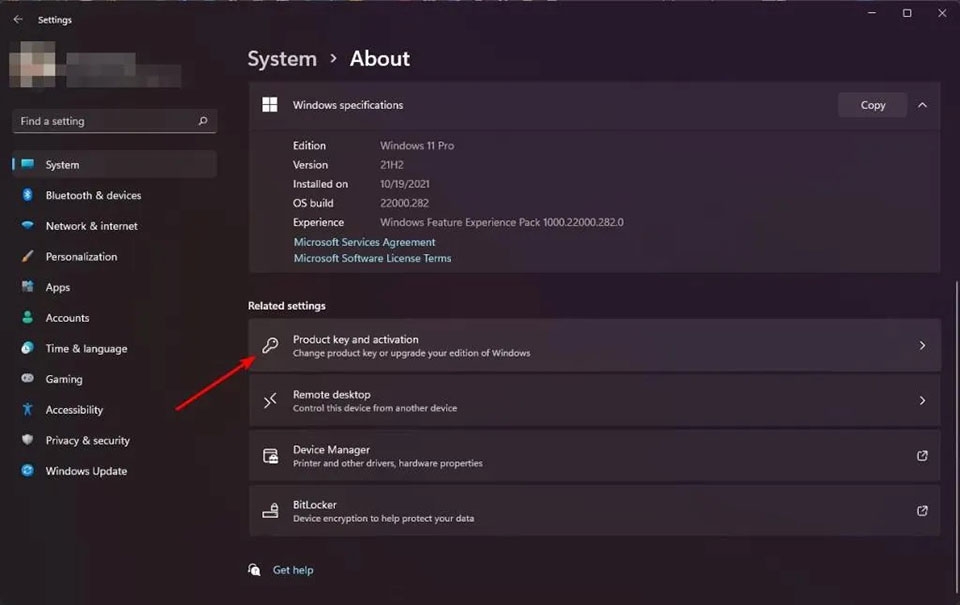
Bước 3. Trên trang thông tin hệ thống, bạn hãy nhấn vào tuỳ chọn Product key and activation.
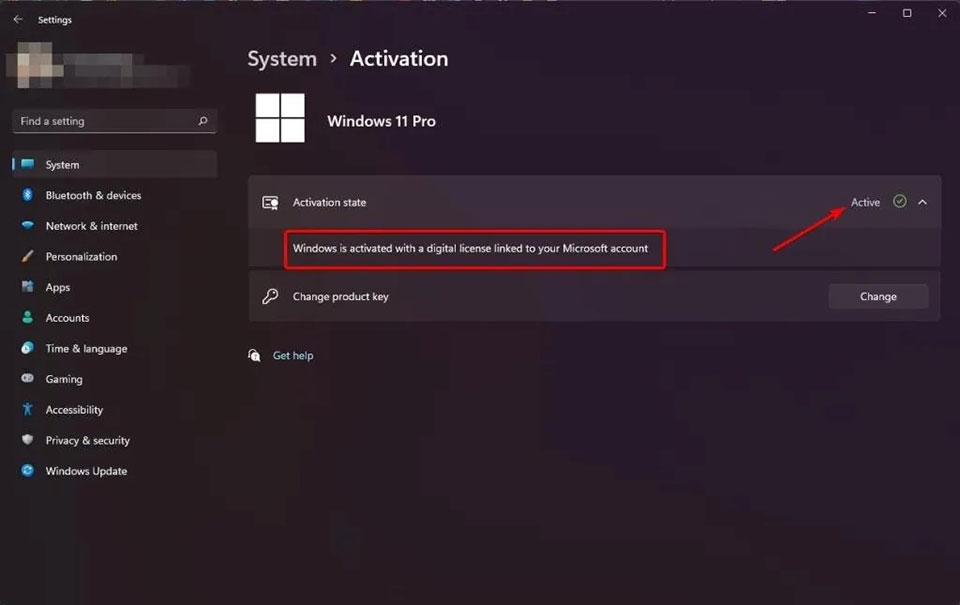
Bước 4. Nếu máy tính Windows 11 của bạn được kích hoạt bằng Key bản quyền hoặc Giấy phép kỹ thuật số, bạn sẽ thấy tuỳ chọn Activation state hiển thị trạng thái Active. Bạn cũng có thể nhấn vào Active để yêu cầu hệ điều hành hiển thị loại giấy phép sử dụng.
Sau khi bạn hoàn thành tất cả các bước trên, bạn sẽ biết rằng máy tính Windows 11 của mình đã được active hay chưa. Nếu bạn đang tìm kiếm Key-online cho Windows 11 chính hãng với giá ưu đãi, bạn có thể mua tại FPT Shop nhé.
Xem thêm:
Cách tùy chỉnh giao diện Windows 11 giống như Windows 10
Bạn có thể kiểm tra máy có lên được Windows 11 không siêu nhanh, siêu dễ
:quality(75)/windows_11_pro_35901ae83c.png)
:quality(75)/2022_11_16_638042079001207328_key-online-windows-11-home-32bit-64bit-fpp-dd.jpg)


