:quality(75)/estore-v2/img/fptshop-logo.png)
:quality(75)/lam_cach_nao_de_bao_mat_anh_va_tap_tin_tren_iphone_ipad_10_25f6112359.png)
:quality(75)/Huyen_Dang_Ngoc_6818881a4d.jpg)
Bảo mật ảnh và tập tin trên iPhone iPad: Thiết lập két sắt Face ID khóa chặt mọi dữ liệu nhạy cảm
Trong thời đại vạn vật kết nối, chiếc điện thoại iPhone hay máy tính bảng iPad đã trở thành những kho lưu trữ kỹ thuật số khổng lồ. Sự tiện lợi vô song này vô tình cũng biến thiết bị của bạn thành mục tiêu béo bở của các cuộc tấn công mạng, hoặc đối mặt với nguy cơ rò rỉ dữ liệu khi lỡ tay cho người khác mượn máy. Do đó, biết cách bảo mật ảnh và tập tin trên iPhone iPad sẽ giúp bạn xây dựng một hàng rào an ninh đa lớp vững chắc.
Kiến trúc an ninh của Apple
Cơ chế bảo mật ảnh và tập tin trên iPhone iPad dựa trên nền tảng phần cứng và phần mềm được thiết kế đồng bộ. Tại đây các tệp tin không được lưu trữ dưới dạng thô mà luôn được mã hóa thông qua một chip mã hóa chuyên biệt.
Khi bạn chụp một bức ảnh hoặc tải về một tài liệu văn bản, hệ điều hành sẽ tự động chia nhỏ và xáo trộn dữ liệu này bằng thuật toán mã hóa cấp quân sự. Nó chỉ cho phép giải mã khi có sự xuất hiện của chìa khóa vạn năng là mật khẩu máy (Passcode), dấu vân tay Touch ID hoặc nhận diện khuôn mặt Face ID của chính chủ sở hữu.
Tuy nhiên, rủi ro lớn nhất thường không đến từ việc hệ thống bị bẻ khóa trực tiếp, mà xuất phát từ việc người dùng lơ là trong khâu phân quyền ứng dụng hoặc chia sẻ tài khoản đám mây một cách bừa bãi. Nhiều ứng dụng chỉnh sửa ảnh, mạng xã hội hoặc trò chơi miễn phí sau khi được cài đặt thường âm thầm yêu cầu quyền truy cập vào toàn bộ thư viện ảnh. Từ đó có thể thu thập và tải dữ liệu riêng tư của bạn lên máy chủ bên thứ ba mà bạn không hề hay biết.
Bên cạnh đó, nếu tài khoản iCloud của bạn bị tấn công thông qua các hình thức lừa đảo giả mạo (Phishing), toàn bộ kho lưu trữ ảnh và tệp tin của bạn trên đám mây cũng sẽ rơi vào tay kẻ xấu ngay lập tức. Do đó, chủ động kiểm soát hàng rào bảo mật ngay từ trên thiết bị cục bộ là điều kiện tiên quyết để giữ cho không gian số của bạn luôn ở trong trạng thái bất khả xâm phạm.

Tận dụng tính năng ẩn ảnh và khóa thư mục bằng sinh trắc học mặc định trên iOS và iPadOS
Một trong những cải tiến đáng giá nhất được Apple là cho phép người dùng khóa trực tiếp các thư mục nhạy cảm bằng Face ID hoặc Touch ID mà không cần phải cài đặt thêm bất kỳ ứng dụng ẩn ảnh phức tạp nào từ App Store. Tính năng này giải quyết triệt để nỗi lo mỗi khi bạn đưa máy cho bạn bè xem một bức ảnh vui nhộn, nhưng lại sợ họ vô tình vuốt sang trái hoặc phải để xem những hình ảnh riêng tư khác của mình.
Để kích hoạt tính năng ẩn và thiết lập lá chắn bảo vệ cho thư viện ảnh của mình, bạn hãy lật mở thiết bị và áp dụng chính xác theo trình tự các bước hướng dẫn cụ thể dưới đây:
- Bước 1: Bạn truy cập vào ứng dụng Ảnh (Photos) trên màn hình chính của iPhone hoặc iPad, sau đó tìm đến bức ảnh hoặc video nhạy cảm mà mình muốn giấu đi.
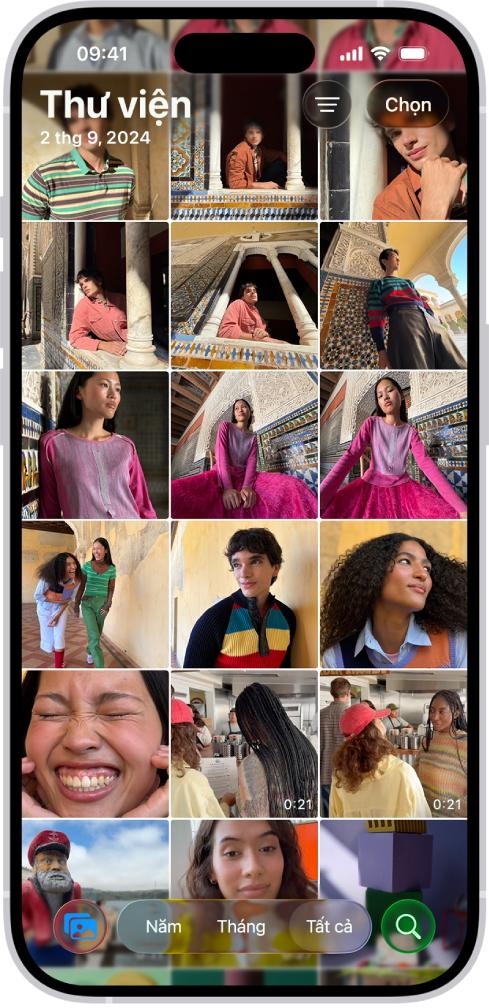
- Bước 2: Nhấp chọn vào biểu tượng dấu ba chấm nằm ở góc trên cùng bên phải màn hình (hoặc góc dưới tùy giao diện dòng máy), một menu tính năng sẽ lập tức xuất hiện.
- Bước 3: Bạn nhấp chọn vào dòng lệnh Ẩn (Hide), sau đó nhấn xác nhận Ẩn ảnh để hệ thống di chuyển tệp tin này ra khỏi dòng thời gian chính và đưa vào mục Album bị ẩn.
- Bước 4: Để đảm bảo Album này được khóa bằng sinh trắc học, bạn thoát ra ngoài màn hình chính, truy cập vào ứng dụng Cài đặt (Settings) rồi chọn mục Ảnh (Photos).
- Bước 5: Tại đây, bạn tìm đến dòng lệnh Sử dụng Face ID (Use Face ID) hoặc Touch ID và gạt công tắc sang trạng thái màu xanh (On). Từ bây giờ, mỗi khi có ai đó cố tình truy cập vào mục Bị ẩn (Hidden) hoặc Đã xóa gần đây (Recently Deleted) trong ứng dụng Ảnh, hệ thống sẽ lập tức yêu cầu quét khuôn mặt hoặc vân tay thì mới cho phép hiển thị nội dung.
Thiết lập mật mã bảo vệ nghiêm ngặt cho các tệp tin tài liệu quan trọng trong ứng dụng Tệp (Files)
Không chỉ có hình ảnh, các tệp tin định dạng PDF, Word, Excel hay các thư mục nén chứa tài liệu kinh toán, hợp đồng cũng cần có một chế độ chăm sóc an ninh đặc biệt. Ứng dụng Tệp (Files) mặc định trên iOS và iPadOS đóng vai trò như một trình quản lý Finder của máy tính Mac. Nó cho phép bạn tổ chức sắp xếp dữ liệu một cách khoa học nhưng cũng tiềm ẩn rủi ro nếu có ai đó tò mò mở ra xem khi máy chưa được khóa.
Để nâng cao cấp độ bảo mật ảnh và tập tin trên iPhone iPad đối với các tài liệu văn bản, bạn có thể sử dụng tính năng khóa tệp bằng mật mã riêng biệt cực kỳ chuyên nghiệp thông qua các bước thiết lập sau:
- Bước 1: Bạn mở ứng dụng Tệp (Files) lên, tìm đến thư mục hoặc tệp tin tài liệu nhạy cảm mà bạn đang lưu trữ cục bộ trên máy hoặc trên iCloud Drive.

- Bước 2: Nếu đó là một tệp tin PDF, bạn nhấp mở trực tiếp tệp tin đó lên, chọn biểu tượng mũi tên chia sẻ ở góc màn hình và tìm dòng lệnh Khóa PDF (Lock PDF).
- Bước 3: Hệ thống sẽ yêu cầu bạn thiết lập một mật khẩu riêng biệt cho tệp tin này; bạn hãy nhập mật mã và nhấn hoàn tất để mã hóa văn bản.
- Bước 4: Đối với các định dạng tài liệu khác như Word hay Excel, giải pháp tối ưu là bạn hãy nén chúng thành một thư mục bằng cách nhấn giữ vào tệp, chọn Nén (Compress). Sau đó bạn sử dụng các ứng dụng hỗ trợ tạo mật khẩu cho file Zip để bảo vệ tài liệu trước khi lưu trữ hoặc gửi đi.
Kích hoạt Bảo vệ dữ liệu nâng cao (Advanced Data Protection) cho iCloud để chống đồng bộ lỗi

Nếu bạn đang bật tính năng đồng bộ hóa dữ liệu lên đám mây iCloud thì một lỗ hổng bảo mật lưu trữ đám mây hoàn toàn có thể làm sụp đổ mọi nỗ lực bảo vệ dữ liệu cục bộ của bạn. Mặc định, Apple giữ chìa khóa giải mã một số dữ liệu iCloud của bạn để hỗ trợ khôi phục khi bạn quên mật khẩu.
Để đạt được mức độ an toàn cao nhất, Apple đã ra mắt tính năng Bảo vệ dữ liệu nâng cao (Advanced Data Protection). Nó áp dụng cơ chế mã hóa đầu cuối cho phần lớn dữ liệu đám mây của bạn, bao gồm cả Bản sao lưu thiết bị, dữ liệu ứng dụng Tệp và Thư viện ảnh iCloud.

Thủ thuật bảo mật tối cao này sẽ biến hòm thư đám mây của bạn thành một chiếc két sắt kiên cố mà ngay cả các kỹ sư của Apple cũng không thể can thiệp hay xem trộm nội dung:
- Bước 1: Bạn truy cập vào ứng dụng Cài đặt trên iPhone hoặc iPad, sau đó nhấp chọn vào dòng chữ hiển thị Tên Apple ID của bạn nằm ở ngay trên cùng.
- Bước 2: Bạn cuộn xuống dưới, nhấp chọn vào phân mục iCloud rồi tiếp tục cuộn xuống dưới cùng để tìm mục Bảo vệ dữ liệu nâng cao (Advanced Data Protection).
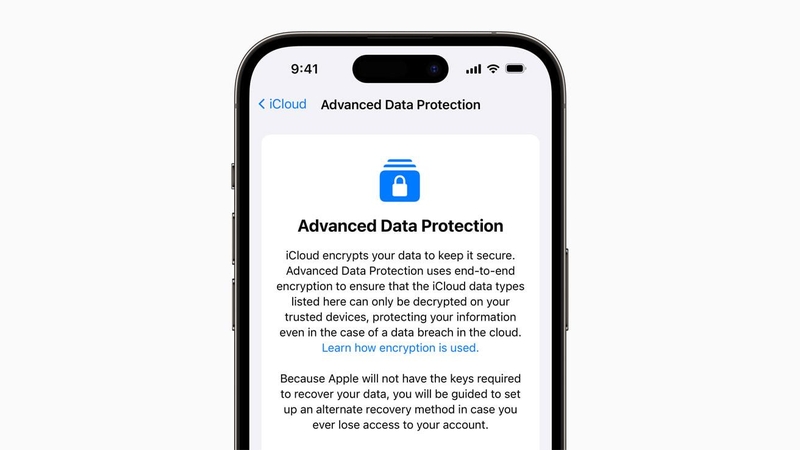
- Bước 3: Bạn nhấp chọn vào mục này, hệ thống sẽ yêu cầu bạn thiết lập Liên hệ phục hồi (Recovery Contact) hoặc tạo một Khóa khôi phục (Recovery Key) gồm 28 ký tự ngẫu nhiên. Đây là bước bắt buộc vì Apple sẽ không thể giúp bạn lấy lại dữ liệu nếu bạn quên mật khẩu.
- Bước 4: Sau khi đã lưu lại Khóa khôi phục ở một nơi an toàn tuyệt đối, bạn nhấn nút kích hoạt tính năng Bảo vệ dữ liệu nâng cao. Sau đó nhập mật mã máy để xác nhận và chờ trong vài phút để hệ thống tiến hành tái mã hóa toàn bộ kho ảnh và tệp tin trên mây của bạn theo tiêu chuẩn an ninh tối cao.
Kết luận
Tự thiết lập và tối ưu hoá hệ thống bảo mật ảnh và tập tin trên iPhone iPad giúp bạn tăng cường bảo vệ quyền riêng tư cá nhân của mình. Sự kết hợp giữa các tính năng ẩn ảnh mặc định bằng Face ID, mã hóa thư mục trong ứng dụng Tệp và bật lớp bảo vệ nâng cao cho iCloud sẽ tạo nên một lá chắn kiên cố trước mọi nguy cơ xâm nhập. Hãy thực hiện theo các bước hướng dẫn để có những trải nghiệm công nghệ thật an tâm, trọn vẹn nhé!
Mọi tiến trình mã hóa nâng cao, quét sinh trắc học Face ID siêu tốc và các tính năng bảo mật ảnh và tập tin trên iPhone iPad sẽ vận hành một cách mượt mà, phản hồi ngay lập tức khi được chạy trên các thế hệ iPhone mới nhất sở hữu bộ vi xử lý dòng A-series đầy quyền năng. Với cấu hình bộ nhớ trong khủng dư dả, bạn sẽ thoải mái lưu trữ dữ liệu mà không lo bị quá tải hệ thống. Hãy đến ngay hệ thống cửa hàng FPT Shop trên toàn quốc để chọn mua các dòng điện thoại iPhone chính hãng mã VN/A với mức giá ưu đãi cực sốc cùng chính sách trả góp 0% vô cùng tiết kiệm.
Xem thêm:
:quality(75)/ban_cap_nhat_ios_265_va_hon_50_lo_hong_bao_mat_206996_1_f89afec391.jpg)
:quality(75)/ios_2641_1_2ce8ea9937.jpg)
:quality(75)/small/send_anywhere_98a9b2b0dd.jpg)
:quality(75)/apple_phat_hanh_ios_26_4_2_4611c0d131.png)
:quality(75)/ios_265_chinh_thuc_co_gi_moi_206963_3_307096cb7b.jpg)
:quality(75)/macos_264_tahoe_tang_bao_mat_cho_mac_207035_4_4ff91845d9.jpg)


