:quality(75)/estore-v2/img/fptshop-logo.png)
:quality(75)/lam_the_nao_de_su_dung_instagram_tren_may_tinh_1_d44b7d8e07.png)
:quality(75)/482849525_638704888864590_7961940642512230526_n_be708d2e9d.jpg)
Tổng hợp cách chat Instagram trên máy tính PC đơn giản, nhanh chóng dành cho dân văn phòng
Ngày nay, nhiều người có thói quen sử dụng Instagram để nhắn tin, trò chuyện với bạn bè, khách hàng hoặc đồng nghiệp mỗi ngày. Thay vì phải thao tác trên điện thoại, chat Instagram trên máy tính PC mang đến trải nghiệm thuận tiện hơn, đặc biệt với dân văn phòng thường xuyên làm việc cùng máy tính bàn. Hãy cùng FPT Shop khám phá những cách chat Instagram trên máy tính PC dễ thực hiện và phổ biến hiện nay qua bài viết dưới đây.
Lợi ích khi chat Instagram trên máy tính PC
Chat Instagram trên máy tính PC ngày càng được nhiều người lựa chọn nhờ sự thuận tiện trong quá trình sử dụng. So với điện thoại, việc thao tác trên PC mang lại trải nghiệm thoải mái hơn nhờ màn hình lớn, bàn phím vật lý và khả năng làm việc đa nhiệm. Đây cũng là giải pháp phù hợp với dân văn phòng, người làm việc online hoặc thường xuyên sử dụng Instagram để trao đổi công việc.
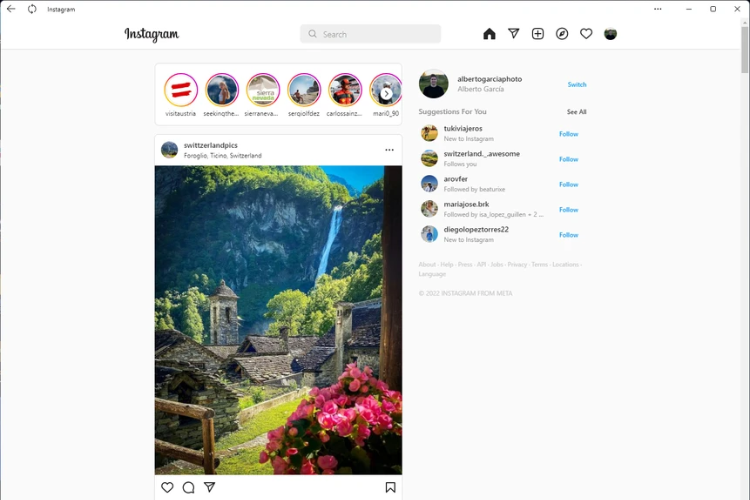
- Nhắn tin nhanh và dễ thao tác hơn: Khi sử dụng Instagram trên máy tính, người dùng có thể nhập nội dung bằng bàn phím vật lý nên tốc độ gõ nhanh hơn và hạn chế nhầm lẫn khi trả lời tin nhắn. Điều này khá phù hợp với những ai thường xuyên trò chuyện, chăm sóc khách hàng hoặc trao đổi công việc qua Instagram.
- Quan sát nội dung rõ ràng trên màn hình lớn: Màn hình máy tính giúp hiển thị hình ảnh, video và nội dung cuộc trò chuyện rõ ràng hơn so với điện thoại. Người dùng cũng dễ theo dõi nhiều tin nhắn cùng lúc mà không cảm thấy khó nhìn khi sử dụng trong thời gian dài.
- Thuận tiện khi làm việc và nhắn tin cùng lúc: Chat Instagram trên máy tính PC cho phép người dùng vừa xử lý công việc vừa trả lời tin nhắn ngay trên cùng một thiết bị. Điều này hỗ trợ thao tác liền mạch hơn, hạn chế việc phải liên tục cầm điện thoại để kiểm tra thông báo.
- Quản lý nhiều cuộc trò chuyện hiệu quả hơn: Với giao diện rộng trên PC, người dùng cũng dễ theo dõi và chuyển đổi giữa nhiều đoạn chat nhanh chóng. Đây là ưu điểm khá hữu ích cho người bán hàng online, quản lý page hoặc thường xuyên liên hệ với khách hàng qua Instagram.
- Tạo cảm giác thoải mái khi sử dụng lâu dài: Việc sử dụng Instagram trên máy tính còn hạn chế thao tác liên tục trên màn hình điện thoại. Đồng thời, người dùng cũng có tư thế ngồi ổn định hơn khi làm việc, học tập hoặc trò chuyện trong thời gian dài.
Cách chat Instagram trên máy tính PC phổ biến hiện nay
Bạn có thể chat Instagram trên máy tính PC bằng cách truy cập trực tiếp bằng trình duyệt web, cài đặt ứng dụng Instagram từ Microsoft Store hoặc dùng phần mềm giả lập Android để trải nghiệm đầy đủ tính năng như trên điện thoại.
Mở bằng trình duyệt web
Sử dụng Instagram bằng trình duyệt web là cách đơn giản và nhanh chóng nhất. Người dùng chỉ cần mở các trình duyệt quen thuộc như Google Chrome, Microsoft Edge hoặc Cốc Cốc, sau đó truy cập vào trang chủ Instagram và đăng nhập tài khoản cá nhân.

Sau khi đăng nhập thành công, bạn hãy nhấn vào biểu tượng Tin nhắn ở góc giao diện để bắt đầu trò chuyện với bạn bè. Ưu điểm của cách này là không cần cài thêm phần mềm, tiết kiệm dung lượng máy và phù hợp với hầu hết các dòng máy tính hiện nay.
Mở Instagram bằng ứng dụng từ Microsoft
Đối với người thường xuyên sử dụng Instagram trên máy tính, ứng dụng Instagram từ Microsoft Store sẽ mang đến trải nghiệm ổn định và thuận tiện hơn. Ứng dụng này được tối ưu cho hệ điều hành Windows với giao diện trực quan, thao tác mượt mà và hỗ trợ nhiều tính năng quen thuộc của Instagram.
Sau khi tải ứng dụng từ Microsoft Store và đăng nhập tài khoản, bạn sẽ dễ dàng nhắn tin, gửi ảnh, xem story hoặc nhận thông báo tin nhắn trực tiếp ngay trên màn hình máy tính.

Mở Instagram bằng giả lập Android
Bước 1: Truy cập trang web chính thức của BlueStacks để tải phần mềm về máy tính. Sau khi tải xong, bạn hãy mở file cài đặt và làm theo các hướng dẫn hiển thị trên màn hình để hoàn tất quá trình cài đặt BlueStacks.
Bước 2: Sau khi mở BlueStacks, bạn cần đăng nhập bằng tài khoản Google để sử dụng Google Play Store. Nếu chưa có tài khoản Google, bạn hãy tạo mới trực tiếp trong quá trình thiết lập.
Bước 3: Tại giao diện chính của BlueStacks, hãy nhấn vào thanh tìm kiếm và nhập từ khóa “Instagram”. Khi ứng dụng xuất hiện trên Google Play Store, bạn chỉ cần nhấn cài đặt như trên điện thoại Android thông thường. Trong một số trường hợp, BlueStacks sẽ hiển thị thông báo lỗi liên quan đến gói cài đặt không hợp lệ. Khi đó, bạn hãy tải thêm các tập tin hỗ trợ theo hướng dẫn của phần mềm, sau đó khởi động lại BlueStacks và tiến hành cài đặt Instagram lại từ đầu.
Bước 4: Sau khi cài đặt hoàn tất, bạn hãy đăng nhập tài khoản Instagram của mình để bắt đầu sử dụng.

Một vài lưu ý khi dùng Instagram trên máy tính PC
Trong quá trình sử dụng Instagram trên máy tính PC, người dùng nên lưu ý một số vấn đề sau để có trải nghiệm ổn định và thuận tiện hơn.
- Tùy vào cách truy cập Instagram bằng trình duyệt web, ứng dụng Microsoft hay giả lập Android mà giao diện và tính năng hỗ trợ cũng sẽ có sự khác biệt.
- Đối với ứng dụng Instagram từ Microsoft Store hoặc phần mềm giả lập Android, máy tính cần có cấu hình đủ ổn định để quá trình sử dụng diễn ra mượt mà hơn.
- Người dùng cũng nên bảo mật tài khoản Instagram bằng mật khẩu mạnh và bật xác thực hai lớp để tránh nguy cơ bị đánh cắp tài khoản khi đăng nhập trên máy tính công cộng hoặc thiết bị dùng chung.
- Sau khi sử dụng xong, bạn nên đăng xuất tài khoản nếu dùng máy tính của người khác nhằm đảm bảo an toàn thông tin cá nhân.
- Nếu chưa có tài khoản Instagram, người dùng có thể tạo trực tiếp trên điện thoại hoặc trình duyệt web trước khi đăng nhập trên PC.
- Ngoài ra, ở một số phiên bản Instagram trên máy tính, tính năng gọi điện hoặc gọi video qua Instagram Direct có thể hoạt động chưa đầy đủ như trong điện thoại.

Tạm kết
Chat Instagram trên máy tính PC giúp quá trình nhắn tin, trao đổi công việc trở nên thuận tiện hơn nhờ thao tác nhanh với bàn phím và màn hình lớn. Tùy theo nhu cầu sử dụng, bạn có thể đăng nhập Instagram bằng trình duyệt web, ứng dụng Microsoft Store hoặc phần mềm giả lập Android để trải nghiệm nhắn tin thuận tiện hơn.
Nếu cần laptop hoặc PC phục vụ công việc, học tập và sử dụng mạng xã hội thuận tiện hơn, bạn hãy tham khảo nhiều sản phẩm chất lượng tại FPT Shop với đa dạng mẫu mã cùng mức giá phù hợp.
Xem thêm:
:quality(75)/tai_anh_Instagram_rieng_tu_9_0d0e89e2d7.png)
:quality(75)/4_Instagram_thong_bao_Sorry_This_Page_Isn_t_Available_cover_f720c48288.png)
:quality(75)/cach_sap_xep_bo_cuc_anh_tren_Story_Instagram_7fbae59070.jpg)
:quality(75)/Get_Insta_0_1_1_1_c5df55998c.jpg)
:quality(75)/Cach_doi_tai_khoan_Instagram_sang_che_do_rieng_tu_004_c3e76971aa.png)
:quality(75)/chia_se_bai_dang_Threads_len_Instagram_007_a9f838b3ef.png)


