:quality(75)/estore-v2/img/fptshop-logo.png)
:quality(75)/2023_11_1_638344788463527066_lam-tron-so-trong-excel-00.jpg)
:quality(75)/xuan_hai_5022f16098.jpg)
Bí quyết làm tròn số trong Google Sheets trong nháy mắt mà không phải ai cũng biết
Google Sheets là một công cụ bảng tính đám mây phổ biến trên toàn thế giới. Với khả năng quản lý và xử lý dữ liệu tuyệt vời, phần mềm bảng tính này đã trở thành một phần không thể thiếu trong cuộc sống và công việc hàng ngày của nhiều người.
Một trong những tính năng hữu ích mà Google Sheets mang lại là khả năng "làm tròn số" nhưng nhiều người lại không hề biết đến nó. Vậy làm thế nào để sử dụng tính năng này? Hãy cùng FPT Shop khám phá cách làm tròn số trong Google Sheets trong bài viết sau đây nhé.
Khi nào bạn cần làm tròn số trong Google Sheets?

Trong quá trình làm việc với các bảng dữ liệu, ngoài việc đảm bảo độ chính xác thì việc trình bày bảng biểu sao cho dễ đọc cũng là ưu tiên hàng đầu. Giống như Excel, Google Sheets cũng cung cấp cho người dùng nhiều công cụ và tính năng để tối ưu hóa dữ liệu, trong đó nổi bật là tính năng "làm tròn số". Dưới đây là một số trường hợp mà bạn có thể cần sử dụng đến tính năng này:
- Báo cáo tài chính: Khi làm việc với các số liệu tài chính, việc làm tròn số sẽ giúp báo cáo trở nên gọn gàng hơn, dễ theo dõi hơn, đồng thời giảm thiểu sự sai lệch trong các phép tính.
- Phân tích dữ liệu: Trong quá trình phân tích dữ liệu, việc làm tròn số sẽ giúp người dùng tập trung vào những thông tin quan trọng, loại bỏ những chi tiết không cần thiết và tối ưu hóa quá trình so sánh và đánh giá.
- Trình bày biểu đồ: Khi tạo biểu đồ, việc làm tròn số sẽ giúp giảm thiểu sự rối rắm và tăng tính minh bạch, giúp người xem dễ dàng nắm bắt thông tin.
- Tính toán khoa học: Trong các phép tính khoa học, việc làm tròn số sẽ giúp đảm bảo tính chính xác và thực tế của kết quả.
- Tối ưu hóa không gian: Đối với bảng tính có không gian giới hạn, việc làm tròn số sẽ giúp bạn tiết kiệm không gian và giữ cho bảng tính trở nên gọn gàng hơn.
Như vậy, việc làm tròn số trong Google Sheets không chỉ giúp tối ưu hóa trình bày dữ liệu mà còn giúp nâng cao tính chính xác và hiệu quả trong quá trình làm việc. Bây giờ, chúng ta hãy cùng khám phá cách sử dụng tính năng này trong Google Sheets nhé.
Các cách làm tròn số trong Google Sheets
Google Sheets cung cấp nhiều công cụ mạnh mẽ để xử lý số liệu. Do đó, bạn có khá nhiều cách để làm tròn số trong Google Sheets. Dưới đây là hướng dẫn chi tiết từng phương pháp dành cho bạn.
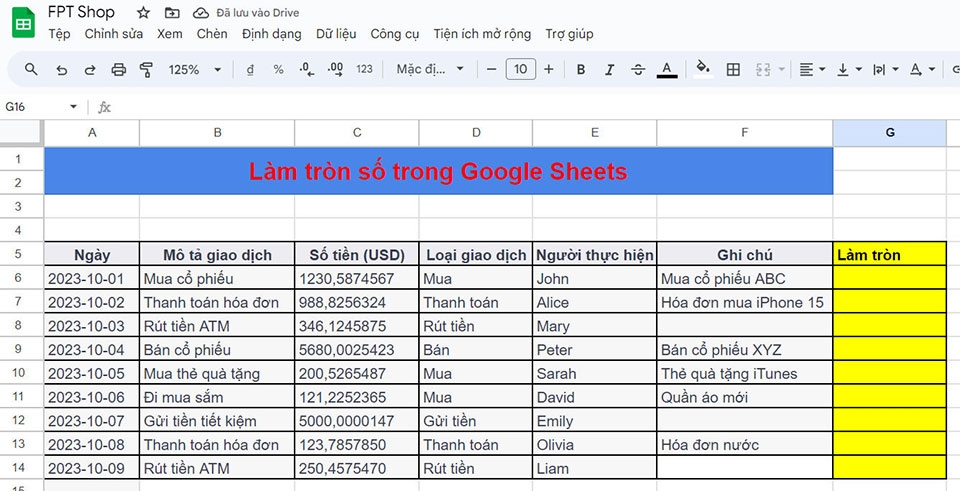
Giả sử chúng ta đang có bảng tính như trên hình. Nhiệm vụ ở đây là làm tròn số tiền ở trong dải C6:C14 xuống số thập phân thứ 2. Hiện tại, cột C đang hiển thị dữ liệu dữ liệu số với 7 số thập phân ở sau.
Cách 1: Làm tròn số trong Google Sheets bằng hàm ROUND
Trong Google Sheets, bạn có thể sử dụng hàm ROUND để làm trong số một cách dễ dàng và hiệu quả.
Bước 1: Chọn ô mà bạn muốn hiển thị kết quả
Trước tiên, bạn cần chọn ô nơi bạn muốn hiển thị kết quả làm tròn. Hãy đảm bảo rằng ô này đã được chọn trước khi bạn tiến hành bước tiếp theo.
Bước 2: Nhập hàm ROUND
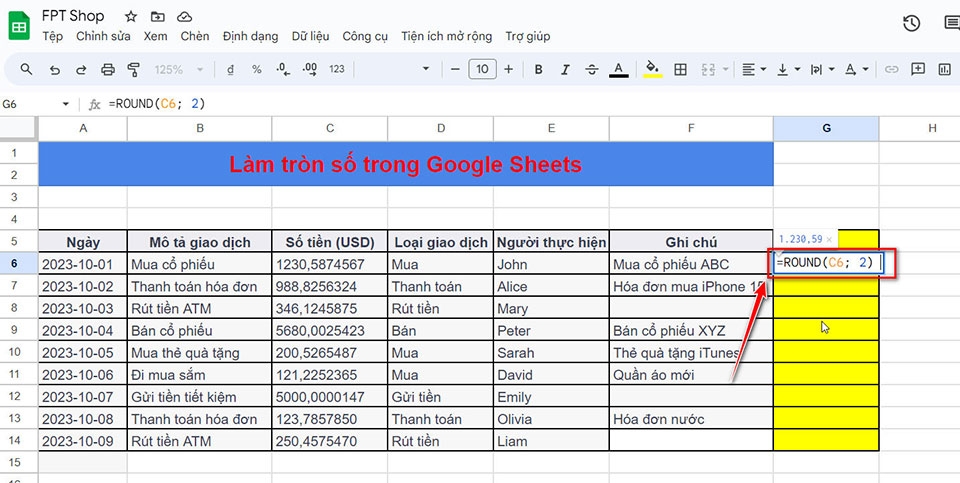
Để sử dụng hàm ROUND trong Google Sheets, bạn cần nhập công thức sau vào ô chọn:
=ROUND(C6; 2)
Trong công thức này:
- "C6" là ô chứa số bạn muốn làm tròn.
- "2" là số chữ số thập phân bạn muốn giữ lại sau khi làm tròn.
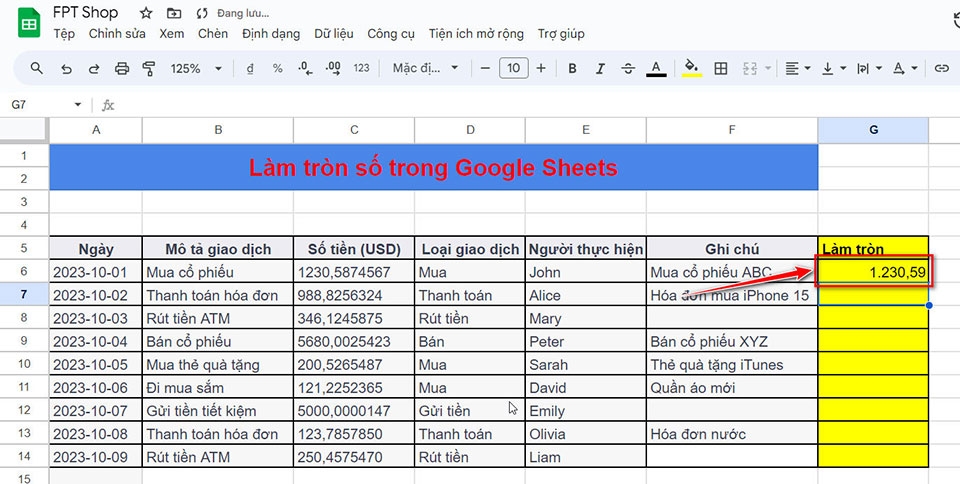
Khi bạn nhấn Enter, Google Sheets sẽ thực hiện làm tròn và hiển thị kết quả trong ô bạn đã chọn. Trong ví dụ này, kết quả sẽ hiển thị trong ô G6, với chỉ 2 chữ số thập phân.
Bước 3: Sao chép công thức
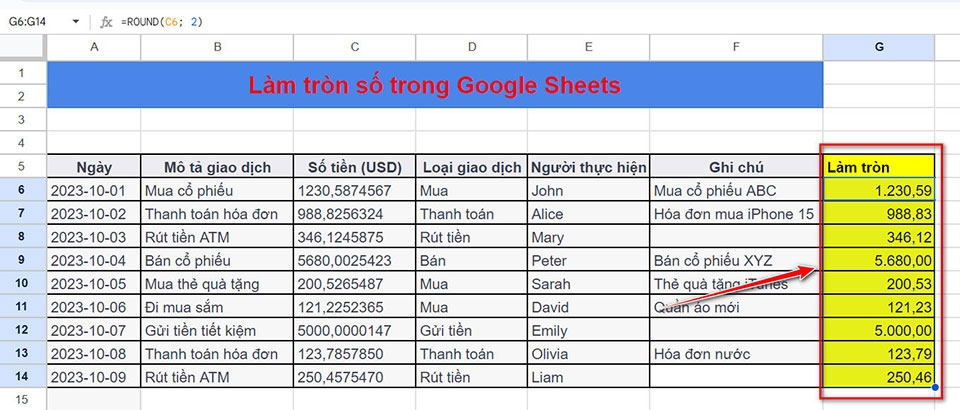
Sau đó, bạn có thể sao chép công thức để làm tròn đến chữ số thập phân thứ 2 cho các ô còn lại trong dải C6:C14. Tương tự như Excel, bạn hãy sử dụng chuột trái và nhấn giữ vào góc phải dưới cùng của ô G6 và kéo xuống ô G14.
Nhìn chung, hàm ROUND sẽ giúp làm tròn số một cách đáng tin cậy và hạn chế tối đa tình trạng sai số.
Cách 2: Làm tròn số bằng hàm ROUNDDOWN và ROUNDUP
Làm tròn số trong Google Sheets có thể rất hữu ích khi bạn muốn điều chỉnh độ chính xác của dữ liệu. Hàm ROUNDDOWN (làm tròn xuống) và hàm ROUNDUP (làm tròn lên) là hai công cụ mạnh mẽ cho nhiệm vụ này.
Bước 1: Chọn ô mà bạn muốn hiển thị kết quả
Trước tiên, hãy chọn ô nơi bạn muốn hiển thị kết quả làm tròn. Chắc chắn rằng ô này đã được chọn trước khi bạn tiến hành bước tiếp theo.
Bước 2: Sử dụng hàm ROUNDDOWN và ROUNDUP
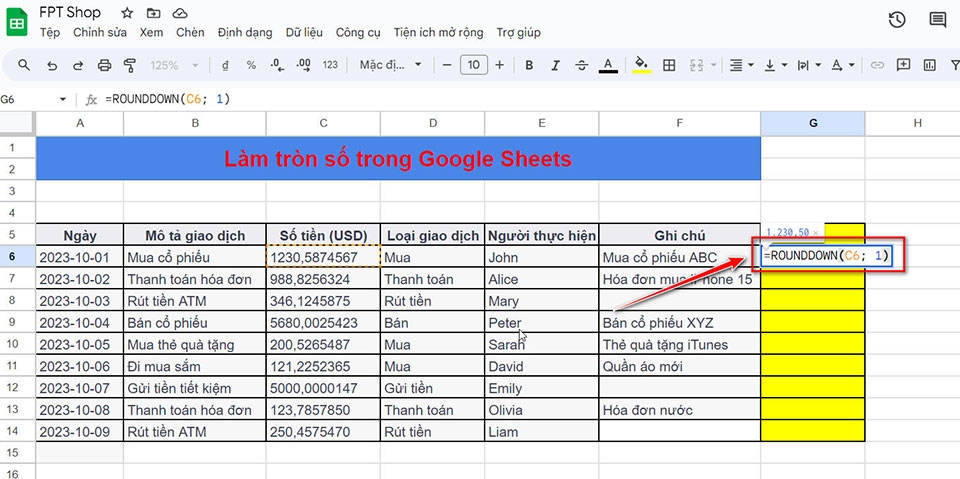
ROUNDDOWN (làm tròn xuống): Để làm tròn số xuống (tức là làm tròn đến chữ số thập phân thấp hơn), bạn nhập =ROUNDDOWN(C6; 1) vào ô G6. Trong đó, "C6" là ô chứa số bạn muốn làm tròn và "1" là số chữ số thập phân bạn muốn giữ lại sau khi làm tròn.
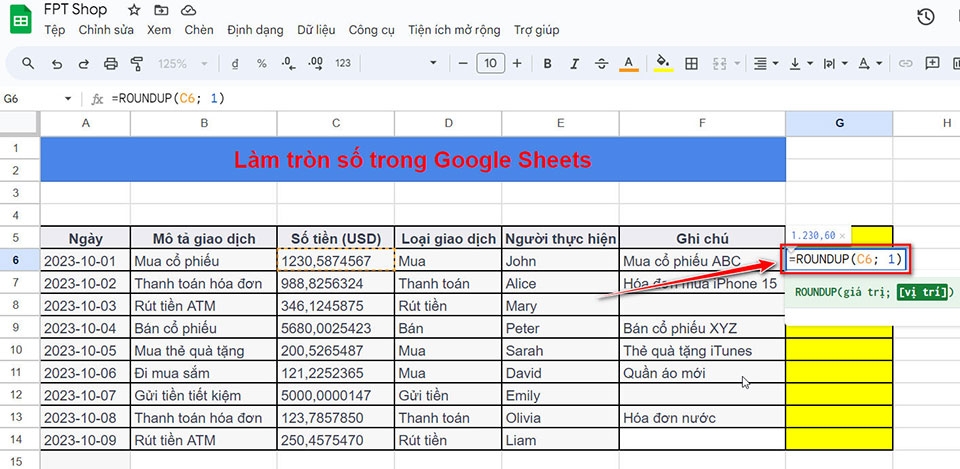
ROUNDUP (làm tròn lên): Để làm tròn số lên (làm tròn đến chữ số thập phân cao hơn), bạn nhập =ROUNDUP(C6; 1) vào ô G6. Hàm này hoạt động tương tự như ROUNDDOWN.
Bước 3: Sao chép công thức
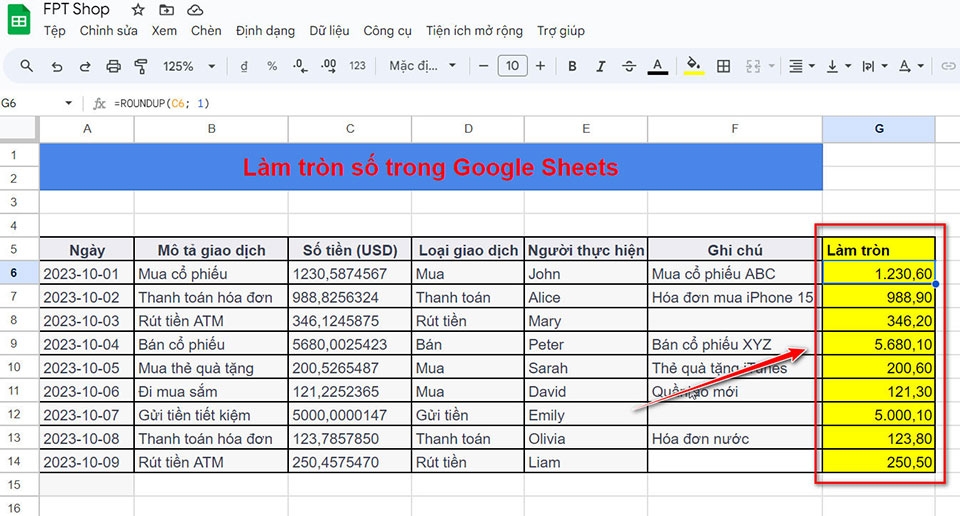
Sau khi bạn đã áp dụng công thức cho một ô, bạn có thể sao chép nó để làm tròn số cho các ô khác trong dãy dữ liệu của bạn. Để thực hiện điều này, bạn hãy nhấn và giữ nút chuột trái vào góc dưới bên phải của ô G6, sau đó kéo chuột xuống qua các ô bạn muốn áp dụng công thức (ví dụ: từ ô G6 đến G14). Khi bạn thả chuột, Google Sheets sẽ tự động sao chép công thức và làm tròn số cho tất cả các ô bạn đã chọn.
Bằng cách sử dụng hàm ROUNDDOWN và ROUNDUP trong Google Sheets, bạn có khả năng tùy chỉnh độ chính xác của dữ liệu một cách linh hoạt, giúp bạn có được kết quả mong muốn trong việc quản lý dữ liệu và tính toán.
Cách 3: Làm tròn số trong Google Sheets bằng hàm MROUND
Làm tròn số trong Google Sheets có thể được thực hiện dễ dàng bằng cách sử dụng hàm MROUND. Hàm này cho phép bạn làm tròn số đến giá trị gần nhất mà bạn chỉ định. Các bước thực hiện như sau:
Bước 1: Chọn ô mà bạn muốn hiển thị kết quả
Trước tiên, bạn cần chọn ô nơi bạn muốn hiển thị kết quả làm tròn. Đảm bảo rằng ô này đã được chọn trước khi bạn tiến hành bước tiếp theo.
Bước 2: Sử dụng hàm MROUND
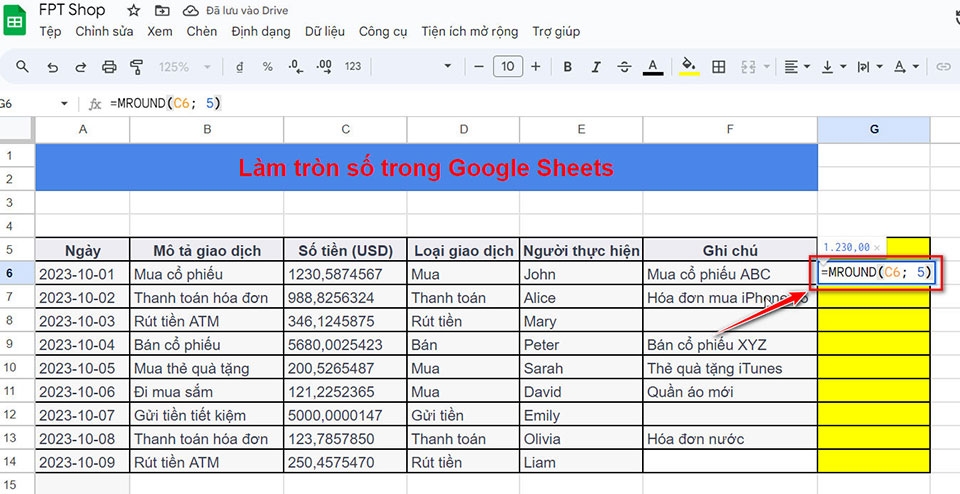
Để sử dụng hàm MROUND, bạn hãy nhập =MROUND(C6; 5) vào ô G6. Trong đó, "C6" là ô chứa số bạn muốn làm tròn và "5" là giá trị mà bạn muốn số được làm tròn tới (ví dụ: làm tròn tới gần nhất 5 đơn vị).
Bước 3: Sao chép công thức
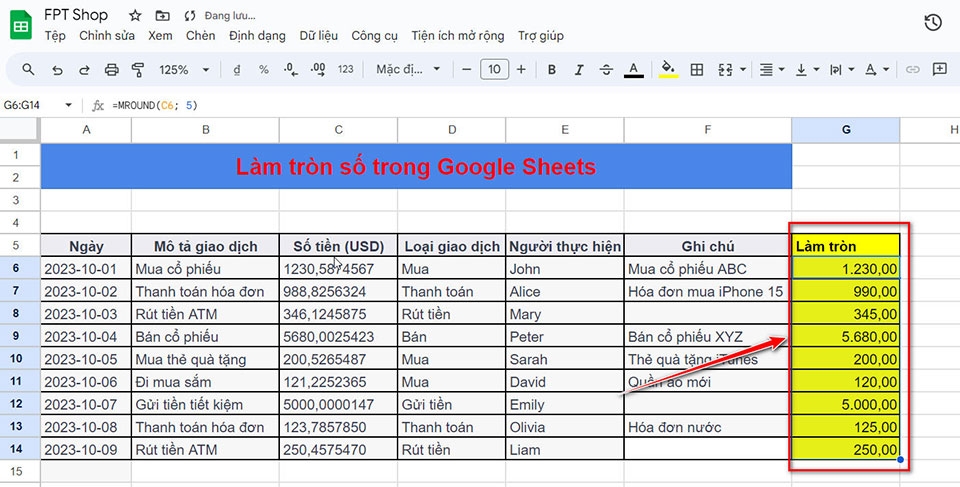
Sau khi bạn đã áp dụng công thức cho một ô, bạn có thể sao chép nó để làm tròn số cho các ô khác trong dãy dữ liệu của bạn. Để thực hiện điều này, bạn hãy nhấn và giữ nút chuột trái vào góc dưới bên phải của ô G6, sau đó kéo chuột xuống qua các ô bạn muốn áp dụng công thức (ví dụ: từ ô G6 đến G14). Khi bạn thả chuột, Google Sheets sẽ tự động sao chép công thức và làm tròn số cho tất cả các ô bạn đã chọn.
Như bạn thấy, hàm MROUND trong Google Sheets là một công cụ mạnh mẽ cho việc làm tròn số đến giá trị gần nhất theo ý muốn của bạn. Nó giúp bạn kiểm soát độ chính xác của dữ liệu dễ dàng và hiệu quả.
Cách 4: Làm tròn số bằng công cụ định dạng tích hợp
Ngoài các hàm trên, bạn cũng có thể làm tròn số trong Google Sheets bằng cách sử dụng công cụ định dạng tích hợp sẵn, các bước thực hiện như sau:
Bước 1: Chọn ô hoặc dải ô mà bạn muốn làm tròn
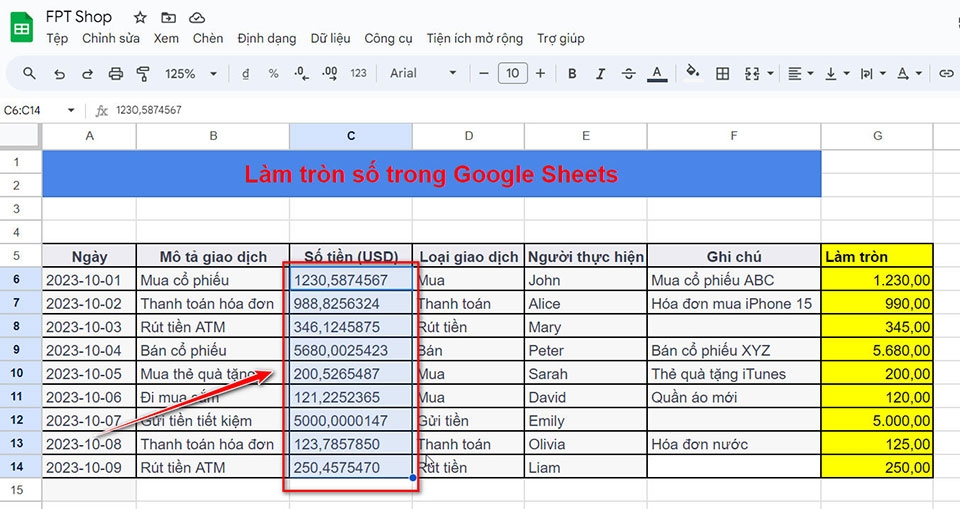
Trước tiên, bạn cần chọn ô nơi bạn muốn hiển thị kết quả làm tròn. Đảm bảo rằng ô này đã được chọn trước khi bạn tiến hành bước tiếp theo.
Bước 2: Định dạng lại dữ liệu
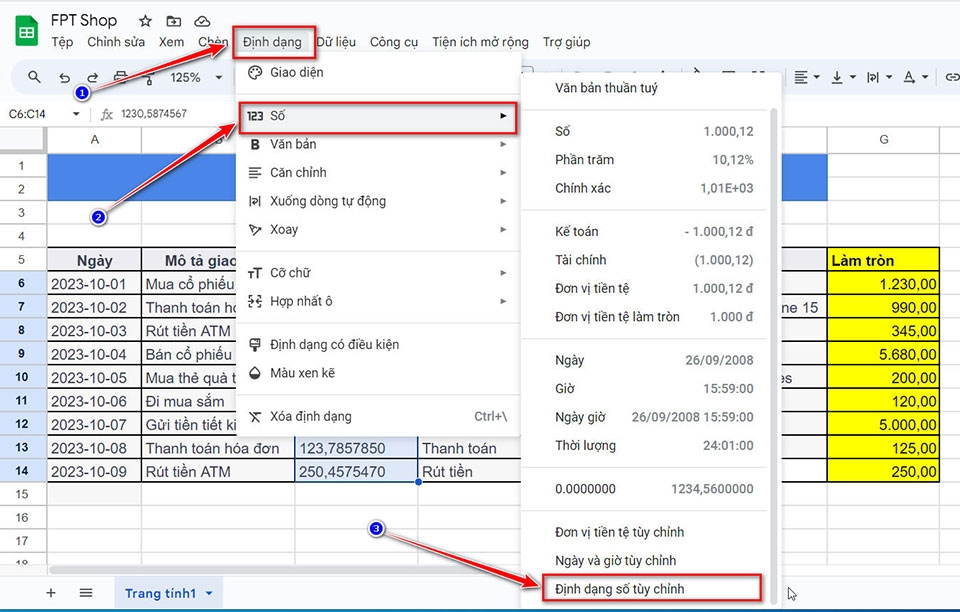
Sau đó, bạn hãy truy cập vào tab Định dạng ở trên thanh công cụ của Google Sheets, chọn nhóm Số và tuỳ chọn Định dạng số tuỳ chỉnh ở dưới cùng.
Bước 3: Tùy chỉnh làm tròn số theo ý bạn
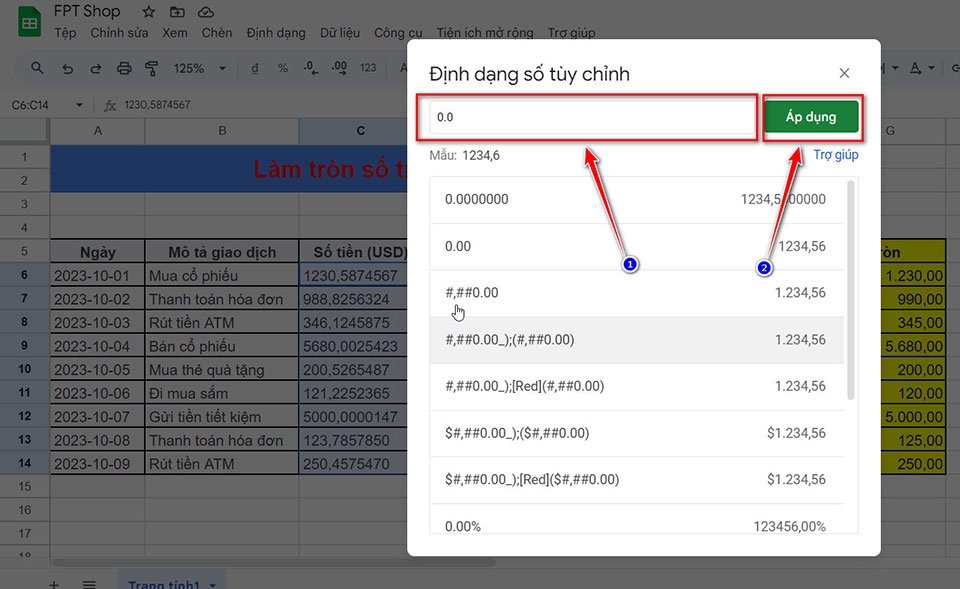
Nhập định dạng số mà bạn muốn áp dụng cho dải ô C6:C14. Giả sử chúng ta sẽ làm tròn số đến số thập phân thứ nhất. Sau đó, bạn hãy nhấn nút Áp dụng bên cạnh.
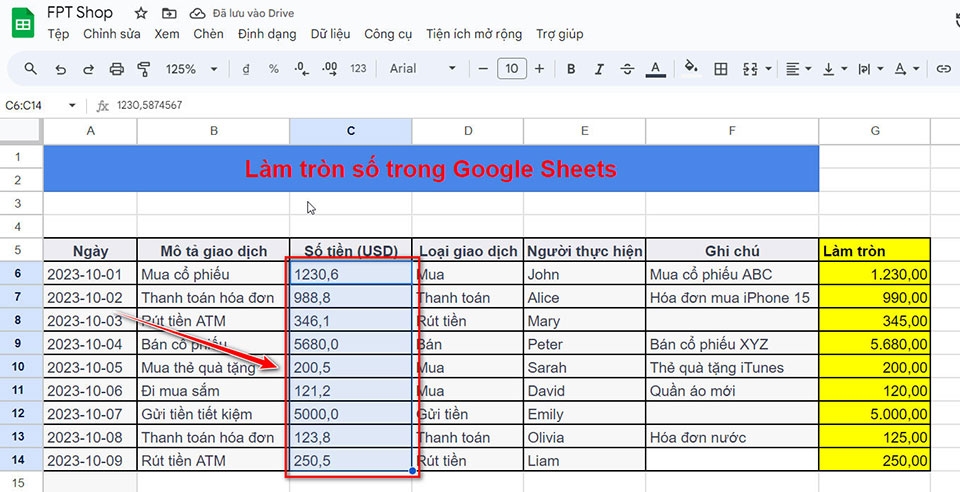
Kết quả là dữ liệu số trong dải C6:C14 sẽ được làm tròn đến số thập phân thứ nhất.
Cách 5: Làm tròn số trong Google Sheets bằng hàm TRUNC
Hàm TRUNC trong Google Sheets là một công cụ hữu ích cho việc loại bỏ các chữ số thập phân sau dấu thập phân và chỉ giữ lại phần nguyên của số. Dưới đây là cách bạn có thể sử dụng nó để làm tròn số trong bảng tính của mình:
Bước 1: Chọn ô mà bạn muốn hiển thị kết quả
Bắt đầu bằng cách chọn ô nơi bạn muốn hiển thị kết quả làm tròn. Đảm bảo rằng ô này đã được chọn trước khi bạn tiến hành bước tiếp theo.
Bước 2: Sử dụng hàm TRUNC
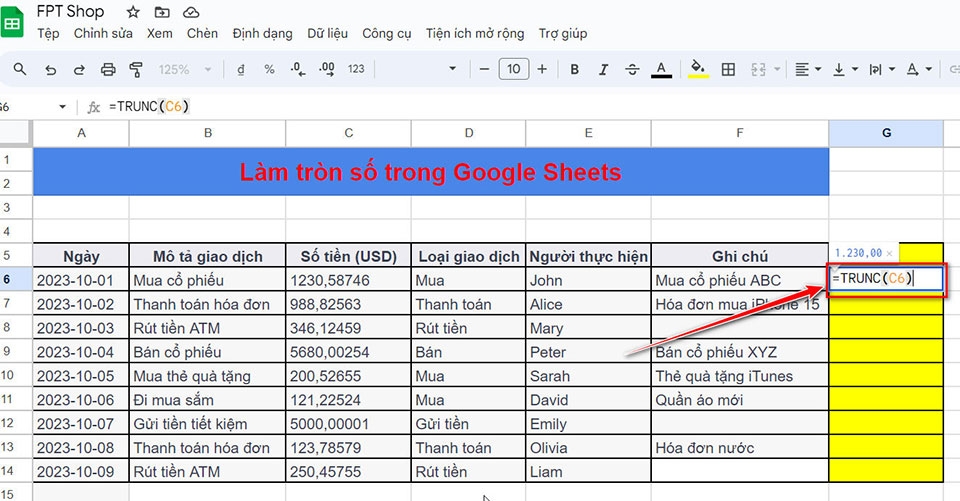
Để sử dụng hàm TRUNC, nhập =TRUNC(C6) vào ô G6. Trong đó, "C6" là ô chứa số bạn muốn làm tròn.
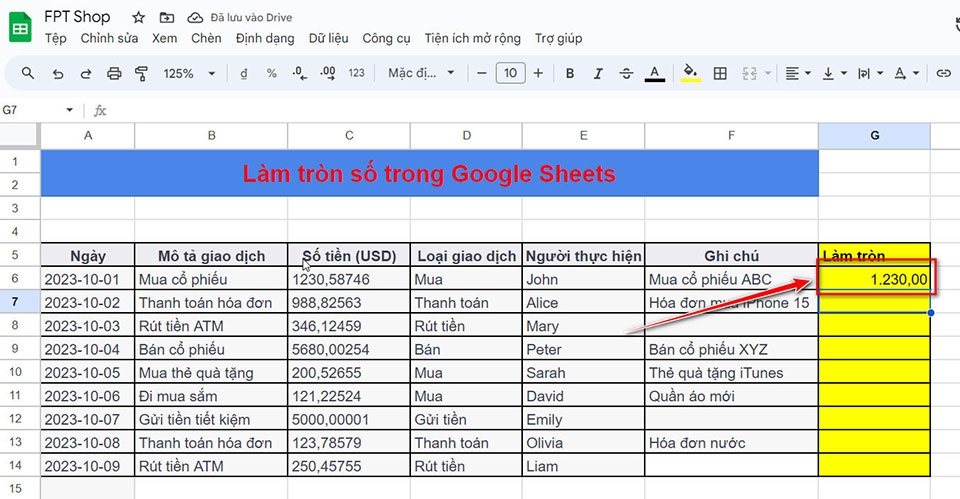
Hàm này sẽ loại bỏ tất cả các chữ số sau dấu thập phân và chỉ giữ lại phần nguyên của số.
Bước 3: Sao chép công thức
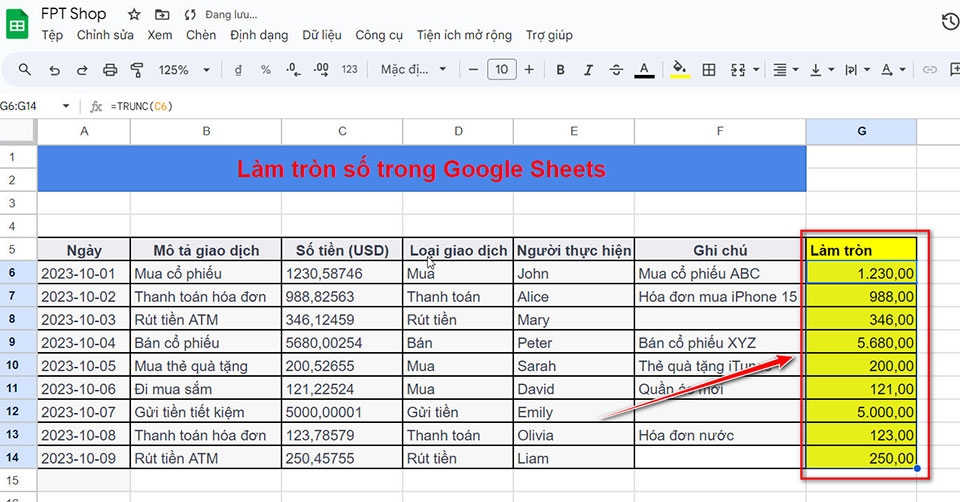
Sau khi bạn đã áp dụng công thức cho một ô, bạn có thể sao chép nó để làm tròn số cho các ô khác trong dãy dữ liệu của bạn. Cách làm tương tự như các phương pháp ở trên. Sau đó, Google Sheets sẽ tự động sao chép công thức và làm tròn số cho tất cả các ô bạn đã chọn.
Như bạn thấy, hàm TRUNC trong Google Sheets giúp bạn loại bỏ các chữ số thập phân không cần thiết, tạo ra một phiên bản làm tròn của số nguyên để sử dụng trong các tính toán hoặc biểu đồ mà bạn muốn.
Kết bài
Qua bài viết này, chúng ta đã cùng nhau tìm hiểu sâu hơn về tính năng làm tròn số trong Google Sheets - một công cụ mạnh mẽ giúp tối ưu hóa dữ liệu và nâng cao hiệu suất công việc. Bằng cách áp dụng đúng các bước và tuân thủ những lưu ý, bạn có thể dễ dàng biến những dữ liệu khô khan và phức tạp trở nên gọn gàng và thân thiện hơn. Vì vậy, FPT Shop mong rằng bạn sẽ tận dụng tối đa tính năng này để trải nghiệm một cách làm việc hiệu quả và chuyên nghiệp hơn với Google Sheets. Chúc bạn thành công và hãy luôn khám phá thêm nhiều tính năng khác của Google Sheets trong quá trình nâng cao kỹ năng và kiến thức của mình!
Nếu bạn đang tìm kiếm một mẫu chiếc laptop tốt để làm việc với Google Sheets hoặc các phần mềm bảng tính khác, bạn hãy truy cập vào đường link bên dưới. Tại đó, bạn có thể tìm thấy rất nhiều sản phẩm khác nhau, đang được FPT Shop bán với giá rất phải chăng.
Xem thêm:
:quality(75)/2023_11_1_638344739778862841_cach-dua-file-excel-len-google-sheet.jpg)
:quality(75)/2023_10_17_638331716222454097_gop-o-gg-sheets.png)
:quality(75)/2023_10_28_638341097960925195_cach-tao-google-sheet-00.png)
:quality(75)/2023_10_26_638339377542761392_cach-sap-xep-ten-theo-abc-trong-google-sheet-thumb.jpg)
:quality(75)/2023_10_28_638341211764878666_tai-google-sheet-ve-dien-thoai-6.jpg)
:quality(75)/2023_10_17_638331453161819983_artboard-1-100.jpg)


