:quality(75)/estore-v2/img/fptshop-logo.png)
:quality(75)/2019_7_1_636975890096965456_spark_ipad-0-0.jpg)
:quality(75)/2022_10_26_638023960772207429_tuanan_d1851e4c40.png)
Làm việc với tệp đính kèm email trên iPad
Xem trước tệp đính kèm
Chạm và giữ tệp đính kèm, sau đó chạm vào Xem nhanh.
Lưu tệp đính kèm ảnh hoặc video vào Ảnh
Chạm và giữ ảnh hoặc video cho tới khi menu xuất hiện, sau đó chạm vào Lưu hình ảnh.
Đánh dấu tệp đính kèm
Sử dụng Đánh dấu để ghi chú một hình ảnh hoặc tệp đính kèm PDF.
-
Chạm và giữ vào tệp đính kèm, sau đó chạm vào Đánh dấu (nếu đó là tệp đính kèm bạn đang gửi) hoặc “Đánh dấu và trả lời” (nếu đó là tệp đính kèm bạn đã nhận được).
-
Sử dụng các công cụ vẽ và chú thích. Trên các kiểu máy được hỗ trợ, bạn có thể chú thích bằng Apple Pencil.
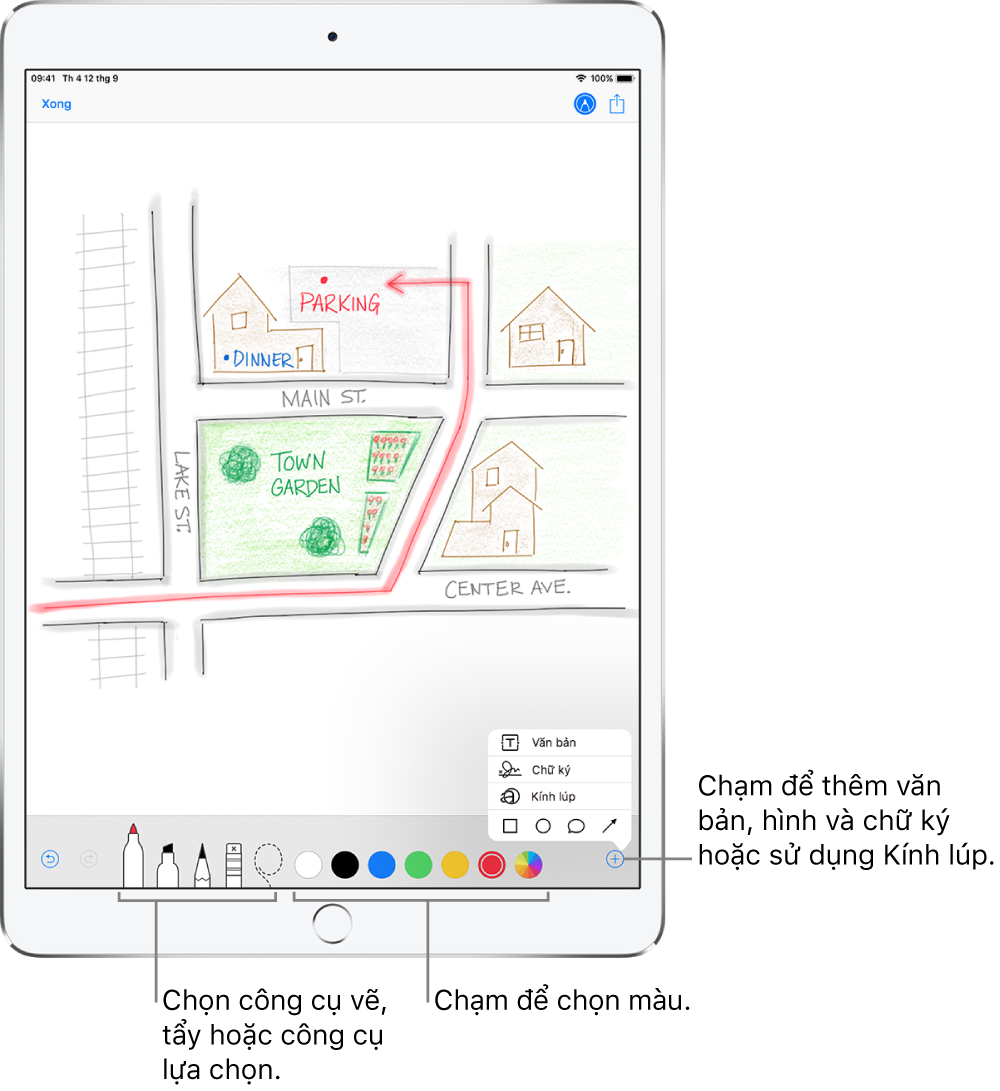
Mở tệp đính kèm với một ứng dụng khác
-
Chạm và giữ tệp đính kèm cho đến khi menu xuất hiện.
-
Chạm vào ứng dụng mà bạn muốn sử dụng để mở tệp đính kèm.
Ghi chú: Một số tệp đính kèm sẽ tự động hiển thị một biểu ngữ có các nút mà bạn có thể dùng để mở các ứng dụng khác.
Xem email có tệp đính kèm
-
Chạm vào
 để bật tính năng lọc.
 -
Chạm vào “Được lọc theo”, sau đó bật “Chỉ thư có tệp đính kèm”.
Bạn cũng có thể sử dụng hộp thư Tệp đính kèm, hiển thị các email có tệp đính kèm từ tất cả các tài khoản. Để thêm hộp thư Tệp đính kèm, chạm vào Sửa trong khi xem danh sách Hộp thư.
Gửi tệp đính kèm lớn
Mail Drop là tính năng của iCloud cho phép bạn gửi các tệp vượt quá kích thước tối đa được phép bằng tài khoản email của bạn. Để sử dụng Mail Drop, hãy chạm vào Gửi khi bạn sẵn sàng gửi email có tệp đính kèm lớn, sau đó làm theo hướng dẫn trên màn hình.
Bạn phải bật Mail trong Cài đặt  > [tên của bạn] > iCloud.


