:quality(75)/estore-v2/img/fptshop-logo.png)
:quality(75)/laptop_hp_khong_len_nguon_thumb_da0eb71c3e.png)
:quality(75)/Screenshot_48_fa1524b75b.png)
Laptop HP không lên nguồn: Nguyên nhân, dấu hiệu nhận biết và hướng khắc phục an toàn
Khi gặp tình trạng laptop HP không lên nguồn, người dùng thường khá lúng túng vì không rõ nguyên nhân xuất phát từ phần cứng hay phần mềm. Việc máy không phản hồi mặc dù đã cắm sạc và nhấn nút nguồn có thể khiến công việc và học tập gián đoạn.
Nguyên nhân khiến laptop HP không lên nguồn
Tình trạng laptop HP không lên nguồn có thể xuất phát từ nhiều nguyên nhân khác nhau. Để người dùng dễ dàng theo dõi và xác định vấn đề, dưới đây là danh sách tổng hợp các nguyên nhân thường gặp:
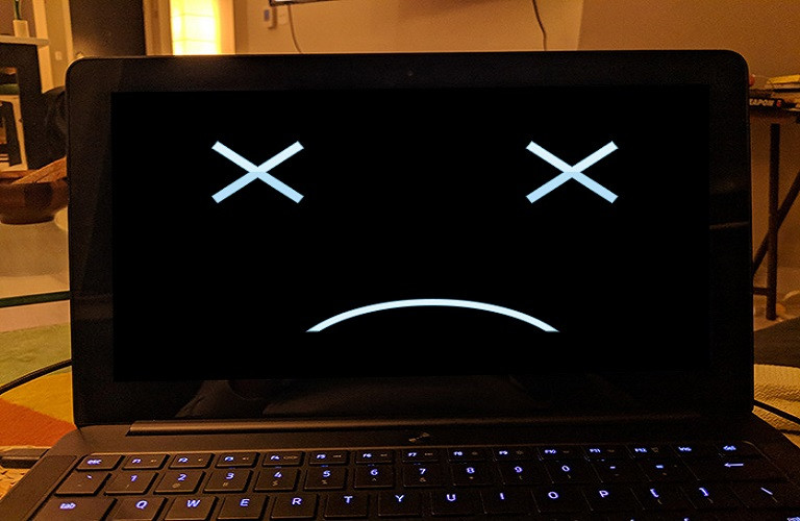
- Pin gặp sự cố: Pin hỏng, pin chai, pin không tiếp xúc hoặc pin tích hợp bị lỗi khiến laptop không nhận nguồn điện.
- Bộ sạc bị hỏng: Cục sạc hoặc dây sạc gặp trục trặc khiến thiết bị không nhận điện dù đã cắm đúng cách.
- Màn hình bị lỗi: Laptop vẫn chạy nhưng màn hình không hiển thị, gây hiểu nhầm rằng máy không khởi động.
- RAM lỏng hoặc hỏng: RAM tiếp xúc kém hoặc trục trặc khiến laptop bật nhưng không thể vào hệ thống.
- Mainboard gặp vấn đề: Lỗi chân sạc, IC, VGA, chipset, IO ROM hoặc mạch nguồn khiến laptop không thể hoạt động.
- Xung đột thiết bị ngoại vi: Các thiết bị như USB, máy in hoặc đế cắm gây xung đột và làm máy không thể khởi động.
- Lỗi phần mềm hoặc treo hệ thống: Laptop rơi vào trạng thái treo, khiến thiết bị không phản hồi khi nhấn nút nguồn.
Các phương pháp khắc phục tình trạng máy tính HP bật không lên nguồn
Kiểm tra tình trạng pin của Laptop HP
Pin là một trong những yếu tố quan trọng ảnh hưởng trực tiếp đến khả năng khởi động của thiết bị. Nếu pin gặp sự cố hoặc nguồn điện không ổn định, rất dễ khiến laptop HP không lên nguồn. Vì vậy, việc kiểm tra tình trạng pin là bước đầu tiên cần thực hiện.
Kiểm tra trên Laptop HP có pin tháo rời
- Bước 1: Tháo pin ra khỏi laptop.
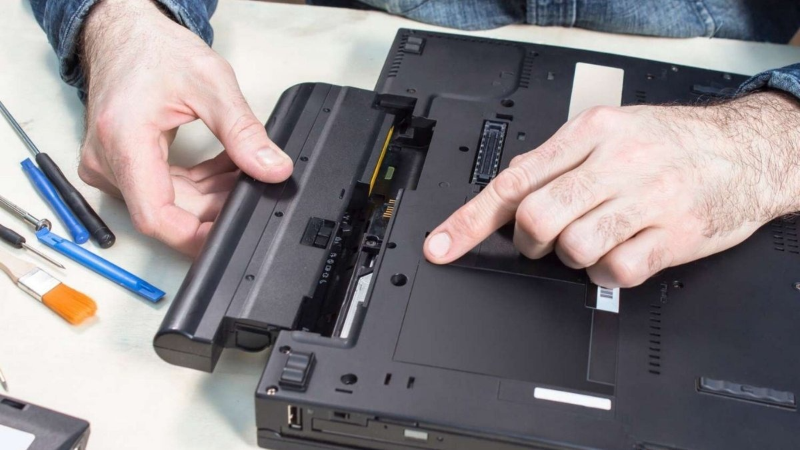
- Bước 2: Cắm sạc trực tiếp vào máy mà không gắn pin.
- Bước 3: Nhấn nút nguồn để kiểm tra máy có hoạt động hay không.
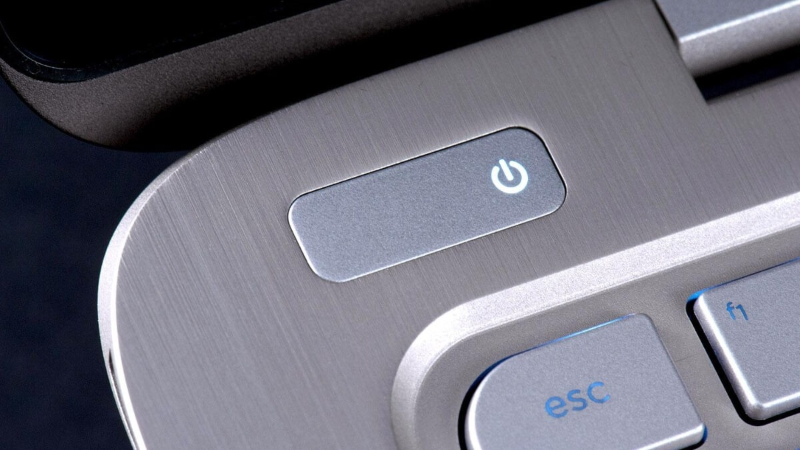
- Bước 4: Nếu máy khởi động nghĩa là pin hoặc mạch sạc pin có thể đã hỏng. Trường hợp máy không khởi động, hãy thử chuyển sang một bộ sạc khác.
- Bước 5: Nếu máy hoạt động với bộ sạc khác nghĩa là bộ sạc cũ gặp lỗi. Nếu vẫn không khởi động thì nguyên nhân có thể nằm ở linh kiện khác.
Kiểm tra trên laptop HP sử dụng pin tích hợp
Với các model có pin liền, việc tự tháo pin không đơn giản như pin rời. Khi đó, người dùng có thể thử khởi tạo lại hệ thống theo các bước:
- Bước 1: Tắt máy hoàn toàn và rút bộ sạc ra.
- Bước 2: Ngắt toàn bộ thiết bị ngoại vi như USB, màn hình rời, máy chiếu mini, tai nghe.
- Bước 3: Nhấn giữ nút nguồn 15 giây sau đó thả ra.
- Bước 4: Bật lại máy khi không kết nối với bất kỳ thiết bị nào.
- Bước 5: Nếu hiện menu Safe Mode > Chọn Start Windows Normally > Nhấn Enter.
- Bước 6: Khi máy đã vào hệ điều hành, lần lượt kết nối lại thiết bị ngoại vi để xác định thiết bị nào gây xung đột.
Kiểm tra tình trạng màn hình máy tính
Nếu bạn nhấn nút nguồn nhưng màn hình đen, trong khi đèn ổ cứng hoặc đèn nguồn vẫn sáng, có thể laptop đang gặp lỗi màn hình.
Bước 1: Quan sát đèn báo để xem laptop có đang hoạt động không.
Bước 2: Kết nối laptop với màn hình ngoài qua dây VGA hoặc HDMI.
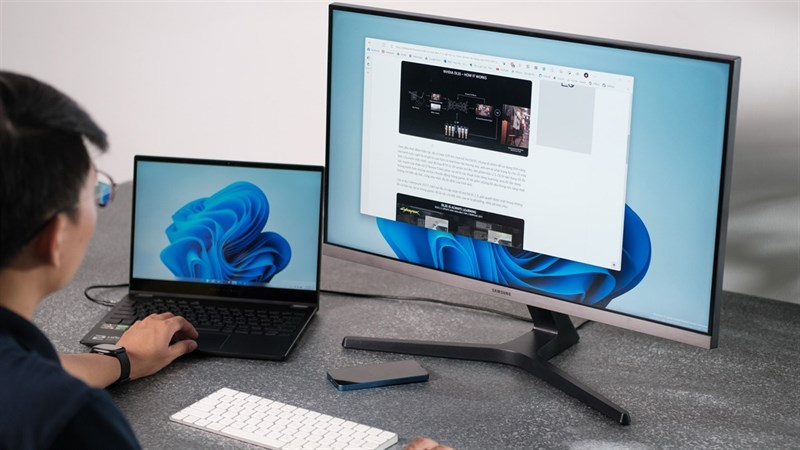
Bước 3: Kiểm tra màn hình ngoài có hiển thị hình ảnh hay không.
Bước 4:
- Nếu có hiển thị nghĩa là màn hình laptop đã hỏng và cần kiểm tra tại trung tâm kỹ thuật.
- Nếu không hiển thị nghĩa là lỗi không xuất phát từ màn hình.
Kiểm tra RAM của máy tính
RAM là linh kiện quan trọng để thiết bị khởi động hệ thống. RAM lỏng hoặc bị bụi bẩn có thể khiến laptop không hiển thị.
- Bước 1: Tắt laptop hoàn toàn.
- Bước 2: Tháo nắp lưng để tiếp cận RAM.
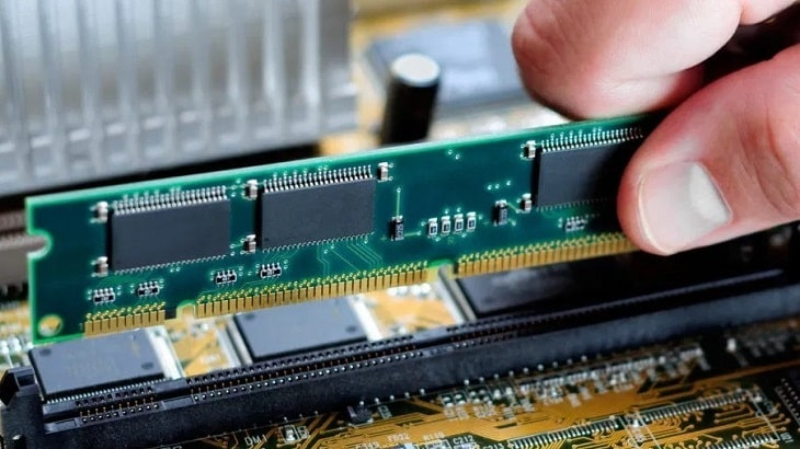
- Bước 3: Tháo thanh RAM ra, vệ sinh chân tiếp xúc và khe cắm.
- Bước 4: Lắp lại RAM thật chắc chắn.
- Bước 5: Khởi động lại thiết bị để kiểm tra.
- Bước 6: Nếu có nhiều thanh RAM, hãy thử từng thanh để xác định thanh hỏng.
Kiểm tra main laptop
Khi main laptop gặp lỗi, máy có thể bật quạt và sáng đèn nhưng không hiển thị, tạo cảm giác laptop HP không lên nguồn.
Bước 1: Kiểm tra nguồn điện sau khi đã thử các phương pháp trên.
Bước 2: Xem xét khả năng lỗi tại các vị trí như:
- Chân cắm sạc.
- IC nguồn.
- Fet nguồn.
- Mạch sạc pin.
- IO ROM.
- Chipset hoặc chip VGA.
Bước 3: Không tự ý tháo mainboard để kiểm tra.
Bước 4: Mang laptop đến trung tâm sửa chữa uy tín hoặc nơi còn bảo hành để được kiểm tra chính xác.
Ngắt hết kết nối với các thiết bị bên ngoài
Một số thiết bị ngoại vi có thể gây xung đột khiến laptop HP không lên nguồn. Khi gặp trường hợp này, người dùng có thể thử ngắt toàn bộ kết nối, bao gồm USB, đế cắm hoặc máy in. Sau khi tắt máy hoàn toàn, hãy rút hết các thiết bị và bật nguồn lại.
Nếu laptop hoạt động bình thường, bạn có thể kết nối lại từng thiết bị để kiểm tra xem thiết bị nào gây xung đột. Khi xác định được thiết bị gây lỗi, bạn có thể thử cập nhật trình điều khiển để cải thiện khả năng tương thích.
Reset lại phần cứng của laptop
Reset phần cứng là phương pháp rất phổ biến khi người dùng gặp hiện tượng laptop HP không lên nguồn. Phương pháp này giúp đưa thiết bị về trạng thái ổn định hơn bằng cách xả điện tĩnh còn tồn đọng trong máy. Các bước thực hiện gồm:
- Bước 1: Tắt laptop và rút toàn bộ thiết bị ngoại vi.
- Bước 2: Ngắt bộ sạc và tháo pin nếu là pin rời.
- Bước 3: Nhấn giữ nút nguồn 30 giây để xả điện tĩnh.
- Bước 4: Cắm lại sạc rồi bật máy.
- Bước 5: Khi laptop hoạt động ổn định, lắp lại pin.
- Bước 6: Cập nhật Driver lên phiên bản mới nhất để tránh lỗi tương tự.
Phương pháp này thường mang lại hiệu quả cao trong các trường hợp laptop bị treo, lỗi xung đột hệ thống hoặc lỗi điện tĩnh khiến thiết bị không phản hồi.
Kết luận
Tình trạng laptop HP không lên nguồn có thể xuất phát từ nhiều nguyên nhân khác nhau, từ lỗi pin, bộ sạc, RAM, màn hình đến Mainboard hoặc thậm chí xung đột thiết bị ngoại vi. Bằng cách kiểm tra từng bước như nội dung đã trình bày, người dùng có thể dễ dàng xác định nguyên nhân và khắc phục đúng phương pháp. Việc xử lý sớm sẽ giúp thiết bị hoạt động ổn định và tránh phát sinh thêm các hư hỏng khác.
Nếu bạn đang có nhu cầu tìm mua laptop chất lượng để thay thế hoặc nâng cấp thiết bị, hãy tham khảo các mẫu laptop đa dạng tại FPT Shop nơi luôn mang đến sản phẩm chính hãng cùng chế độ bảo hành rõ ràng. Trải nghiệm mua sắm dễ dàng và lựa chọn laptop phù hợp nhất cho nhu cầu học tập và làm việc mỗi ngày.
Xem thêm:
:quality(75)/2024_4_13_638486400041082367_thay-vo-laptop-hp.jpg)
:quality(75)/2024_4_16_638488830349061785_anh-dai-dien.jpg)
:quality(75)/gia_thay_man_hinh_laptop_hp_930b399889.jpg)
:quality(75)/2024_3_19_638464392410350537_cach-bat-wifi-tren-laptop-hp.png)
:quality(75)/2024_4_22_638493771575024182_thumbnail.jpg)
:quality(75)/2024_4_21_638493125782016340_pin-laptop-hp.jpg)


