:quality(75)/estore-v2/img/fptshop-logo.png)
:quality(75)/len_lich_loi_nhac_tren_ipad_a10c6bdf8e.jpg)
:quality(75)/2023_10_13_638328073405548695_khunganhonline-com_15ee73d1c22c7.jpg)
Hướng dẫn cách lên lịch lời nhắc trên iPad giúp bạn quản lý công việc khoa học hơn
Trong bài viết này, FPT Shop sẽ cùng bạn tìm hiểu chi tiết cách lên lịch lời nhắc trên iPad, từ cơ bản đến nâng cao, kèm theo những mẹo giúp bạn tận dụng tối đa tính năng này. Hãy cùng theo dõi để thực hiện ngay khi cần sử dụng đến bạn nhé.
Giới thiệu tổng quan về ứng dụng Lời nhắc
Ứng dụng Lời nhắc (Reminders) trên iPad là công cụ quản lý công việc tiện lợi do Apple Inc. phát triển, được tích hợp sẵn trên iPadOS. Ứng dụng này giúp người dùng ghi nhớ các nhiệm vụ quan trọng, lên kế hoạch công việc và nhận thông báo đúng thời điểm, từ đó nâng cao hiệu quả học tập và làm việc.
Với giao diện đơn giản, dễ sử dụng, Lời nhắc cho phép bạn tạo danh sách công việc theo từng mục như cá nhân, công việc hay học tập. Bạn có thể thêm nhiệm vụ mới, chỉnh sửa nội dung và sắp xếp chúng một cách khoa học. Đặc biệt, ứng dụng hỗ trợ thiết lập thời gian cụ thể để nhắc việc, giúp bạn không bỏ lỡ các lịch hẹn quan trọng.
Một điểm nổi bật khác là khả năng tạo lời nhắc bằng giọng nói thông qua Siri. Bạn chỉ cần nói yêu cầu, hệ thống sẽ tự động ghi lại và đặt lịch phù hợp. Ngoài ra, ứng dụng còn hỗ trợ nhắc việc lặp lại theo ngày, tuần hoặc tháng, rất hữu ích cho các thói quen định kỳ như tập thể dục hay uống thuốc.
Lời nhắc cũng có khả năng đồng bộ qua iCloud, giúp bạn truy cập và quản lý công việc trên nhiều thiết bị Apple khác nhau. Điều này mang lại sự tiện lợi và linh hoạt trong quá trình sử dụng. Tóm lại, ứng dụng Lời nhắc là trợ thủ đắc lực giúp bạn quản lý thời gian hiệu quả, giảm áp lực ghi nhớ và xây dựng lối sống khoa học hơn.
Vì sao nên sử dụng tính năng lên lịch lời nhắc?
Trước khi đi vào hướng dẫn cụ thể cách lên lịch lời nhắc trên iPad, bạn cần hiểu lợi ích của việc lên lịch lời nhắc trên iPad:
- Giúp bạn không bỏ sót công việc quan trọng.
- Quản lý thời gian hiệu quả hơn.
- Tăng năng suất làm việc và học tập.
- Giảm căng thẳng khi phải ghi nhớ quá nhiều việc.
- Đồng bộ với các thiết bị khác trong hệ sinh thái Apple.
Dù bạn là học sinh, nhân viên văn phòng hay người bận rộn, tính năng này đều cực kỳ hữu ích.
Cách lên lịch lời nhắc trên iPad
Lên lịch lời nhắc bằng Siri
Một trong những cách nhanh nhất để lên lịch lời nhắc trên iPad là sử dụng trợ lý ảo Siri.
Bạn chỉ cần nói:
- “Remind me to take my medicine at 6 a.m. tomorrow”
- Hoặc: “Nhắc tôi họp lúc 9 giờ sáng ngày mai”

Siri sẽ tự động tạo lời nhắc với đầy đủ thông tin thời gian mà bạn yêu cầu.
Ưu điểm của cách này:
- Nhanh chóng, không cần thao tác nhiều.
- Phù hợp khi bạn đang bận hoặc không tiện dùng tay.
- Nhận diện ngôn ngữ tự nhiên khá chính xác.
Đây là cách cực kỳ tiện lợi nếu bạn thường xuyên cần tạo lời nhắc trong ngày.
Lên lịch lời nhắc thủ công
Ngoài Siri, bạn cũng có thể lên lịch lời nhắc trên iPad trực tiếp trong ứng dụng Lời nhắc theo các bước sau:
- Bước 1: Truy cập vào ứng dụng Lời nhắc trên iPad.
- Bước 2: Chọn danh sách mà bạn muốn thêm lời nhắc (Công việc, Cá nhân, Học tập…).
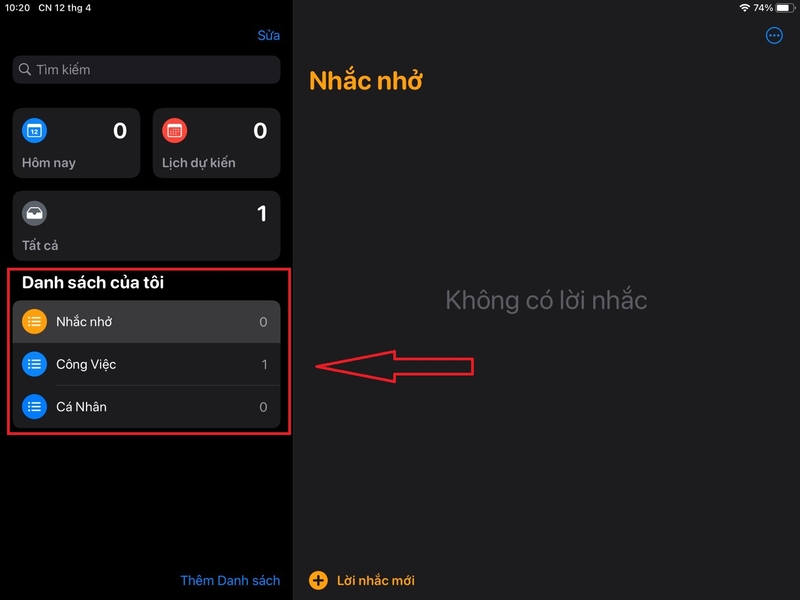
- Bước 3: Nhấn vào lời nhắc đã có để chỉnh sửa, hoặc thêm lời nhắc mới bằng cách nhấn vào Lời nhắc mới.
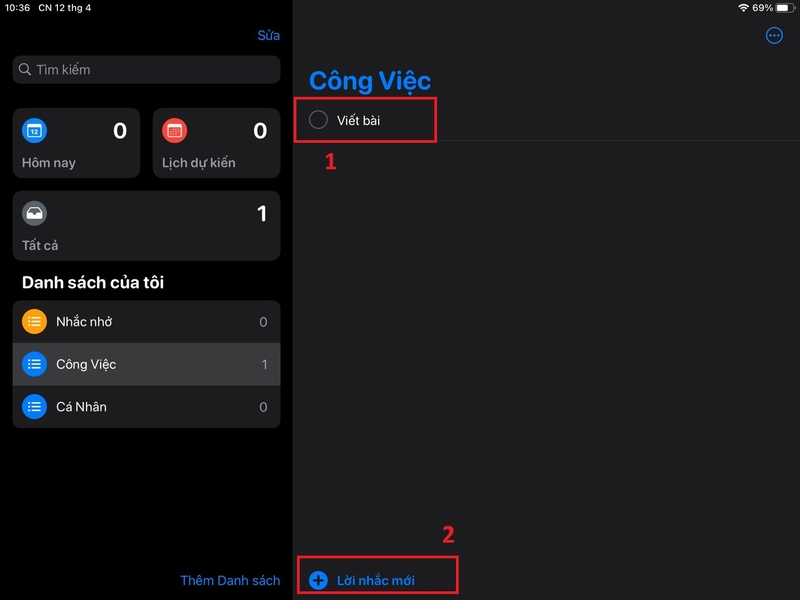
- Bước 4: Bạn chạm vào lời nhắc, sau đó vuốt sang trái và nhấn vào Chi tiết.
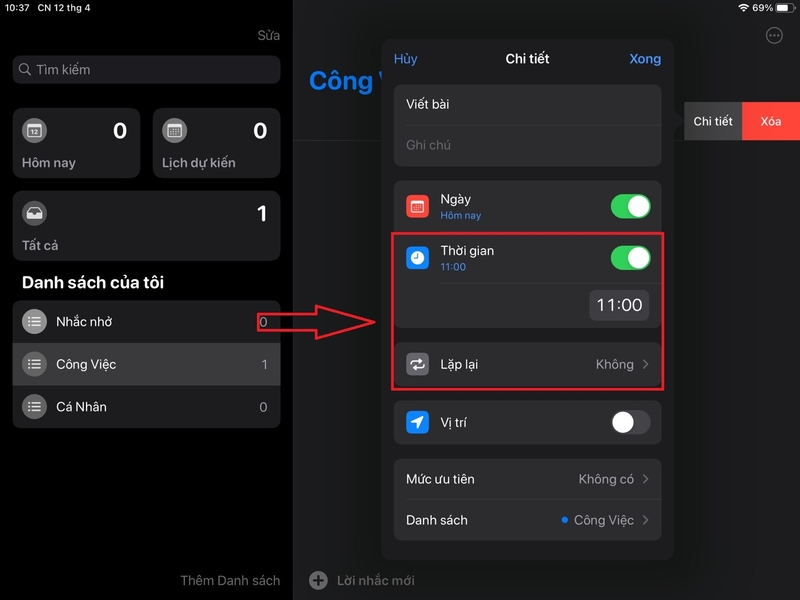
- Bước 5: Tại mục Ngày, bạn gạt nút sang phải để thiết lập ngày hẹn lời nhắc.
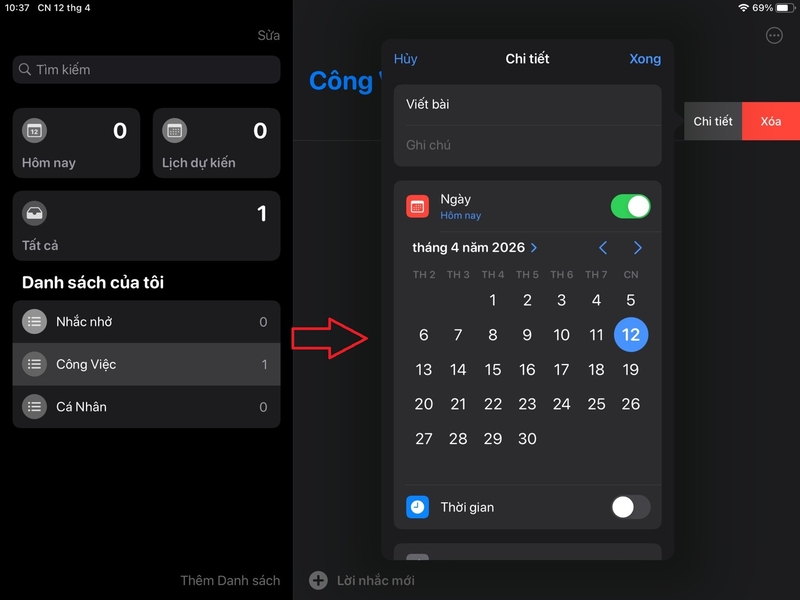
- Bước 6: Tại mục Thời gian, bạn gạt nút sang phải để lựa chọn thời gian nhắc, nhấn vào vị trí hiển thị giờ để chọn thời gian. Bạn có thể chọn lặp lại theo hàng ngày, hàng tuần... hoặc tùy chỉnh theo ý thích cá nhân.
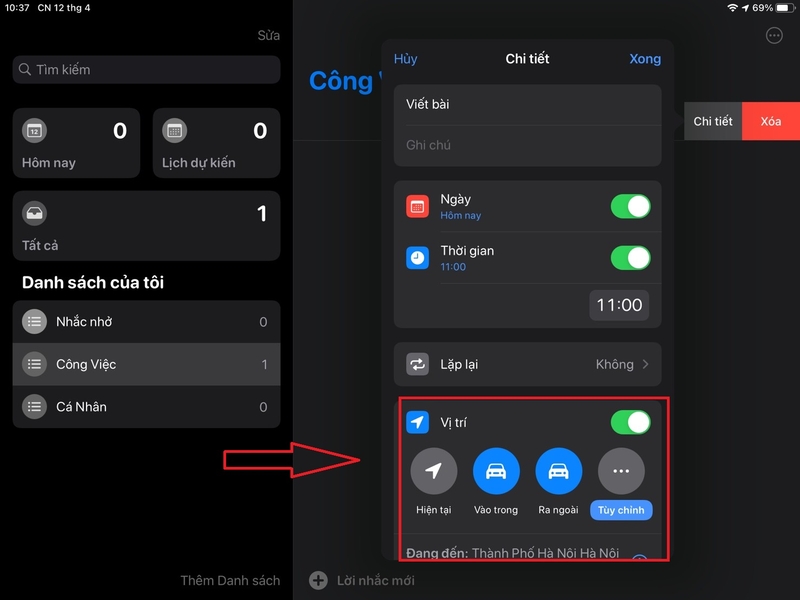
- Bước 7: Nếu bạn muốn nhắc theo vị trí, thì tại mục Vị trí, hãy gạt nút sang phải.
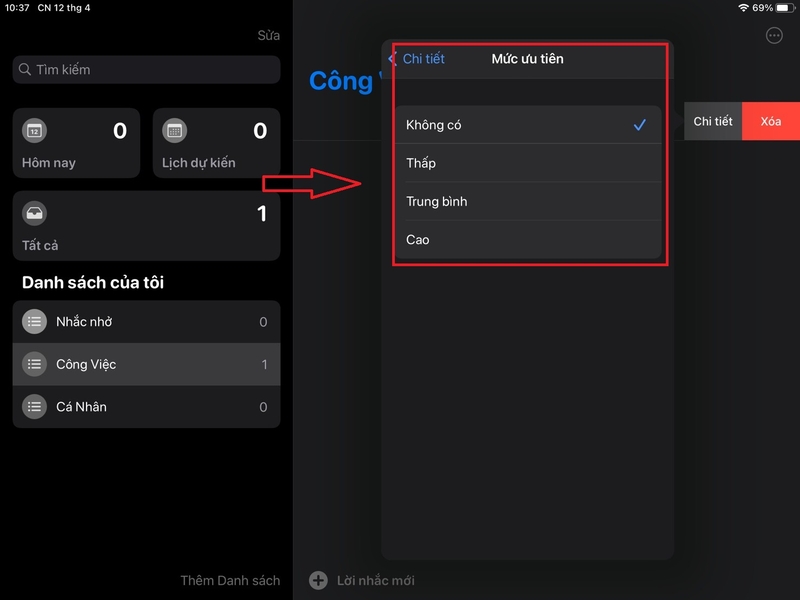
- Bước 8: Bạn cũng có thể chọn mức ưu tiên của lời nhắc khi nhấn chọn vào mục Mức ưu tiên.
- Bước 9: Nhấn Xong để lưu lại.
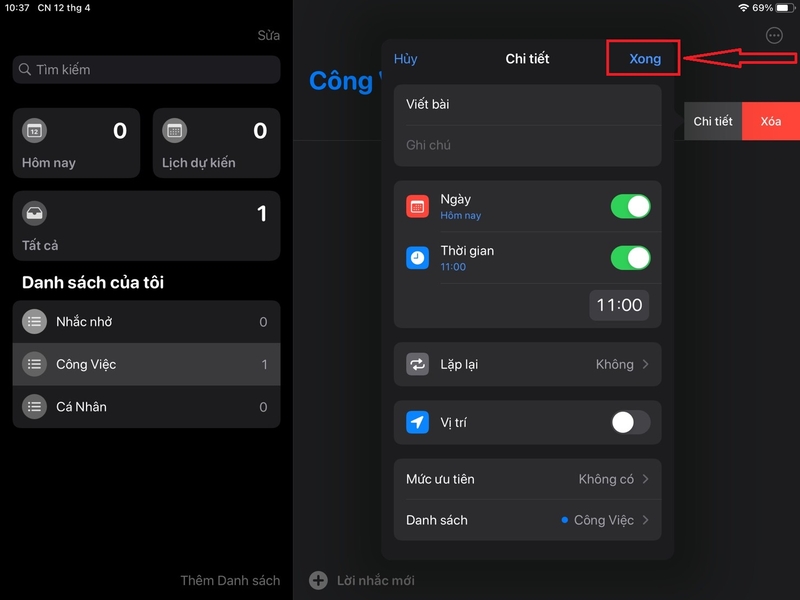
Như vậy, bạn đã hoàn thành việc lên lịch lời nhắc trên iPad một cách thủ công.
Tùy chỉnh thông báo lời nhắc
Sau khi lên lịch lời nhắc trên iPad, bạn cần đảm bảo thiết bị hiển thị thông báo đúng cách.
Truy cập:
- Cài đặt > Thông báo > Lời nhắc.
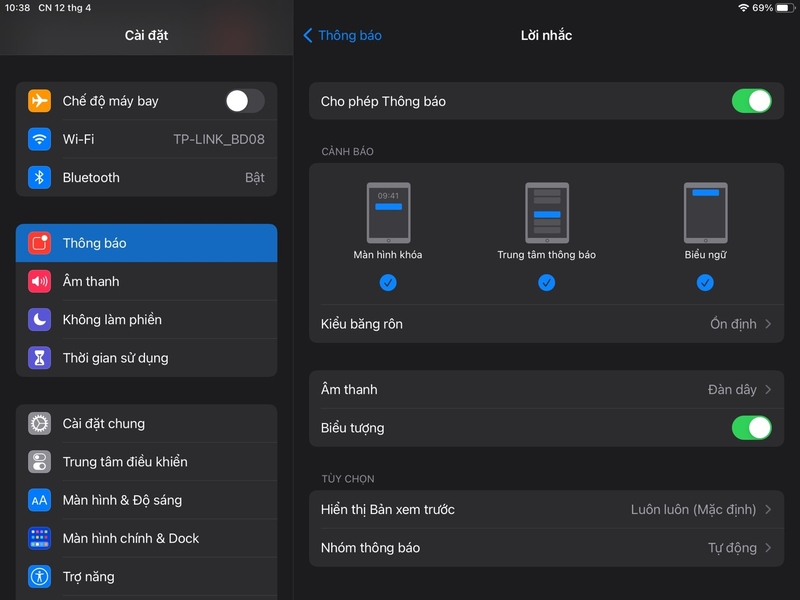
Tại đây, bạn có thể:
- Bật/tắt Cho phép thông báo.
- Chọn kiểu hiển thị (màn hình khóa, banner…).
- Điều chỉnh âm thanh thông báo.
- Bật/tắt hiển thị nội dung.
Nếu bạn không nhận được thông báo, hãy kiểm tra lại mục này đầu tiên.
Tạm thời tắt thông báo lời nhắc
Trong một số trường hợp như đang họp, nghỉ ngơi hoặc cần tập trung, bạn có thể tắt thông báo tạm thời.
Cách thực hiện:
- Cài đặt > Không làm phiền.
- Sau đó bật chế độ Không làm phiền.
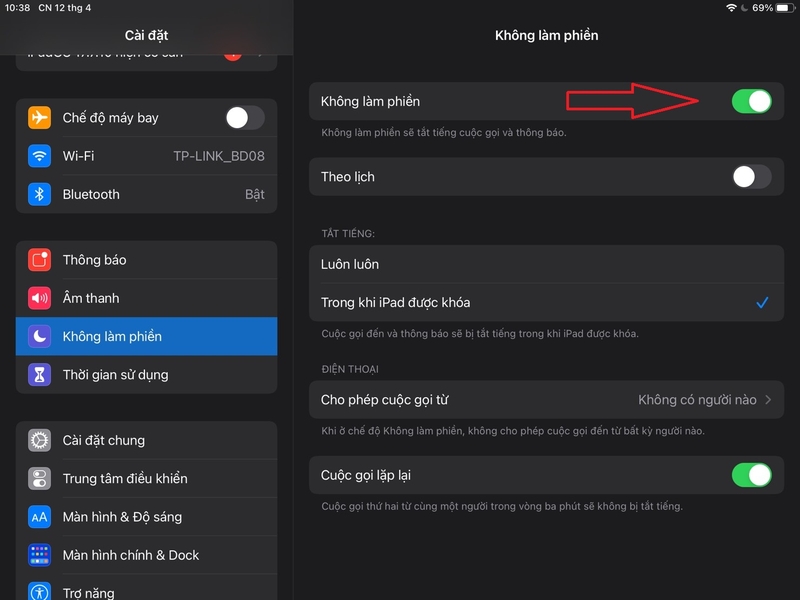
Tuy nhiên, hãy lưu ý rằng khi bật chế độ này, bạn có thể bỏ lỡ các lời nhắc quan trọng. Vì vậy, hãy sử dụng hợp lý.
Mẹo sử dụng lời nhắc hiệu quả
Để tận dụng tối đa tính năng lên lịch lời nhắc trên iPad, bạn nên áp dụng một số mẹo sau:
- Đặt tiêu đề rõ ràng, dễ hiểu.
- Sử dụng nhiều danh sách khác nhau để phân loại.
- Kết hợp với Siri để tạo nhanh.
- Thiết lập lặp lại cho thói quen hàng ngày.
- Kiểm tra lại lời nhắc vào cuối ngày.
Những thói quen nhỏ này sẽ giúp bạn quản lý công việc hiệu quả hơn rất nhiều.
Một số lỗi thường gặp
Trong quá trình lên lịch lời nhắc trên iPad, bạn có thể gặp một số vấn đề như:
- Không nhận được thông báo.
- Lời nhắc hiển thị sai thời gian.
- Các thiết bị không đồng bộ với nhau.
Nguyên nhân có thể do:
- Tắt thông báo.
- Sai múi giờ.
- Chưa đăng nhập iCloud.
- Lỗi hệ thống.
Bạn có thể khắc phục bằng cách kiểm tra lại cài đặt hoặc khởi động lại thiết bị.
Khi nào nên sử dụng lời nhắc?
Bạn nên lên lịch lời nhắc trên iPad trong các trường hợp:
- Công việc quan trọng theo giờ.
- Lịch họp, lịch học.
- Việc cá nhân như uống thuốc, tập thể dục.
- Công việc cần lặp lại thường xuyên.
- Những việc dễ quên.
Việc sử dụng đúng lúc sẽ giúp bạn tối ưu hiệu quả của tính năng này.
Kết luận
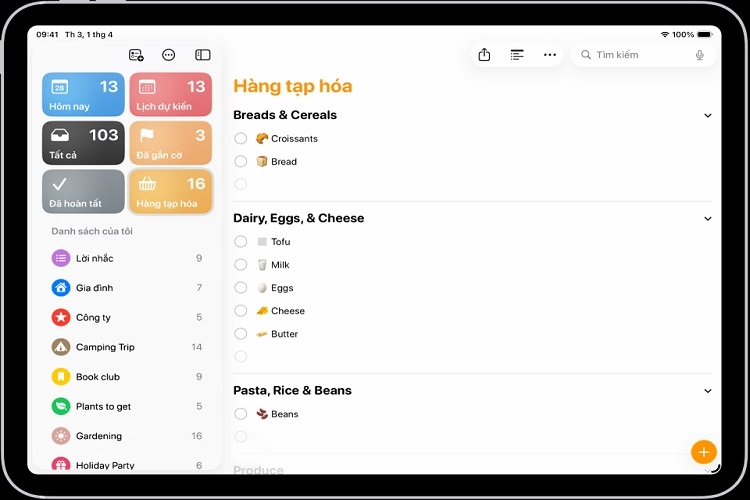
Có thể thấy rằng việc lên lịch lời nhắc trên iPad không chỉ đơn giản mà còn cực kỳ hữu ích trong cuộc sống hiện đại. Với khả năng tùy chỉnh linh hoạt, hỗ trợ Siri và đồng bộ hóa thông minh, iPad giúp bạn quản lý thời gian một cách khoa học và hiệu quả hơn. Khi bạn biết cách lên lịch lời nhắc trên iPad hợp lý, mọi công việc sẽ được sắp xếp rõ ràng, hạn chế tối đa việc quên nhiệm vụ. Đồng thời, lên lịch lời nhắc trên iPad còn giúp bạn xây dựng thói quen tốt và nâng cao năng suất mỗi ngày.
Nếu bạn đang tìm một chiếc iPad để học tập, làm việc và quản lý công việc hiệu quả hơn, hãy ghé ngay FPT Shop để lựa chọn sản phẩm phù hợp. Nhiều ưu đãi hấp dẫn cùng chính sách trả góp linh hoạt đang chờ bạn khi mua iPad đó.
Xem thêm:
:quality(75)/small/tai_nghe_ipad_2ca9beaad1.jpg)
:quality(75)/len_lich_hop_vao_1_gio_chieu_nay_7516a81c0a.png)
:quality(75)/Lich_i_Phone_bi_loi_cover_ba000f955b.png)
:quality(75)/small/ipad_co_cho_cam_tai_nghe_khong_bc0b69cd8a.jpg)
:quality(75)/Air_Print_co_phai_la_Wi_Fi_khong_ebd916c481.jpg)
:quality(75)/cach_len_lich_gui_tin_nhan_imessage_ios_18_11a3098c56.jpg)


