:quality(75)/estore-v2/img/fptshop-logo.png)
:quality(75)/2024_6_14_638540045157344608_750.jpg)
:quality(75)/2023_12_6_638374848620389166_2023_12_06_184028_6529833620.jpg)
Link Discord là gì? Làm sao lấy link discord cá nhân và chia sẻ link server Discord để trò chuyện?
Discord đã trở thành một nền tảng trò chuyện trực tuyến phổ biến, được sử dụng rộng rãi trong cộng đồng game thủ và nhóm cộng đồng trực tuyến. Một trong những chức năng quan trọng của Discord là khả năng chia sẻ link để mời người khác tham gia server của bạn hoặc để tạo liên kết cá nhân trên Discord.
Trong bài viết này, chúng ta sẽ tìm hiểu về link Discord là gì, cách lấy link Discord và chia sẻ link server Discord để mở rộng cộng đồng trong máy chủ Discord.
Discord là gì?
Discord là một nền tảng trò chuyện và gọi thoại trực tuyến dựa trên mô hình server. Nó cho phép người dùng tạo các server riêng để kết nối và giao tiếp với nhau thông qua kênh thoại trực tiếp và văn bản.
Với Discord, bạn có thể tạo các nhóm chat riêng tư hoặc công khai, tạo ra các kênh thoại và văn bản cho từng nhóm cụ thể và thậm chí tổ chức các cuộc họp trực tuyến. Nền tảng này được các game thủ sử dụng khá rộng rãi. Ngoài ra còn có các nhóm cộng đồng trực tuyến và cả doanh nghiệp.
Người dùng có thể tải Discord về máy tính hoặc tải về qua kho ứng dụng Microsoft Store, dùng trực tiếp Discord bản web hay dùng qua ứng dụng di động.
Link trong Discord là gì?
Link Discord là một đường dẫn duy nhất được tạo ra để mời người khác tham gia server Discord của bạn hoặc để tạo liên kết cá nhân. Khi bạn tạo ra một link mời Discord, bạn có thể chia sẻ nó với người khác thông qua email, tin nhắn, hoặc các nền tảng truyền thông xã hội khác. Bất kỳ ai nhận được link mời Discord có thể sử dụng nó để tham gia server Discord hoặc kết nối với bạn.
Các tính năng chính của Discord
Discord là nền tảng giao tiếp trực tuyến miễn phí, cho phép người dùng trò chuyện qua văn bản, giọng nói và video. Ban đầu được phát triển để phục vụ cộng đồng game thủ, Discord đã nhanh chóng mở rộng và trở thành một công cụ giao tiếp phổ biến cho nhiều nhóm người dùng khác nhau, bao gồm các cộng đồng học tập, doanh nghiệp. Dưới đây là các tính năng chính của Discord:
Máy chủ (Servers)
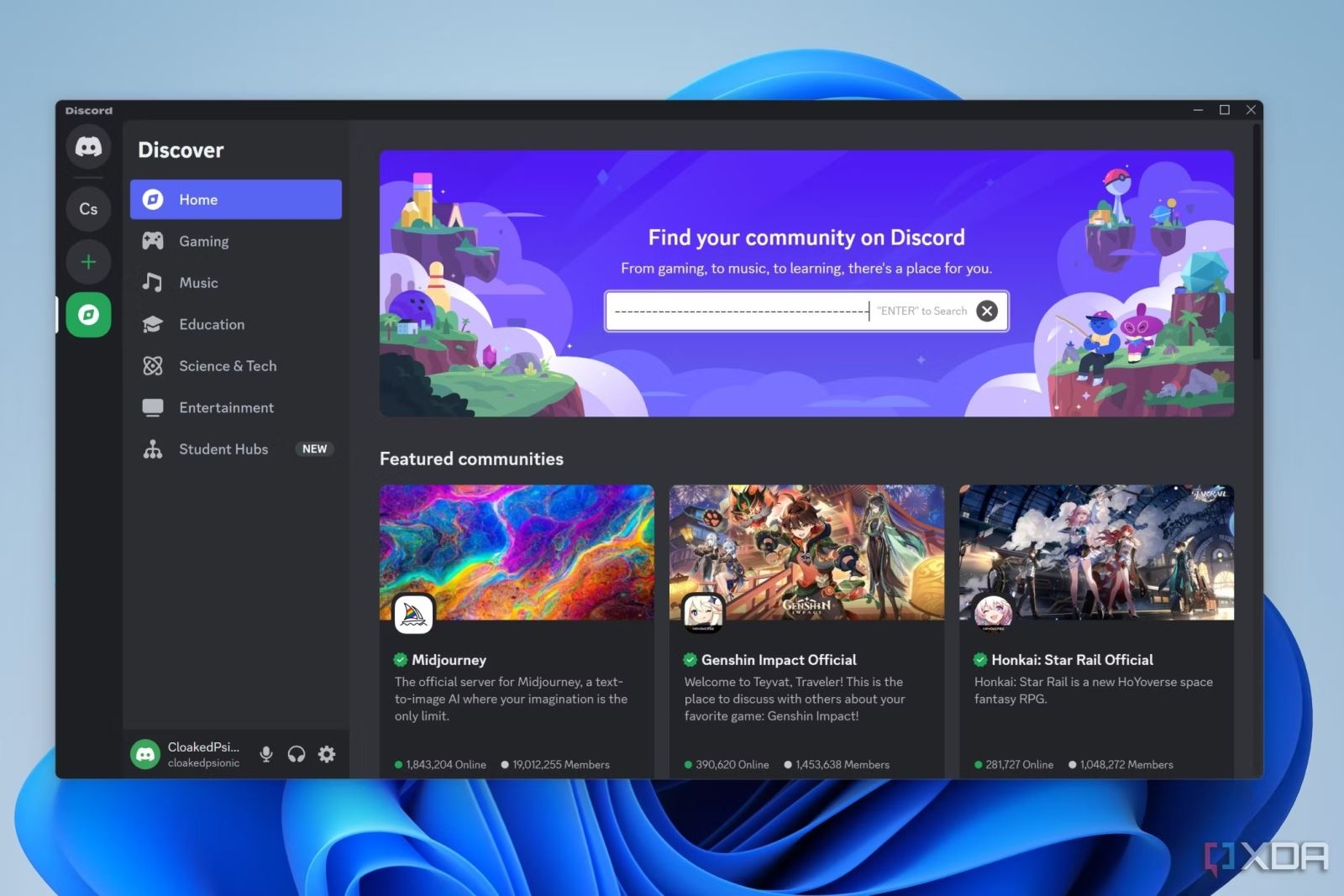
- Máy chủ: Là không gian chính để người dùng tạo và tham gia. Mỗi máy chủ có thể được tùy chỉnh với các kênh khác nhau phục vụ cho các chủ đề hoặc mục đích riêng.
- Kênh: Bao gồm kênh văn bản (text channels) và kênh thoại (voice channels). Kênh văn bản dùng để gửi tin nhắn, hình ảnh, video và liên kết. Trong khi đó, kênh thoại dùng để trò chuyện bằng giọng nói và video.
Trò chuyện bằng văn bản và giọng nói
- Tin nhắn văn bản: Người dùng có thể gửi tin nhắn tức thì, chia sẻ file, hình ảnh, ảnh GIF và biểu tượng cảm xúc (emoji).
- Cuộc gọi thoại và video: Discord cho phép người dùng thực hiện cuộc gọi thoại và video cá nhân hoặc nhóm với chất lượng cao và độ trễ thấp.
Xem thêm: Discord Web - Trải nghiệm Discord cực đơn giản chẳng cần phải cài đặt ứng dụng
Quản lý cộng đồng
- Quyền truy cập và vai trò: Quản trị viên máy chủ có thể tạo và quản lý các vai trò khác nhau với quyền hạn cụ thể, giúp điều phối và bảo vệ cộng đồng.
- Bot: Discord hỗ trợ bot. Những con bot Discord là các công cụ tự động có thể thêm nhiều chức năng bổ sung như tự động hóa, ứng dụng AI, quản lý, chơi nhạc và trò chơi.
Tùy chỉnh và cá nhân hóa
- Giao diện người dùng: Người dùng có thể tùy chỉnh giao diện Discord, bao gồm chủ đề màu sắc và cài đặt thông báo.
- Hồ sơ người dùng: Người dùng có thể tạo hồ sơ cá nhân với ảnh đại diện, trạng thái và thông tin cá nhân.
Ứng dụng của Discord
Cộng đồng game thủ: Discord ban đầu được thiết kế để giúp game thủ giao tiếp trong khi chơi game với tính năng như kênh thoại chất lượng cao và tích hợp với các trò chơi phổ biến.
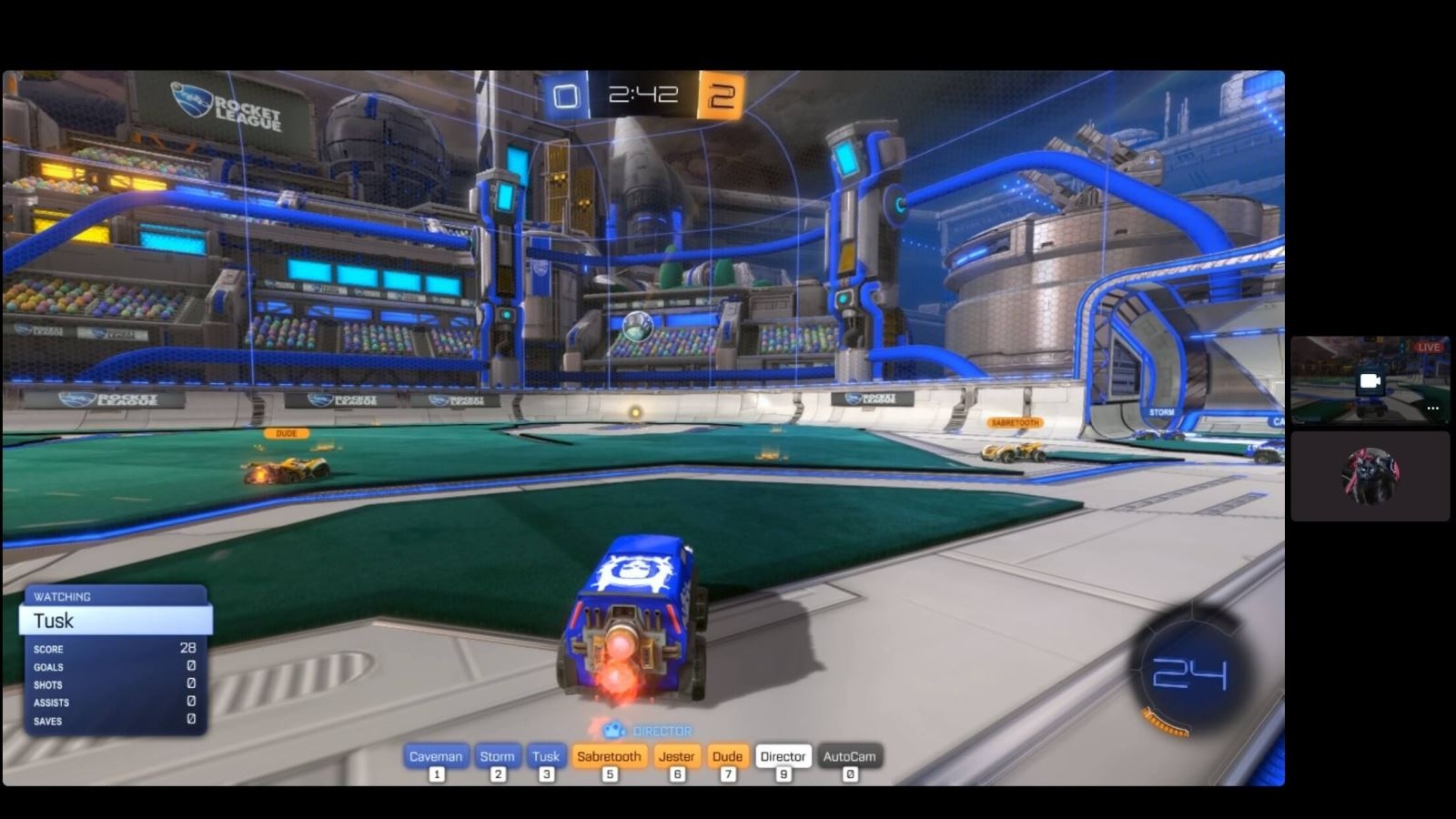
Học tập và giáo dục: Các nhóm học tập và lớp học trực tuyến sử dụng Discord để tổ chức các buổi học, thảo luận nhóm và chia sẻ tài liệu.
Doanh nghiệp và làm việc từ xa: Nhiều doanh nghiệp sử dụng Discord để giao tiếp nội bộ, tổ chức cuộc họp và làm việc từ xa.
Sở thích và câu lạc bộ: Các nhóm sở thích và câu lạc bộ dùng Discord để tổ chức sự kiện, thảo luận và chia sẻ thông tin.
Cách sử dụng Discord
Bước 1: Người dùng có thể tải Discord miễn phí từ trang web chính thức, kho ứng dụng Microsoft Store hoặc qua các cửa hàng ứng dụng Google Play Store và App Store trên điện thoại Android và iPhone/iPad.
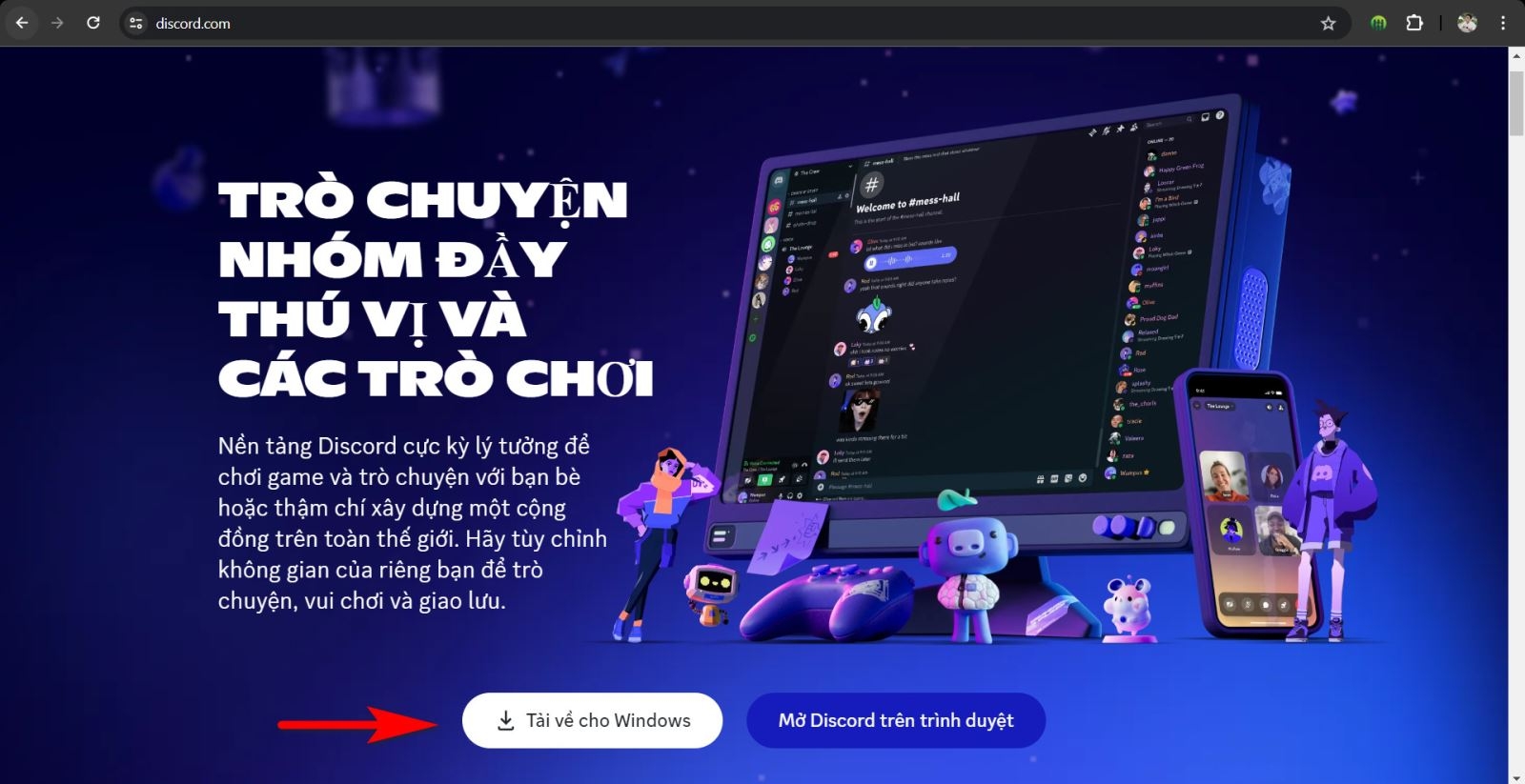
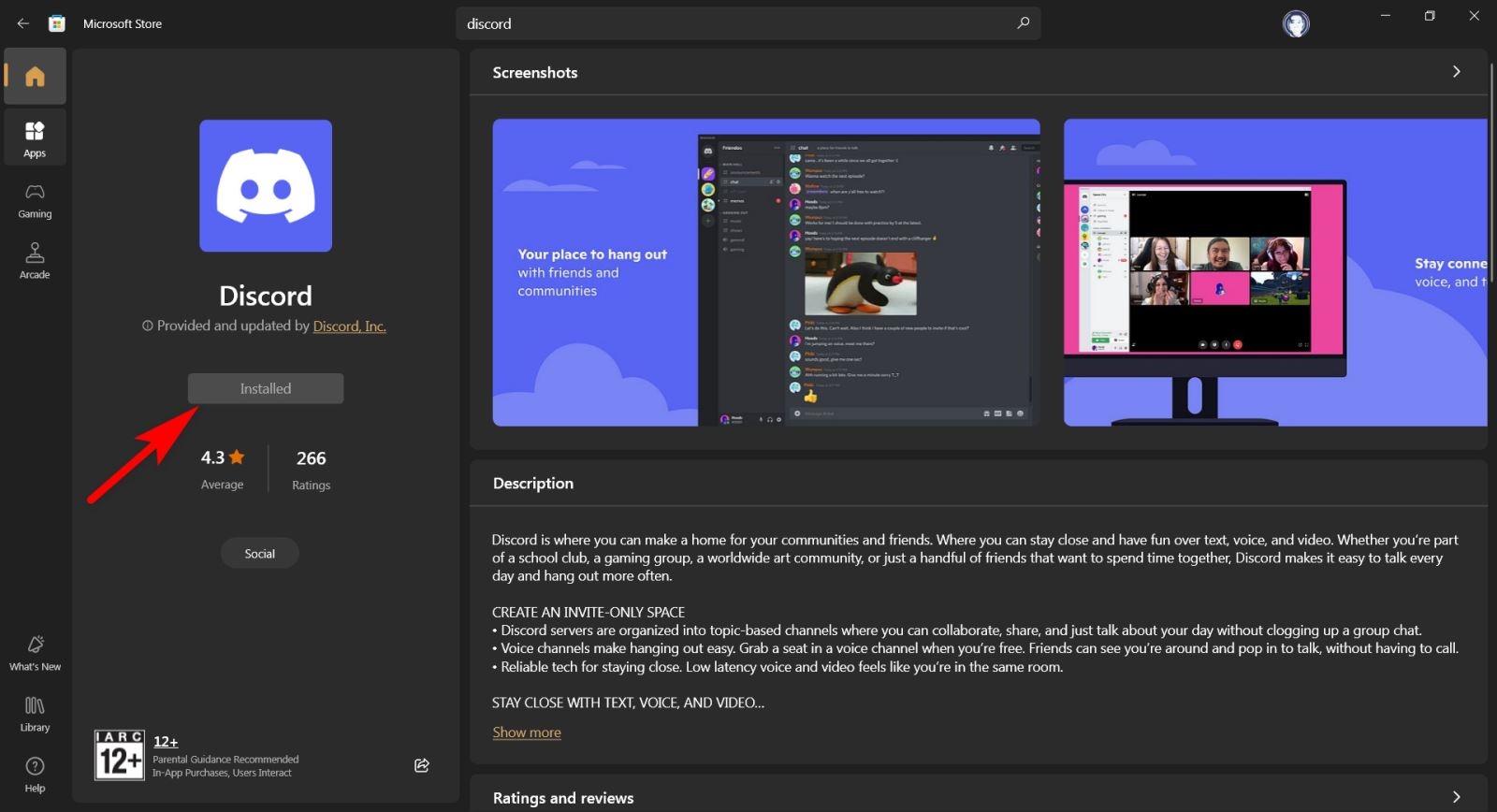
Bước 2: Tạo tài khoản Discord bằng email và mật khẩu, sau đó đăng nhập vào ứng dụng.
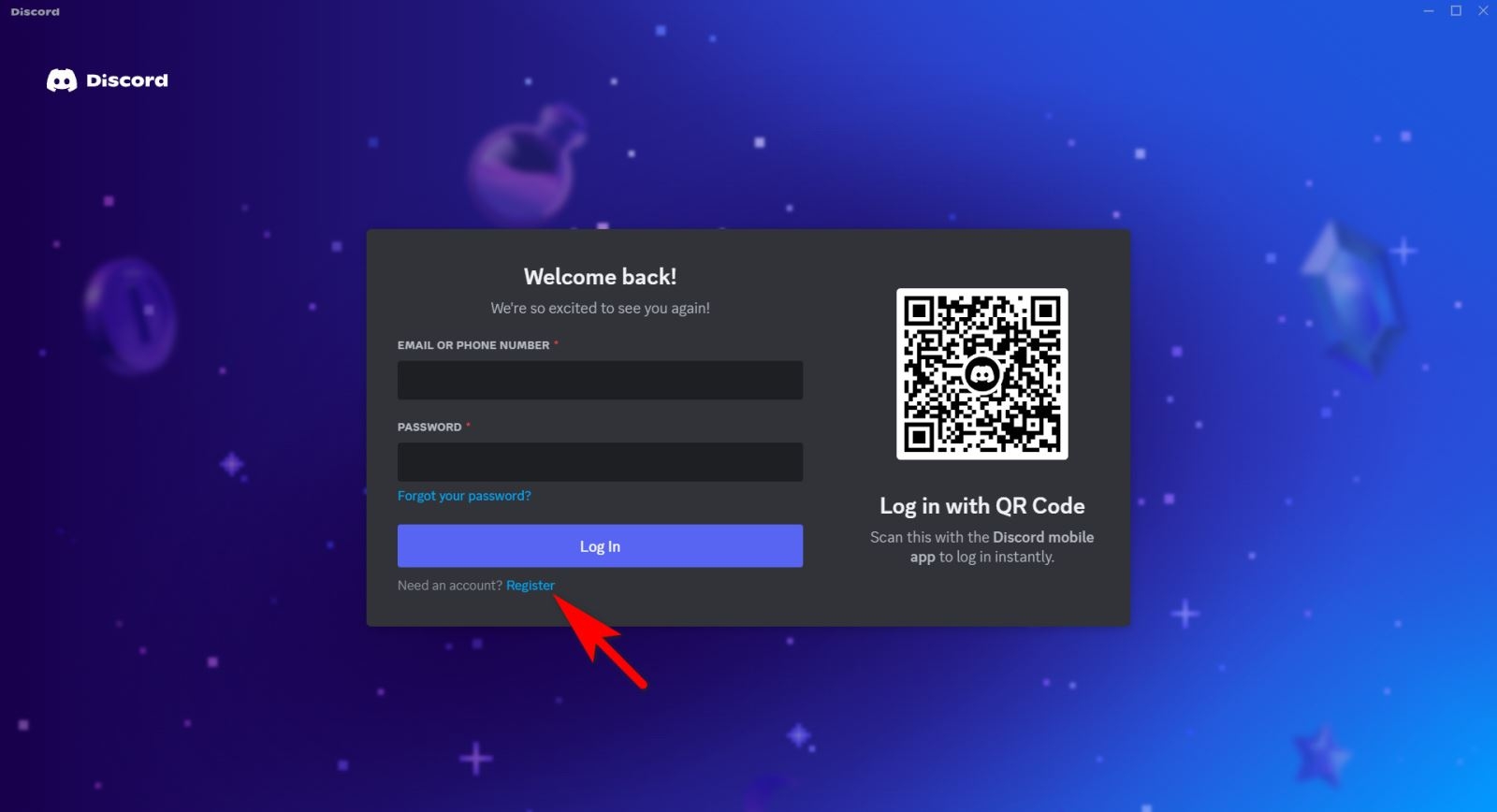
Bấm chọn Register để đăng ký tài khoản Discord
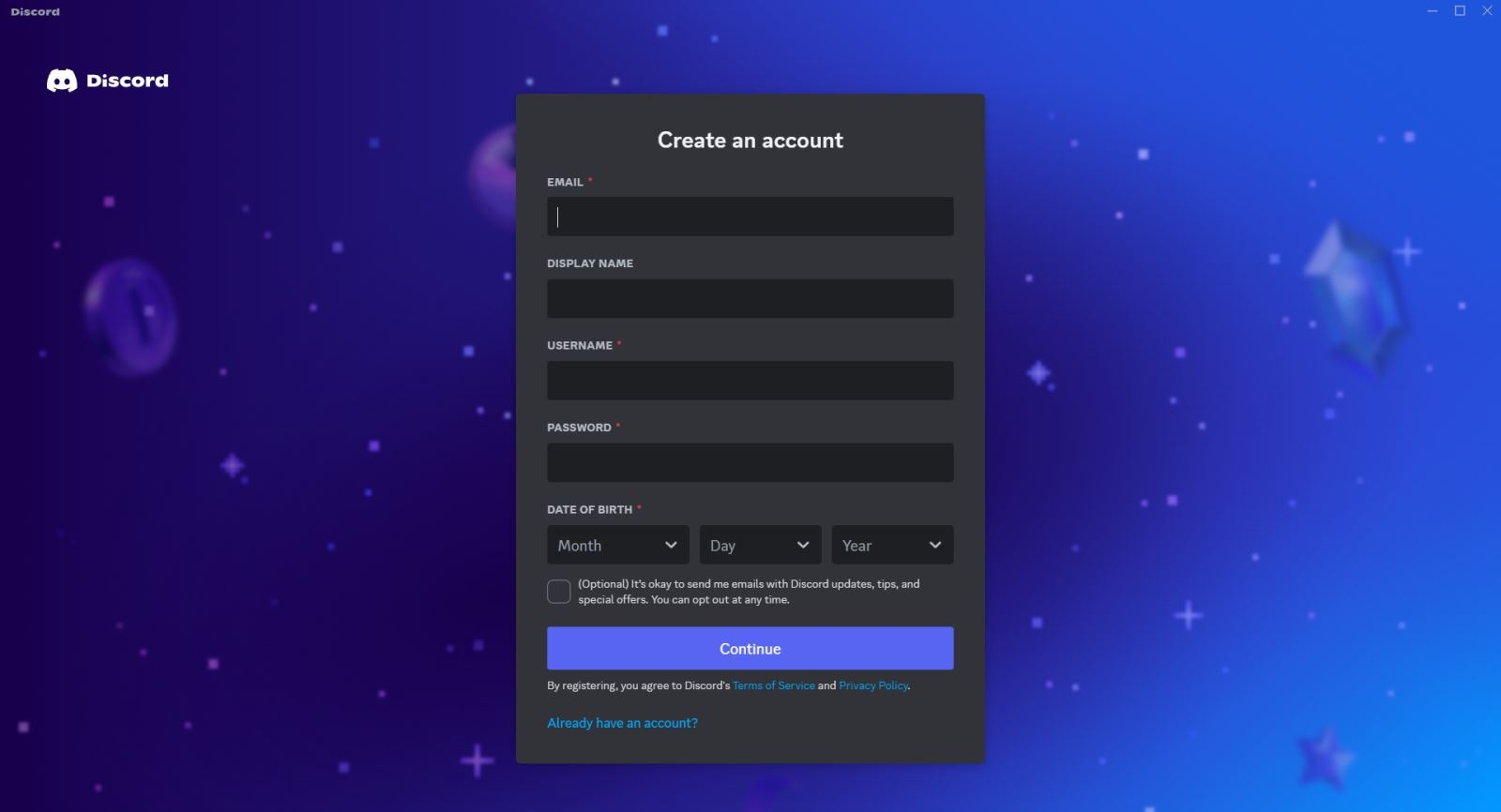
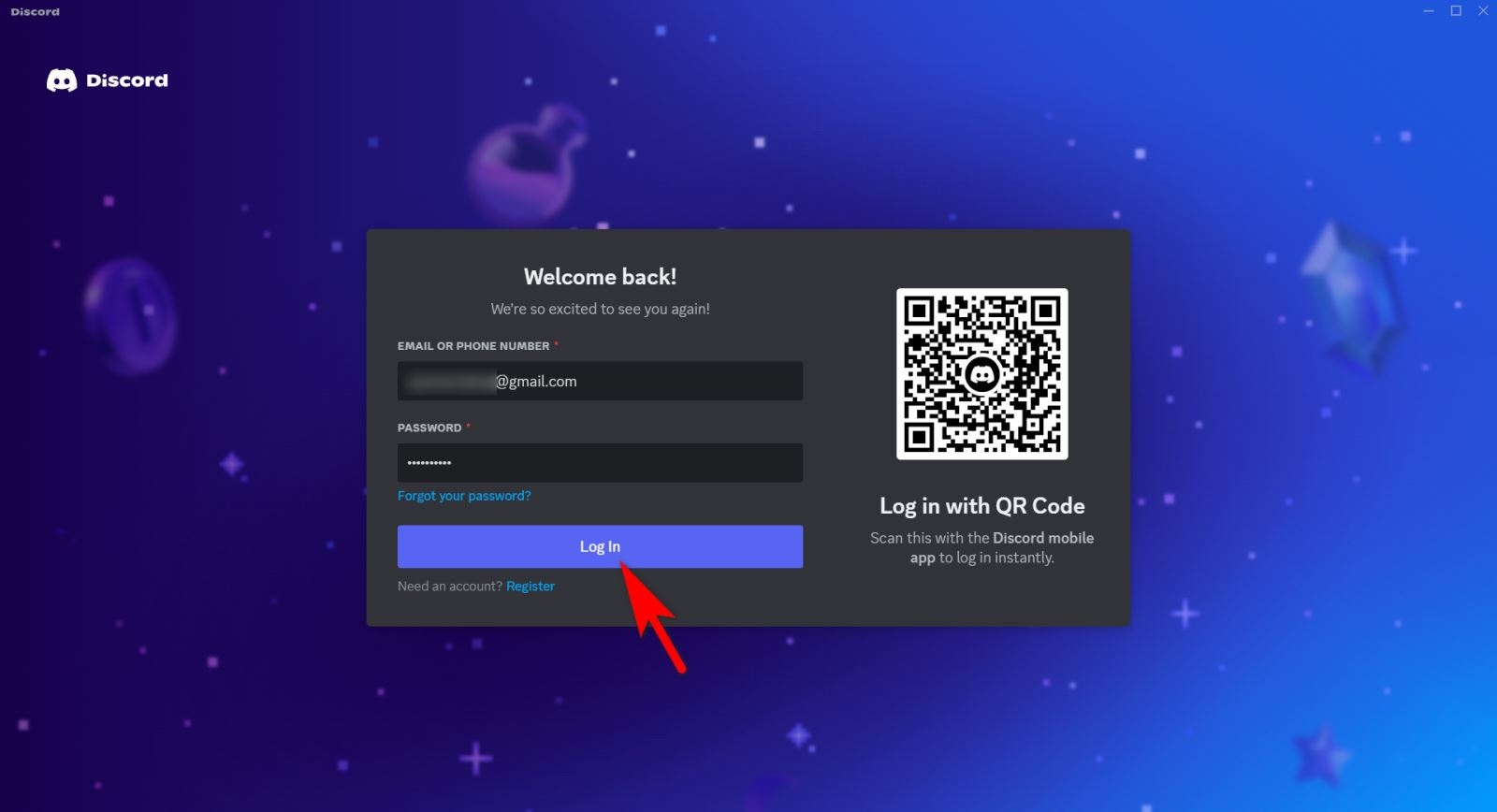
Nếu đã có tài khoản Discord thì chỉ việc nhập tài khoản và nhấn Log In để đăng nhập
Bước 3: Người dùng có thể tham gia máy chủ bằng link Discord thông qua mời hoặc tạo máy chủ mới của riêng mình.
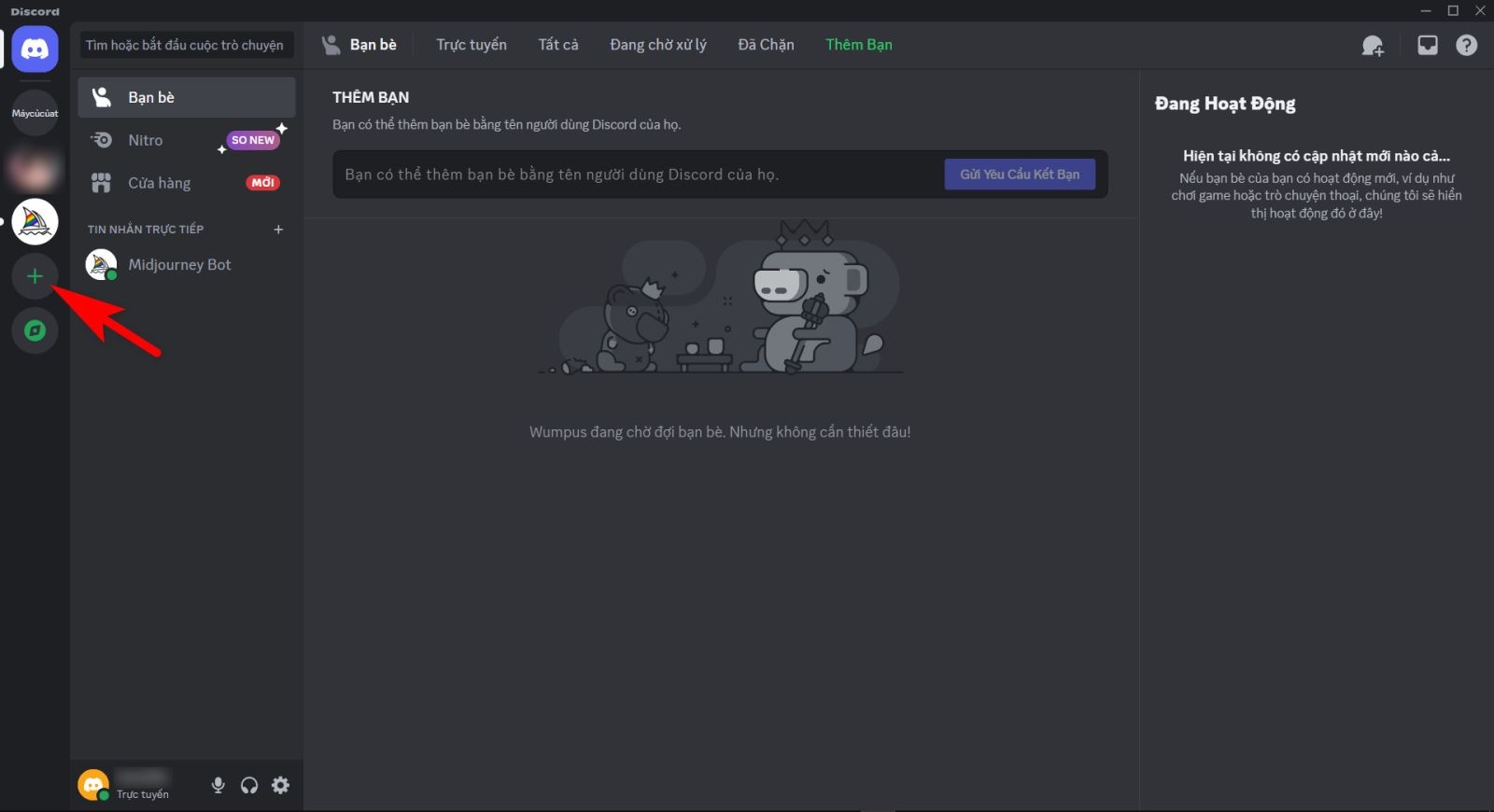
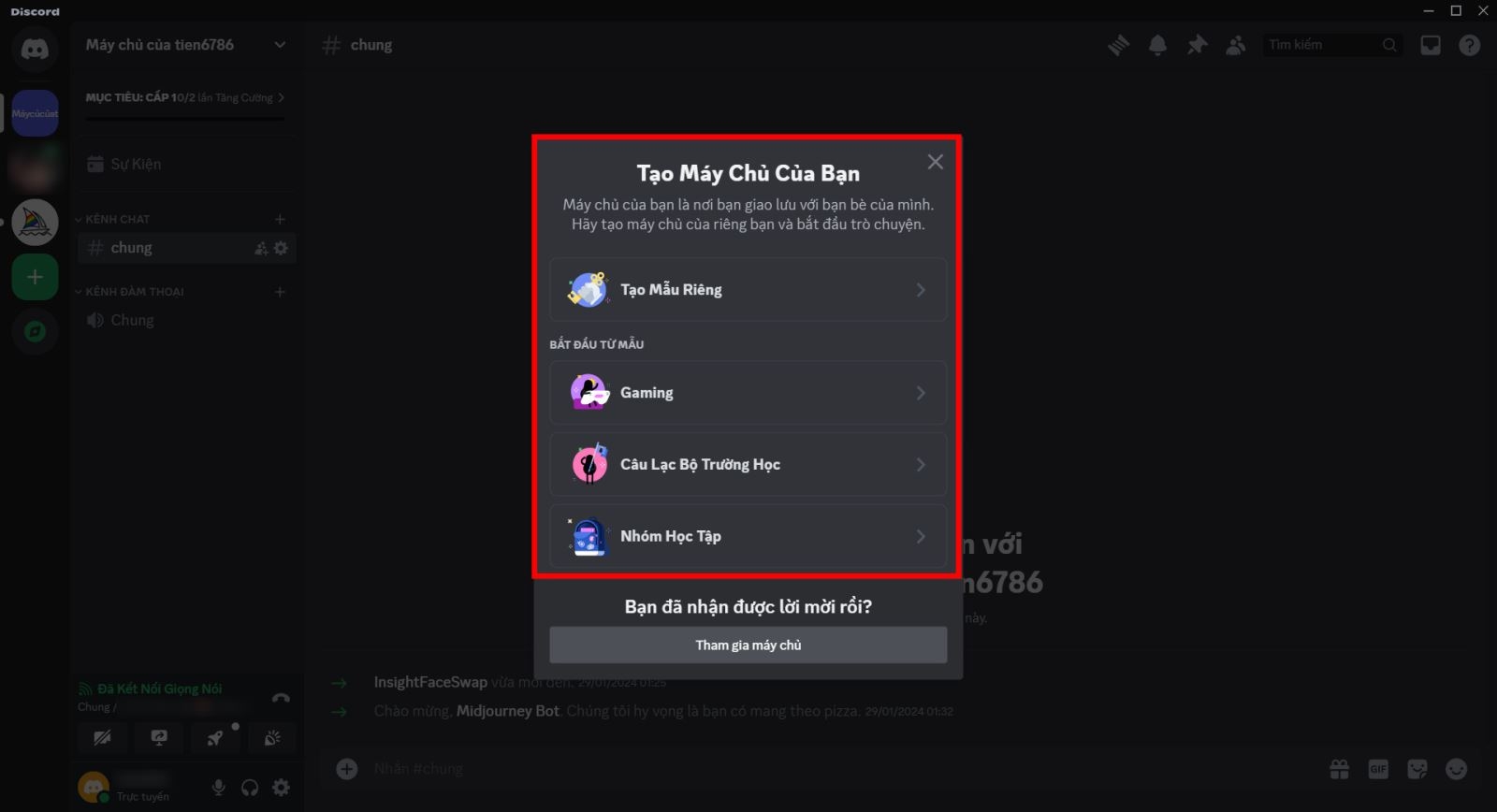
Bước 4: Bắt đầu trò chuyện bằng cách tham gia các kênh văn bản hoặc thoại trên máy chủ.
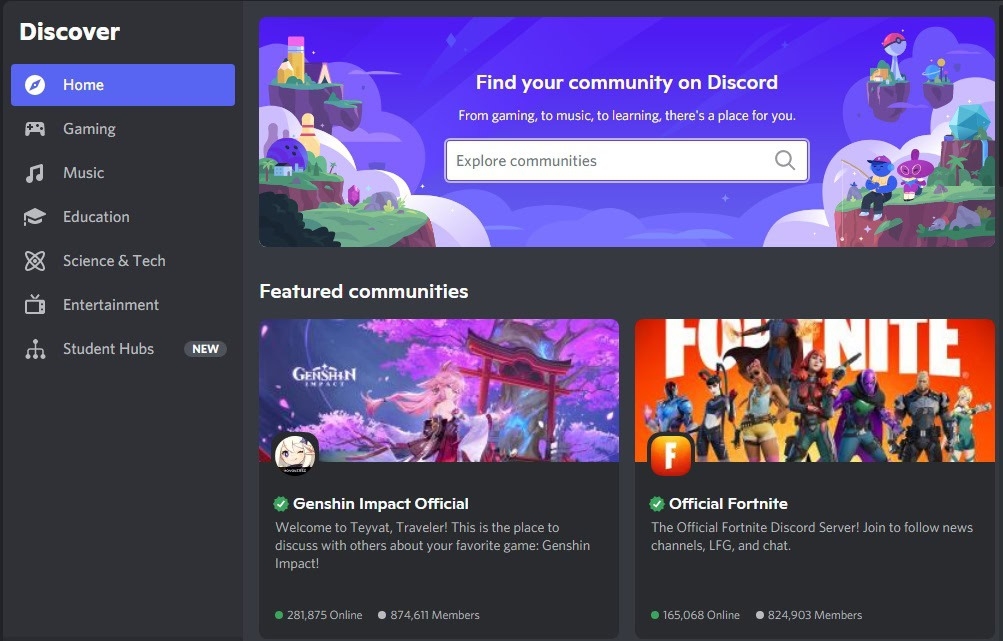
Cách lấy link Discord trên máy tính và phiên bản web
Khi bạn muốn mời người khác tham gia máy chủ trên Discord hoặc lấy link Discord để gia nhập server, bạn cần biết cách lấy link mời. Cách lấy link Discord là quá trình nhận và chia sẻ liên kết mời của một máy chủ Discord cụ thể. Để lấy link discord cá nhân hoặc link server Discord, bạn cần làm theo các bước sau đây:
Cách lấy link discord server cá nhân
Để thuận tiện thì thao tác trong bài viết được thực hiện trên máy tính. Thao tác trên ứng dụng điện thoại cũng tương tự và không có gì thay đổi.
Bước 1: Mở ứng dụng Discord trên máy tính hoặc điện thoại của bạn.
Bước 2: Nhấp vào biểu tượng hình người và dấu cộng để mở nhanh tùy chọn Tạo lời mời và sao chép, lấy link Discord để chia sẻ cho người khác.
.jpg)
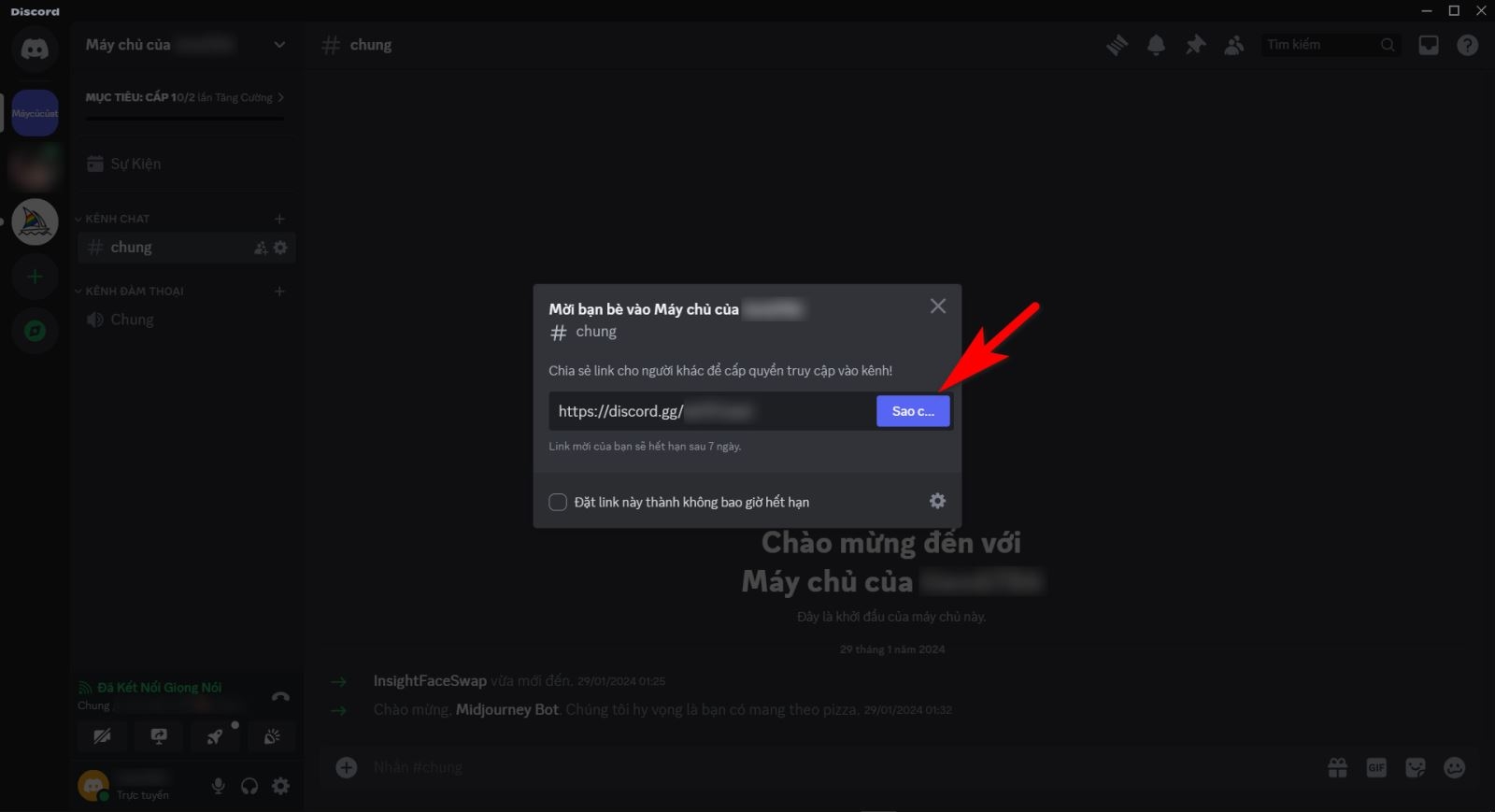
Hoặc bạn có thể bấm vào biểu tượng bánh răng để mở menu cài đặt.
.jpg)
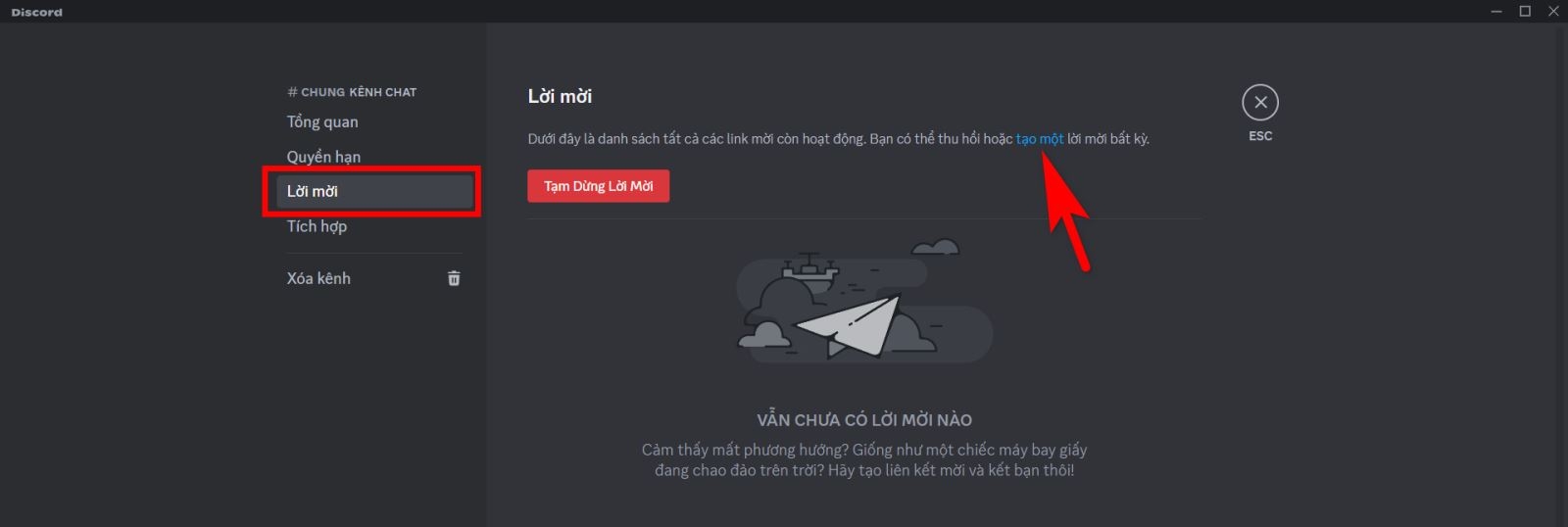
Bước 3: Tìm tới tab Lời mời > Bấm chọn đường link Tạo một.
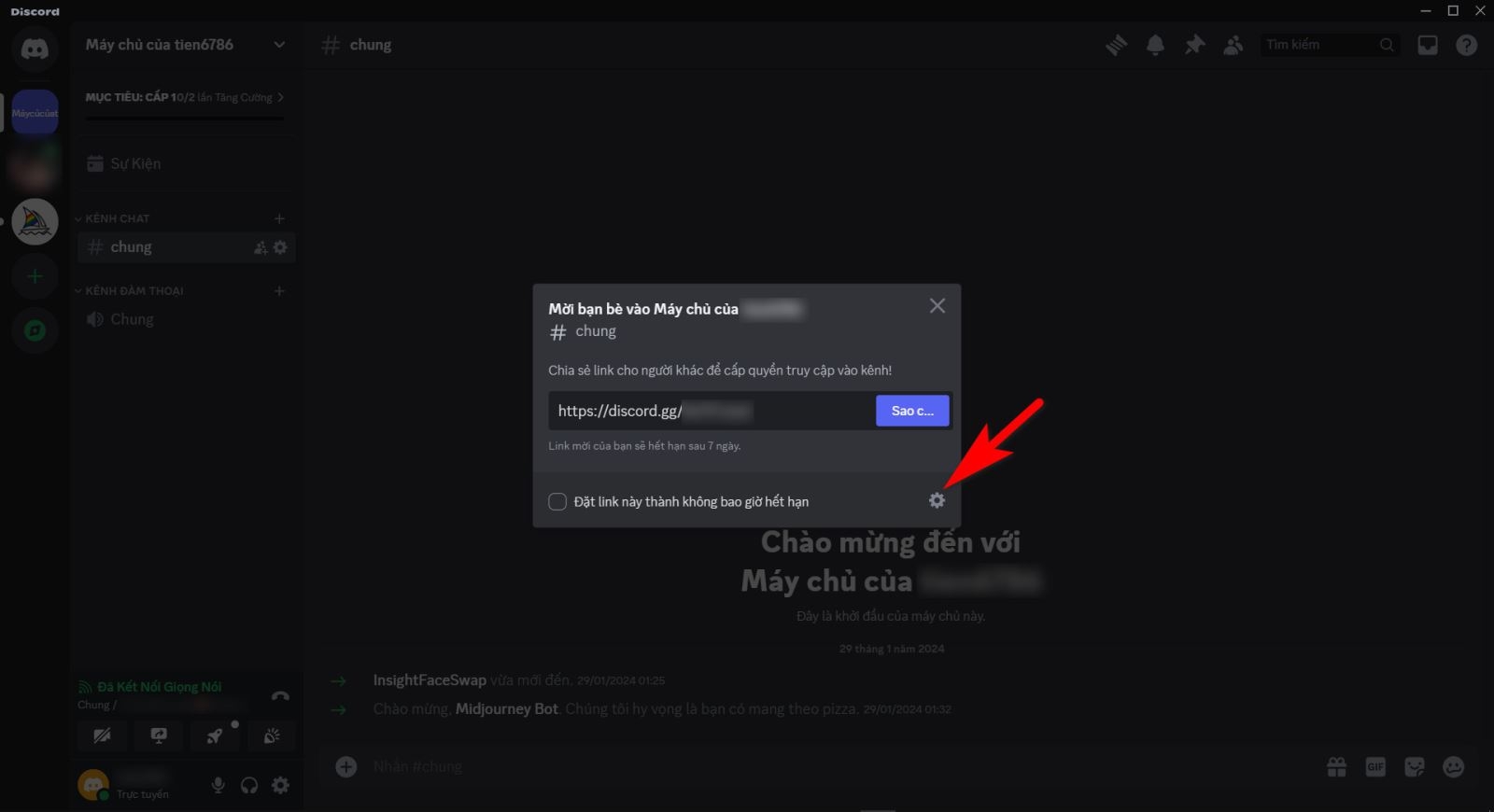
Bước 4: Trong giao diện Mời bạn bè vào Máy chủ của….,bạn nhấn Sao chép để lấy link Discord và sau đó chia sẻ, gửi cho bạn bè hoặc người muốn vào server đó.
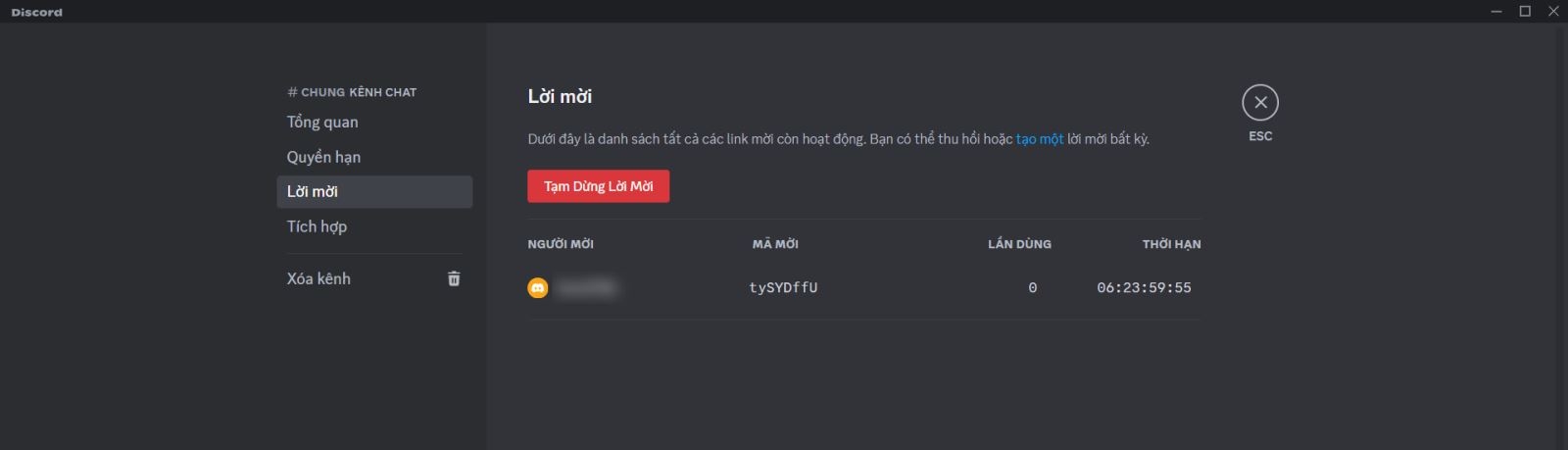
Danh sách link Discord mời đã sao chép và tạo mới sẽ được hiển thị tại đây
.jpg)
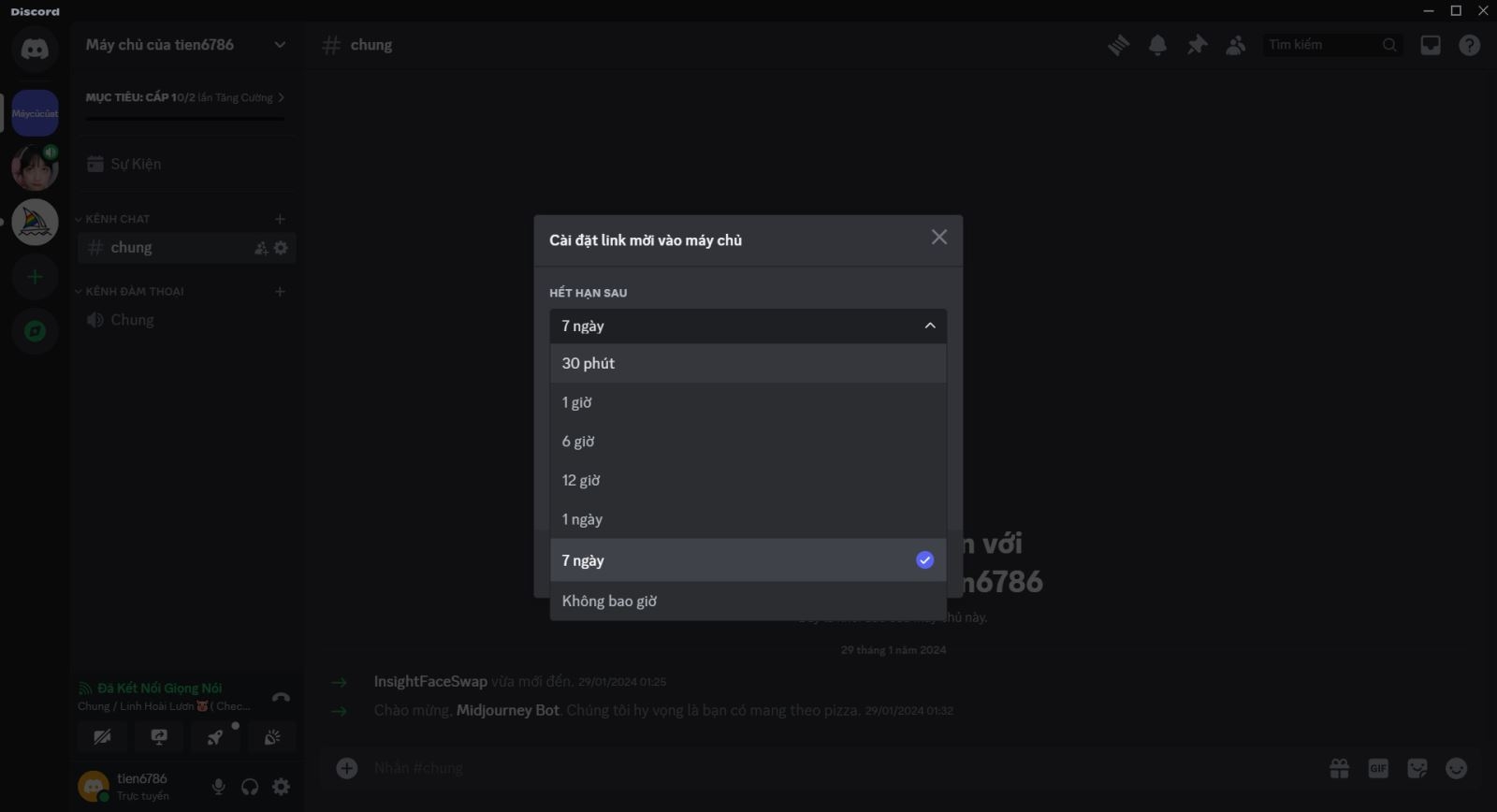
Bước 5: Bạn có thể tùy chỉnh Đặt link Discord không bị giới hạn thời gian. Bởi thường thì link Discord mời này sẽ có hạn trong vòng 7 ngày. Hết hạn link sẽ không còn khả dụng.
Thời gian hết hạn link có thể tùy chỉnh từ 30 phút đến không giới hạn. Ngoài ra số lần sử dụng link sao chép cũng dao động từ 1 lần đến không giới hạn.
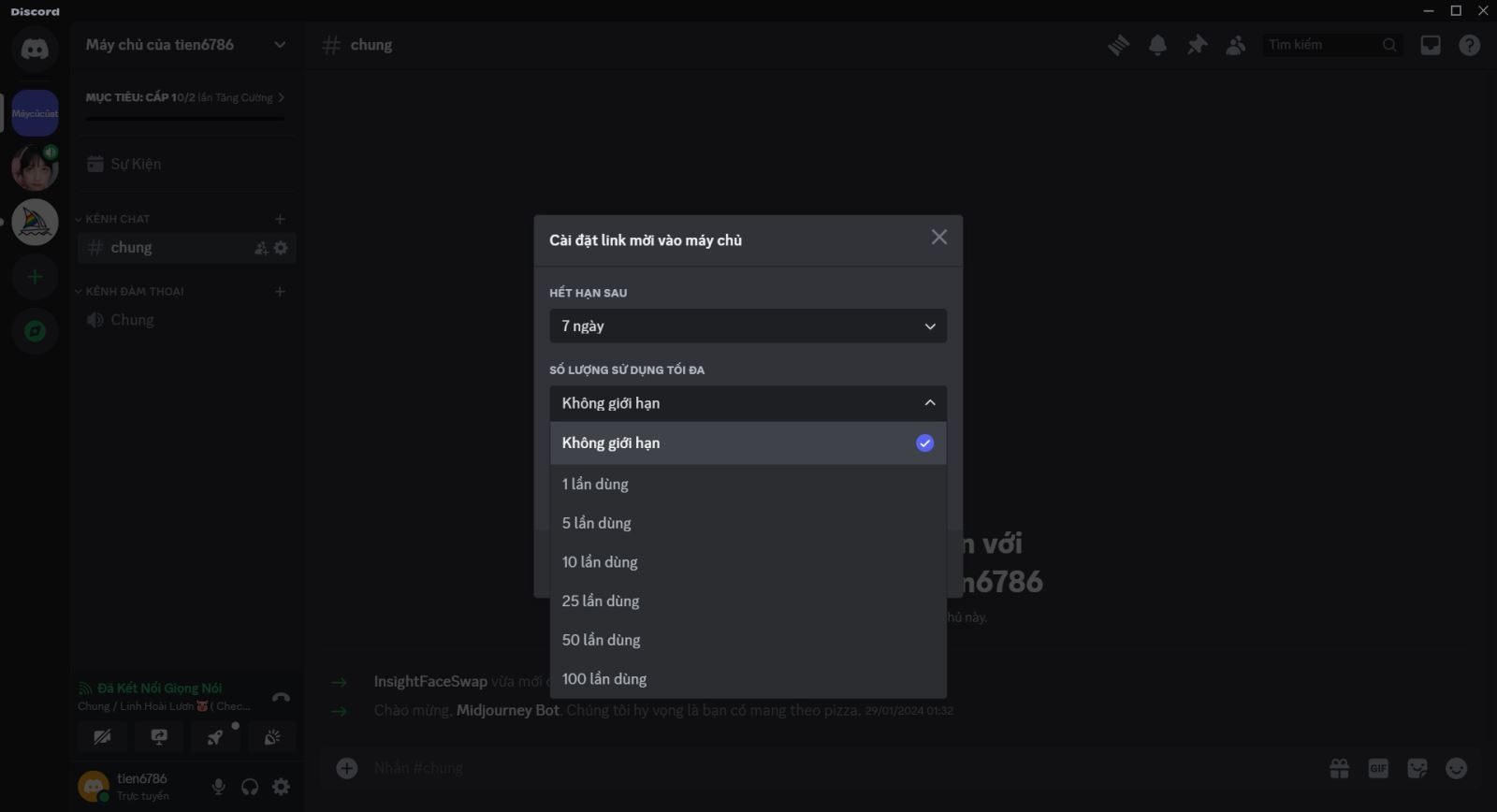
Bước 6: Người dùng có thể cấp tư cách thành viên tạm thời cho những người tham gia server chat từ đường link Discord bằng cách gạt nút Cấp tư cách thành viên tạm thời. Sau khi kích hoạt, các thành viên sẽ tự động bị loại khỏi server sau khi họ ngắt kết nối.
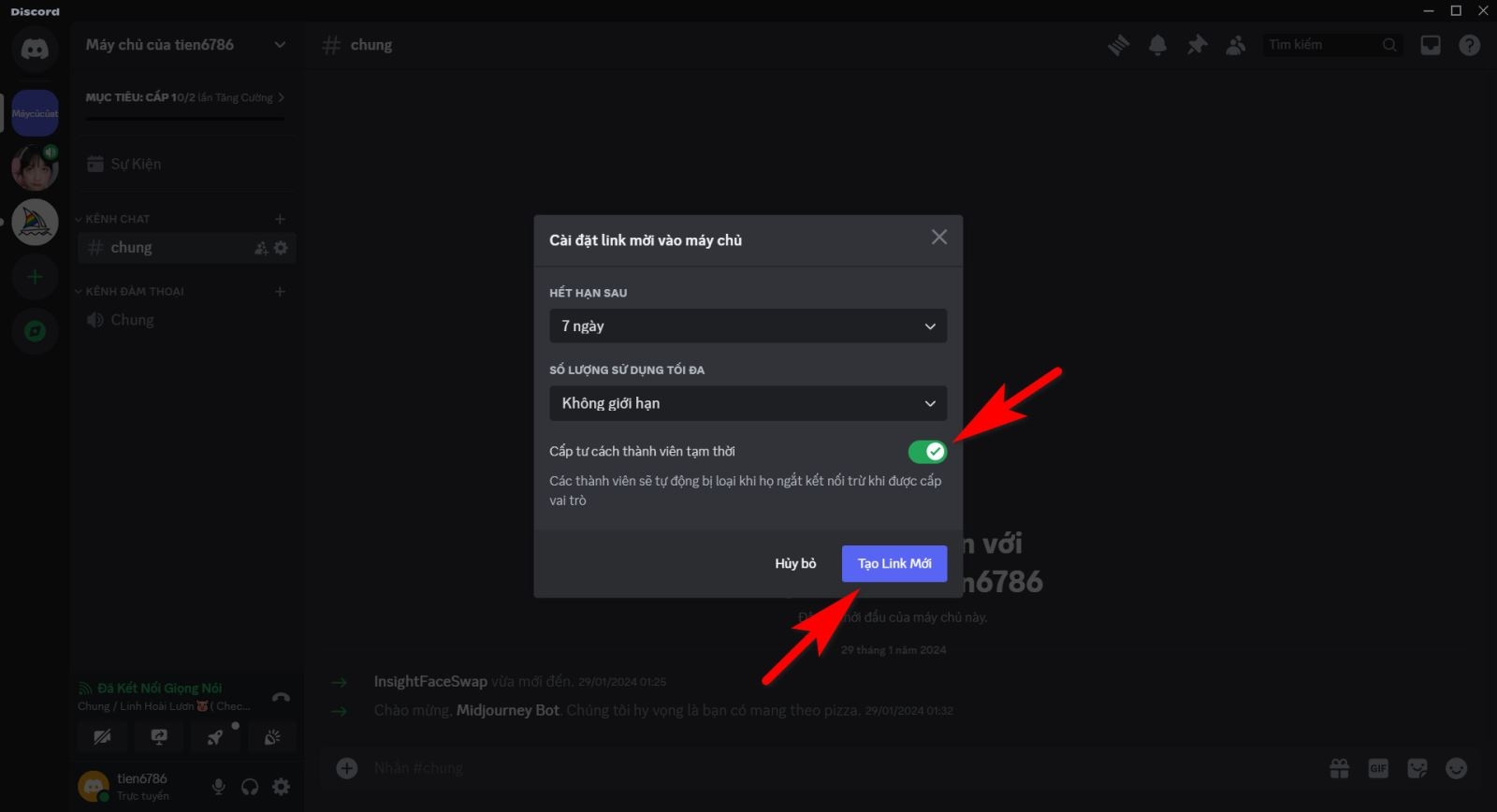
Nhấn Tạo link mời để kết thúc và tạo một link Discord mới.
Cách lấy link Discord từ các server khác
Cách lấy link Discord từ các server khác cũng gần như tương tự nhưng người dùng sẽ không có các quyền hạn để tùy chỉnh số lần mở link Discord, thời gian tồn tại của link.
Bước 1: Mở ứng dụng Discord trên thiết bị của bạn.
Bước 2: Chọn server mà bạn muốn lấy link Discord từ danh sách server của bạn.
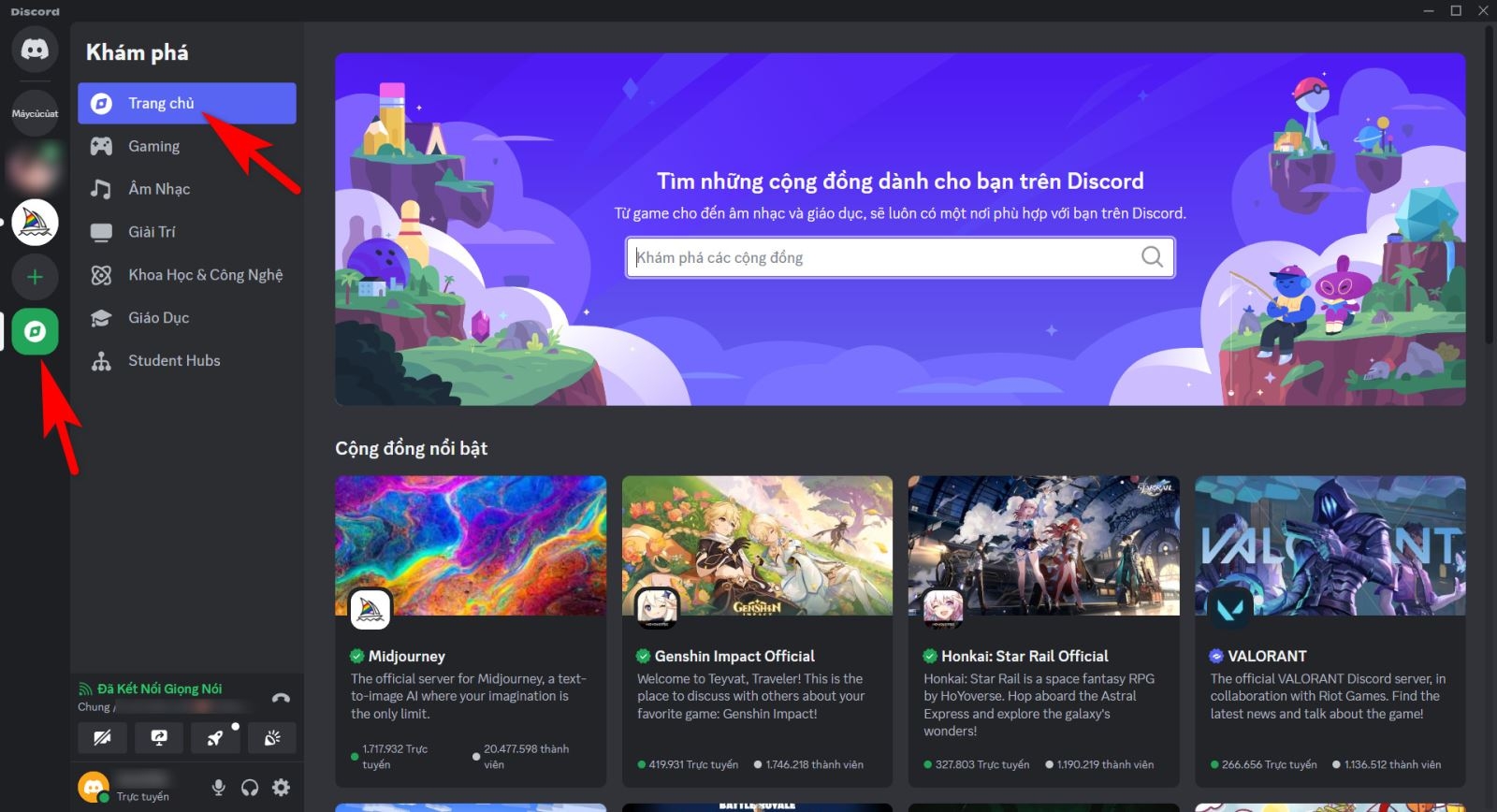
Bước 3: Nhấp vào biểu tượng hình người và dấu cộng để mở đường link Discord của server đó và nhấn Sao chép.
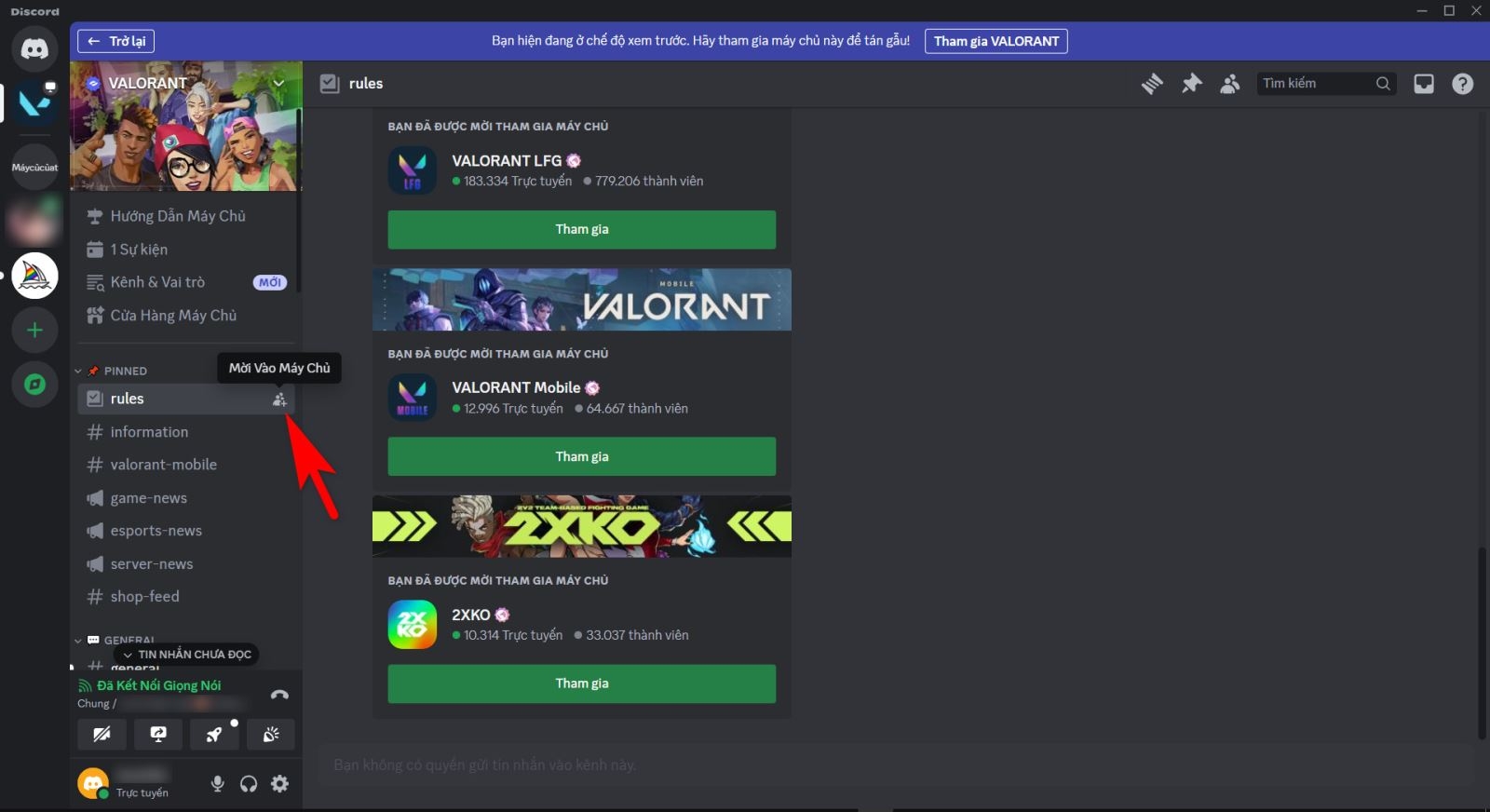
Bạn sẽ thấy thêm dòng chữ Thiếu quyền hạn. Nó có nghĩa bạn chỉ là người dùng tạm thời và không có quyền kiểm soát, tùy chỉnh link mời nếu chưa được cấp quyền.
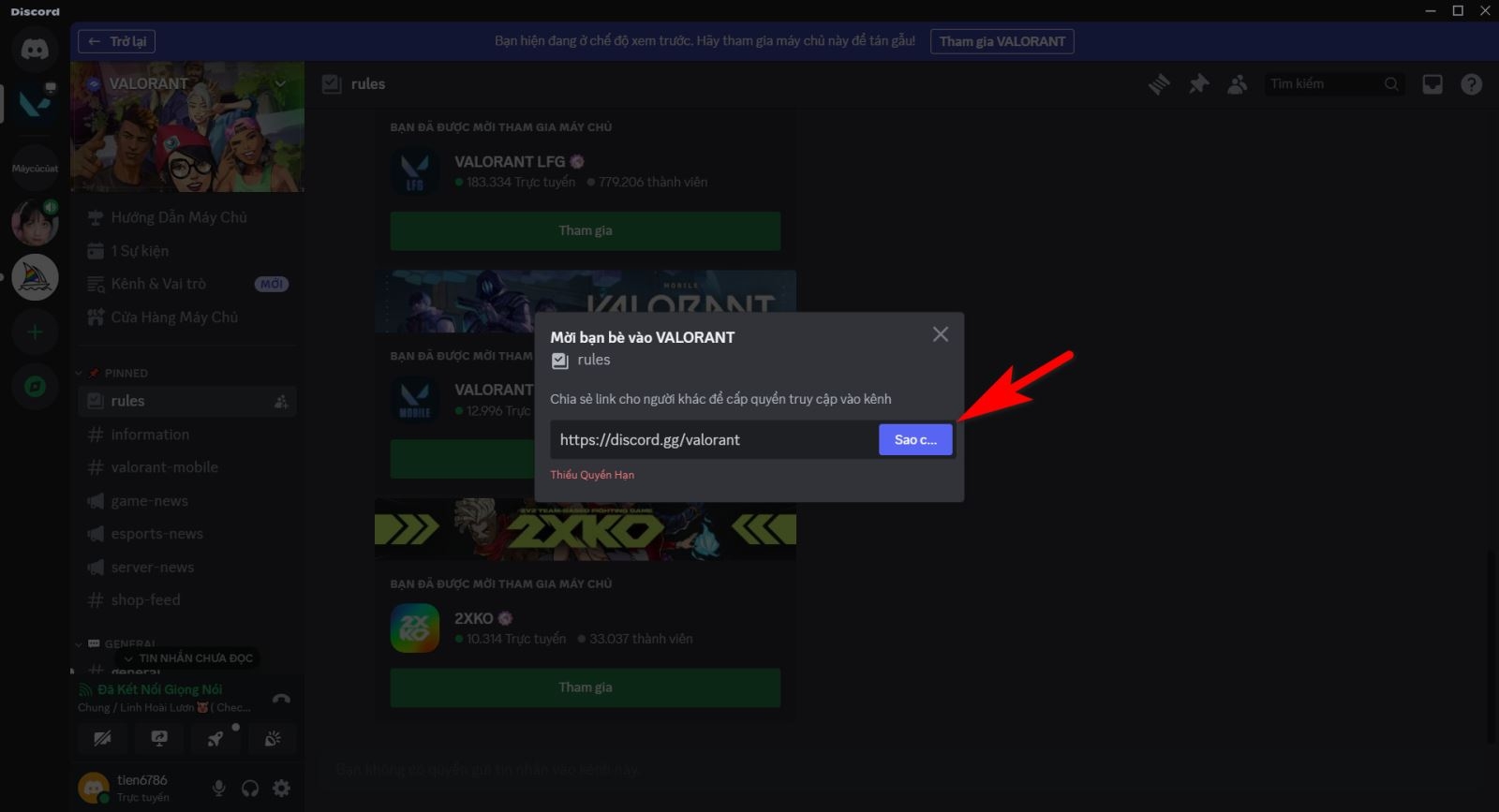
Bước 4: Sau khi sao chép link Discord, bạn chỉ việc chia sẻ tới người dùng khác.
Những lưu ý khi lấy link Discord
Khi lấy link discord cá nhân hoặc link server Discord, có một số lưu ý quan trọng sau đây bạn cần chú ý:
- Chỉ chia sẻ link Discord với những người mà bạn muốn kết nối hoặc mời tham gia server của bạn.
- Link Discord có thể hết hạn sau một thời gian nhất định hoặc có thể bị thu hồi bởi người quản lý server.
- Bạn có thể cần có quyền quản trị viên hoặc quyền tương tự để tạo link Discord cho server.
- Hãy kiểm tra lại các quyền truy cập và cài đặt bảo mật trước khi chia sẻ link Discord.
Ngoài ra, khi chia sẻ link mời Discord trên mạng xã hội, hãy cẩn thận và tuân thủ các quy tắc và chính sách của nền tảng đó.
- Không spam link Discord trên các nhóm hoặc trang không liên quan.
- Tuân thủ quy tắc về quảng cáo và chia sẻ liên kết trên nền tảng xã hội.
- Không gửi link Discord cho những người không yêu cầu hoặc không quen biết.
Tổng kết
Dịch vụ Discord là một nền tảng giao tiếp đa chức năng, mạnh mẽ và linh hoạt, phù hợp cho nhiều mục đích sử dụng khác nhau, từ chơi game, học tập, làm việc đến kết nối cộng đồng. Với thông tin trên, hi vọng bạn đọc đã biết thêm về link Discord, cách lấy link Discord cá nhân và cách chia sẻ link server Discord. Hãy sử dụng các bước và lưu ý này để kết nối và chia sẻ với cộng đồng Discord của bạn.
Xem thêm
- Đây là cách thay đổi trạng thái hoạt động trên Discord
- Hướng dẫn vô hiệu hóa tài khoản Discord trên điện thoại, máy tính cực dễ
- Tìm hiểu cách sử dụng emoji Discord: Tạo emoji tùy chỉnh và thêm emoji động cho cuộc trò chuyện
Bạn là một người thích các xu hướng công nghệ mới với giá bán hấp dẫn. Hãy tham khảo và khám phá ngay các sản phẩm điện tử công nghệ như điện thoại Xiaomi, Samsung, laptop, máy tính bảng, phụ kiện công nghệ như cáp sạc, chuột, bàn phím,…hiện đang được bày bán tại các cửa hàng của FPT Shop trên toàn quốc.


