:quality(75)/estore-v2/img/fptshop-logo.png)
:quality(75)/2024_3_5_638452436384829986_link-drive-00.jpg)
:quality(75)/2023_10_24_638337454337684098_m_f9d975e6fa.jpg)
Hướng dẫn tạo link drive, lấy link chia sẻ trên điện thoại, máy tính nhanh chóng
Google Drive là ứng dụng giúp người dùng chia sẻ các tệp hoặc các thư mục của mình cho người khác qua đường link. Vậy làm cách nào để lấy link chia sẻ hoặc tạo link drive để gửi cho người nhận? Cùng FPT Shop tham khảo cách làm trong bài viết dưới đây nhé!
Lợi ích của việc sử dụng link Drive
Google Drive là một dịch vụ lưu trữ dữ liệu đám mây được Google nghiên cứu, phát triển và được sử dụng rất phổ biến bởi những lợi ích mà nó mang lại. Bên cạnh việc lưu trữ được lượng dữ liệu khổng lồ, nó còn có tác dụng giúp người dùng có thể tạo link và chia sẻ với nhiều người. Tại đây, người dùng hoàn toàn có thể chỉnh sửa, nhận xét hoặc xem,…
Bên cạnh đó, link tài liệu trên Google Drive còn giúp người nhận truy cập vào nguồn dữ liệu một cách dễ dàng. Chỉ cần một thao tác nhấp chuột là hoàn toàn có thể xem, chỉnh sửa và cả việc tải dữ liệu. Điều này sẽ làm cho quá trình người dùng xem dữ liệu diễn ra được nhanh chóng hơn.
Đặc biệt khi tạo link driver, hệ thống sẽ giúp người dùng quét virus trước khi tải về thiết bị. Không những vậy, đối với những file có dung lượng lớn sẽ có thông báo để người dùng xác nhận. Chính vì vậy, khi sử dụng đường dẫn trên Google Drive sẽ giúp người dùng giải quyết công việc được nhanh chóng và thuận tiện hơn.
Hướng dẫn tạo link drive trên máy tính, điện thoại chỉ vài bước đơn giản
Tạo link Google Drive trên máy tính
Để tạo đường link drive trên máy tính người dùng làm theo các bước sau.
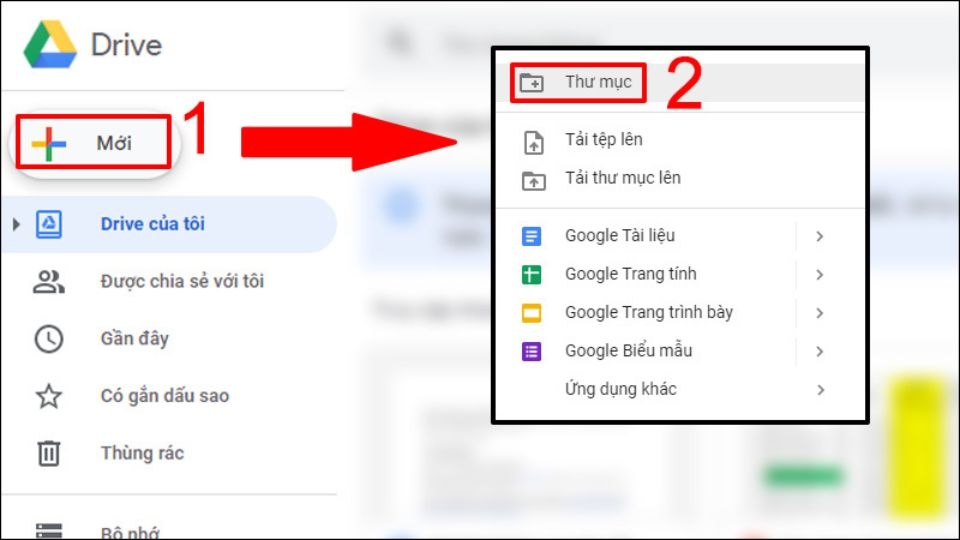
Bước 1: Trước tiên người dùng truy cập vào ứng dụng “Google Drive” tại giao diện chính nhấn vào “Mới” ở góc màn hình bên trái của máy tính và chọn vào mục “Thư Mục”.
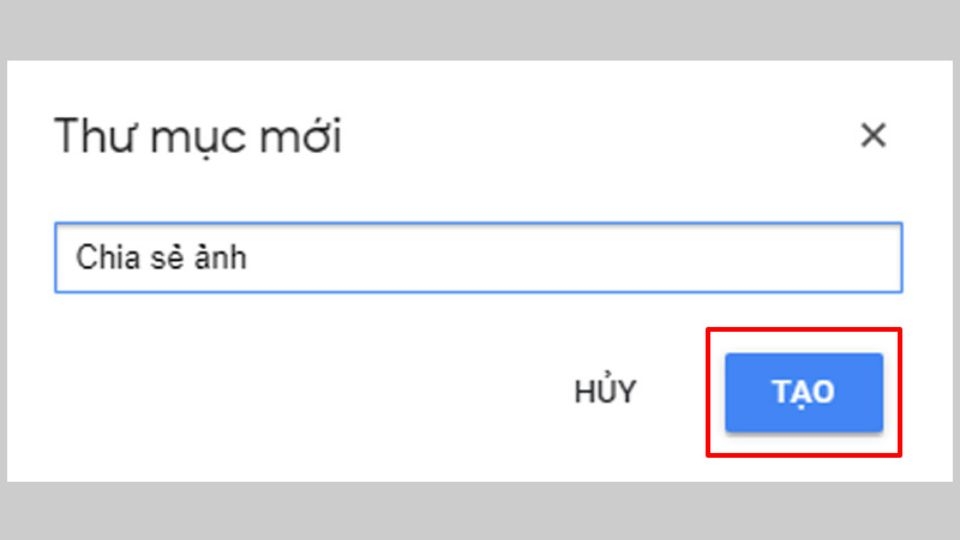
Bước 2: Đến đây người dùng sẽ “Đặt tên cho thư mục” và chỉ cần nhấn vào nút “Tạo” hoặc nhấn “Enter” là đã tạo xong một thư mục mới.
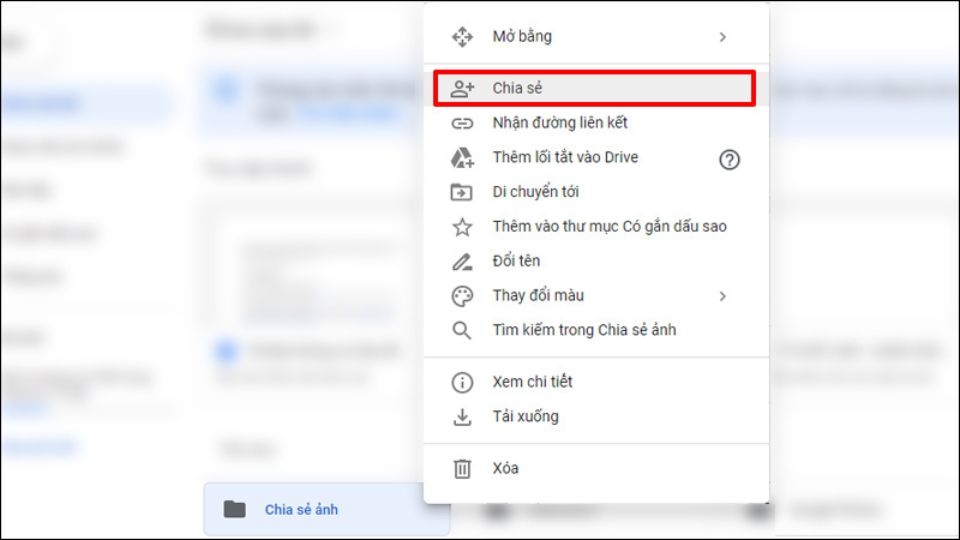
Bước 3: Sau khi đã có thư mục mới, tiếp tục nhấn chuột phải để chọn vào nút “Chia sẻ”.
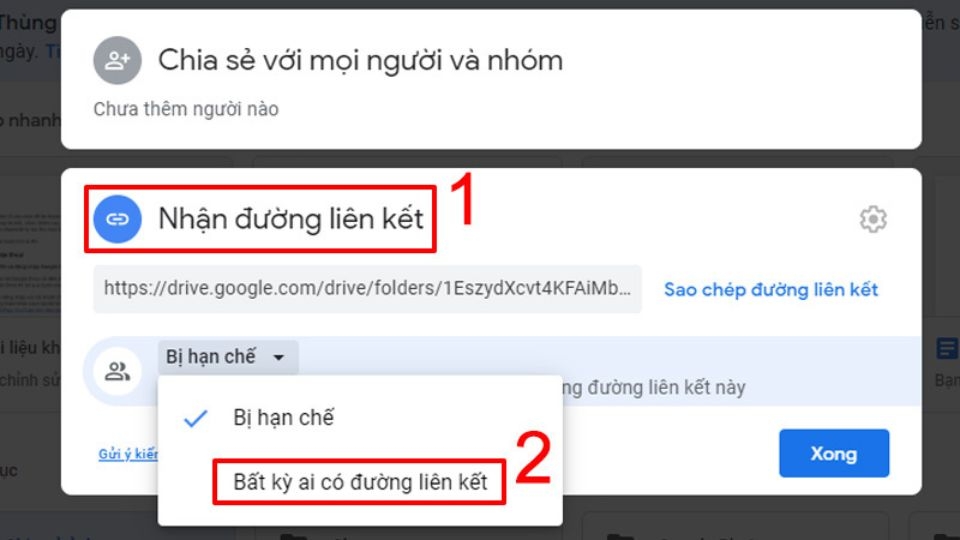
Bước 4: Tại mục này, người dùng nhấn vào “Nhận đường liên kết”, sau đó nhấn tiếp vào biểu tượng “Dấu mũi tên quay xuống” và chọn vào “Bất kỳ ai có đường liên kết”.
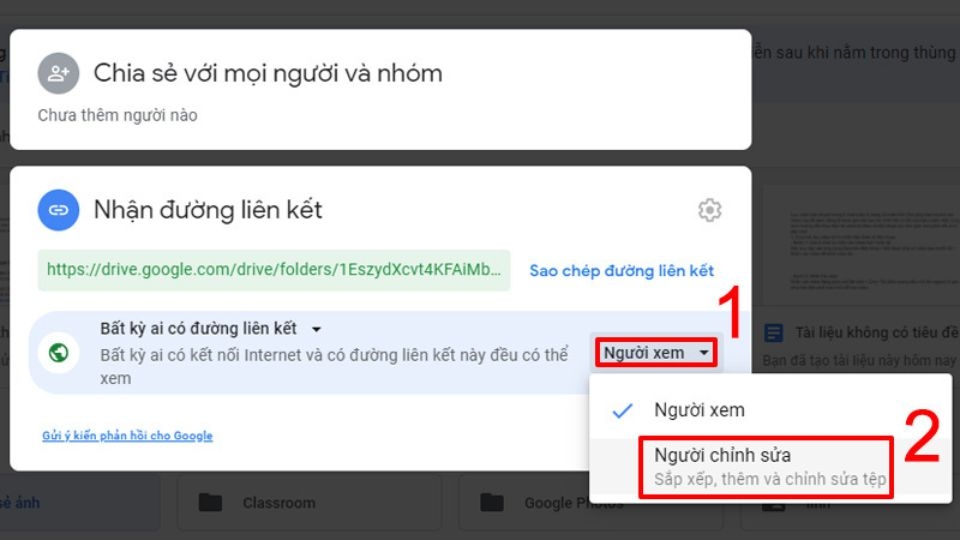
Bước 5: Tiếp đến, tại mục cài đặt quyền xem và chỉnh sửa của đối tượng nhận liên kết, người dùng nhấn vào biểu tượng “Mũi tên quay xuống” và chọn vào “Người chỉnh sửa, người xem hoặc người nhận xét”.
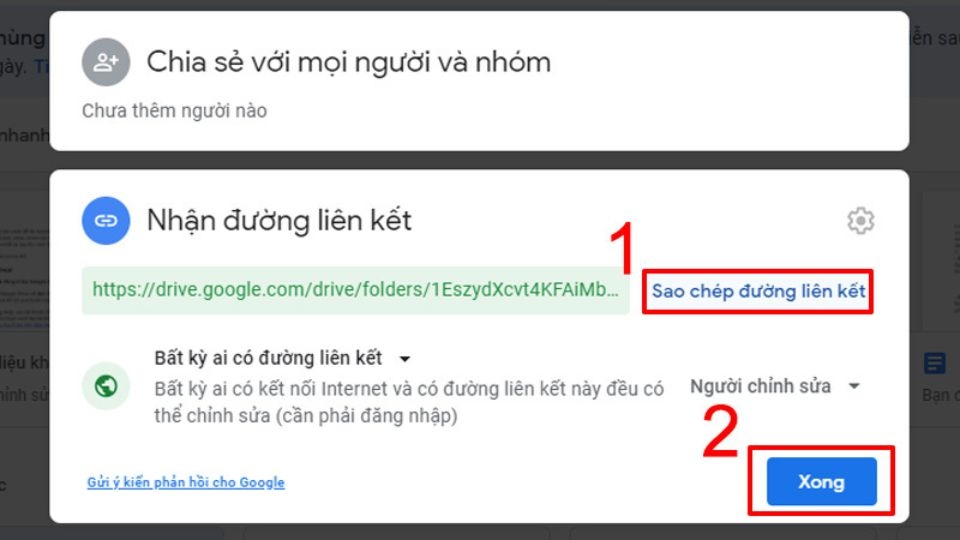
Bước 6: Cuối cùng chỉ cần nhấn vào “Sao chép đường liên kết” và nhấn tiếp vào “Xong” để hoàn tất việc tạo link drive.
Tạo link Google Drive trên điện thoại
Dưới đây là các bước để tạo link drive ngay trên thiết bị di động của người dùng.
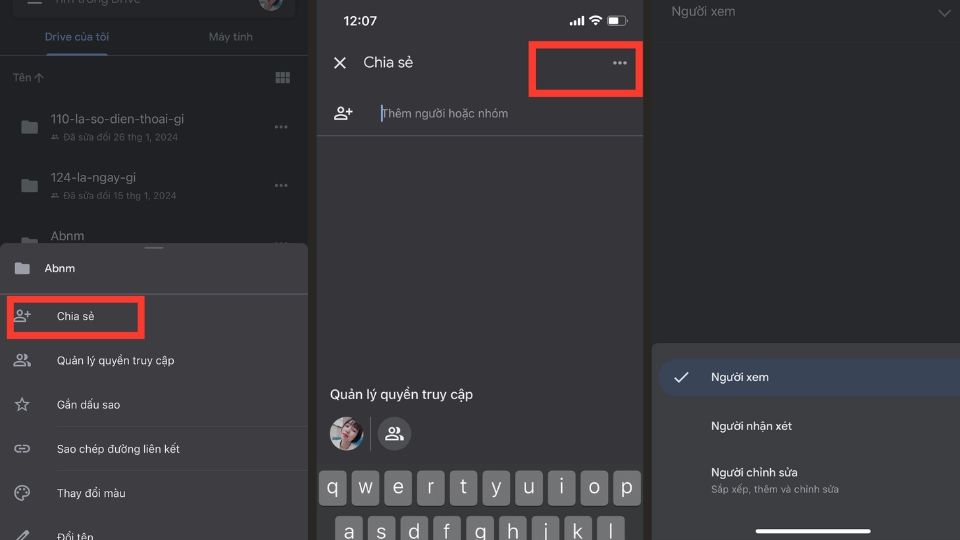
Bước 1: Tải và đăng nhập ngay vào ứng dụng Google drive trên điện thoại, sau đó nhấn vào “Biểu tượng dấu cộng” ở góc dưới của màn hình điện thoại để chọn “Tạo thư mục mới”.

Bước 2: Tiếp theo người dùng sẽ tiến hành “Đặt tên” cho thư mục. Sau khi đã tạo được thư mục thành công thì nhấn ngay vào “Dấu 3 chấm” bên cạnh để chọn tiếp vào mục “Chia sẻ”.
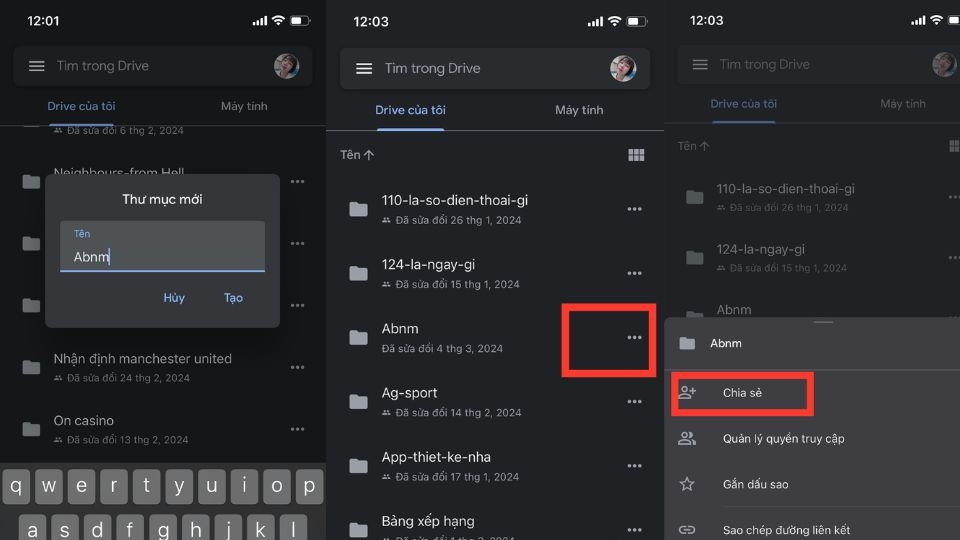
Bước 3: Tại mục chia sẻ nhấn vào “Dấu 3 chấm” bên góc phải màn hình” để chọn vào mục “Quyền truy cập chung” và chọn vào 1 trong 3 danh mục “Người chỉnh sửa, người xem hoặc người nhận xét”. Cuối cùng chỉ cần nhấn vào “Sao chép đường liên kết” là hoàn tất việc tạo link drive.
Hướng dẫn lấy link drive để chia sẻ đơn giản trên điện thoại, máy tính
Dưới đây là các bước để lấy được đường link drive một cách đơn giản nhất.
Cách lấy link ở trên điện thoại
Trong trường hợp người dùng không tiện mở máy tính có thể lấy link Google Drive ngay trên chiếc điện thoại của mình hết sức đơn giản.
Bước 1: Truy cập ngay vào ứng dụng “Google Drive” ở trên điện thoại. Sau đó chọn “Tệp” mình muốn chia sẻ. Nhấn tiếp vào “Biểu tượng dấu 3 gạch” ở cạnh tệp đó và chọn vào mục “Chia sẻ”.

Bước 2: Tại danh mục chia sẻ, chọn vào “Biểu tượng chia sẻ” rồi nhấn vào “Thay đổi” để chỉnh sửa với đối tượng có thể mở được liên kết đã được chia sẻ. Tại đây, người dùng sẽ chọn tiếp vào quyền của người nhận liên kết và cuối cùng nhấn vào “Sao chép đường liên kết” là đã hoàn tất.
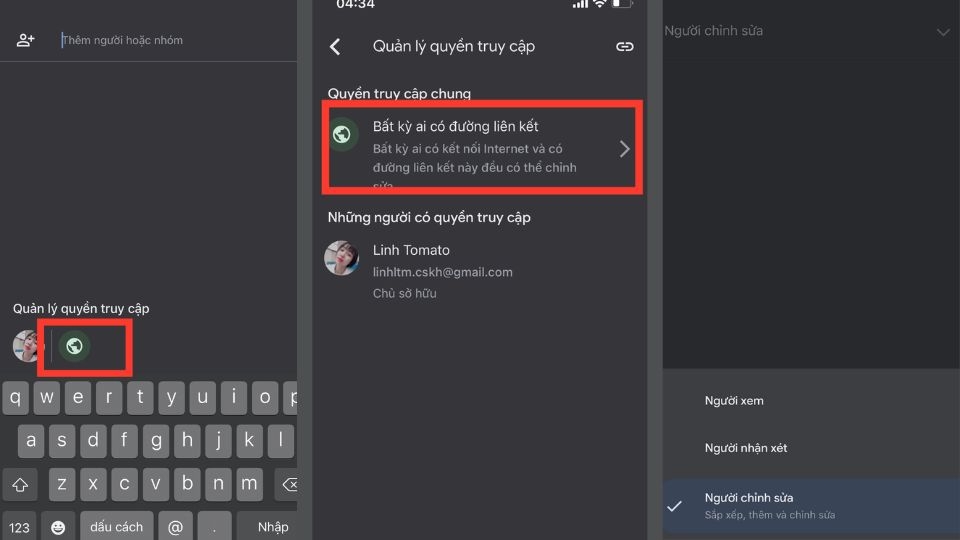
Tệp hoặc thư mục người dùng muốn chia sẻ có thể tùy chọn vào 1 trong 3 mục sau:
- Người xem: Bất kỳ ai có đường link đều có thể xem nhưng không có quyền được chỉnh sửa.
- Người nhận xét: Bất kỳ ai có đường link liên kết đều nhận xét được trong tập hoặc thư mục đó.
- Người chỉnh sửa: Bất kỳ ai có đường link liên kết đều có thể chỉnh sửa dễ dàng.
Ngoài ra, người dùng cũng có thể thao tác nhanh như sau: Chọn vào biểu tượng “Dấu 3 chấm” ngay bên dưới tệp hoặc thư mục muốn chia sẻ, sau đó tiếp “Tính năng chia sẻ đường liên kết đang tắt” để tiến hành bật tính năng này lên, nhấn tiếp vào “Dấu 3 chấm” thêm lần nữa và chọn nhấn tiếp mục “Sao chép đường liên kết”.
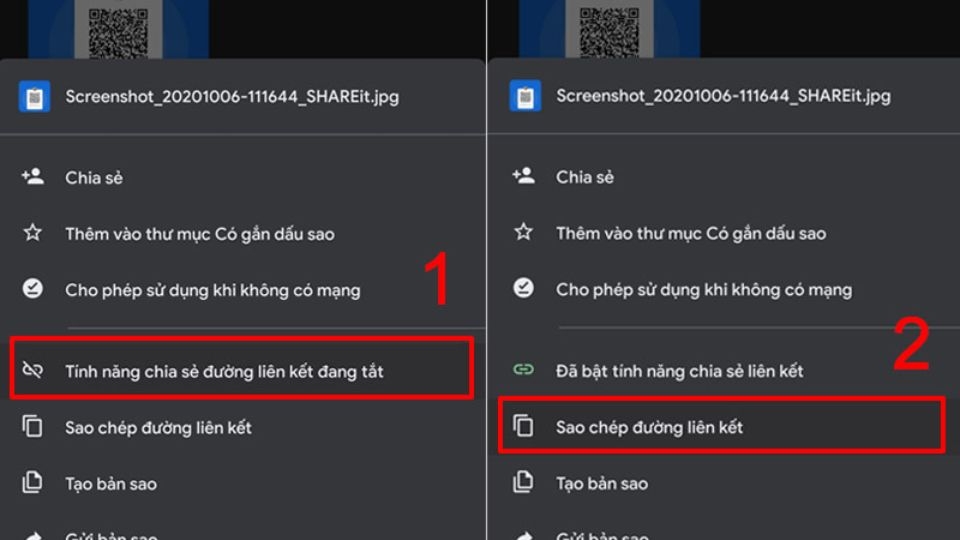
Lưu ý: Trong chọn quyền của người nhận ở thao tác nhanh này sẽ được mặc định là “Người xem” nên người có được liên kết chỉ có quyền xem tệp và thư mục mà không được chỉnh sửa.
Cách lấy link trên máy tính
Dưới đây là cách lấy link drive ở trên máy tính cực kỳ nhanh chỉ cần một vài thao tác dưới đây.
Bước 1: Bắt đầu truy cập vào “Google Drive” trên máy tính, sau đó người dùng chọn thư mục hoặc tệp muốn chia sẻ. Nhấn chuột phải để chọn vào mục “Nhận đường liên kết”.
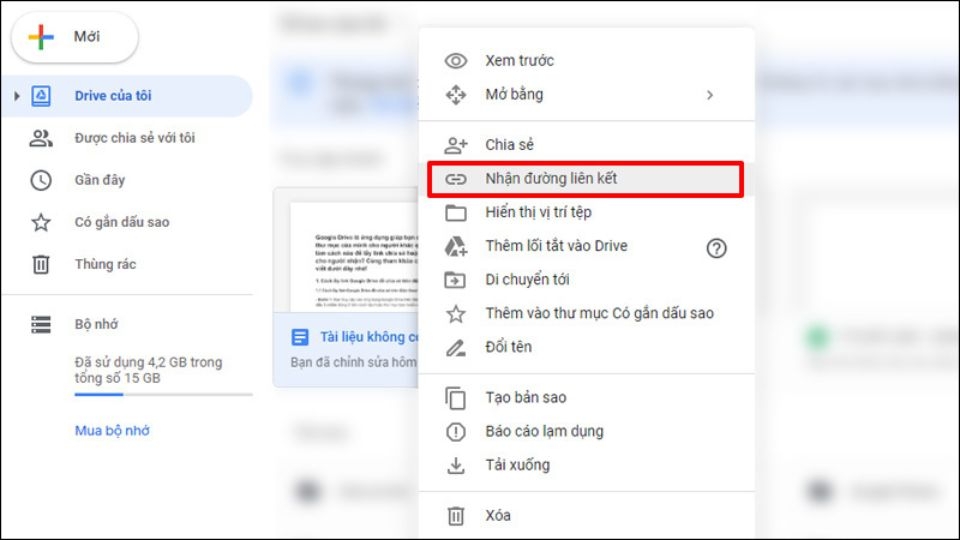
Bước 2: Tiếp theo nhấn vào biểu tượng “Dấu mũi tên quay xuống”, sau đó chọn vào “Bất kỳ ai có đường liên kết”.
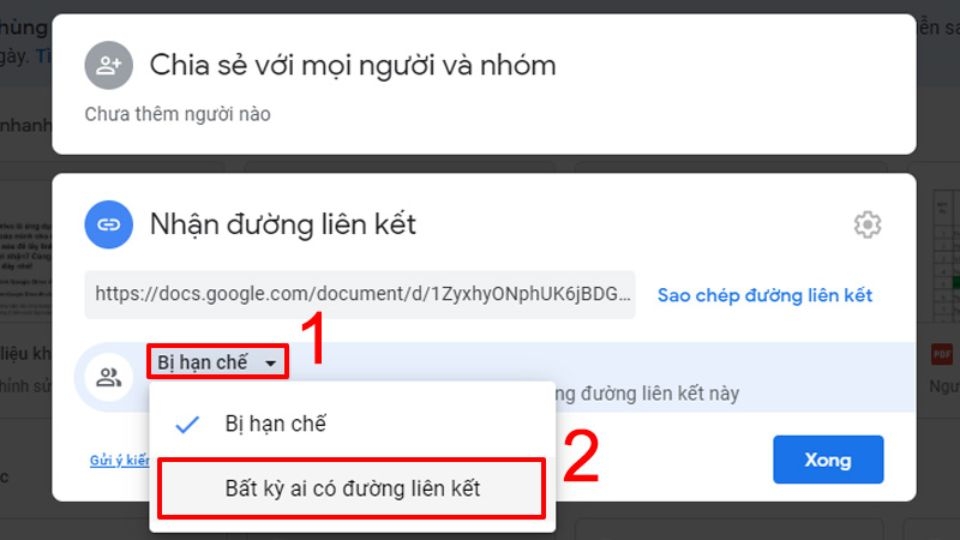
Bước 3: Tại đây chọn vào “Biểu tượng mũi tên hướng xuống” để tiến hành cài đặt quyền xem và chỉnh sửa của người nhận.
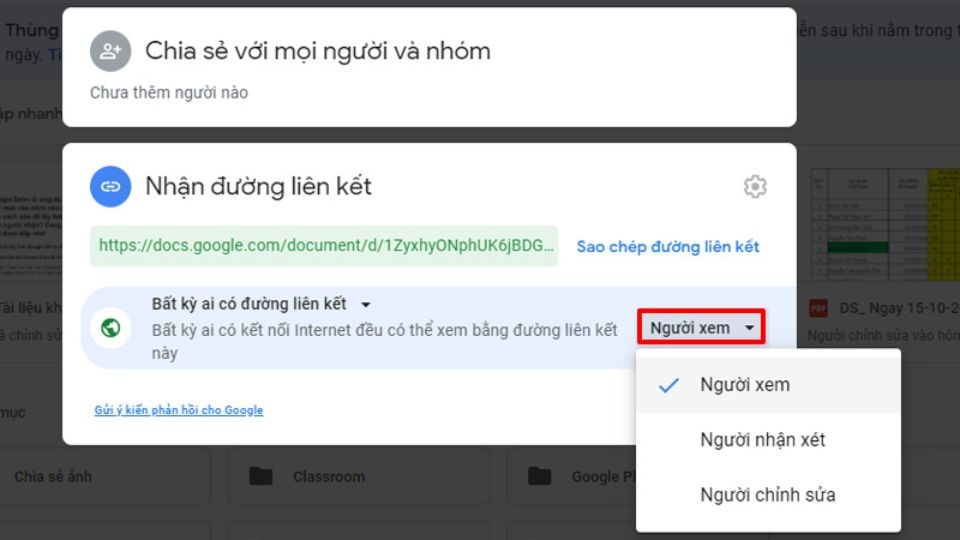
- Người xem: Bất kỳ ai có đường link đều có thể xem nhưng không có quyền được chỉnh sửa.
- Người nhận xét: Bất kỳ ai có đường link liên kết đều nhận xét được trong tập hoặc thư mục đó.
- Người chỉnh sửa: Bất kỳ ai có đường link liên kết đều có thể chỉnh sửa dễ dàng.
Ngoài ra, để lưu được các tệp hoặc thư mục sẽ có lưu ý sau:
- Với người sử dụng máy tính và điện thoại Android sẽ thao tác như sau: Tiến hành mở trình duyệt “Google Chrome”, sau đó dán link đã được chia sẻ và nhấn vào nút “Tải về”.
- Với người sử dụng máy tính và điện thoại iPhone sẽ thao tác như sau: Tiến hành mở trình duyệt “Safari”, sau đó dán link đã được chia sẻ và nhấn vào nút “Tải về”.
Xem thêm: Microsoft OneDrive: Giải pháp lưu trữ đám mây an toàn, đồng bộ mọi nơi
Hướng dẫn lấy link tải từ Google Drive trên máy tính
Trong trường hợp người dùng muốn lấy link drive để tải file mà không cần phải vào ứng dụng Google Drive thì sẽ sử dụng qua ứng dụng thứ 3 là Generator for Drive.
Cài đặt ứng Generator for Drive về máy tính
Để cài đặt được ứng dụng này về máy tính người dùng chỉ cần làm theo các bước sau:
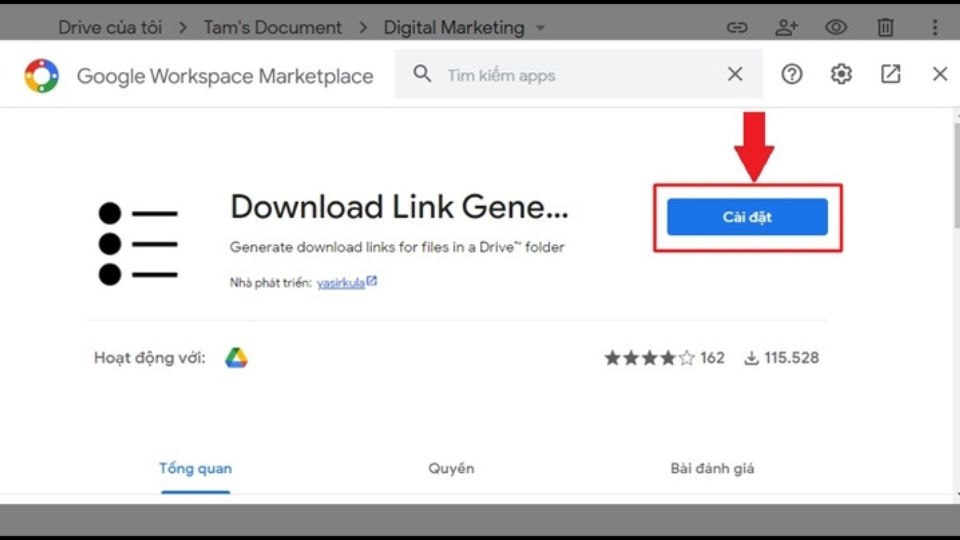
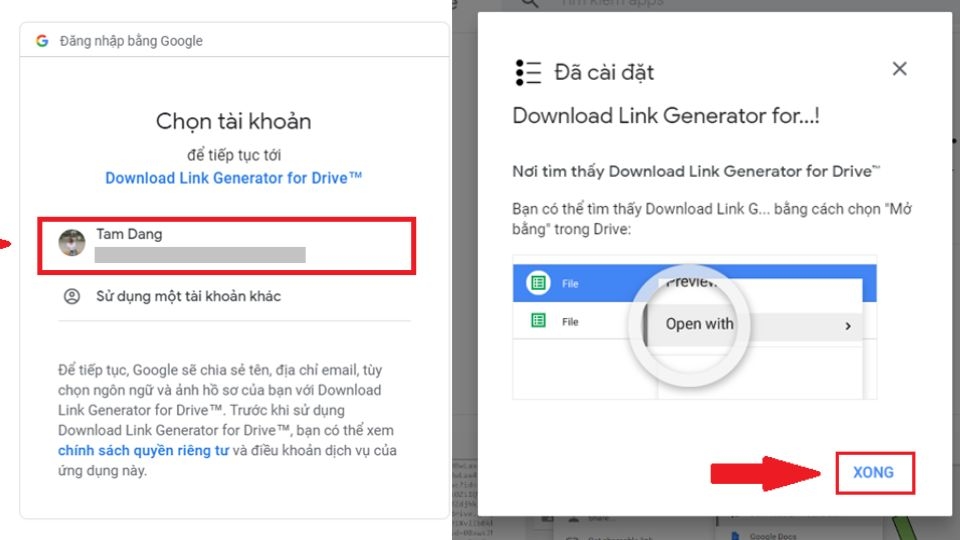
Bước 1: Tải ứng dụng “Generator for Drive” về máy tính, sau đó tiến hành “Cài đặt” trên máy tính.
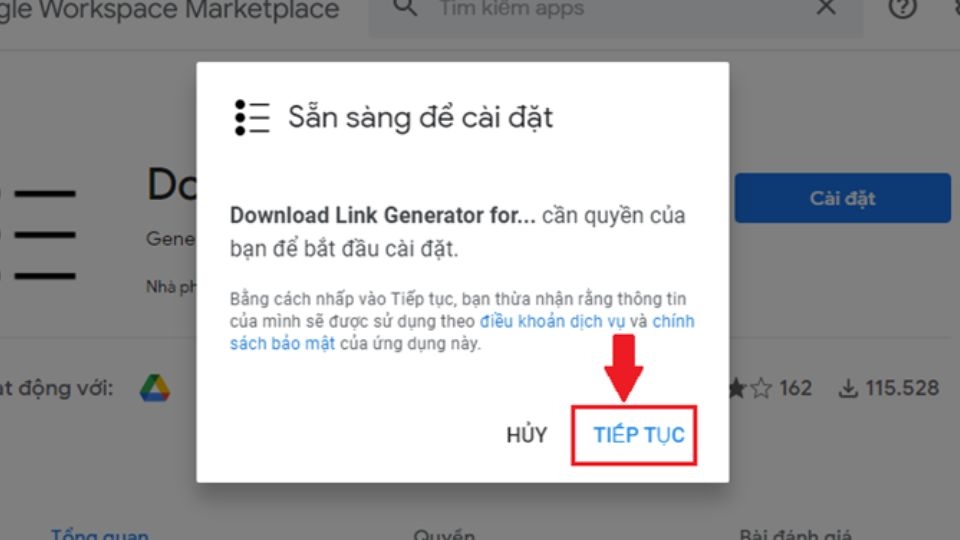
Bước 2: Người dùng có thể tham khảo các điều khoản dịch vụ cũng như các chính sách bảo mật của ứng dụng trước và nhấn vào “Tiếp tục” để bắt đầu quá trình cài đặt.
Bước 3: Sau đó, người dùng chọn một tài khoản mà muốn đăng nhập, tiếp tới nhấn vào mục “Cho phép” và nhấn tiếp vào “Xong” để hoàn tất cài đặt.
Sử dụng ứng dụng Generator for Drive
Khi sử dụng ứng dụng này, người dùng sẽ lấy được ngay link drive để tải trực diện cực kỳ tiện lợi, cách thực cũng tương đối đơn giản.
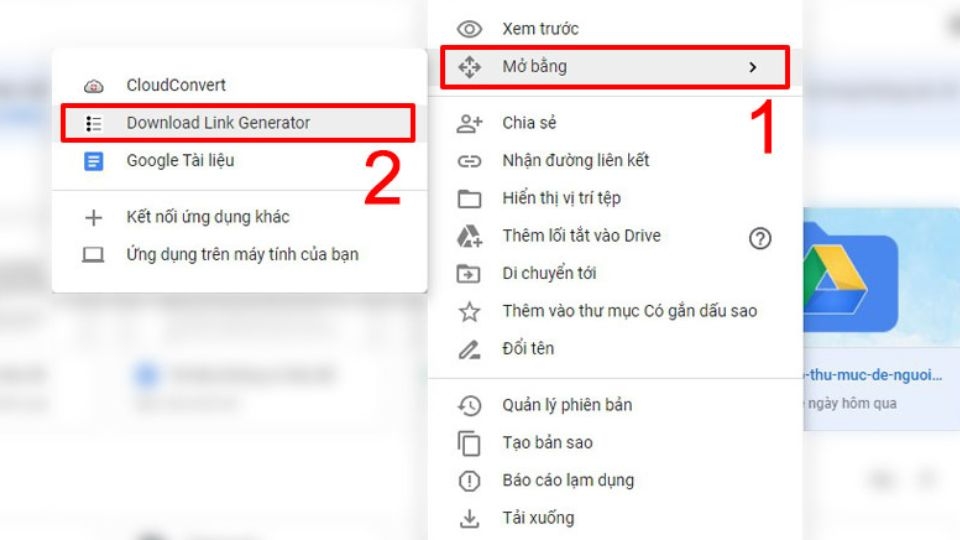
Bước 1: Bắt đầu chọn tệp hoặc thư mục cần mở sau đó nhấn chuột phải để chọn mục “Mở bằng” và chọn vào “Download link Generator”.
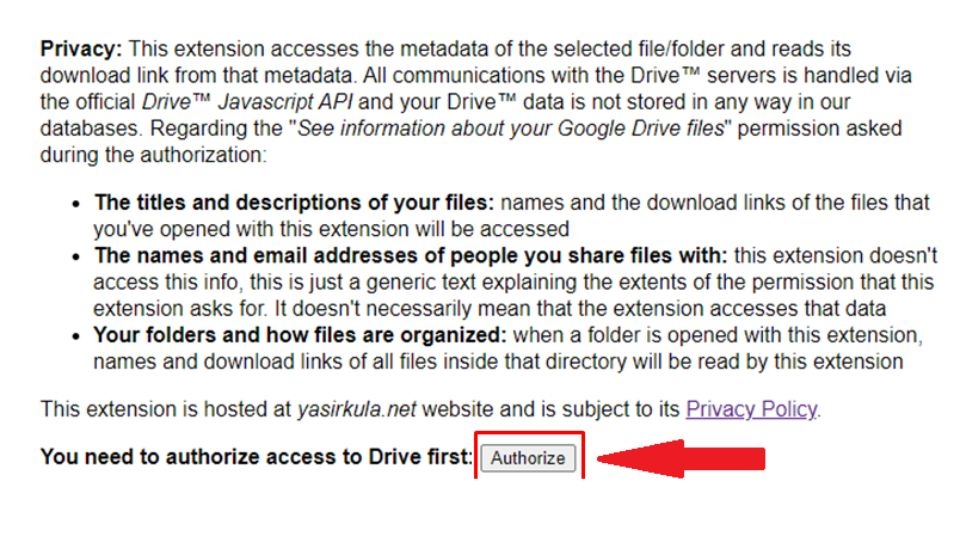
Bước 2: Tại đây, ứng dụng sẽ mở một cửa sổ mới, người dùng chỉ cần kéo đến cuối trang rồi nhấn vào “Authorize”.
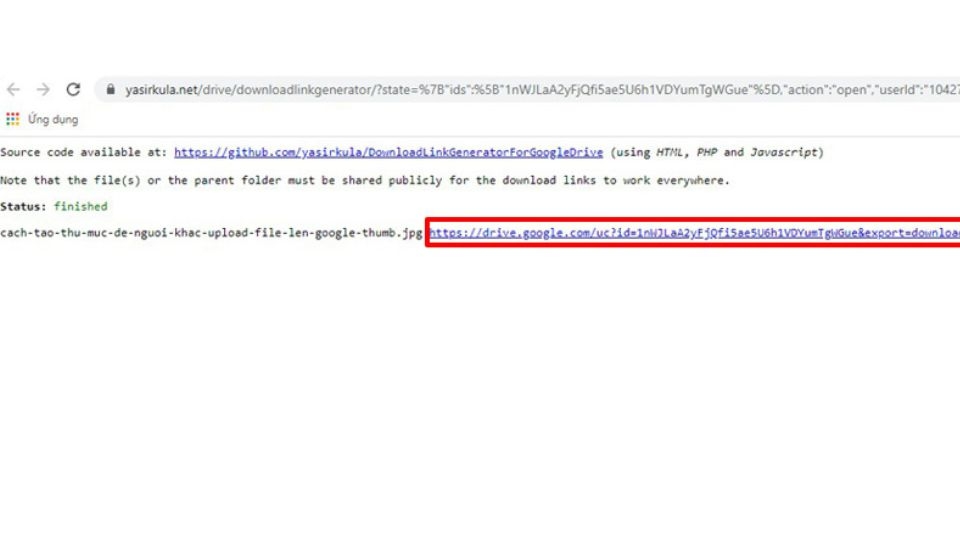
Bước 3: Sau đó chọn một tài khoản “Gmail” và nhấn vào “Cho phép”. Cuối cùng chỉ cần sao chép link và tiến hành gửi cho gửi cho người nhận.
Cuối cùng ứng dụng sẽ mở ra một cửa sổ mới kèm theo liên kết của các tệp. Người dùng chỉ cần bôi đen và sao chép liên kết và tiến hành gửi cho bạn bè.
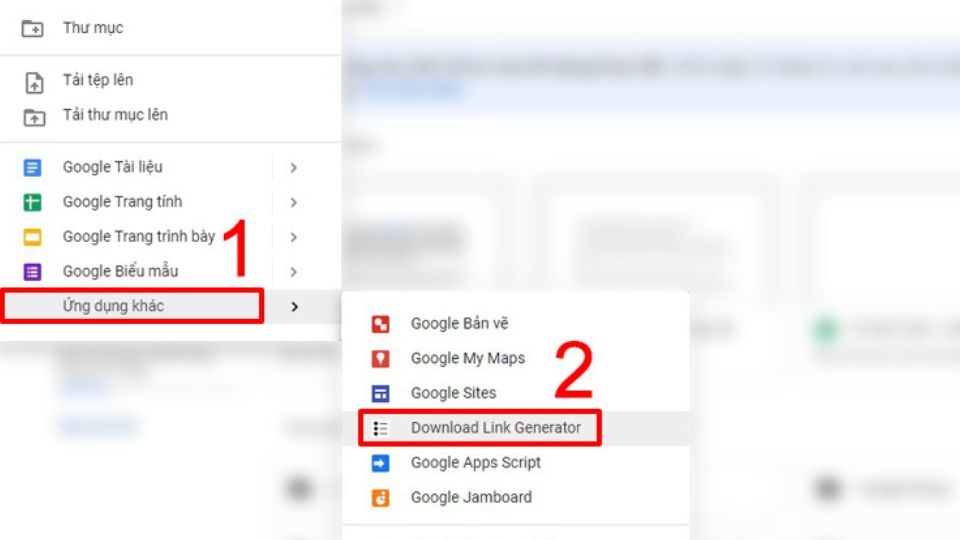
Ngoài ra, Có thể mở toàn bộ liên kết trong Drive của mình bằng cách nhấn vào mục “Mới”, sau đó chọn “Ứng dụng khác”, tiếp tới chọn vào “Download Link Generator” và cuối cùng là sao chép liên kết là đã thành công.
Hướng dẫn chia sẻ link Google Drive với hơn nhiều người
Ưu điểm của Google Drive khi nhắc tới đó là cho phép nhiều người thao tác trên một tệp, nhưng cũng sẽ giới hạn 100 người vào xem, chỉnh sửa hoặc nhận xét cùng một lúc. Vì vậy, nếu số lượng lớn hơn, chỉ có chủ sở hữu hoặc người có quyền chỉnh sửa mới thao tác được và dưới đây là hướng dẫn chia sẻ link drive với nhiều người.
Bước 1: Người dùng mở tệp hoặc thư mục cần chia sẻ, sau đó chọn vào “Tệp hoặc thư mục” và nhấn vào mục “Xuất bản lên web”.
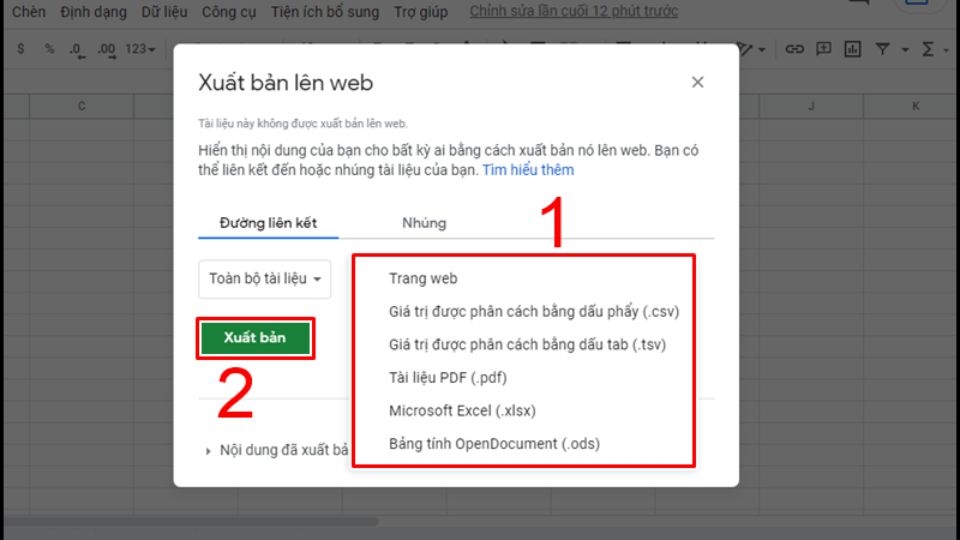
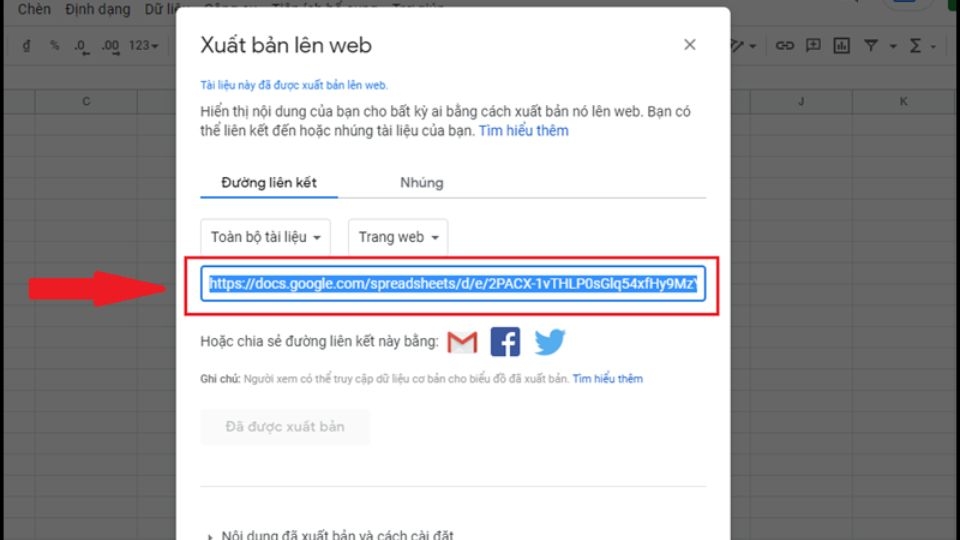
Bước 2: Tiến hành chọn đường link liên kết hoặc chọn tên trang tính nếu người dùng chỉ muốn chia sẻ thông tin một trang tính bất kỳ. Còn nếu muốn chia sẻ cả tệp thì chọn toàn bộ tài liệu ở danh mục đường liên kết. Sau đó, chọn lại định dạng tệp chọn “Xuất bản”. Cuối cùng sao chép đường link là có thể gửi được.
Kết luận
Trên đây là tất cả các thông tin hướng dẫn tạo và lấy đường link drive mà FPT Shop gửi đến người dùng. Hy vọng với hướng dẫn này sẽ giúp người dùng chia sẻ file Google Drive thành công. Chúng tôi tin rằng với kiến thức này sẽ giúp ích trong công việc và học tập thật hiệu quả. Nếu muốn biết thêm nhiều thông tin hay, đừng quên theo dõi các bài viết sau của chúng tôi nhé!
Xem thêm:
- Cách up file lên Drive của người khác nhanh chóng và đơn giản chỉ với vài bước
- Hướng dẫn rút gọn link Google Drive nhanh chóng, đơn giản
Ngoài ra, nếu người dùng muốn thay đổi một chiếc máy tính mới để phục vụ cho nhu cầu học tập và làm việc có thể tham khảo các sản phẩm tại FPT Shop. Tại đây các sản phẩm đều là hàng chính hãng, giá cả cạnh tranh.


