:quality(75)/estore-v2/img/fptshop-logo.png)
:quality(75)/0x00000bc4_ava_7262850f63.png)
:quality(75)/Ngoc_Thuy_47ae6ec271.jpg)
Hướng dẫn cách khắc phục lỗi 0x00000bc4 khi kết nối máy in trên máy tính Windows
Để fix lỗi 0x00000bc4 trên máy in hiệu quả, trước hết bạn cần hiểu rõ nguồn gốc của vấn đề, từ đó áp dụng các phương pháp sửa lỗi phù hợp.
Nguyên nhân gây ra lỗi 0x00000bc4
Lỗi 0x00000bc4 thường xảy ra khi kết nối máy in qua mạng nội bộ, bắt nguồn từ một số nguyên nhân phổ biến. Một trong những nguyên nhân chính là xung đột mạng, khi địa chỉ IP bị trùng lặp, hoặc mạng nội bộ gặp sự cố khiến máy tính không thể liên lạc ổn định với máy in.
Ngoài ra, driver không tương thích hay bị lỗi thời cũng là yếu tố có thể gây ra lỗi, đặc biệt khi hệ điều hành Windows đã cập nhật phiên bản mới nhưng driver máy in chưa được nâng cấp. Cấu hình quyền truy cập sai cũng có thể gây ra lỗi 0x00000bc4, ví dụ như khi quyền chia sẻ mạng bị giới hạn, hay thiết lập bảo mật không cho phép truy cập từ thiết bị khác.
Hướng dẫn cách khắc phục lỗi 0x00000bc4
Khởi động lại thiết bị
Đôi khi, lỗi 0x00000bc4 khi kết nối máy in qua mạng nội bộ có thể chỉ là một sự cố tạm thời liên quan đến xung đột hệ thống, hoặc kết nối không ổn định. Trong trường hợp này, cách khắc phục đơn giản nhất là khởi động lại cả máy tính và máy in. Quá trình này sẽ giúp hệ thống làm mới các kết nối, xóa bỏ các tệp tạm thời hoặc cache có thể gây xung đột, đồng thời khởi động lại dịch vụ in ấn của máy in và máy tính.
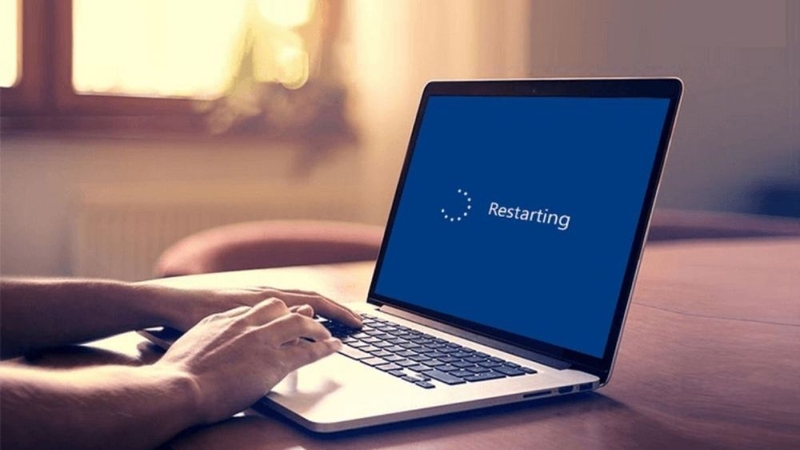
Để thực hiện, hãy tắt nguồn máy in hoàn toàn, ngắt kết nối khỏi nguồn điện trong khoảng 30 giây, sau đó bật lại thiết bị. Tương tự, khởi động lại máy tính của bạn để đảm bảo rằng các dịch vụ liên quan đến kết nối mạng cùng máy in được tải mới từ đầu.
Kiểm tra kết nối mạng
Kết nối mạng ổn định là yếu tố then chốt để máy in và máy tính có thể giao tiếp với nhau. Nếu lỗi 0x00000bc4 xảy ra, bạn nên kiểm tra kết nối mạng theo các bước sau:
Bước 1: Đảm bảo rằng cả máy in và máy tính đang kết nối vào cùng một mạng nội bộ. Nếu sử dụng cáp mạng, hãy chắc chắn cáp không bị lỏng hoặc hư hỏng. Nếu sử dụng Wifi, hãy kiểm tra tín hiệu mạng, chắc chắn máy in đã kết nối đúng mạng.
Bước 2: Truy cập vào cài đặt mạng trên máy in để kiểm tra địa chỉ IP được gán, đồng thời chắc chắn rằng không có hai thiết bị sử dụng cùng một địa chỉ IP trên mạng nội bộ.
Bước 3: Mở Command Prompt trên máy tính và thực hiện lệnh ping <địa chỉ IP của máy in> (ví dụ: ping 192.168.1.213). Nếu nhận được phản hồi từ máy in, kết nối mạng vẫn ổn định. Nếu không, bạn cần kiểm tra và khắc phục sự cố mạng trước khi tiếp tục.

Chạy lại Printer Troubleshooter
Printer Troubleshooter là công cụ tích hợp sẵn trên Windows, hỗ trợ tự động phát hiện và sửa chữa các vấn đề liên quan đến máy in. Để sử dụng công cụ này, bạn có thể làm theo các bước sau:
Bước 1: Truy cập vào mục cài đặt trên máy tính, chọn Settings, sau đó vào mục Update & Security.
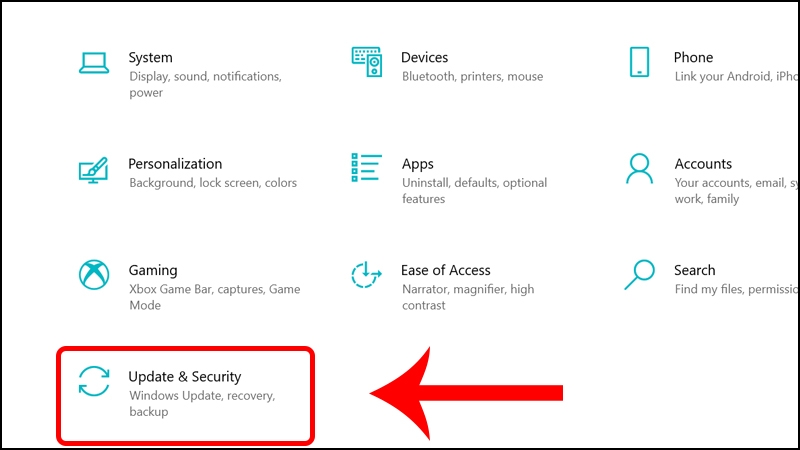
Bước 2: Tiếp tục chọn Troubleshoot, nhấp vào Additional troubleshooters, tìm mục Printer và bấm Run the troubleshooter để bắt đầu quá trình khắc phục.
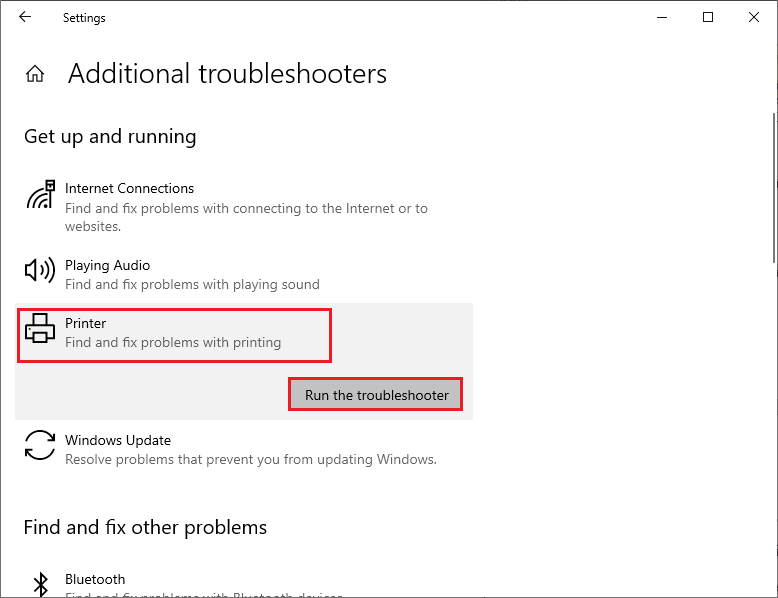
Bước 3: Windows sẽ tự động kiểm tra và phát hiện sự cố. Làm theo hướng dẫn hiển thị trên màn hình để thực hiện các bước sửa lỗi. Công cụ này có thể xử lý các vấn đề như kết nối mạng, driver không tương thích hoặc các lỗi cấu hình máy in.
Bước 4: Sau khi trình khắc phục sự cố hoàn tất, hãy khởi động lại máy tính của bạn để đảm bảo mọi thay đổi đã được áp dụng. Sau đó, thử kết nối lại với máy in để kiểm tra xem lỗi 0x00000bc4 đã được khắc phục chưa.
Cập nhật Printer Driver
Cập nhật driver máy in là một cách hiệu quả để xử lý lỗi 0x00000bc4, đặc biệt khi driver máy in không tương thích hoặc đã lỗi thời. Hãy thực hiện các bước sau để cập nhật Printer Driver:
Bước 1: Nhấp chuột phải vào biểu tượng Windows trên thanh tác vụ, sau đó chọn Device Manager để mở trình quản lý thiết bị.
Bước 2: Trong cửa sổ Device Manager, tìm và nhấp vào Print queues để mở rộng danh sách các máy in được kết nối. Nhấp chuột phải vào máy in gặp vấn đề rồi chọn Update driver, sau đó làm theo hướng dẫn trên màn hình để hoàn tất quá trình cập nhật.
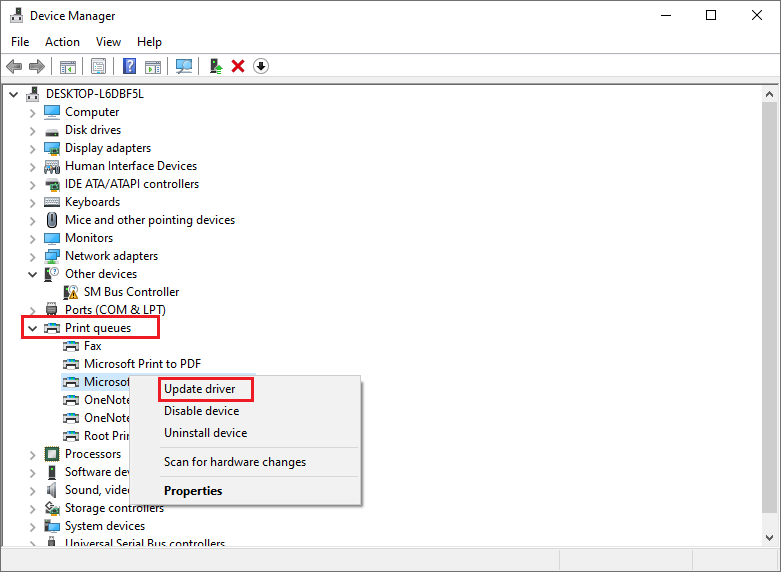
Bước 3: Sau khi cập nhật driver từ Device Manager, truy cập vào Settings, chọn Update & Security, tiếp tục vào Windows Update, nhấp vào Check for Updates để kiểm tra các bản cập nhật mới nhất từ hệ thống.
Bước 4: Nếu có bản cập nhật tùy chọn, nhấp vào View optional updates, tìm mục Driver updates, sau đó chọn tất cả các driver liên quan (nếu máy tính có kết nối với nhiều máy in) và nhấn vào Download and install để cài đặt.
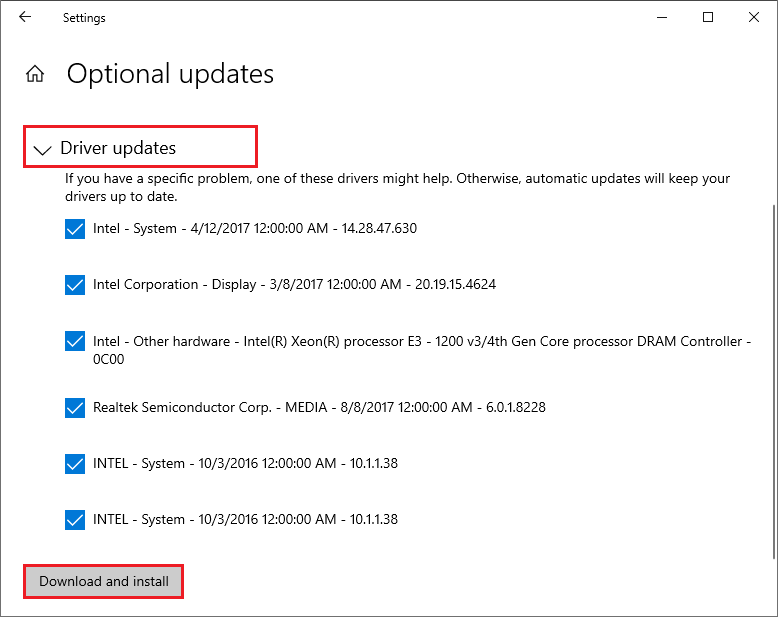
Bước 5: Khi quá trình cập nhật hoàn tất, bạn nên tiến hành khởi động lại máy tính để các thay đổi được áp dụng đầy đủ.
Sử dụng Registry Editor
Registry Editor cho phép bạn can thiệp sâu vào hệ thống để sửa các lỗi phức tạp như lỗi 0x00000bc4. Tuy nhiên, bạn hãy cẩn thận trong quá trình chỉnh sửa để tránh gây ra các lỗi không mong muốn khác. Bạn thực hiện theo các bước sau:
Bước 1: Nhấn tổ hợp phím Windows + R để mở hộp thoại Run, sau đó nhập regedit và nhấn phím Enter để truy cập vào Registry Editor.
Bước 2: Điều hướng đến đường dẫn dưới đây:
HKEY_LOCAL_MACHINE\Software\Policies\Microsoft\Windows NT.
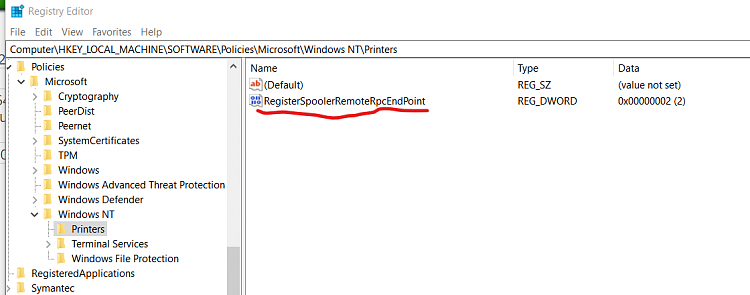
Bước 3: Nhấp chuột phải vào Windows NT, chọn New, sau đó bấm vào Key và đổi tên khóa mới thành Printers.
Bước 4: Nhấp chuột phải vào khóa Printers vừa tạo, chọn New, sau đó tiếp tục chọn Key để tạo một khóa con và đặt tên là RPC.
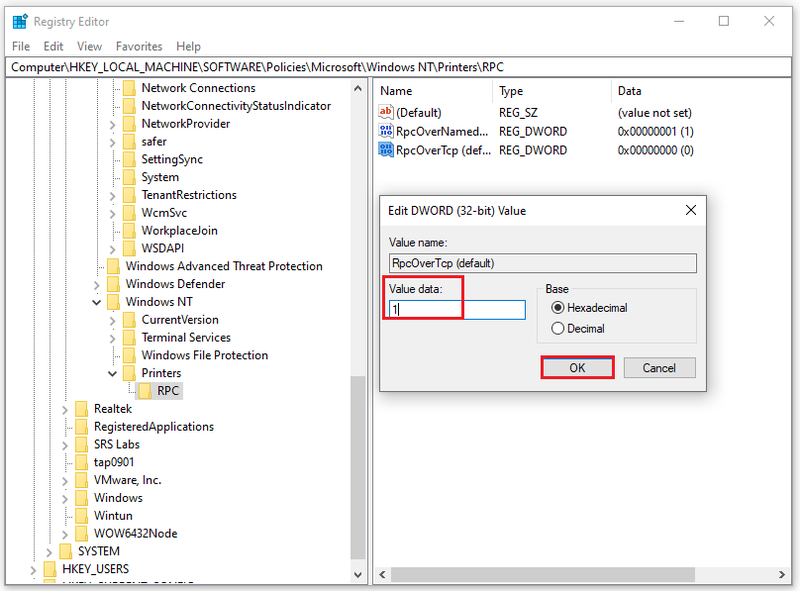
Bước 5: Trong khóa RPC, nhấp chuột phải, chọn New, sau đó chọn DWORD (32-bit) Value. Đặt tên giá trị mới là RpcOverNamedPipes.
Bước 6: Nhấp chuột phải vào giá trị RpcOverNamedPipes, chọn Modify, sau đó thay đổi Value data thành 1 và nhấn OK để lưu thay đổi.
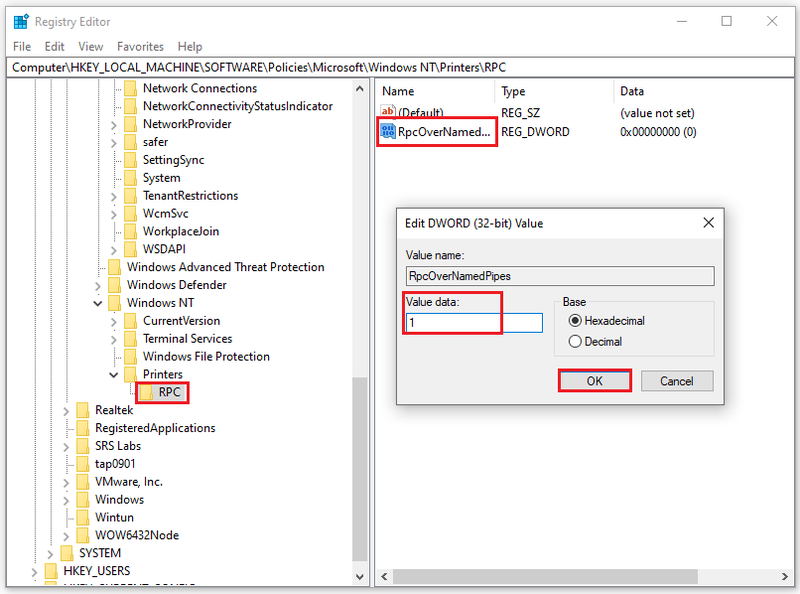
Bước 7: Lặp lại quy trình từ Bước 4 – Bước 5 để tạo thêm một giá trị khác trong khóa RPC với tên RpcOverTcp (default), đặt Value data của nó cũng là 1.
Bước 8: Sau khi hoàn tất các thay đổi, đóng Registry Editor và khởi động lại máy tính để áp dụng các thiết lập mới.
Đặt lại Print Spooler
Print Spooler là dịch vụ chịu trách nhiệm quản lý các tác vụ in trên Windows. Nếu lỗi 0x00000bc4 xảy ra, việc đặt lại dịch vụ này có thể giúp giải quyết vấn đề:
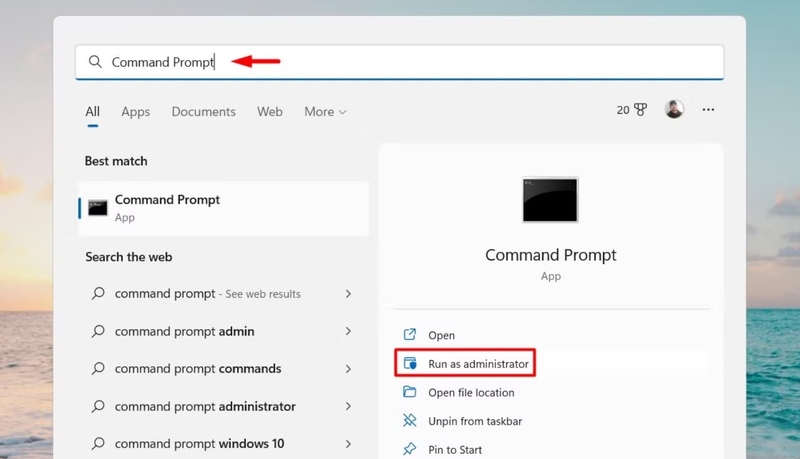
Bước 1: Nhấn tổ hợp phím Windows + R để mở hộp thoại Run, sau đó nhập cmd và nhấn tổ hợp phím Ctrl + Shift + Enter để mở Command Prompt với quyền quản trị viên.
Bước 2: Trong cửa sổ Command Prompt, nhập các lệnh dưới đây theo thứ tự và nhấn Enter sau mỗi lệnh:
net stop spooler
del %systemroot%\System32\spool\printers\* /Q
net start spooler
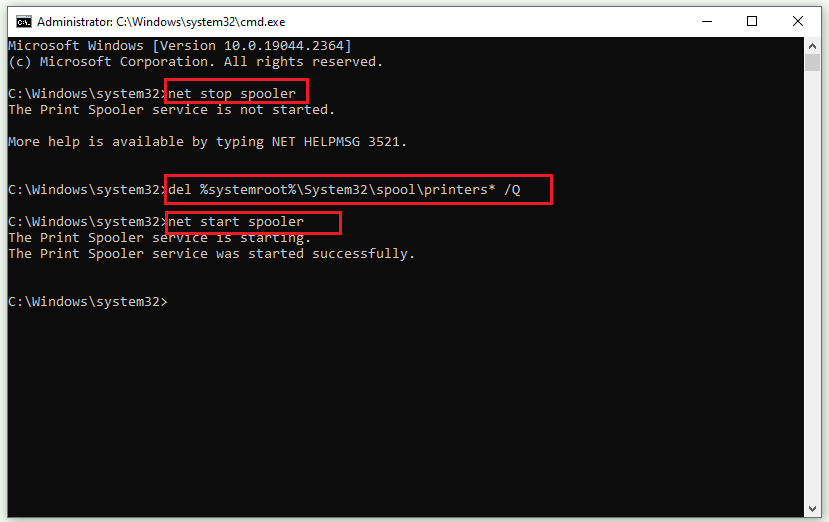
- Lệnh net stop spooler sẽ dừng dịch vụ Print Spooler đang hoạt động.
- Lệnh del %systemroot%\System32\spool\printers* /Q sẽ xóa tất cả các tệp in bị kẹt trong thư mục Print Spooler.
- Lệnh net start spooler sẽ khởi động lại dịch vụ Print Spooler.
Bước 3: Sau khi hoàn tất, đóng Command Prompt và khởi động lại máy tính của bạn để áp dụng các thay đổi.
Thêm máy in theo cách thủ công
Nếu bạn không thể kết nối máy in thông qua cách thông thường, việc thêm máy in theo cách thủ công là một phương pháp hiệu quả để khắc phục lỗi 0x00000bc4. Hãy thực hiện theo các bước dưới đây:
Bước 1: Mở Control Panel trên máy tính, sau đó điều hướng đến mục Devices and Printers và nhấp vào tùy chọn Add a printer.
Bước 2: Trong cửa sổ bật lên, chọn The printer that I want isn't listed để mở các tùy chọn thêm máy in thủ công.
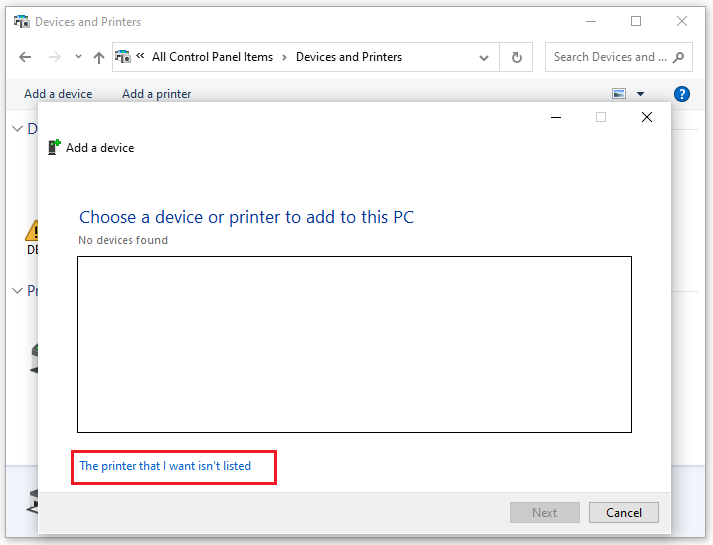
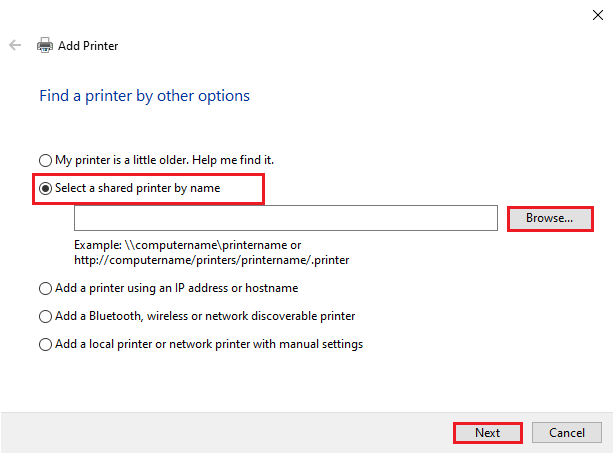
Bước 3: Trong cửa sổ tiếp theo, chọn tùy chọn Select a shared printer by name. Sau đó, nhấp vào Browse để tìm kiếm, chọn máy in được chia sẻ trên mạng nội bộ mà bạn muốn kết nối.
Bước 4: Nếu bạn đã biết địa chỉ chính xác của máy in, bạn cũng có thể nhập trực tiếp vào ô địa chỉ (ví dụ: \\Tên-máy-chủ\Tên-máy-in).
Bước 5: Nhấp vào Next để tiếp tục và làm theo hướng dẫn trên màn hình để hoàn tất quy trình. Hệ thống sẽ tự động cài đặt driver cần thiết cho máy in hoặc yêu cầu bạn cung cấp driver nếu cần.
Tạm kết
Vậy là FPT Shop vừa hướng dẫn bạn các phương pháp chi tiết để khắc phục lỗi 0x00000bc4, khi kết nối máy in trên máy tính Windows. Hy vọng với những gợi ý này, bạn sẽ khắc phục lỗi thành công, tiếp tục sử dụng máy in hiệu quả. Nếu cần thêm sự hỗ trợ, đừng ngần ngại liên hệ với FPT Shop để được tư vấn chi tiết hơn!
Nếu bạn đang tìm kiếm một chiếc máy in chất lượng cao và dễ dàng kết nối với máy tính, hãy khám phá ngay các dòng máy in chính hãng tại FPT Shop. Chúng tôi cung cấp đa dạng các sản phẩm từ những thương hiệu uy tín như Canon, HP, Epson,... với mức giá cạnh tranh cùng chế độ hậu mãi hấp dẫn nhất.
Xem thêm:


