:quality(75)/estore-v2/img/fptshop-logo.png)
:quality(75)/0x80041003_ava_8180a87906.jpg)
:quality(75)/Ngoc_Thuy_47ae6ec271.jpg)
Hướng dẫn bạn cách sửa lỗi 0x80041003 dễ dàng, nhanh chóng kết nối máy chủ từ xa
Nếu bạn đang loay hoay tìm cách xử lý lỗi 0x80041003, bài viết dưới đây của FPT Shop sẽ cung cấp hướng dẫn chi tiết để giúp bạn khắc phục sự cố hiệu quả.
0x80041003 là lỗi gì?
Lỗi 0x80041003 (WBEM_E_ACCESS_DENIED) là một mã lỗi WMI (Windows Management Instrumentation) phổ biến, thường xuất hiện khi hệ thống từ chối quyền truy cập vào các tài nguyên WMI. Cụ thể, lỗi này xảy ra khi tài khoản người dùng không có đủ quyền để truy cập và quản lý các đối tượng WMI trên máy chủ được giám sát.
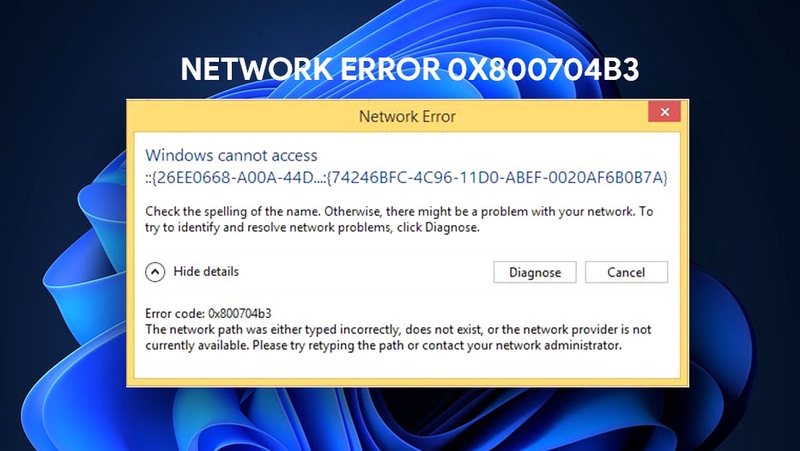
Lỗi này thường xuất hiện khi công cụ cố gắng thu thập thông tin giám sát từ máy chủ, nhưng gặp phải vấn đề về phân quyền. Nguyên nhân chính có thể đến từ:
- Tài khoản được sử dụng không có quyền truy cập đầy đủ vào không gian WMI.
- Cấu hình bảo mật DCOM không cho phép kết nối từ xa.
- Thiếu quyền truy cập vào Nhật ký sự kiện Windows.
- Chính sách bảo mật của hệ thống chặn các truy vấn WQL.
Việc gặp phải lỗi này không có nghĩa là hệ thống gặp sự cố nghiêm trọng, mà chỉ đơn giản là cấu hình phân quyền cần được điều chỉnh lại cho phù hợp.
Hướng dẫn cách sửa lỗi 0x80041003
Vô hiệu hóa User Account Control
Một trong những cách đơn giản để khắc phục lỗi 0x80041003 là vô hiệu hóa tính năng User Account Control - UAC. Dưới đây là các bước thực hiện chi tiết dành cho bạn:
Bước 1: Nhấn tổ hợp phím Windows + S để mở thanh tìm kiếm, sau đó nhập từ khóa User Account Control và nhấn Enter.
Bước 2: Trong danh sách kết quả tìm kiếm, chọn tùy chọn Change User Account Control settings.
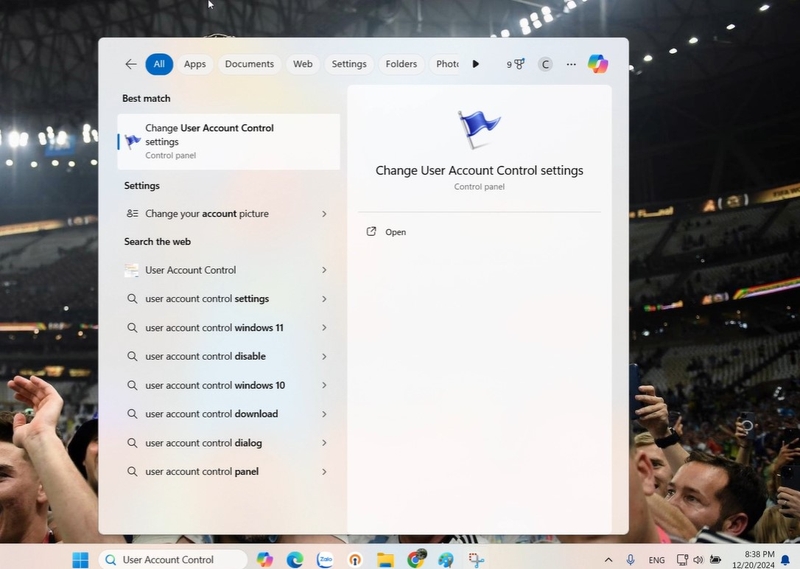
Bước 3: Một cửa sổ mới sẽ xuất hiện, bạn sẽ thấy một thanh trượt với nhiều mức độ thông báo khác nhau. Kéo thanh trượt xuống mức Never notify (Không bao giờ thông báo).
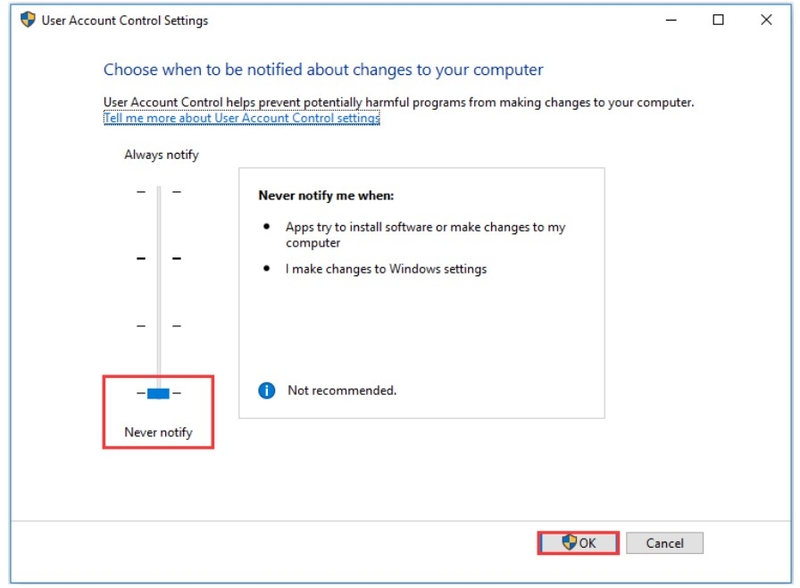
Bước 4: Nhấp vào nút OK để xác nhận và lưu lại thay đổi.
Bước 5: Khởi động lại máy tính của bạn để áp dụng cài đặt mới.
Sau khi thực hiện các bước trên, hãy thử kiểm tra lại xem lỗi 0x80041003 đã được khắc phục chưa. Nếu lỗi vẫn còn, bạn có thể cần áp dụng các phương pháp sửa lỗi khác liên quan đến việc thiết lập quyền truy cập cho WMI hoặc DCOM trên hệ thống.
Xóa thư mục lưu trữ
Lỗi 0x80041003 đôi khi xuất hiện khi kho lưu trữ WBEM bị hỏng, khiến Windows Management Instrumentation (WMI) không hoạt động bình thường. Trong trường hợp này, giải pháp là xóa thư mục lưu trữ WBEM để hệ thống tự động tạo lại. Bạn có thể thực hiện như sau:
Bước 1: Nhấn tổ hợp phím Windows + R để mở hộp thoại Run, sau đó nhập services.msc và nhấn OK để mở ứng dụng Services.
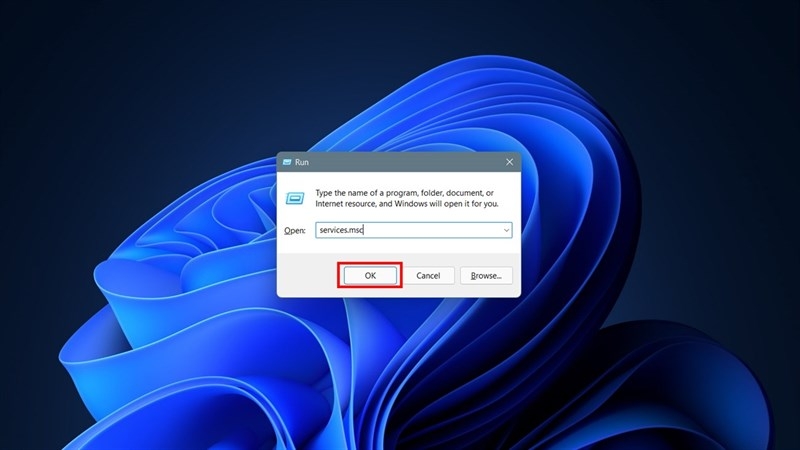
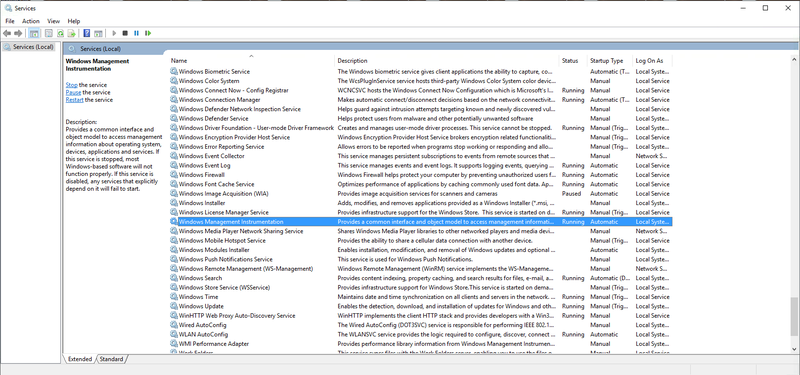
Bước 2: Trong cửa sổ Services, tìm đến dịch vụ Windows Management Instrumentation. Nhấp chuột phải vào dịch vụ này và chọn Stop để tắt dịch vụ. Đảm bảo rằng bạn đóng cửa sổ Services sau khi dừng thành công.
Bước 3: Mở File Explorer, sau đó điều hướng đến đường dẫn sau:
C:\Windows\System32\WBEM
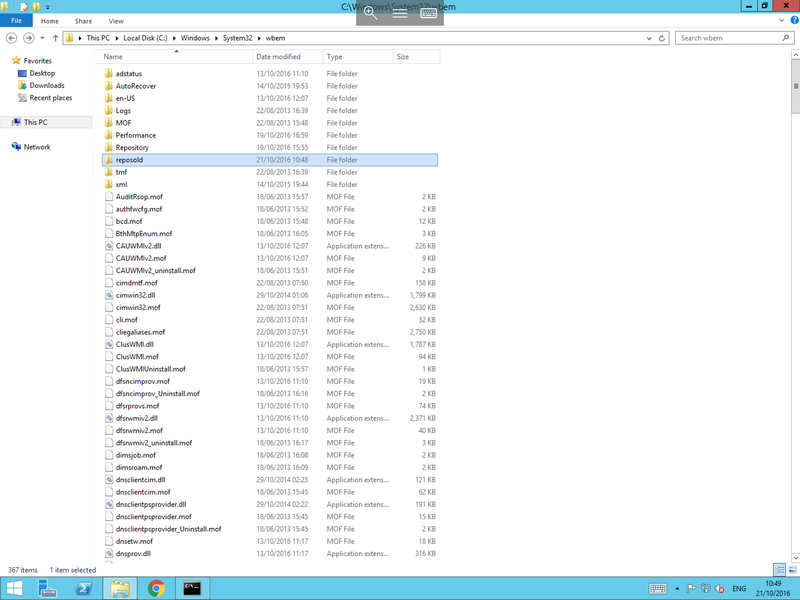
Bước 4: Tìm thư mục Repository trong thư mục WBEM. Hãy sao chép thư mục này sang một vị trí an toàn khác (chẳng hạn như ổ D: hoặc Desktop) để lưu trữ bản sao lưu phòng trường hợp cần khôi phục.
Bước 5: Sau khi đã sao lưu, bạn tiếp tục xóa thư mục Repository trực tiếp trong thư mục WBEM.
Bước 6: Khởi động lại máy tính của bạn để hệ thống tự động tạo lại thư mục.
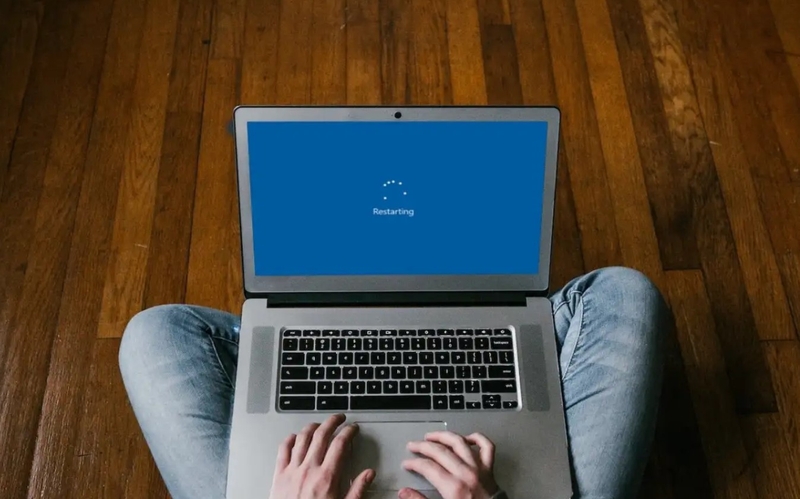
Sau khi máy tính khởi động lại, bạn tiến hành kiểm tra xem lỗi 0x80041003 đã được khắc phục chưa. Phương pháp này sẽ khôi phục kho lưu trữ WBEM về trạng thái mặc định, để dịch vụ WMI hoạt động bình thường trở lại. Nếu sự cố vẫn tiếp diễn, bạn có thể cần kiểm tra các nguyên nhân khác liên quan đến quyền truy cập hoặc cấu hình hệ thống.
Chạy VBScript
Lỗi 0x80041003 có thể được khắc phục bằng cách sử dụng một đoạn mã VBScript được Microsoft khuyến nghị. Giải pháp này hơi phức tạp nhưng có hiệu quả trong việc xử lý các sự cố liên quan đến việc WMI không hợp lệ. Bạn làm theo các bước sau:
Bước 1: Mở Notepad trên máy tính của bạn và sao chép đoạn mã dưới đây, sau đó dán vào Notepad:
strComputer = “.”
Set objWMIService = GetObject(“winmgmts:” _
& “{impersonationLevel=impersonate}!\” _
& strComputer & “rootsubscription”)
Set obj1 = objWMIService.ExecQuery(“select * from __eventfilter where name=’BVTFilter’ and query=’SELECT * FROM __InstanceModificationEvent WITHIN 60 WHERE TargetInstance ISA “”Win32_Processor”” AND TargetInstance.LoadPercentage > 99′”)
For Each obj1elem in obj1
set obj2set = obj1elem.Associators_(“__FilterToConsumerBinding”)
set obj3set = obj1elem.References_(“__FilterToConsumerBinding”)
For each obj2 in obj2set
WScript.echo “Deleting the object”
WScript.echo obj2.GetObjectText_
obj2.Delete_
next
For each obj3 in obj3set
WScript.echo “Deleting the object”
WScript.echo obj3.GetObjectText_
obj3.Delete_
next
WScript.echo “Deleting the object”
WScript.echo obj1elem.GetObjectText_
obj1elem.Delete_
next
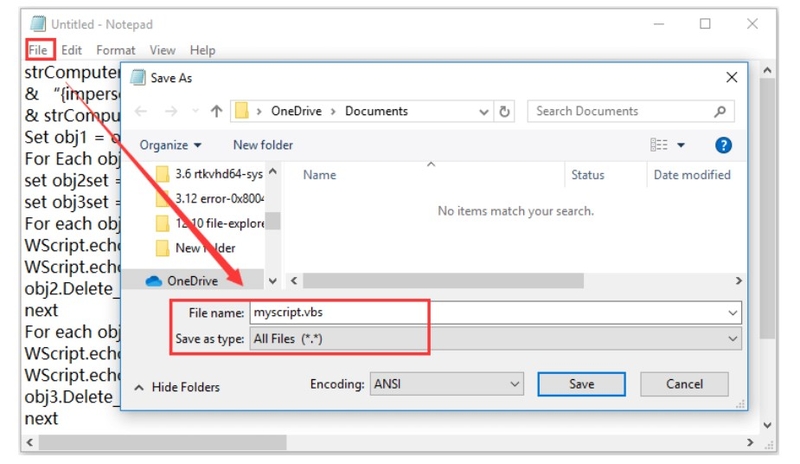
Bước 2: Nhấp vào File, chọn Save As và đặt tên tệp là myscript.vbs. Trong mục Save as type, bạn chọn All Files và lưu tệp trên màn hình nền.
Bước 3: Mở Command Prompt với quyền quản trị viên bằng cách nhấn tổ hợp phím Windows + S, nhập cmd, nhấp chuột phải vào Command Prompt và chọn Run as administrator.
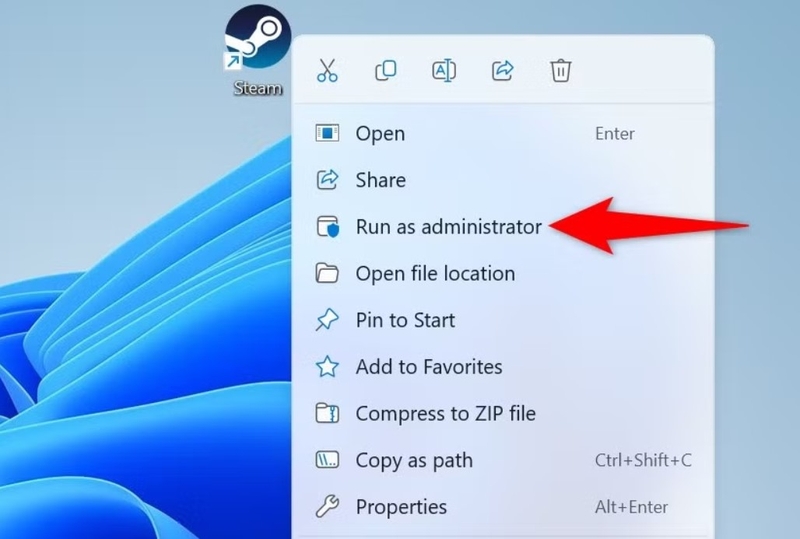
Bước 4: Trong Command Prompt, nhập lệnh sau và nhấn Enter:
cd %userprofile%\Desktop
Bước 5: Tiếp tục nhập lệnh sau để chạy tệp VBScript:
cscript myscript.vbs
Bước 6: Sau khi thực hiện xong, khởi động lại máy tính của bạn và thử xem lỗi 0x80041003 đã được khắc phục hay chưa.
Tạm kết
Lỗi 0x80041003 có thể gây nhiều phiền toái, đặc biệt khi bạn cần kết nối từ xa đến máy chủ để quản lý hoặc xử lý công việc. Tuy nhiên, với những giải pháp đơn giản được FPT Shop tổng hợp phía trên, bạn hoàn toàn có thể khắc phục sự cố một cách nhanh chóng và hiệu quả. Chúc bạn thành công!
Nếu lỗi 0x80041003 khiến công việc của bạn bị gián đoạn, có thể đây là lúc bạn nên cân nhắc nâng cấp thiết bị. Tại FPT Shop, chúng tôi cung cấp nhiều sản phẩm laptop chạy Windows với hiệu năng ổn định, thiết kế hiện đại và giá cả hợp lý. Đừng để các sự cố kỹ thuật làm giảm hiệu suất của bạn, khám phá ngay các dòng laptop chất lượng tại FPT Shop để tìm giải pháp hoàn hảo cho nhu cầu của bạn!
Xem thêm:


