:quality(75)/estore-v2/img/fptshop-logo.png)
:quality(75)/loi_0x800705b4_hinh_cover_ab24f4da4f.jpg)
:quality(75)/a3884ad6_0984_4037_a082_d28a4d93063a_494221ce77.jpg)
Lỗi 0x800705b4 là gì? Nguyên nhân và chi tiết cách khắc phục error update 0x800705b4
Bản cập nhật Windows rất cần thiết cho hệ thống để ngăn ngừa sự cố và lỗi. Chúng mang đến các tính năng mới, cải tiến, sửa lỗi và bản vá bảo mật giúp bảo vệ chống lại nhiều mối đe dọa và lỗ hổng khác nhau. Tuy nhiên, người dùng Windows khi cài đặt bản cập nhật thường gặp lỗi 0x800705b4 – đôi khi được gọi là “error update 0x800705b4” hay lỗi cập nhật Windows 0x800705b4.
Lỗi 0x800705b4 là gì?
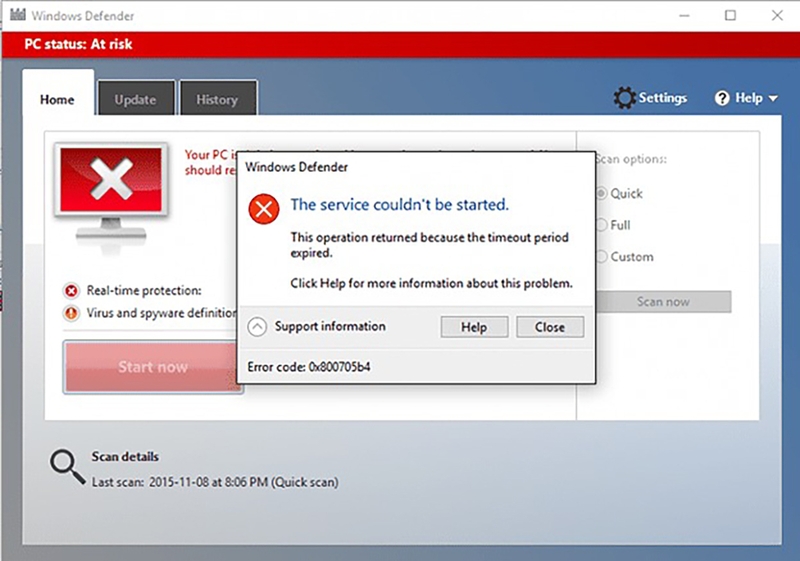
Lỗi 0x800705b4 là định dạng dữ liệu thập lục phân xuất hiện trong hệ thống Windows khi hệ thống bị nhiễm virus hoặc phần mềm độc hại, tệp hệ thống Windows bị hỏng, bản cập nhật Windows bị hỏng hoặc do lỗi sổ đăng ký. Ngoài ra, lỗi 0x800705b4 cũng có thể xuất hiện khi có sự cố với phần mềm Windows Defender.
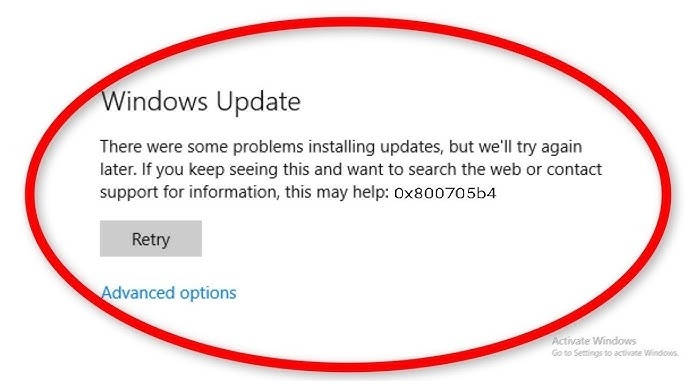
Dù lý do là gì thì hậu quả của lỗi 0x800705b4 cũng có thể gây ra thảm họa cho hệ thống và dữ liệu.
Do đó, điều quan trọng là phải thực hiện các hành động ngay lập tức và phù hợp để giải quyết lỗi 0x800705b4.
Các bước khắc phục lỗi 0x800705b4
Trước khi bắt đầu
Mã lỗi 0x800705b4 có thể gây mất dữ liệu nếu. Do đó, trước khi bạn làm theo các bước để sửa lỗi 0x800705b4, hãy đảm bảo các tệp và thư mục quan trọng của bạn còn nguyên vẹn. Nếu bạn phát hiện một file nào đó quan trọng hãy tìm các phần mềm Recovery để khôi phục dữ liệu đã mất. Nếu vẫn không được hãy tìm đến các dịch vụ khôi phục dữ liệu.
Nếu bạn vẫn tiếp tục thử, một khi dữ liệu bị ghi đè thì khả năng cao dữ liệu sẽ bị xóa vĩnh viễn và không thể phục hồi.
Các bước để sửa lỗi 0x800705b4
Bước 1: Chạy quét phần mềm diệt virus/phần mềm độc hại
Bạn có thể sử dụng chương trình Windows Defender đi kèm với Windows. Mở Windows Defender và chạy quét toàn bộ hệ thống. Đảm bảo Windows Defender được cập nhật các định nghĩa về virus/phần mềm độc hại gần đây trước khi chạy quét hệ thống.
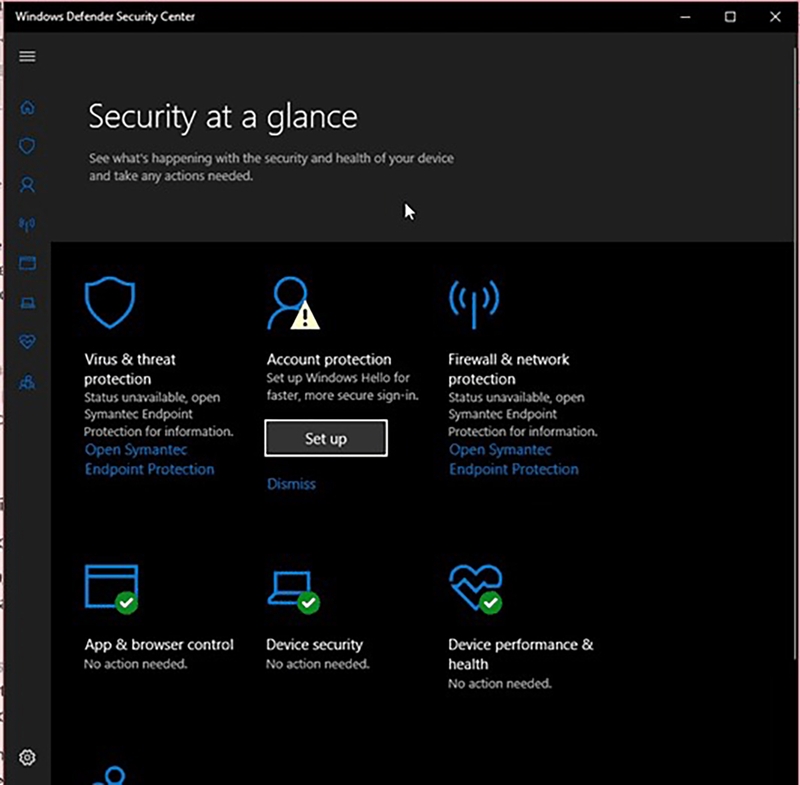
Công cụ này sẽ tìm và cách ly bất kỳ phần mềm độc hại hoặc virus nào được phát hiện trên hệ thống. Ngoài ra, bạn có thể sử dụng bất kỳ phần mềm diệt virus của bên thứ ba nào khác để kiểm tra hệ thống của mình.
Trong trường hợp lỗi 0x800705b4 xuất hiện khi bạn cố chạy Windows Defender, hãy chuyển đến phần bên dưới để khắc phục lỗi 0x800705b4 do sự cố Windows Defender gây ra.
Bước 2: Chạy Windows Updates Troubleshooter
Windows Troubleshooter có thể khắc phục hầu hết các sự cố liên quan đến bản cập nhật Windows bao gồm lỗi 0x800705b4. Vì vậy, để sửa lỗi 0x800705b4, hãy làm theo các bước sau:
- Bấm Windows + I để mở Settings.
- Vào Update & Security > Troubleshoot > Additional troubleshoot.
- Nhấp vào Windows Update bên dưới Get up and running rồi nhấp vào nút Run the troubleshooter.
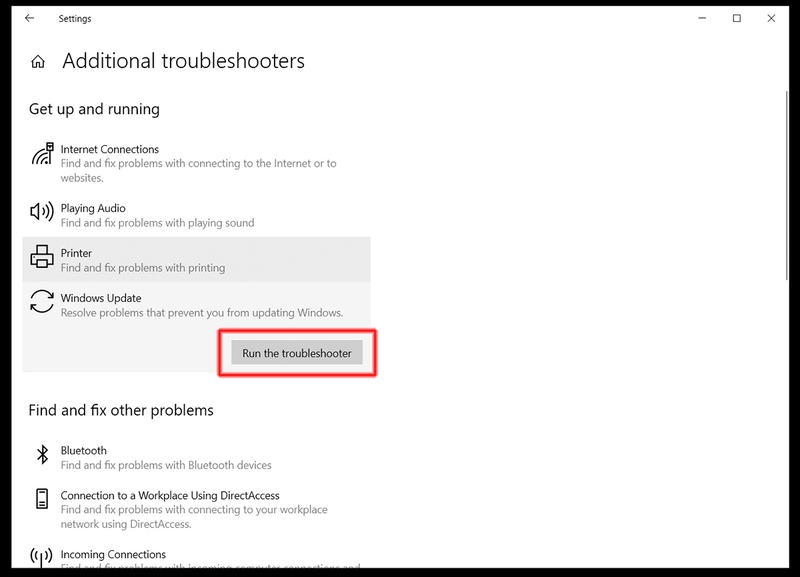
Trình khắc phục sự cố Windows Update bắt đầu khắc phục sự cố cho các vấn đề cập nhật Windows. Đợi cho đến khi hoàn tất.
Nếu trình khắc phục sự cố tìm thấy bất kỳ vấn đề nào, nó sẽ liệt kê vấn đề đó cùng với giải pháp phù hợp. Bạn phải áp dụng giải pháp bằng cách nhấp vào Apply this fix.
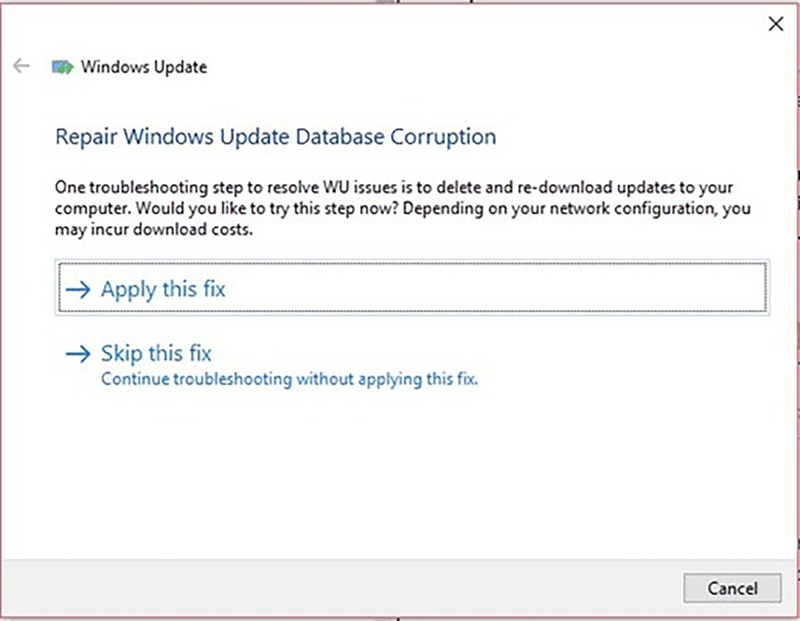
Đợi một lúc cho đến khi trình khắc phục sự cố áp dụng bản sửa lỗi để xóa lỗi 0x800705b4. Sau khi hoàn tất, nó có thể thử tìm các sự cố khác. Sau khi hoàn tất, hãy đóng trình khắc phục sự cố cập nhật Windows, khởi động lại PC và cuối cùng, hãy thử cài đặt lại các bản cập nhật.
Trong trường hợp lỗi 0x800705b4 vẫn còn, hãy tiến hành bước tiếp theo để khắc phục lỗi cập nhật Windows 0x800705b4.
Bước 3. Chạy quét SFC
SFC hay System File Checker là một tiện ích Windows quét và sửa chữa các tệp hệ thống bị hỏng hoặc bị lỗi. Bạn có thể chạy quét SFC thông qua lệnh.
- Nhấn Windows+S và nhập cmd.
- Nhấp chuột phải vào Command Prompt và chọn Run as administrator.
- Sau đó nhập lệnh SFC /scannow và nhấn phím Enter.
- Sau khi quét và sửa chữa hoàn tất, hãy khởi động lại hệ thống.
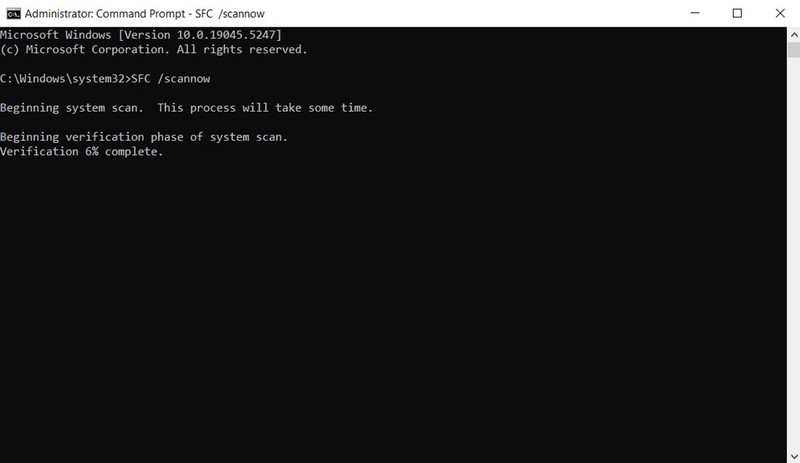
Nếu không tìm thấy vấn đề gì, điều đó có nghĩa là các tệp hệ thống vẫn ổn và bạn nên thực hiện các bước tiếp theo.
Bước 4: Xóa thư mục phân phối phần mềm
- Nhấn Windows+S và nhập cmd.
- Nhấp chuột phải vào Command Prompt và chọn Run as administrator. Thao tác này sẽ mở cửa sổ Command Prompt.
- Sau đó nhập từng lệnh (từng lệnh một rồi nhấn phím Enter) để dừng dịch vụ cập nhật Windows:
- net stop wuauserv
- net stop bits
- net stop cryptSvc
- net stop msiserver
Vào C:\Windows\SoftwareDistribution và đổi tên thư mục SoftwareDistribution thành SoftwareDistribution.old
Tương tự như vậy, đổi tên C:\Windows\System32\catroot2 thành Catroot2.old
Sau đó khởi động lại hệ thống. Các dịch vụ đã dừng sẽ tự động khởi động sau khi khởi động lại. Sau đó tải xuống và cài đặt lại bản cập nhật Windows. Trong trường hợp lỗi vẫn tiếp diễn, hãy cài đặt bản cập nhật theo cách thủ công.
Bước 5: Vô hiệu hóa cập nhật cho các sản phẩm Microsoft khác
Bản cập nhật Windows cũng mang đến bản cập nhật cho các sản phẩm Microsoft khác có thể ngăn hệ thống tải xuống bản cập nhật Windows. Để khắc phục sự cố này, hãy làm theo các bước sau:
- Vào Settings > Update & Security > Windows Update.
- Nhấp vào Advanced options.
- Tắt mục Give me updates for other Microsoft products when I update Windows.
- Khởi động lại hệ thống và thử tải xuống bản cập nhật Windows.
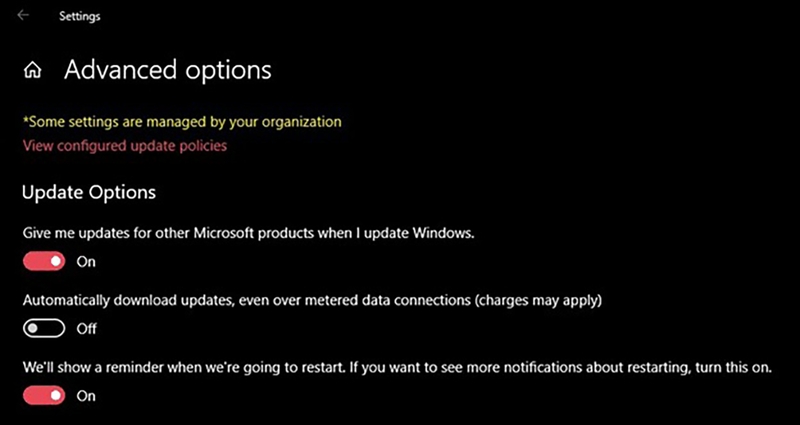
Lưu ý: Theo cách này, bạn có thể cài đặt bản cập nhật Windows mà không gặp lỗi 0x800705b4. Tuy nhiên, bạn sẽ phải chạy bản cập nhật nhiều lần để cài đặt tất cả các bản cập nhật. Cuối cùng, bạn cần bật công tắc chuyển đổi (mà bạn đã tắt) để nhận bản cập nhật cho các sản phẩm Microsoft khác.
Bước 6: Gỡ cài đặt các bản cập nhật có vấn đề
Nếu bản cập nhật Windows đã cài đặt bị hỏng hoặc lỗi, nó có thể gây ra lỗi 0x800705b4 khi cài đặt các bản cập nhật Windows mới hơn. Để giải quyết vấn đề này, bạn phải làm theo các bước dưới đây và gỡ cài đặt các bản cập nhật có vấn đề gần đây khỏi PC Windows của bạn.
- Vào Control Panel\Programs\Programs and Features và nhấp vào liên kết View installed updates ở ngăn bên trái.
- Nhấp chuột phải vào bản cập nhật vừa cài đặt và chọn Uninstall.
- Cấp quyền quản trị rồi nhấp vào nút Uninstall.
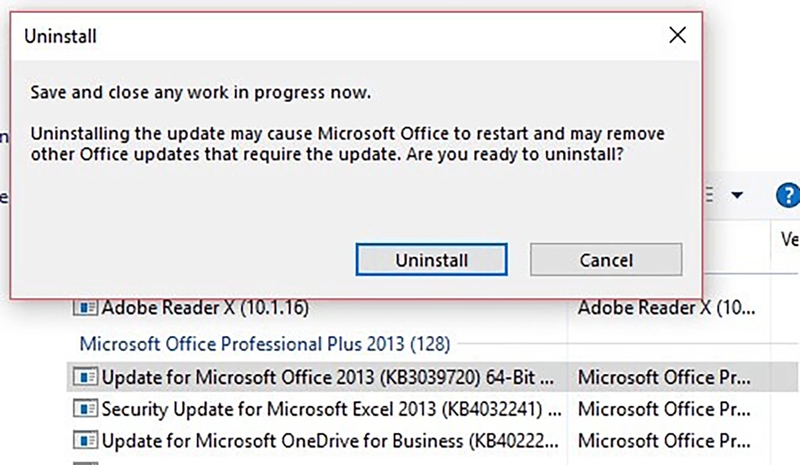
Cuối cùng, khởi động lại hệ thống và sau đó thử cài đặt lại bản cập nhật Windows. Bạn cũng có thể tải xuống và cài đặt bản cập nhật Windows theo cách thủ công (được giải thích trong bước tiếp theo) nếu sự cố lại xảy ra.
Bước 7: Tải xuống và cài đặt bản cập nhật Windows theo cách thủ công
Truy cập Windows Updates Catalogue và tải xuống các bản cập nhật Windows mới nhất mà bạn muốn cài đặt.
Để biết bản cập nhật nào bạn cần tải xuống, hãy vào Settings > Update & Security > Windows Update, nhấp vào Check for updates hoặc xem lịch sử cập nhật để ghi lại phiên bản cập nhật Windows có sẵn cho hệ thống của bạn. Sau đó bạn hãy tải về và cài đặt thủ công từng bản cập nhật.
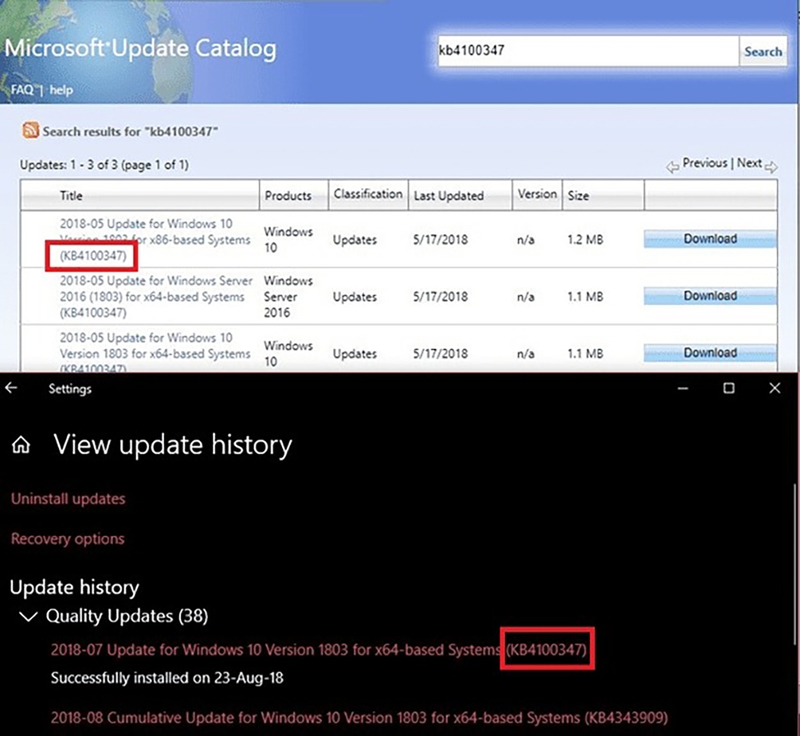
Cuối cùng, khởi động lại hệ thống.
Các bước để giải quyết lỗi 0x800705b4 do Windows Defender
Bước 1: Gỡ cài đặt phần mềm diệt virus hoặc tường lửa của bên thứ ba
Trong trường hợp bạn gặp lỗi 0x800705b4 khi cố gắng chạy Windows Defender, hãy gỡ cài đặt bất kỳ ứng dụng tường lửa hoặc phần mềm của bên thứ ba nào khác. Điều này có thể khắc phục lỗi 0x800705b4 do sự cố của Windows Defender gây ra.
Bước 2: Thay đổi tệp Registry để kích hoạt Windows Defender
- Nhấn Windows + R và nhập regedit.
- Nhấp vào OK để mở Registry Editor.
- Điều hướng đến Windows Defender bằng cách mở rộng các thư mục đăng ký như sau: HKEY_LOCAL_MACHINE\SOFTWARE\Policies\Microsoft\Windows Defender.
- Nhấp chuột phải vào DisableAntiSpyware rồi chọn Modify. Nếu sổ đăng ký DisableAntiSpyware không tồn tại, hãy làm theo các bước phụ để tạo một sổ đăng ký:
- Trong khung bên phải (khoảng trống), nhấp chuột phải và chọn New > Dword (32-bit) value.
- Nhập DisableAntiSpyware.
- Nhấp đúp vào khóa đăng ký DisableAntiSpyware và nhập giá trị 0.
- Nhấp vào OK và khởi động lại máy tính.
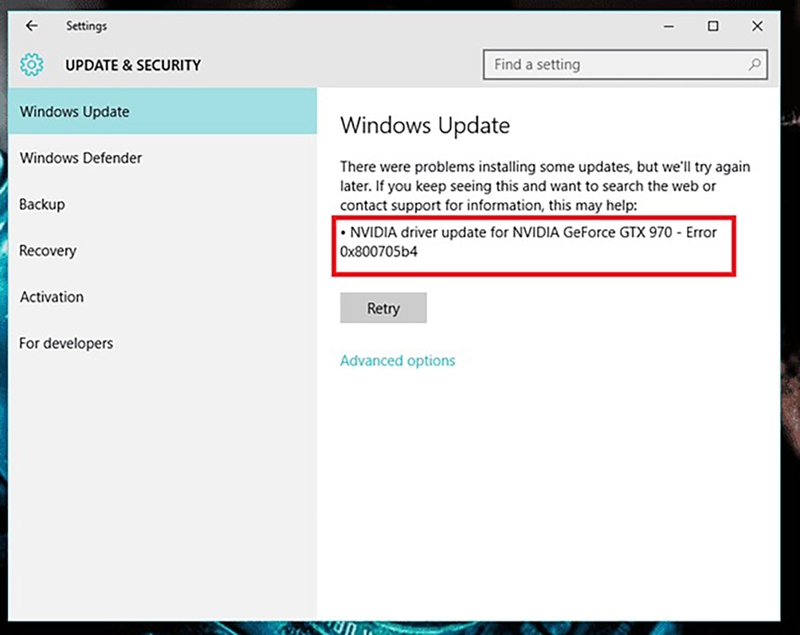
Windows Defender sẽ chạy bình thường sau đó và lỗi 0x800705b4 sẽ không còn xuất hiện khi sử dụng.
Tạm kết
Trước khi cài đặt bất kỳ bản cập nhật Windows lớn nào, hãy luôn sao lưu dữ liệu quan trọng của bạn. Đôi khi, các bản cập nhật Windows có thể gây ra lỗi. Tuy nhiên, các lỗi như 0x800705b4 có thể được sửa bằng các công cụ và tùy chọn phù hợp có trong môi trường Windows.
Như vậy là chúng ta đã tìm hiểu tất tần tật về cách sửa lỗi error update 0x800705b4, nếu còn thắc mắc gì hãy để lại bình luận ở phía bên dưới nhé.
Nếu máy tính của bạn đã quá cũ thì bạn cũng nên cân nhắc nâng cấp lên một chiếc laptop mới ổn định và mạnh mẽ hơn. Hiện tại FPT Shop đang có rất nhiều mẫu laptop chất lượng với mức giá hấp dẫn, hãy ghé FPT Shop ngay nhé!
Xem thêm:


