:quality(75)/estore-v2/img/fptshop-logo.png)
:quality(75)/loi_0x80072f8f_cover_e751865ef4.jpg)
:quality(75)/a3884ad6_0984_4037_a082_d28a4d93063a_494221ce77.jpg)
Lỗi 0x80072f8f là gì? Nguyên nhân và cách khắc phục lỗi 0x80072f8f đơn giản nhất
Mã lỗi 0x80072f8f có thể xảy ra vì nhiều lý do. Ngoài việc thử một số giải pháp đơn giản, bạn cũng có thể tắt tường lửa trong một khoảng thời gian ngắn.
0x80072f8f là gì?
Khi bạn cài đặt hệ thống Windows mới hoặc cập nhật hệ thống hiện tại, bạn có thể gặp phải mã lỗi 0x80072f8f. Lỗi này được hiển thị khi bạn cố gắng kích hoạt Windows. Nội dung chính xác sẽ xuất hiện là: “Đã xảy ra sự cố khi Windows cố gắng kích hoạt. Mã lỗi: 0x80072f8f”. Điều này có nghĩa là quá trình kích hoạt không thành công.
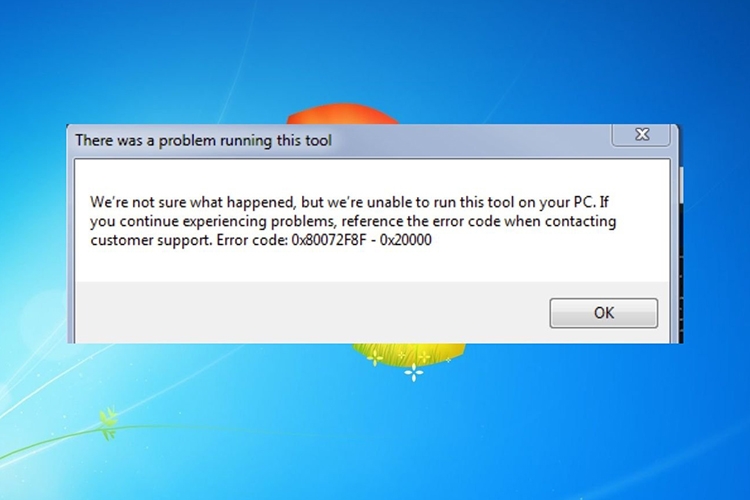
Có một số cách để nhanh chóng khắc phục lỗi. Giải pháp phù hợp tùy thuộc vào nguyên nhân chính xác.
Có ba nguyên nhân có thể gây ra mã lỗi 0x80072f8f:
- Cập nhật lỗi
- Lỗi lưu trữ
- Lỗi kích hoạt
Nếu bạn đã thực hiện cập nhật ngay trước khi nhận được thông báo lỗi, thì đây rất có thể là nguyên nhân gây ra lỗi. Trước khi bắt đầu với các giải pháp bên dưới, trước tiên bạn nên kiểm tra kết nối internet của mình. Nếu internet của bạn bị ngắt, điều này cũng có thể kích hoạt mã lỗi 0x80072f8f. Hãy thử bật Wi-Fi hoặc cắm dây mạng và thử lại.
Cách khắc phục lỗi 0x80072f8f
Dưới đây là những cách khắc phục lỗi 0x80072f8f, bạn có thể thử qua từng cách cho đến khi vấn đề được giải quyết.
Tắt phần mềm bảo mật của bên thứ ba hoặc tường lửa
Nếu sự cố không liên quan gì đến kết nối internet, hệ thống bảo mật bạn đang sử dụng có thể đã kích hoạt lỗi 0x80072f8f. Trong trường hợp này, có hai điều bạn có thể thử.
Đầu tiên, hãy tắt phần mềm bảo mật của bên thứ ba. Điều này có thể gây ra sự cố khi tương tác với máy chủ Microsoft. Nếu bạn đang sử dụng phần mềm diệt vi-rút hoặc tường lửa từ nhà cung cấp khác, hãy tắt chúng (ít nhất là trong thời gian ngắn) và thử kết nối lại. Nếu cách đó không hiệu quả hoặc nếu bạn không bật bất kỳ chương trình bảo mật bổ sung nào, hãy tắt Tường lửa Windows (Windows Defender Firewall) trong một thời gian ngắn. Đây là cách tắt:
- Nhấn tổ hợp phím Windows + R để mở cửa sổ Run.
- Nhập từ khóa tìm kiếm control vào hộp thoại rồi nhấp vào OK.
- Bây giờ Control Panel sẽ mở ra. Tiếp đến bạn hãy mở All Control Panel.
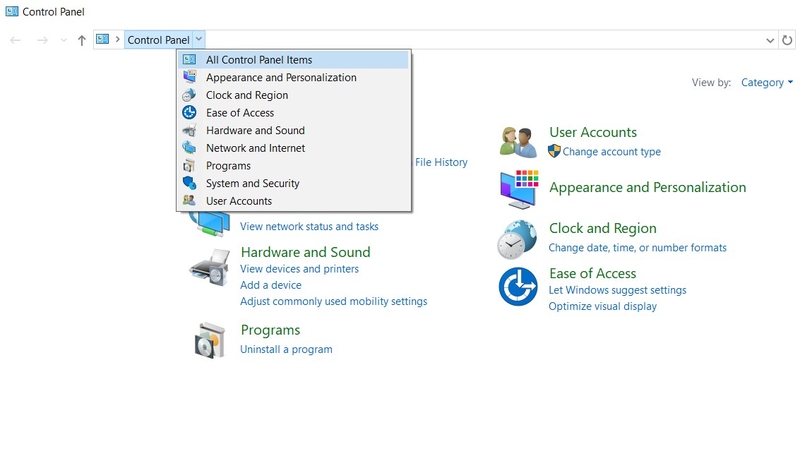
- Chọn tùy chọn Windows Defender Firewall.
- Ở phía bên trái, bạn có tùy chọn bật hoặc tắt tường lửa. Nhấp vào tùy chọn tương ứng để mở một cửa sổ khác.
- Có hai phần ở đây. Trong phần Private network settings, hãy chọn Turn off Windows Firewall (not recommended). Đảm bảo cũng chọn tùy chọn này trong Public network settings. Xác nhận lựa chọn của bạn bằng OK.
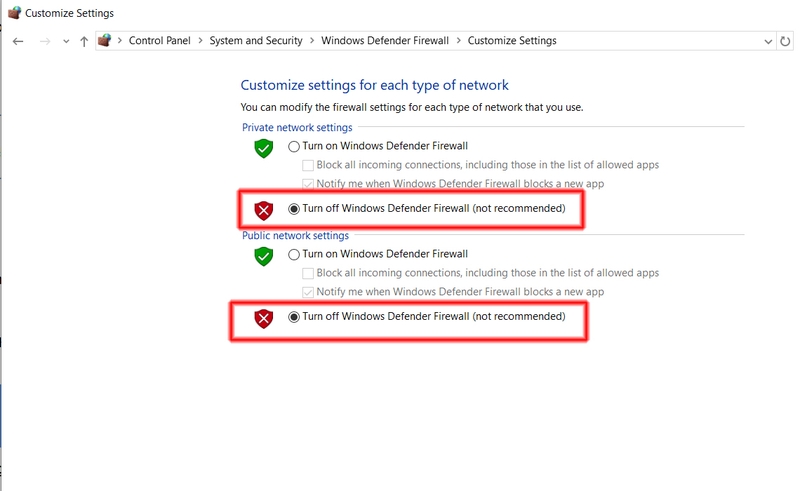
- Hãy thử kết nối lại với máy chủ Microsoft. Mã lỗi 0x80072f8f hiện sẽ không còn xảy ra nữa.
Sau đó, bạn nên kích hoạt lại Tường lửa (Windows Defender Firewall). Để thực hiện việc này, hãy thực hiện lại tất cả các bước trên một lần nữa và đánh dấu bên cạnh Turn on Windows Firewall cho cả Private network và Private network.
Sửa chữa ứng dụng và sửa lỗi 0x80072f8f
Nếu mã lỗi 0x80072f8f xuất hiện ngay sau khi bạn tải xuống hoặc cập nhật ứng dụng, lỗi thường do chính ứng dụng gây ra. Ví dụ, sự cố có thể xảy ra nếu tệp không được tải xuống hoàn toàn. Việc cố gắng cài đặt lại thường kích hoạt mã lỗi 0x80072f8f. Trong trường hợp này, bạn có thể sửa chữa ứng dụng hoặc đặt lại ứng dụng.
- Đầu tiên, mở Settings bằng cách bấm tổ hợp phím Windows +I.
- Trong phần cài đặt, chọn tùy chọn Apps.
- Ở phía bên trái, bạn sẽ tìm thấy Apps & features. Nhấp vào đó.
- Tìm kiếm Microsoft Store và nhấp vào Advanced options bên dưới. Nếu không thấy Microsoft Store, bạn hãy kéo xuống cuối trang cài đặt Apps & features và bấm vào System Components.
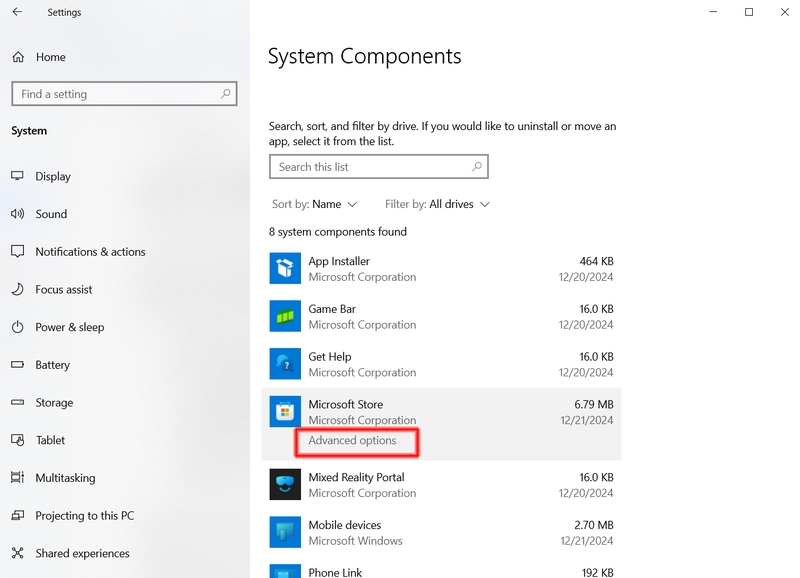
- Nếu bây giờ bạn cuộn xuống một chút, bạn sẽ thấy tùy chọn Repair và Reset. Trước tiên, hãy thử sửa chữa (Repair) ứng dụng tương ứng. Nếu điều này không dẫn đến kết quả mong muốn, hãy đặt lại (Reset) ứng dụng.
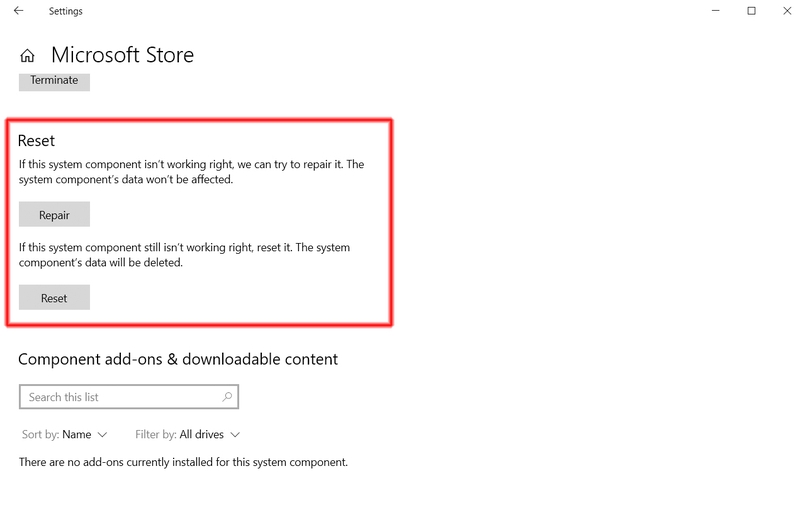
- Cuối cùng, hãy khởi động lại Microsoft Store.
Đồng bộ thời gian và ngày kết thúc lỗi 0x80072f8f
Ngày giờ sai có thể dẫn đến lỗi bảo mật và đó rất có thể là nguyên nhân gây ra lỗi 0x80072f8f. Vì vậy bạn có thể thử cập nhật lại ngày giờ hệ thống bằng cách thực hiện theo các bước dưới đây:
- Đầu tiên, mở Settings bằng cách bấm tổ hợp phím Windows +I.
- Trong phần cài đặt, chọn tùy chọn Time and language.
- Nhấp vào Sync now ngay trong Additional settings. Thao tác này sẽ giúp máy tính tự đồng bộ thời gian theo thời gian thực, bạn cũng có thể đặt ngày giờ theo cách thủ công.
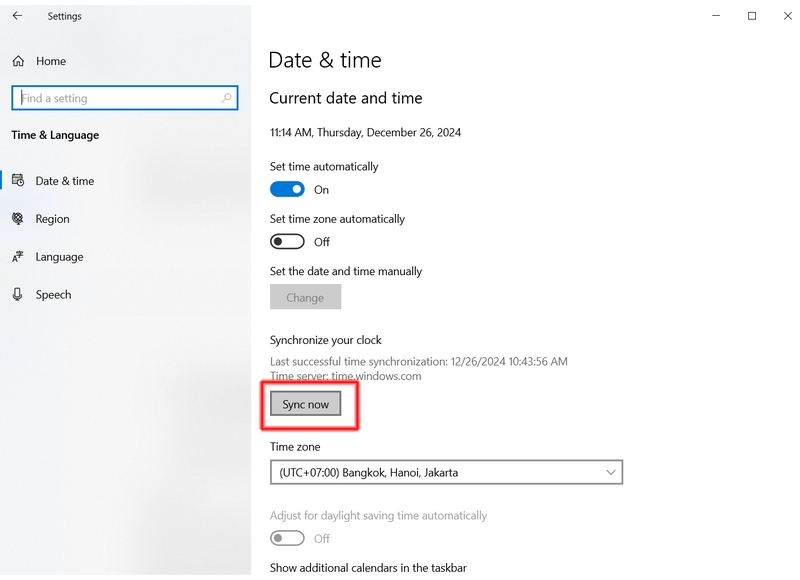
- Bây giờ hãy đóng cửa sổ và khởi động lại máy tính của bạn. Trong nhiều trường hợp, điều này sẽ sửa lỗi mã 0x80072f8f.
Tạm kết
Hy vọng rằng với những phương pháp được trình bày trong bài viết, bạn đã có thể khắc phục thành công mã lỗi 0x80072f8f và tiếp tục sử dụng Windows một cách trơn tru. Hãy nhớ kiểm tra kỹ kết nối internet, tường lửa và cài đặt thời gian để đảm bảo hệ thống của bạn luôn hoạt động ổn định. Nếu bạn vẫn gặp khó khăn, đừng ngần ngại để lại bình luận ở phía bên dưới. Chúc bạn thành công!
Nếu bạn đang cân nhắc nâng cấp lên một chiếc laptop mới ổn định và mạnh mẽ hơn với nhiều tính năng và công nghệ mới hãy tham khảo ngay các sản phẩm dưới đây. Hiện tại FPT Shop đang có rất nhiều mẫu laptop chất lượng với mức giá hấp dẫn, ghé FPT Shop ngay nhé!
Xem thêm:


