:quality(75)/estore-v2/img/fptshop-logo.png)
:quality(75)/error_0x887a0006_fix_0_107279624a.jpg)
:quality(75)/att_f9_P_Fnl_Abje_KSHVOJ_Cz6sd3r81_I_Rx88wecx_Th_eho_V_Nk_745a148e47.jpg)
Lỗi 0x887a0006 là gì? Nguyên nhân và cách khắc phục để tiếp tục chiến game yêu thích trên laptop
Nếu bạn thấy thông báo lỗi như 0x887A0006–DXGI_ERROR_DEVICE_HUNG The application’s device failed… hoặc thông báo lỗi tương tự khác trên laptop khi đang chơi game thì không cần phải lo lắng. Mặc dù rất khó chịu nhưng bạn chắc chắn không phải là người duy nhất gặp phải vấn đề này. Vì vậy trong bài viết dưới đây, các bạn hãy cùng FPT Shop tìm hiểu chi tiết nguyên nhân và giải pháp khắc phục sự cố này hoàn toàn.
Lỗi 0x887a0006 là gì?
Microsoft đã mô tả lỗi 0x887A0006 – DXGI_ERROR_DEVICE_HUNG là sự cố giao tiếp lệnh giữa phần cứng hệ thống và trò chơi. Lỗi này là vấn đề lớn khi nó liên tục làm sập các trò chơi Windows bị ảnh hưởng. Tuy nhiên người chơi có thể giải quyết được lỗi 0x887a0006 bằng một trong các giải pháp tiềm năng dưới đây.
Nguyên nhân gây ra lỗi
Thông báo lỗi 0x887a0006 trong các game có thể do nhiều nguyên nhân khác nhau gây ra, nhưng dưới đây là một số nguyên nhân chủ yếu mà chúng ta hay gặp phải.
- Quyền quản trị: Quyền quản trị là cần thiết để đảm bảo cho trò chơi chạy trơn tru. Trò chơi có thể bị sập hoặc gây ra lỗi nếu không có quyền cần thiết.
- Trình điều khiển lỗi thời: Một số trò chơi không tương thích với card đồ họa cũ, có thể khiến trò chơi bị sập. Để khắc phục, bạn chỉ cần cập nhật trình điều khiển của máy tính lên phiên bản mới nhất.
- Tệp bị thiếu: Nếu bất kỳ tệp nào trong trò chơi bị thiếu hoặc bị hỏng, trò chơi sẽ không tải đúng cách.
- Thiếu khóa Registry: Một số người dùng đã báo cáo lỗi này do thiếu khóa trong Windows Registry giúp tải đồ họa của trò chơi. Nếu thiếu khóa Registry, trò chơi có thể không tải được và có thể dẫn đến sập.
- Ép xung GPU: Một số người chỉ ra rằng nguyên nhân có thể là do ép xung GPU.
Hướng dẫn chi tiết cách sửa lỗi 0x887a0006
Sau khi chúng ta đã biết được nguyên nhân gây ra lỗi, tiếp theo đây chúng ta sẽ cùng nhau tìm hiểu chi tiết những giải pháp để khắc phục lỗi này một cách nhanh và hiệu quả nhất.
1. Dừng ép xung CPU/GPU
Bạn có thể gặp thông báo lỗi 0x887a0006 nếu ép xung CPU hoặc GPU trong khi chơi game. Tốc độ CPU/GPU tăng có thể làm sập trò chơi. Nếu bạn đang ép xung CPU hoặc GPU thì cần đặt lại tốc độ xung nhịp CPU/GPU về bình thường. Sau đó khởi động lại máy tính để xem sự cố này có được khắc phục hay không? Nếu sự cố này vẫn tiếp diễn, đừng lo lắng. Hãy thử cách khắc phục tiếp theo bên dưới.
2. Kiểm tra trình điều khiển đồ họa
Một số người dùng máy tính cho biết có thể khắc phục được lỗi 0x887a0006 bằng cách khôi phục lại trình điều khiển đồ họa. Nếu tệp cài đặt cho trình điều khiển đồ họa trước đó của bạn vẫn được lưu thì có thể chọn khôi phục lại trình điều khiển thông qua Device Manager.
Trình điều khiển đồ họa bị hỏng hoặc đã quá cũ cũng có thể gây ra lỗi tương tự. Để khắc phục sự cố này, bạn cần cập nhật trình điều khiển đồ họa lên phiên bản mới nhất. Việc cập nhật trình điều khiển đồ họa lên phiên bản mới nhất có thể giúp trò chơi trên máy tính chạy mượt mà hơn và ngăn ngừa nhiều sự cố hoặc lỗi.
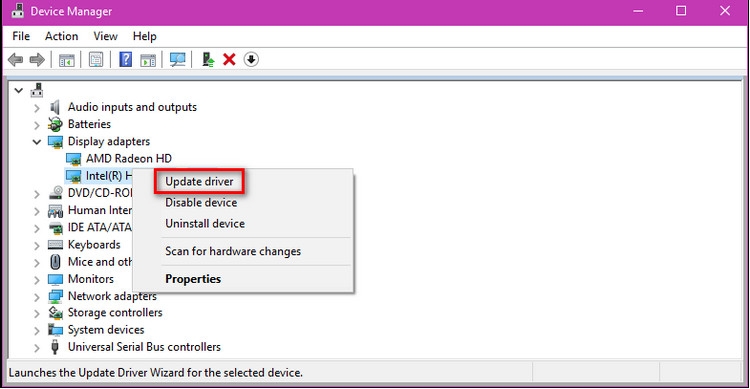
Bạn cũng có thể sử dụng Device Manager để kiểm tra và cập nhật thủ công trình điều khiển đồ họa cho cả GPU tích hợp và chuyên dụng. Mặc dù không phải lúc nào cũng tìm thấy trình điều khiển mới nhất, nhưng đây là phương pháp đáng tin cậy để tìm phiên bản ổn định của trình điều khiển thiết bị Windows.
3. Sửa đổi cài đặt card đồ họa
Nếu thông báo lỗi 0x887a0006 xuất hiện trở lại sau khi bạn cập nhật trình điều khiển đồ họa lên phiên bản mới nhất, hãy thử sửa đổi cài đặt card đồ họa để xem bạn có thể khắc phục sự cố này không. Sau đây là cách thực hiện.
Sửa đổi cài đặt card đồ họa NVIDIA
Bước 1: Nhấn tổ hợp phím Windows + R để mở hộp thoại Run. Sau đó nhập control vào khung trống Open nhấn Enter để mở Control Panel.
Bước 2: Trong cửa sổ Control Panel hiển thị, kích tùy chọn Large icons > Large icons ở góc trên cùng bên phải.
Bước 3: Kích tùy chọn NVIDIA Control Panel để mở ứng dụng.
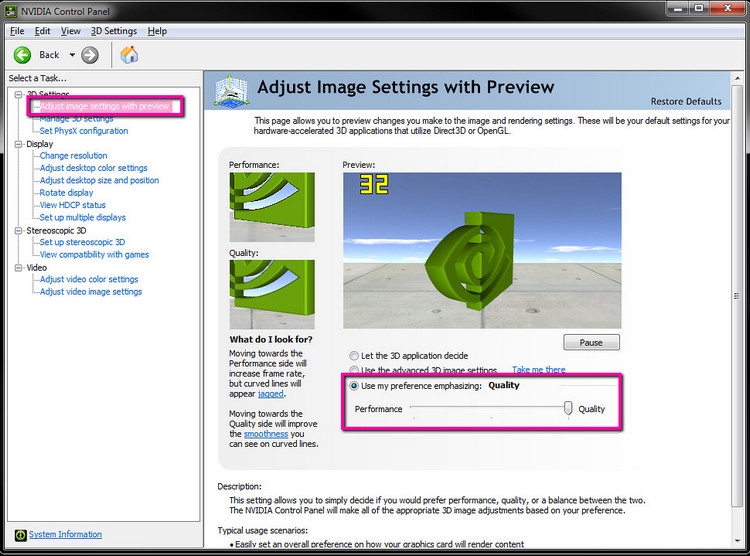
Bước 4: Từ cửa sổ mới hiển thị, kích tùy chọn 3D Settings > Adjust image settings with preview ở khung bên trái. Trong khung bên phải bạn kích chọn Use my preference emphasizing và kéo thanh trượt sang trái.
Sửa đổi cài đặt card đồ họa AMD
Bước 1: Truy cập cửa sổ Control Panel theo cách ở trên.
Bước 2: Kích tùy chọn AMD Radeon Settings để mở ứng dụng.
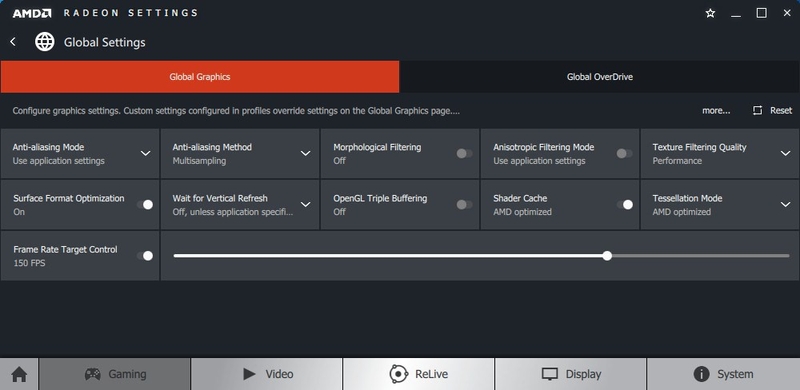
Bước 3: Từ cửa sổ ứng dụng AMD Radeon Settings, bạn truy cập menu Gaming > Global Settings. Sau đó sửa đổi cài đặt theo cùng cách bạn thấy trên ảnh chụp màn hình bên trên.
Sửa đổi card đồ họa Intel
Bước 1: Trên bàn phím, nhấn tổ hợp phím Windows + R để mở hộp thoại Run, sau đó nhập Control vào khung trống và nhấn Enter.
Bước 1: Truy cập cửa sổ Control Panel theo cách ở trên.
Bước 2: Từ cửa sổ Control Panel hiển thị, tại mục View by ở góc trên cùng bên phải chọn tùy chọn Large icons. Sau đó kích tùy chọn Intel Graphics Settings.
Bước 3: Từ cửa sổ mới hiển thị, kích chọn biểu tượng 3D ở phía dưới để mở cài đặt 3D. Sau đó kích nút Scan để thêm trò chơi vào danh sách ứng dụng.
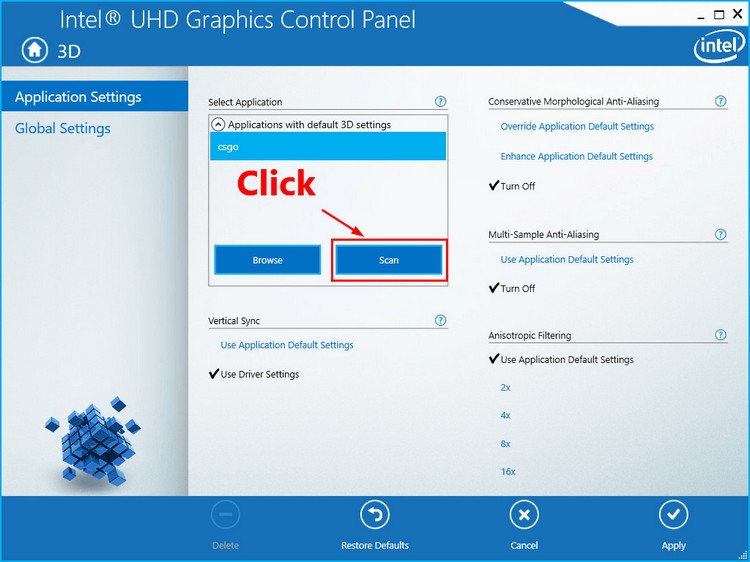
Bước 4: Sửa đổi cài đặt theo cách tương tự như hình ảnh bên dưới đây. Sau đó kích nút Apply ở góc dưới cùng bên phải.
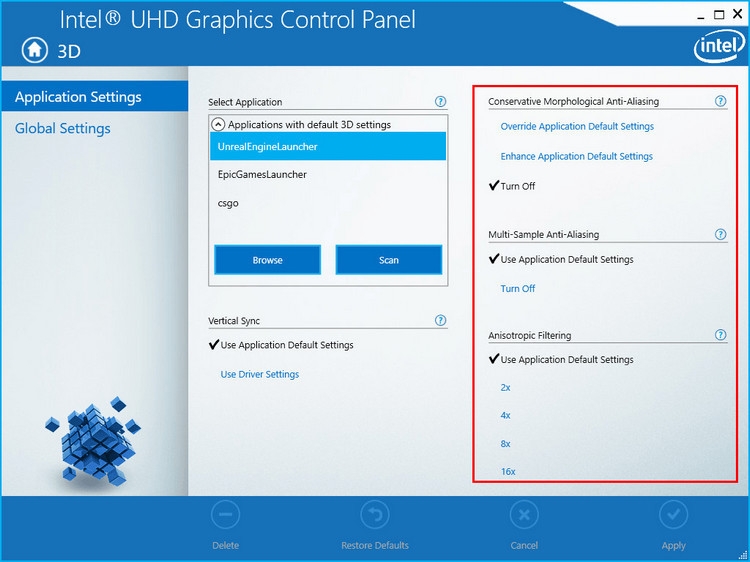
Bước 6: Khởi chạy ứng dụng bị lỗi 0x887a0006 để xem bản sửa lỗi này có hiệu quả không. Nếu không, hãy thử bản sửa lỗi tiếp theo bên dưới.
4. Sửa đổi Registry bằng Notepad
Bước 1: Nhấn phím Windows, sau đó nhập notepad vào khung tìm kiếm và kích nút Open ở khung bên phải để mở Notepad.
Bước 2: Sao chép và dán đoạn mã dưới đây vào Notepad.
Nếu máy tính của bạn đang chạy Windows 64bit, hãy sao chép và dán đoạn mã dưới đây.
Windows Registry Editor Version 5.00
[HKEY_LOCAL_MACHINE\SYSTEM\CurrentControlSet\Control\GraphicsDrivers]
“TdrDelay”=hex(b):08,00,00,00,00,00,00,00
Nếu máy tính của bạn đang chạy Windows 32bit, hãy sao chép và dán đoạn mã dưới đây.
Windows Registry Editor Version 5.00
[HKEY_LOCAL_MACHINE\SYSTEM\CurrentControlSet\Control\GraphicsDrivers]
“TdrDelay”=dword:00000008
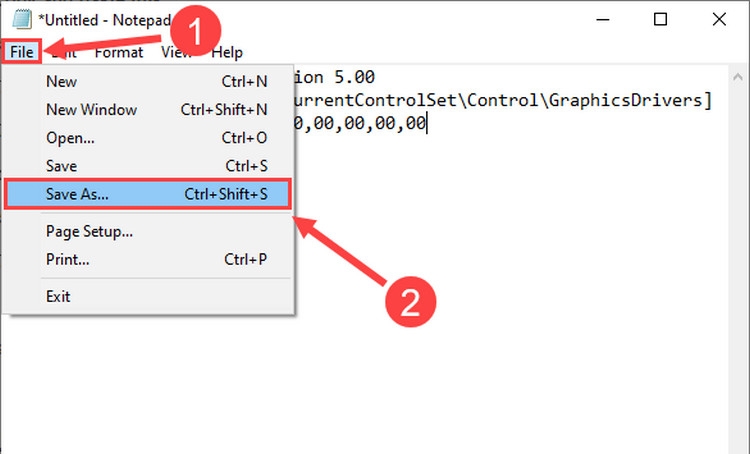
Bước 3: Sau đó truy cập menu File > Save As (Ctrl + Shift + S) và lưu tệp dưới dạng fix.reg vào màn hình nền. Lưu ý tại mục Save as type chọn All Files và Encoding là ANSI. Sau đó kích nút Save và đóng Notepad lại.
Bước 4: Kích đúp vào tệp .reg bạn đã lưu ở trên. Kích nút Yes khi hộp thoại UAC yêu cầu. Sau đó, cửa sổ cảnh báo Registry Editor sẽ bật lên. Kích nút Yes > OK để hoàn tất.
Bước 5: Khởi chạy lại ứng dụng có vấn đề để xem cách khắc phục này có hiệu quả không.
Nếu bản sửa lỗi này không hiệu quả hoặc nếu bạn muốn hoàn tác thay đổi trong Registry Editor, hãy thực hiện như sau.
Bước 1: Nhấn tổ hợp phím Windows + R, nhập regedit vào khung trống Open và nhấn Enter để mở Registry Editor. Kích nút Yes khi được yêu cầu xác nhận.
Bước 2: Trong cửa sổ Registry Editor hiển thị, truy cập vào đường dẫn dưới đây.
Computer\HKEY_LOCAL_MACHINE\SYSTEM\CurrentControlSet\Control\GraphicsDrivers
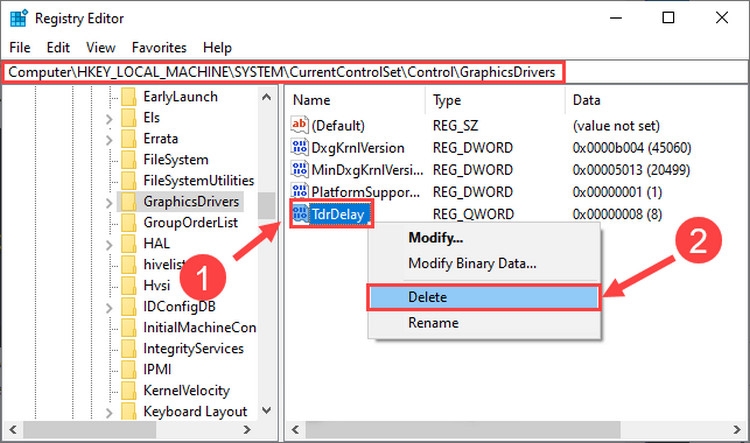
Và tìm khóa TdrDelay, kích chuột phải vào khóa này và chọn Delete để xóa. Khởi động lại máy tính để lưu thay đổi.
5. Chơi game với quyền quản trị viên
Bước 1: Nhấn tổ hợp phím Windows + E để kích hoạt ứng dụng File Explorer.
Bước 2: Sau đó truy cập đến thư mục cài đặt của game đang gặp sự cố có chứa file *.EXE (tệp ứng dụng) của trò chơi. Kích chuột phải vào tệp *.EXE của trò chơi và chọn Properties.
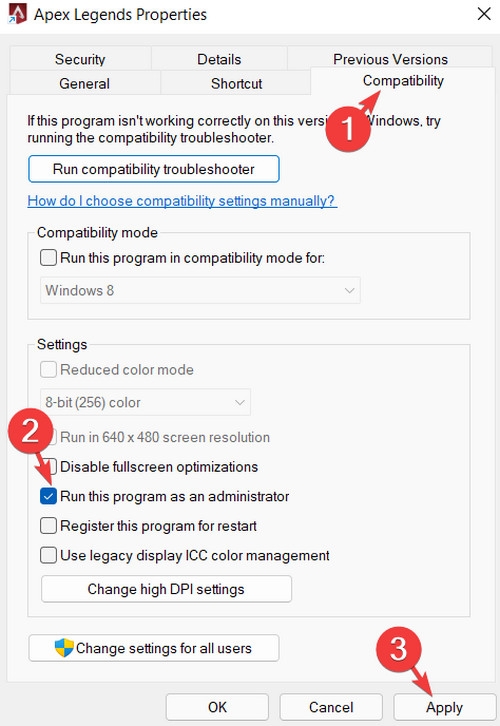
Bước 3: Kích chọn thẻ Compatibility trong hộp thoại mới. Sau đó kích tùy chọn Run this game as administrator để cấp cho trò chơi quyền cao hơn.
Bước 4: Để lưu cài đặt, kích nút Apply > OK. Sau đó hãy thử chơi trò chơi bị lỗi để xem giải pháp tiềm năng này có tạo ra sự khác biệt hay không.
6. Thay đổi chế độ sử dụng điện của laptop
Hầu hết các laptop đều được cấu hình chế độ sử dụng điện là Balanced, điều này có thể hạn chế khả năng hoạt động của card đồ họa và CPU của hệ thống. Nếu chế độ tiết kiệm điện của laptop được thiết lập là Power Saver hoặc Balanced thì trò chơi có thể không chạy đúng do hiệu suất bị hạn chế và thậm chí có thể bị sập với thông báo lỗi 0x887a0006.
Để khắc phục sự cố này, hãy thử thay đổi chế độ nguồn điện của laptop thành High performance. Sau đây là cách thực hiện.
Bước 1: Nhấn tổ hợp phím Windows + R, nhập powercfg.cpl vào khung trống Open và nhấn Enter để mở cửa sổ Power Options. Kích nút Yes khi được yêu cầu xác nhận.
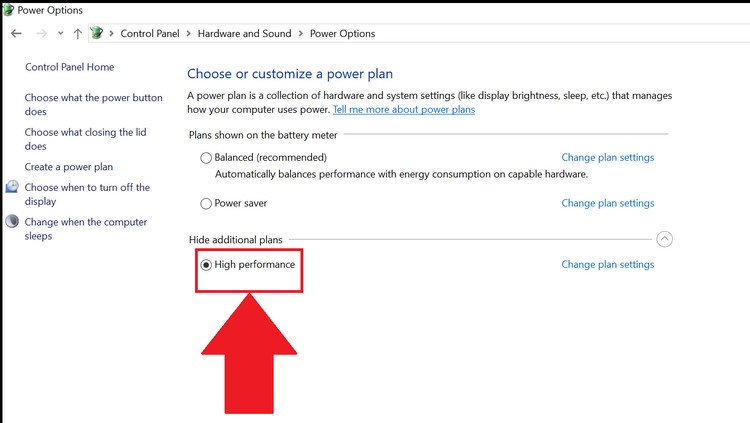
Bước 2: Trong cửa sổ mới, hãy mở rộng mục Hide additional plans ở khung bên phải và kích tùy chọn High performance ở phía dưới và lhởi động lại laptop để thay đổi có hiệu lực.
7. Điều chỉnh hệ thống để có hiệu suất tốt nhất
Bước 1: Nhấn tổ hợp phím Windows + R, nhập control sysdm.cpl vào khung trống Open và nhấn Enter để mở cửa sổ System Properties. Kích nút Yes khi được yêu cầu xác nhận.
Bước 2: Trong cửa sổ mới hiển thị, kích chọn thẻ Advanced, sau đó kích nút Settings bên dưới mục Performance.
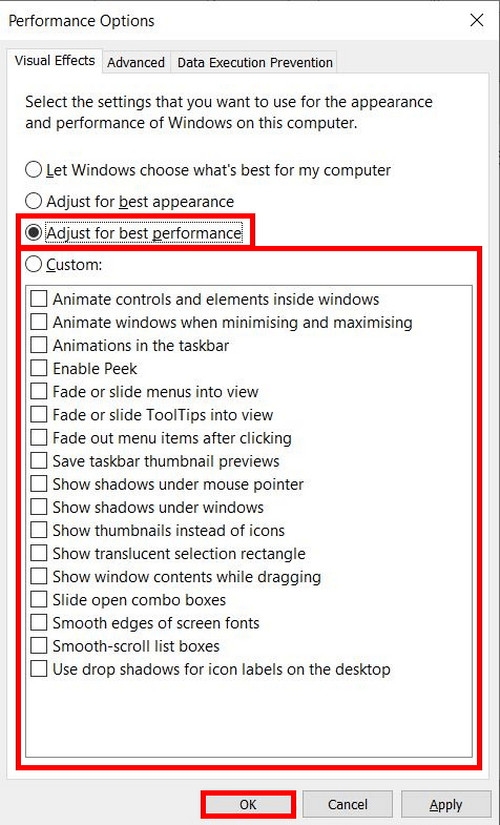
Bước 3: Kích tùy chọn Adjust for best performance ở ngay phía dưới và kích nút OK để áp dụng thay đổi.
Bước 4: Chạy lại trò chơi hoặc ứng dụng bị lỗi 0x887a0006 để xem sự cố này có còn tiếp diễn không. Nếu không, xin chúc mừng vì bạn đã khắc phục được sự cố này hoàn toàn. Nếu sự cố này vẫn còn, hãy thử cài đặt lại trò chơi hoặc ứng dụng có vấn đề.
8. Cập nhật Windows
Microsoft phát hành các bản cập nhật Windows để sửa lỗi và cải thiện hiệu suất hệ thống. Thông báo lỗi này có thể xuất hiện do lỗi trong hệ điều hành Windows, vì vậy bạn có thể thử kiểm tra và cài đặt bản cập nhật Windows mới nhất để xem có thể khắc phục được sự cố này hoàn toàn không.
9. Cập nhật game lên phiên bản mới
Bạn có thể thử cập nhật trò chơi đang gặp lỗi 0x887a0006 lên phiên bản mới nhất. Vì nó đảm bảo rằng tất cả các thành phần của trò chơi đều có bản sửa lỗi và cập nhật mới nhất. Điều này giúp giảm khả năng xảy ra lỗi và sự cố với trò chơi, vì bất kỳ lỗi hoặc trục trặc nào trong trò chơi đều có thể được giải quyết bằng bản cập nhật. Nó cũng giúp cải thiện hiệu suất chung của trò chơi, vì một trò chơi lỗi thời có thể gặp sự cố về khả năng tương thích hoặc tính ổn định.
Tạm kết
Tới đây các bạn không chỉ biết được lỗi 0x887a0006 là gì, quan trọng hơn cho dù nguyên nhân gây ra lỗi này khi bạn chơi game trên laptop là gì thì đều có giải pháp để khắc phục sự cố. Chỉ cần bạn chọn một trong những cách ở trên là có thể giải quyết được lỗi này hoàn toàn.
Bạn có nhu cầu mua laptop mới nhất có cấu hình mạnh, mỏng nhẹ, có thể chiến loại game đồ họa mạnh cũng như chỉnh sửa ảnh và video chất lượng cao hiện nay. Vậy thì hãy tham khảo ngay các dòng laptop gaming tại FPT Shop.
Xem thêm
:quality(75)/0x80072_AF_9_15_c6247dd1c0.jpg)
:quality(75)/0x0000001_E_3_2fa17b810f.jpg)
:quality(75)/0x80040c97_3_516c8d1144.jpg)
:quality(75)/0x0_0x0_6_cfb1b4a69c.jpg)
:quality(75)/0x80070004_2_093e6bc709.png)
:quality(75)/video_dxgkrnl_fatal_error_1_9c1fcaaccf.jpg)


