:quality(75)/estore-v2/img/fptshop-logo.png)
:quality(75)/loi_2028_zalo_decf02d2bd.png)
:quality(75)/f32103d8_20db_45e7_834d_5268cf18d45e_9b2a705f13.jpg)
Nguyên nhân gây ra lỗi 2028 Zalo và cách khắc phục nhanh chóng trên điện thoại, máy tính
Lỗi 2028 trên Zalo thường xuất hiện khi người dùng đăng nhập hoặc mở ứng dụng. Thông báo này cho biết Zalo không thể xác thực phiên đăng nhập, khiến bạn không thể vào tài khoản. Vấn đề này tuy không nghiêm trọng nhưng gây ra nhiều bất tiện nếu không xử lý kịp thời. Hãy cùng FPT Shop tìm hiểu ngay trong bài viết dưới đây!
Nguyên nhân gây ra lỗi 2028 Zalo trên điện thoại và máy tính
Xung đột ứng dụng
Lỗi 2028 có thể xảy ra khi Zalo hoạt động cùng lúc với một số ứng dụng khác trên thiết bị. Sự chồng chéo này gây ra xung đột phần mềm và dẫn đến gián đoạn.
Sự cố hệ thống máy tính
Trong một số trường hợp, chính hệ điều hành hoặc hệ thống máy tính bị lỗi cũng là nguyên nhân khiến Zalo không thể hoạt động bình thường.
Đăng nhập quá nhiều lần
Nếu bạn đăng nhập Zalo liên tục trên nhiều thiết bị hoặc trong thời gian ngắn, hệ thống có thể coi đây là hành vi bất thường và sinh ra lỗi 2028.
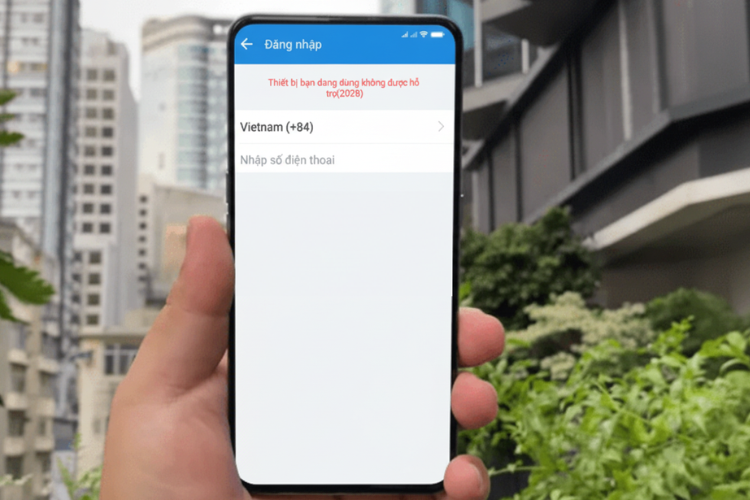
Cài đặt Zalo từ nguồn không chính thống
Khi người dùng tải Zalo thông qua file APK không rõ nguồn gốc hoặc cài đặt trên các phần mềm giả lập Android (như BlueStacks, Droid4X, hay CH Play trên trình giả lập PC), ứng dụng có thể hoạt động không ổn định và dễ phát sinh lỗi.
Thiết bị không tương thích
Một nguyên nhân khác, tuy ít gặp, là do thiết bị không được Zalo hỗ trợ. Trong trường hợp này, việc cài đặt hoặc sử dụng ứng dụng có thể gặp khó khăn, thậm chí không thể mở được Zalo.
Hướng dẫn cách khắc phục lỗi 2028 Zalo
Phương pháp 1: Đổi mật khẩu Zalo trên máy tính rồi đăng nhập lại từ điện thoại
Áp dụng khi phiên bản Zalo trên máy tính vẫn hoạt động bình thường nhưng trên điện thoại gặp lỗi. Thao tác thay đổi mật khẩu trên máy tính rồi đăng nhập lại trên điện thoại thường giải quyết được vấn đề. Các bước thực hiện:
- Chọn “Quên mật khẩu”.
- Nhập số điện thoại đã đăng ký với Zalo, bấm Tiếp tục.
- Nhập mật khẩu mới (gõ lại 2 lần) và xác nhận.
Phương pháp 2: Xóa bộ nhớ đệm của Zalo (Android)
Cách này đặc biệt hiệu quả khi ứng dụng chạy chậm hoặc phát sinh lỗi do dữ liệu tạm (cache) bị hỏng. Ví dụ dưới đây hướng dẫn trên thiết bị Samsung:
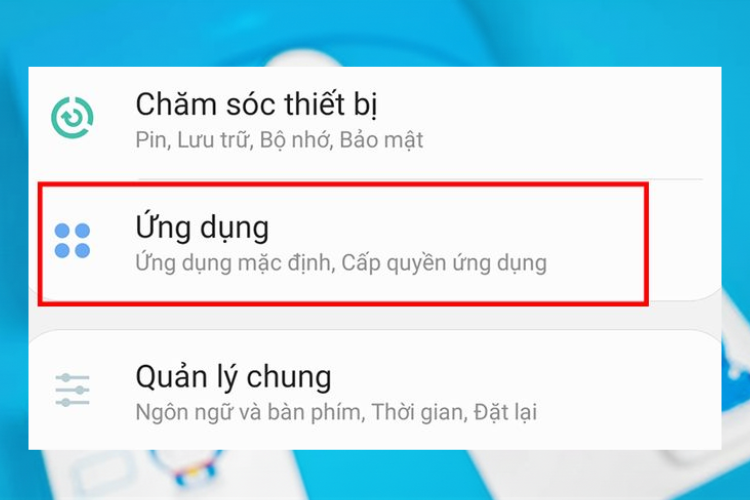
Bước 1: Mở Cài đặt → Chọn Ứng dụng.
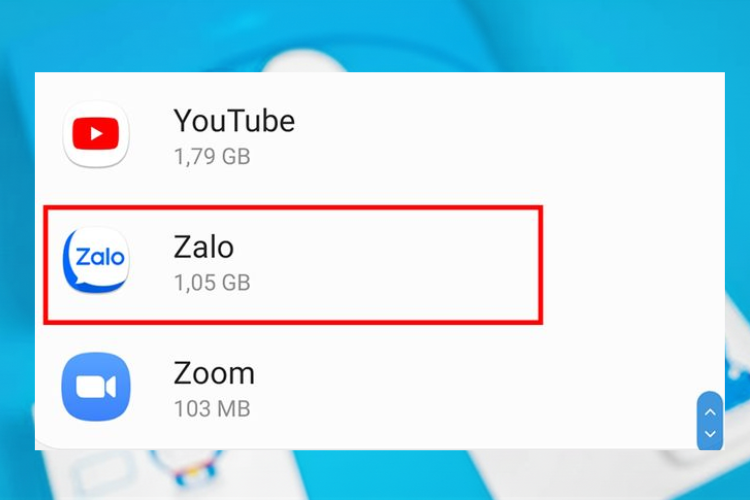
Bước 2: Tìm và chọn Zalo trong danh sách ứng dụng.
Bước 3: Vào mục Lưu trữ (Storage) → Chọn Xóa bộ nhớ đệm (Clear cache).
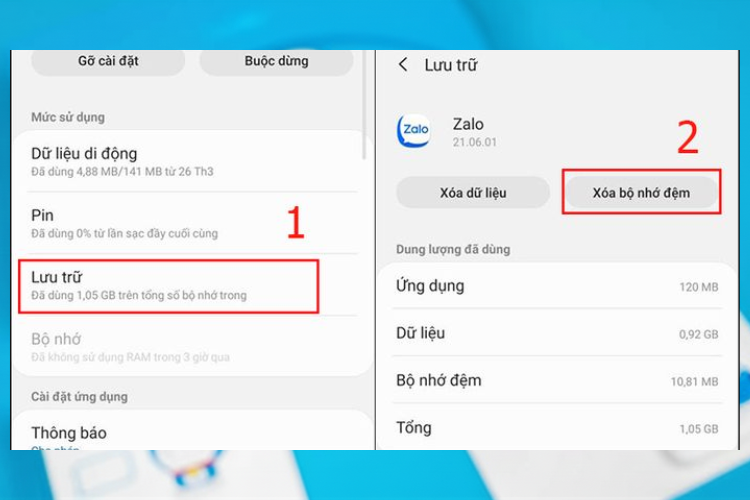
Sau khi xóa, mở lại Zalo và kiểm tra xem lỗi 2028 đã hết chưa.
Phương pháp 3: Xóa cài đặt và tải Zalo từ nguồn chính thức
Nếu các cách trên không hiệu quả, gỡ cài đặt Zalo rồi cài lại phiên bản chính thức thường khắc phục được lỗi do tệp cài đặt bị lỗi. Lưu ý quan trọng: gỡ cài đặt sẽ xóa tin nhắn trên thiết bị - hãy sao lưu tin nhắn trước khi thực hiện.
Thay vì cài từ file APK không rõ nguồn hoặc cài trên trình giả lập, hãy tải Zalo từ CH Play (Android) hoặc App Store (iOS).
Phương pháp 4: Khởi động lại thiết bị
Đây là cách đơn giản nhưng hiệu quả với nhiều lỗi phần mềm tạm thời. Hãy khởi động lại điện thoại (iPhone hoặc Android) rồi mở lại Zalo để kiểm tra nhé.
Cách khắc phục lỗi 2028 Zalo trên máy tính
Cách 1: Đổi mật khẩu Zalo trên điện thoại rồi đăng nhập lại máy tính
Nếu Zalo trên máy tính gặp lỗi 2028 nhưng ứng dụng trên điện thoại vẫn dùng bình thường, bạn có thể khắc phục bằng cách đổi mật khẩu trên điện thoại, sau đó đăng nhập lại vào máy tính.
Các bước thực hiện:
- Mở ứng dụng Zalo trên điện thoại.
- Vào mục Thêm → Chọn Cài đặt (biểu tượng bánh răng góc trên bên phải).
- Chọn Tài khoản và bảo mật → Chọn Đổi mật khẩu.
- Nhập mật khẩu hiện tại, sau đó nhập mật khẩu mới 2 lần để xác nhận.
- Bấm Cập nhật để hoàn tất.
Cách 2: Đăng nhập bằng mã QR
Phương pháp này nhanh chóng, không cần nhập mật khẩu thủ công.
Bước 1: Truy cập trang đăng nhập Zalo trên máy tính → Chọn Đăng nhập bằng mã QR.
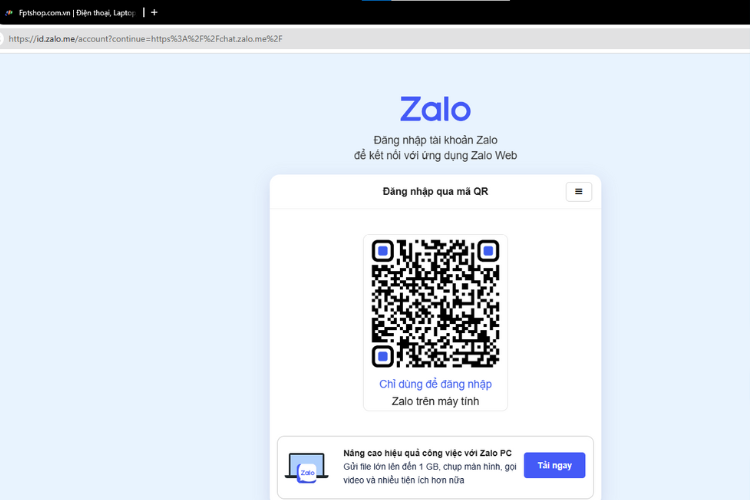
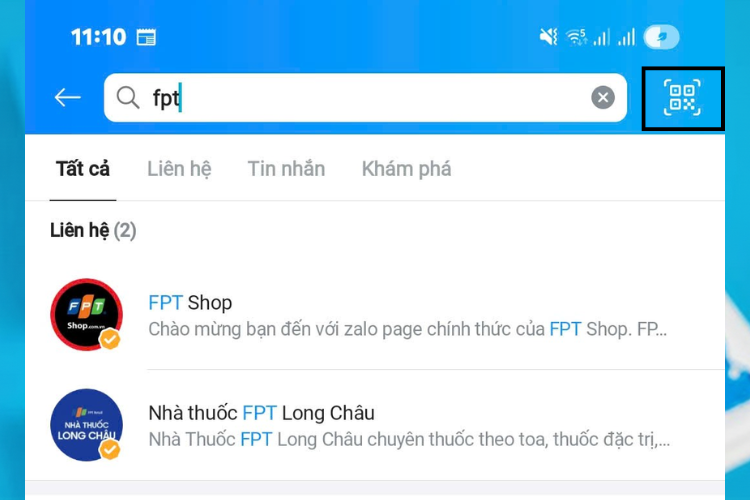
Bước 2: Mở ứng dụng Zalo trên điện thoại → Chọn biểu tượng Quét mã QR (ở góc trên bên phải).
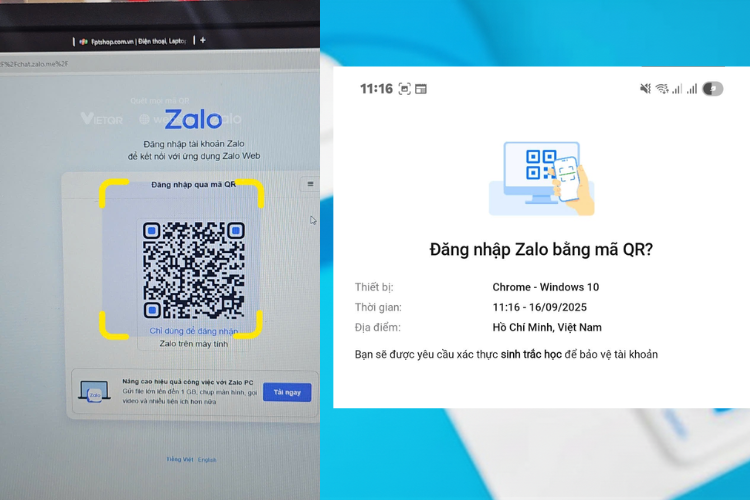
Bước 3: Dùng điện thoại quét mã hiển thị trên màn hình máy tính, sau đó chọn Đăng nhập để hoàn tất.
Cách 3: Gỡ và cài đặt lại Zalo từ nguồn chính thức
Trong trường hợp lỗi 2028 vẫn tiếp diễn, hãy thử gỡ ứng dụng Zalo khỏi máy tính và cài đặt lại bản chính thức.
Cách 4: Đăng nhập Zalo bằng phiên bản web trên trình duyệt
Nếu ứng dụng Zalo trên máy tính vẫn gặp lỗi 2028, bạn có thể tạm thời sử dụng Zalo Web để duy trì liên lạc và công việc.
Các bước thực hiện:
- Mở trình duyệt trên máy tính (Chrome, Edge, Firefox...).
- Truy cập địa chỉ: zalo.me
- Chọn Dùng bản Web.
- Tiến hành đăng nhập bằng số điện thoại và mật khẩu, hoặc đăng nhập nhanh bằng mã QR quét từ ứng dụng Zalo trên điện thoại.
Lời kết
Lỗi 2028 Zalo trên điện thoại không quá phức tạp và hoàn toàn có thể tự khắc phục với một vài thao tác đơn giản. Việc kiểm tra kết nối, cập nhật ứng dụng và dọn dẹp bộ nhớ sẽ giúp bạn hạn chế tối đa tình trạng này. Nếu vẫn không thể đăng nhập, hãy liên hệ với đội ngũ hỗ trợ Zalo để đảm bảo tài khoản được an toàn và sử dụng ổn định.
Nếu muốn mua laptop để làm việc, hãy tham khảo các sản phẩm tại FPT Shop. Từ laptop văn phòng đến laptop gaming đồ họa,... đều có nhiều lựa chọn dành cho bạn.
Xem thêm
:quality(75)/cach_gui_anh_hd_qua_zalo_d53db4432d.png)
:quality(75)/khoa_zalo_bang_van_tay_hoac_khuon_mat_d82333d696.jpg)
:quality(75)/zalo_chi_hien_da_gui_du_dang_online_9bcf889e4c.png)
:quality(75)/tao_nhom_zalo_khong_can_ket_ban_0_b5d9f41c76.png)
:quality(75)/NF_1200x628_16_d1634444be.png)
:quality(75)/cach_gui_ban_ghi_am_qua_zalo_thumb_6cae671114.png)


