:quality(75)/estore-v2/img/fptshop-logo.png)
:quality(75)/loi_ban_phim_bi_loan_chu_khi_nhap_noi_dung_1_1040cbc662.jpg)
:quality(75)/9598034f_7208_43be_a82b_60ac17013b8f_c646b51a25.jpg)
Cách sửa lỗi bàn phím bị loạn chữ khi nhập nội dung văn bản trên Word không phải ai cũng biết
Trong quá trình sử dụng máy tính để soạn thảo văn bản, chắc hẳn không ít người từng gặp tình huống bàn phím bỗng dưng hoạt động không đúng như gõ sai ký tự, tự thêm chữ, lặp ký tự, hoặc nhảy ra các ký tự lạ không mong muốn. Những lỗi này khiến việc nhập nội dung trở nên khó khăn, gây khó chịu và ảnh hưởng trực tiếp đến hiệu suất làm việc. Bài viết dưới đây sẽ tổng hợp những lỗi bàn phím bị loạn chữ khi nhập nội dung trong Word cũng như hướng dẫn cách xử lý đơn giản, hiệu quả mà bạn có thể tự thực hiện tại nhà.
Lỗi xuất hiện ký tự lạ như “hhhh”, “mmmm”,...
Bạn gõ một phím bất kỳ, máy tự động lặp ký tự nhiều lần như “hhhhhhh” hoặc “mmmmmmm” dù chỉ nhấn một lần. Nếu lỗi này thường xuyên lặp lại sẽ gây gián đoạn cho người dùng mỗi khi nhập văn bản. Nguyên nhân gây ra lỗi là một hoặc nhiều phím trên bàn phím bị kẹt cơ học do bụi bẩn, dị vật hoặc hỏng phím. Hoặc có thể do cài đặt độ trễ phím (Key Repeat Delay) quá thấp trong Windows, khiến phím bị lặp khi nhấn giữ.
Cách khắc phục rất đơn giản như:
- Bấm nhẹ nhiều lần vào phím bị lỗi để xem có tự điều chỉnh được không.
- Vệ sinh bàn phím, làm sạch bụi bẩn bằng cách sử dụng cọ mềm, khí nén hoặc khăn lau.
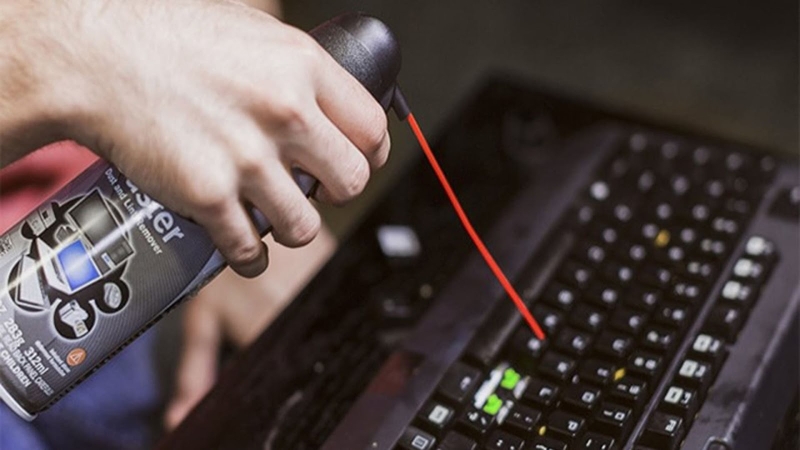
- Nếu lỗi vẫn không hết, có thể bàn phím đã hỏng, cần mang đi kiểm tra hoặc thay thế.
Lỗi gõ chữ “d” thành “dđ”
Dấu hiệu nhận biết thứ hai lỗi bàn phím bị loạn chữ khi nhập nội dung là khi bạn gõ chữ “d”, kết quả hiển thị lại là “dđ” hoặc chữ “đ”. Lỗi xảy ra liên tục dù bạn đã gõ đúng. Nguyên nhân này có thể do xung đột giữa các bộ gõ Tiếng Việt như Unikey hoặc Vietkey. Thiết lập kiểu gõ không phù hợp hoặc bị trùng lặp nhiều bộ gõ.
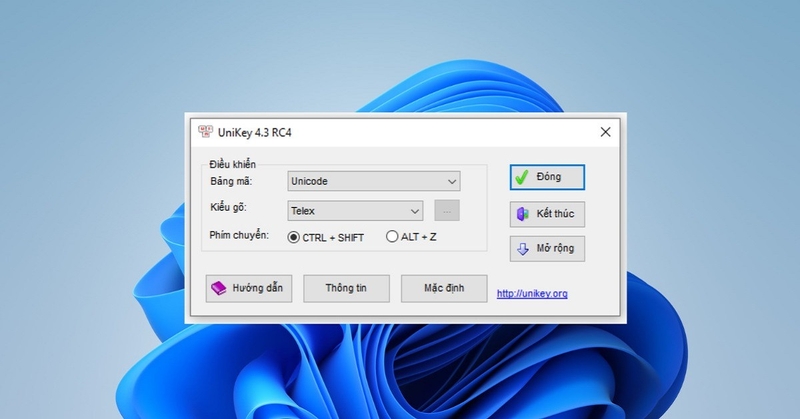
Để khắc phục sự cố này, bạn cần:
- Tắt tất cả các bộ gõ đang chạy ngầm, chỉ giữ lại một công cụ gõ tiếng Việt duy nhất.
- Kiểm tra thiết lập kiểu gõ, nên sử dụng Telex hoặc VNI, bảng mã Unicode dựng sẵn.
- Nếu vẫn lỗi, gỡ hoàn toàn Unikey hoặc Vietkey, tải lại phiên bản mới nhất từ trang chính thức.
Lỗi gõ tổ hợp phím ra ký tự sai
Dấu hiệu của lỗi này sẽ thể hiện như sau:
- Gõ Shift + 3 không ra dấu #, mà là £.
- Gõ Shift + 2 không ra @, mà ra “.
- Các ký tự đặc biệt khác cũng bị sai vị trí.
Lý do bạn gặp phải lỗi này là máy tính bạn đang sử dụng bàn phím theo chuẩn UK (English - United Kingdom) thay vì chuẩn US.
Đối với trường hợp này, cách khắc phục siêu đơn giản là đổi lại về kiểu bàn phím chuẩn English (United States). Bạn làm theo các bước bên dưới:
Bước 1: Mở Control Panel, chọn Clock, Language and Region. Tiếp tục nhấn Change input methods.
Bước 2: Chọn mục ngôn ngữ đang sử dụng (English UK), nhấn Options.
Bước 3: Chọn Add an input method, rồi thêm kiểu bàn phím US.
Bước 4: Xóa bàn phím kiểu UK, sau đó nhấn Save.
Ngoài cách trên, bạn có thể thao tác nhanh bằng cách nhấn biểu tượng bàn phím tại Taskbar (thanh dưới cùng của màn hình máy tính), chọn lại kiểu English (United States).
Lỗi gõ 1 ký tự nhưng ra nhiều ký tự liền
Khi gõ một chữ, bàn phím lặp lại ký tự đó liên tục. Ví dụ bạn gõ chữ “a”, máy hiện “aaaaaa”. Lỗi này khiến văn bản tràn ngập ký tự trùng lặp, gây khó chịu cho người soạn thảo văn bản. Nguyên nhân chủ yếu do Driver bàn phím lỗi, virus, hoặc thiết lập hệ thống không đúng. Cũng có thể do phím bị kẹt vật lý hoặc thời gian trễ phím quá ngắn.
Đối với lỗi bàn phím bị loạn chữ khi nhập nội dung này, bạn có tới 10 cách xử lý lần lượt là:
Chạy trình khắc phục Keyboard Troubleshooter
Bước 1: Vào phần Settings. Di chuyển đến Update & Security.
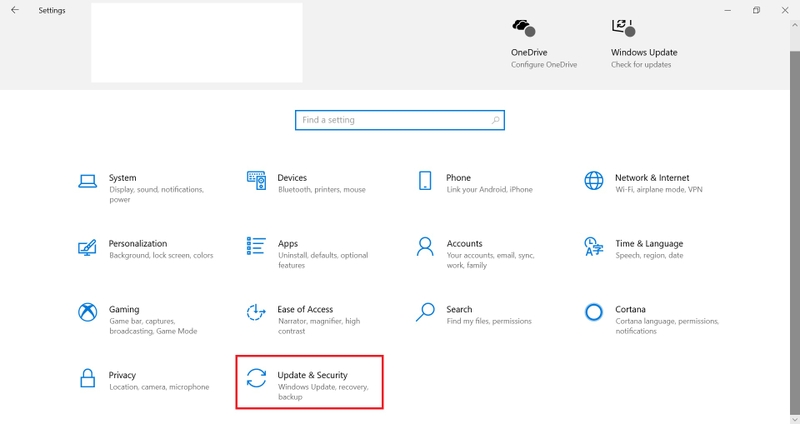
Bước 2: Chọn mục Troubleshoot, tiếp đến nhấn vào Keyboard để chọn Run the troubleshooter để tìm ra vấn đề.
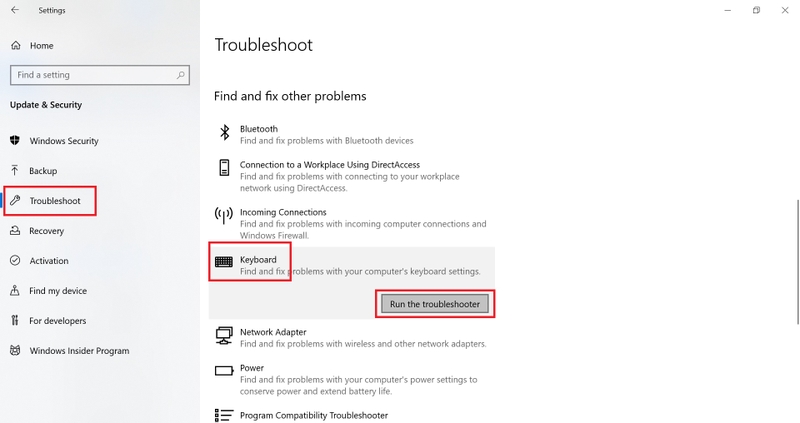
Quét virus với Windows Security
Bước 1: Cũng tại Update & Security,chọn mục Windows Security và nhấn vào Virus & threat protection.
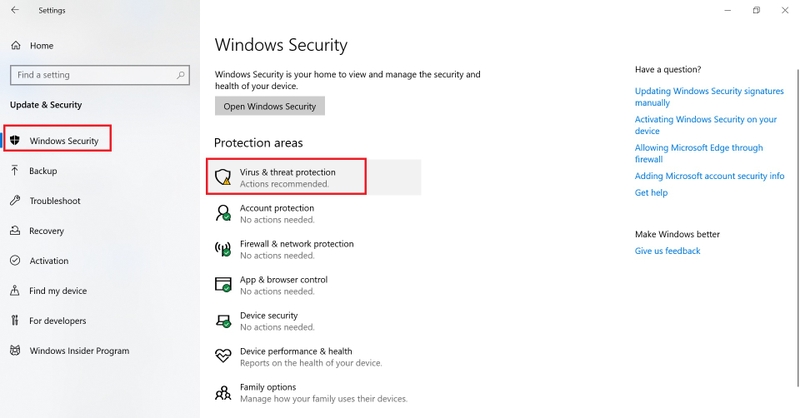
Bước 2: Nhấn vào ô Quick scan để hệ điều hành xóa đi file có hại. Đảm bảo không có phần mềm độc hại ảnh hưởng bàn phím.
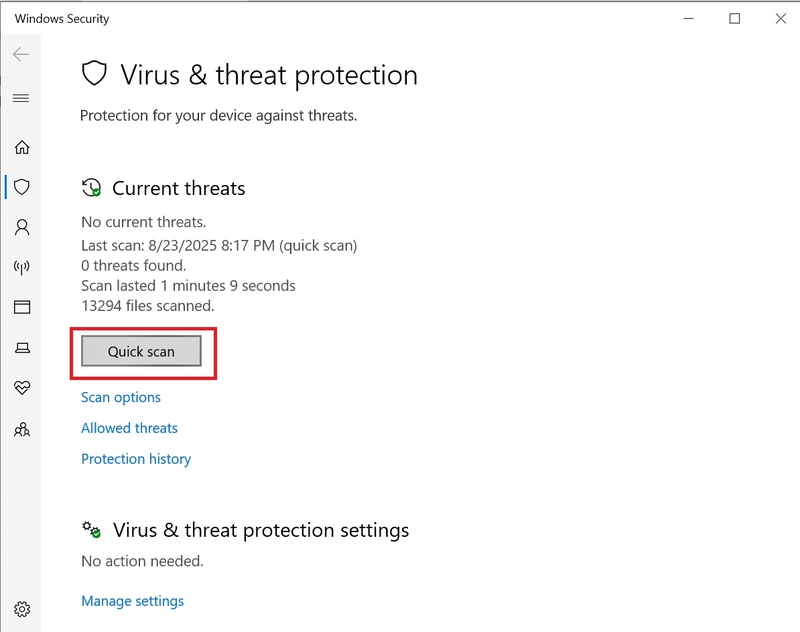
Bước 3: Sau khi quá trình quét hoàn tất, bạn kiểm tra lại bàn phím xem lỗi đã được giải quyết chưa.
Cập nhật driver bàn phím
Bước 1: Nhấn chuột phải vào Start, chọn Device Manager.
Bước 2: Tìm và nhấp đúp vào mục Keyboards, tiếp tục nhấp chuột phải từ mục HID Keyboard Device và chọn Update Driver.
Kiểm tra cài đặt ngôn ngữ hệ thống
Vào Time & Language, nhấn mục Language và chọn đúng ngôn ngữ bạn dùng. Bạn cũng có thể thêm hoặc xóa bớt các ngôn ngữ khác không cần thiết để tránh xung đột.
Điều chỉnh độ trễ phím
Bước 1: Mở Control Panel, tìm chọn Keyboard.
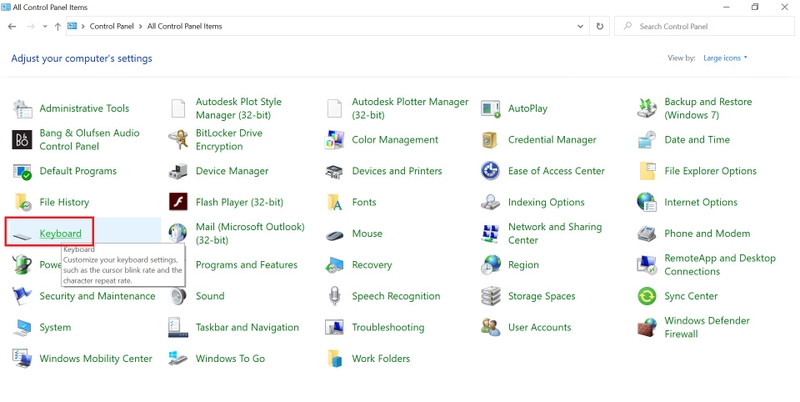
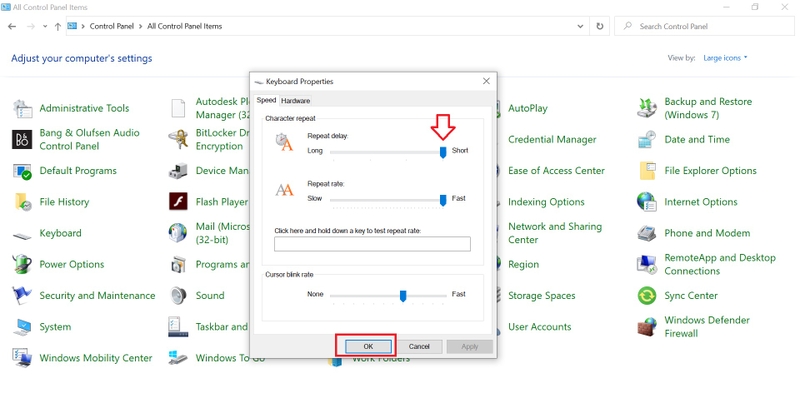
Bước 2: Tại bảng Keyboard Properties, tăng thời gian Repeat delay để hạn chế lỗi gõ lặp.
Kiểm tra phím Numlock
Phím Numlock nằm ở góc trên phía bên phải bàn phím, dùng để chuyển một phần bàn phím thành bàn phím số. Khi bật, nó có thể gây lỗi gõ lặp ký tự do thay đổi chức năng phím. Hãy kiểm tra và tắt Numlock nếu gặp lỗi nhập liệu, đảm bảo chúng không được kích hoạt nếu bạn không dùng bàn phím số.
Quét hệ thống để tìm keylogger hoặc phần mềm gián điệp
Quét hệ thống để phát hiện virus, phần mềm độc hại có thể gây lỗi lặp phím. Kẻ xấu dùng công cụ Keylogger có thể thay đổi cài đặt bàn phím và làm ảnh hưởng đến việc gõ phím của bạn. Bạn nên sử dụng phần mềm diệt virus mạnh để quét toàn bộ hệ thống, sau đó kiểm tra xem lỗi đã được khắc phục chưa.
Thay bàn phím mới
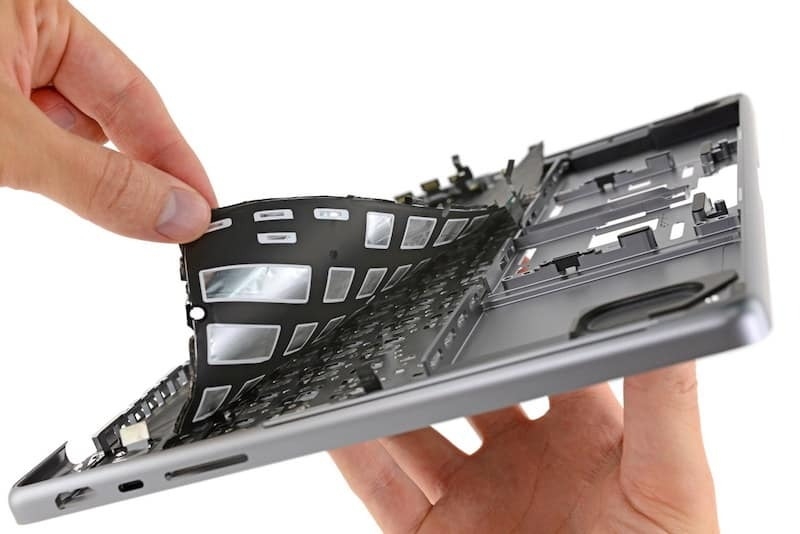
Việc vệ sinh bên trong, đặc biệt với laptop mỏng, thường khó khăn hơn bàn phím cơ và dễ gây hư hại. Trong trường hợp này, bạn nên thay bàn phím mới hoặc dùng bàn phím rời (kết nối qua cổng USB) như giải pháp tạm thời.
Sửa lỗi bàn phím thông qua Registry
Bước 1: Mở hộp thoại Run (Win + R), nhập regedit và nhấn OK.
Bước 2: Truy cập HKEY_CURRENT_USER\Control Panel\Accessibility\Keyboard Response
Bước 3: Tại đây, sửa 3 mục:
- Mở AutoRepeatDelay, đặt giá trị là 500.
- Mở AutoRepeatRate, đặt giá trị thành 50.
- Mở BounceTime, đổi giá trị là 35.
Khởi động lại máy để áp dụng thay đổi.
Lưu ý quan trọng: Trước khi chỉnh sửa Registry, hãy sao lưu lại dữ liệu của nó. Nếu thay đổi sai, máy tính có thể gặp lỗi nghiêm trọng hoặc không thể sử dụng được. Chỉ thực hiện cách này nếu bạn thật sự nắm rõ về Registry.
Gỡ Driver bàn phím không dùng (đối với bàn phím không dây)
Bước 1: Nhấn Win + R để mở hộp thoại Run, nhập appwiz.cpl, nhấn OK.
Bước 2: Tìm Driver bàn phím không dây đã cài đặt trước đó, nhấn chuột phải rồi chọn Uninstall.
Nguyên nhân gây lỗi bàn phím bị loạn chữ khi nhập nội dung
- Bàn phím bị dính nước hoặc chất lỏng gây chạm mạch.
- Cổ tay tì vào bàn di chuột (touchpad) trong lúc gõ.
- Lắp đặt sai Driver hoặc chưa cập nhật hệ thống.
- Virus/Keylogger can thiệp vào hệ thống bàn phím.
Tạm kết
Tóm lại, lỗi bàn phím bị loạn chữ khi nhập nội dung có thể xuất phát từ nhiều nguyên nhân khác nhau, gây ảnh hưởng lớn đến công việc, đặc biệt là khi đang gõ văn bản trên Word hoặc các ứng dụng văn phòng. Việc hiểu rõ nguyên nhân và áp dụng các biện pháp khắc phục sẽ giúp bạn nhanh chóng khôi phục lại khả năng gõ chữ chính xác. Hy vọng rằng những thông tin và giải pháp trong bài viết sẽ hữu ích cho bạn trong việc xử lý vấn đề này một cách hiệu quả.
Nếu bạn đang tìm kiếm một chiếc bàn phím máy tính chất lượng, hoạt động ổn định và mang lại trải nghiệm gõ phím thoải mái để phục vụ cho công việc văn phòng hằng ngày như soạn thảo văn bản, nhập liệu hay làm báo cáo, thì đừng quên ghé thăm hệ thống cửa hàng FPT Shop. Tại đây, bạn sẽ dễ dàng lựa chọn nhiều mẫu bàn phím với thiết kế đa dạng, mức giá phù hợp và nhiều tính năng tiện ích.
Xem thêm:
:quality(75)/phan_mem_chuyen_doi_ky_tu_tren_ban_phim_a3464b3818.png)
:quality(75)/5_0e97f0c03a.jpg)
:quality(75)/rapid_trigger_la_gi_8a9e3b2a52.jpg)
:quality(75)/ban_phim_bam_so_ra_chu_e1d199fda6.jpg)
:quality(75)/laptop_co_ban_phim_so_cho_sinh_vien_2025_0_02f4ff9a58.jpg)
:quality(75)/ban_phim_laptop_loai_nao_tot_47db20f7c4.jpg)


