:quality(75)/estore-v2/img/fptshop-logo.png)
:quality(75)/loi_comment_khong_hien_thi_tren_You_Tube_5a2a80c523.png)
:quality(75)/f32103d8_20db_45e7_834d_5268cf18d45e_9b2a705f13.jpg)
Hướng dẫn khắc phục lỗi comment không hiển thị trên YouTube chi tiết từ A-Z
Theo dõi bình luận trên YouTube giúp bạn hiểu người xem và tạo sự gắn kết, khuyến khích nhiều người theo dõi kênh hơn. Tuy nhiên, đôi khi bình luận không hiển thị hoặc chỉ hiện ô trống. Trong bài viết này, FPT Shop sẽ chia sẻ cách khắc phục lỗi comment không hiển thị trên YouTube một cách đơn giản và nhanh chóng.
Cách khắc phục lỗi comment không hiển thị trên YouTube máy tính
Kiểm tra trình duyệt khi YouTube không hiển thị bình luận
Đầu tiên, hãy chắc chắn rằng trình duyệt của bạn vẫn hoạt động ổn định. Bạn có thể thử mở YouTube trên một trình duyệt khác, sau đó quay lại Chrome để xem lỗi đã được khắc phục hay chưa. Nếu tình trạng vẫn tiếp diễn, hãy làm theo các bước sau:
Cập nhật phiên bản duyệt web mới nhất
Truy cập Tùy chọn khác (More options) → Chọn Trợ giúp (Help) → Chọn Giới thiệu về Chrome (About Chrome) để cập nhật Chrome lên phiên bản mới nhất.
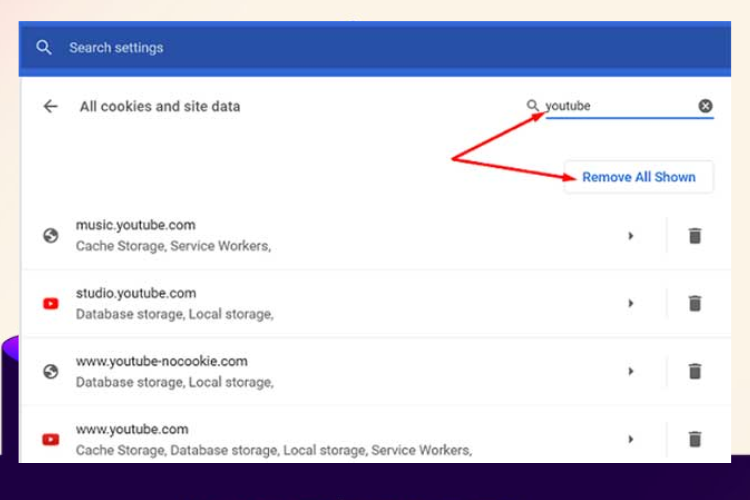
Xóa cookie liên quan đến YouTube
Vào Cài đặt (Settings) → Chọn Cookie và dữ liệu trang web khác (Cookies and other site data) → Chọn Xem tất cả cookie và dữ liệu trang web (See all cookies and site data).
Gõ “Youtube” vào ô tìm kiếm, sau đó chọn Xóa tất cả được hiển thị (Remove All Shown).
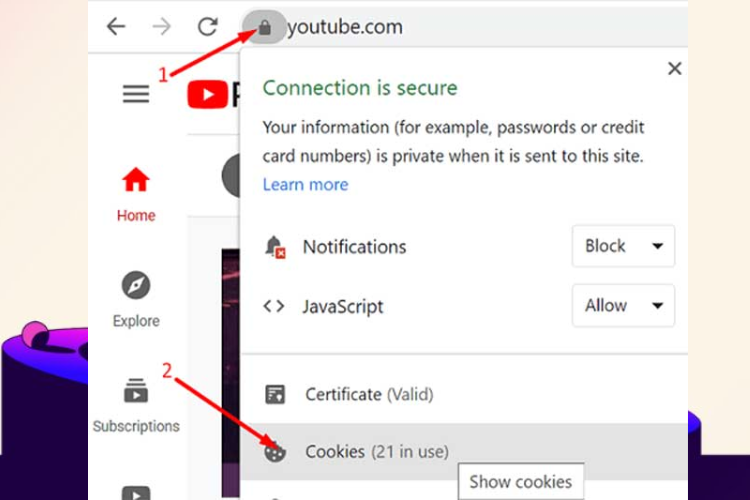
Ngoài ra, bạn có thể nhấp vào biểu tượng Khóa bên trái URL YouTube → chọn Cookie → xóa cookie của YouTube.com, rồi mở tab mới để kiểm tra.
Vô hiệu hóa trình chặn quảng cáo và tiện ích mở rộng
Các công cụ chặn quảng cáo giúp bạn xem YouTube không bị làm phiền, nhưng đôi khi lại gây xung đột khiến bình luận không hiển thị. Để khắc phục, bạn nên tạm tắt hoặc gỡ bỏ các tiện ích chặn quảng cáo và các tiện ích mở rộng có thể can thiệp vào hoạt động của YouTube.
Trên Google Chrome:
- Nhấn vào ba dấu chấm (góc trên cùng bên phải).
- Chọn More tools (Công cụ khác) → Chọn Extensions (Tiện ích mở rộng).
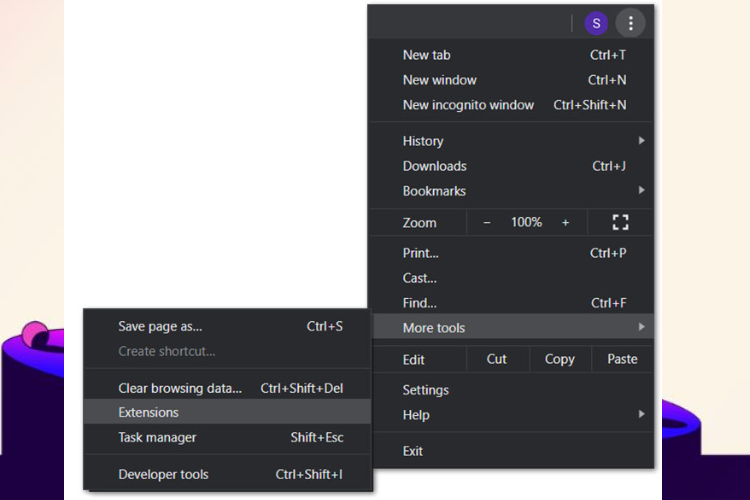
Tắt tiện ích chặn quảng cáo (hoặc các tiện ích khác có liên quan).
Trên Safari (macOS):
- Mở Safari, nhấp vào Safari trên thanh menu.
- Chọn Preferences (Cài đặt).
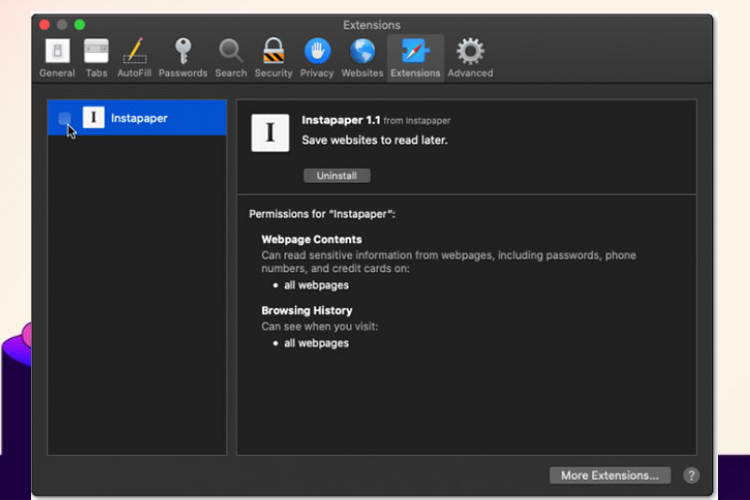
- Chuyển sang tab Extensions (Tiện ích mở rộng).
Bỏ chọn hộp bên cạnh tiện ích bạn muốn tắt.
Tắt cài đặt Proxy và VPN để khắc phục lỗi bình luận YouTube
Proxy hoặc VPN có thể giúp bạn đổi IP, tăng tính bảo mật khi truy cập mạng. Tuy nhiên, nếu cấu hình sai, chúng dễ gây ra lỗi kết nối khiến phần bình luận trên YouTube không hiển thị.
Cách xử lý:
- Nếu đang dùng VPN, hãy thử tắt rồi bật lại để hệ thống tự cấu hình lại.
- Nếu lỗi vẫn còn, hãy tắt hẳn VPN hoặc proxy để kiểm tra.
Trên Windows:
- Vào Menu Start → tìm kiếm và mở Internet Options.
- Ở thanh trên cùng, chọn Connections → nhấn LAN settings.
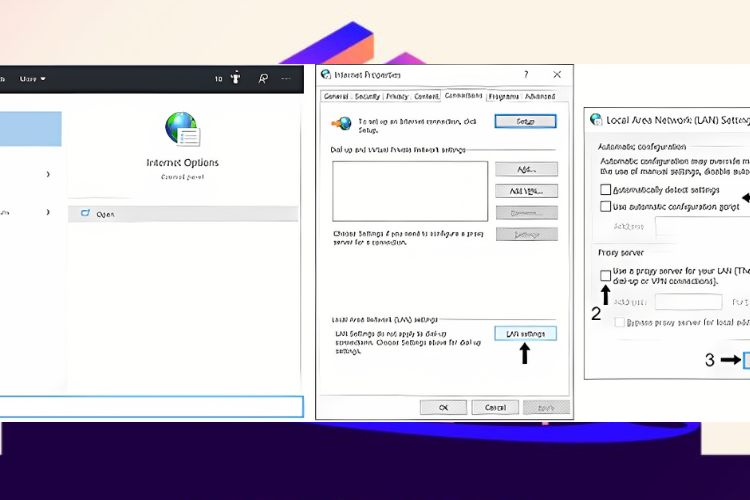
- Bỏ chọn tất cả các hộp trong mục Automatic configuration và chọn Proxy Server.
- Nhấn OK để lưu thay đổi.
Trên macOS:
- Nhấn vào biểu tượng Apple → chọn System Preferences → chọn Network.
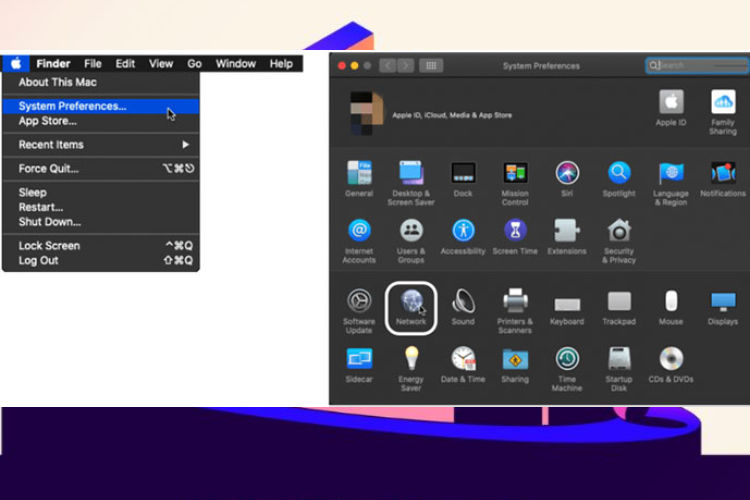
- Trong danh sách bên trái, chọn Wi-Fi bạn đang dùng → nhấn Advanced.
- Chuyển sang tab Proxies → bỏ chọn tất cả trong mục Select a protocol to configure.
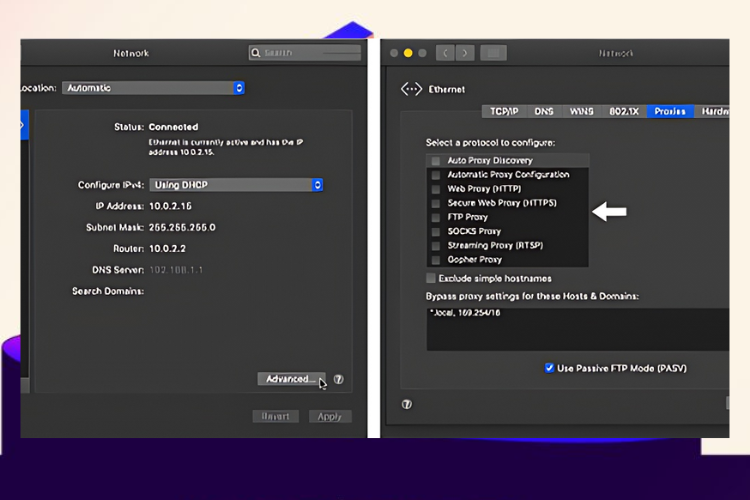
- Nhấn OK để áp dụng và lưu lại.
Tắt cài đặt video cho trẻ em
YouTube đã tự động tắt phần bình luận trên những kênh hoặc video được đánh dấu là “dành cho trẻ em” nhằm bảo vệ người dùng nhỏ tuổi. Vì vậy, nếu kênh của bạn đang bật chế độ này, bình luận sẽ không hiển thị.
Cách thay đổi cài đặt:
- Nhấn vào ảnh hồ sơ ở góc trên cùng bên phải.
- Truy cập YouTube Studio.
- Trong menu bên trái, kéo xuống dưới chọn Settings (Cài đặt).
- Khi cửa sổ bật lên xuất hiện, chọn Channel (Kênh).
- Chuyển sang tab Advanced Settings (Cài đặt nâng cao).
Tại phần tùy chọn hiển thị, chọn mục không dành cho trẻ em để xác nhận nội dung kênh của bạn không phải nội dung thiếu nhi.
Cài đặt lại trình duyệt nếu cần
Trong trường hợp đã thử tất cả các cách trên mà vấn đề vẫn chưa được khắc phục, bạn nên tiến hành gỡ cài đặt trình duyệt Chrome khỏi thiết bị. Sau đó, khởi động lại máy để làm mới hệ thống, rồi cài đặt lại Chrome từ cửa hàng ứng dụng hoặc trang chính thức. Việc này giúp trình duyệt hoạt động ổn định hơn, loại bỏ các lỗi tồn đọng và đảm bảo rằng mọi tính năng, bao gồm việc hiển thị bình luận trên YouTube, sẽ hoạt động trơn tru như lúc mới cài đặt.
Cách khắc phục lỗi comment không hiển thị trên YouTube điện thoại
Kiểm tra kết nối mạng
Một trong những nguyên nhân phổ biến khiến comment không hiển thị trên YouTube là do kết nối mạng Internet yếu hoặc không ổn định. Khi mạng gặp sự cố, YouTube có thể không tải đầy đủ các bình luận trên video, dẫn đến tình trạng comment bị thiếu hoặc hiển thị không chính xác. Để khắc phục, trước hết hãy đảm bảo rằng điện thoại của bạn đang kết nối với Wi-Fi hoặc dữ liệu di động ổn định, đồng thời kiểm tra tốc độ mạng để chắc chắn việc tải nội dung diễn ra mượt mà.
Trong trường hợp mạng chập chờn hoặc quá tải, bạn có thể thử khởi động lại Router hoặc modem để làm mới kết nối. Ngoài ra, việc chuyển sang một kết nối khác cũng giúp cải thiện tình hình, ví dụ như đổi từ Wi-Fi sang dữ liệu di động 4G/5G và ngược lại, nhằm đảm bảo YouTube có thể tải đầy đủ dữ liệu bình luận mà không bị gián đoạn.
Ngoài ra, việc đặt lại cài đặt mạng trên điện thoại cũng giúp khắc phục sự cố: trên Android, vào Cài đặt → Hệ thống → Đặt lại → Đặt lại cài đặt mạng; trên iPhone, vào Cài đặt → Cài đặt chung → Đặt lại → Đặt lại cài đặt mạng. Lưu ý thao tác này sẽ xóa mật khẩu Wi-Fi đã lưu, cần nhập lại sau.
Cuối cùng, ngay cả khi mạng ổn định nhưng comment vẫn chưa hiển thị, đôi khi YouTube cần một vài phút để tải lại dữ liệu. Hãy kiên nhẫn thử làm mới trang hoặc mở lại ứng dụng sau một khoảng thời gian ngắn để đảm bảo tất cả bình luận được tải đầy đủ và hiển thị chính xác.
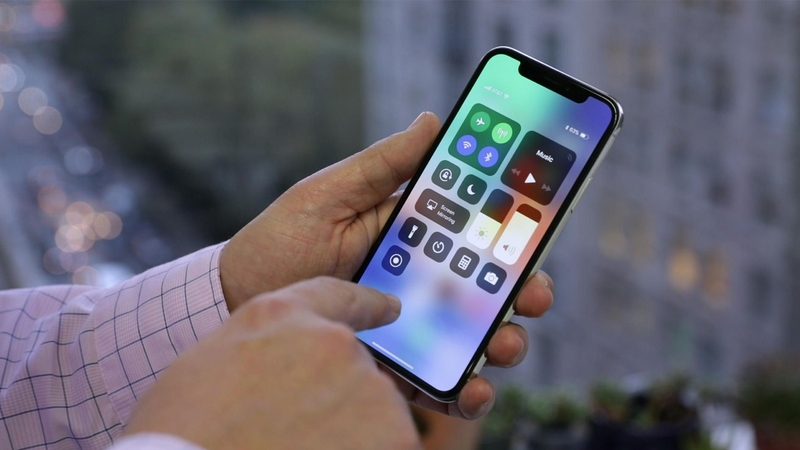
Xóa cache trên điện thoại
Nếu bạn thường xuyên sử dụng YouTube trên điện thoại và gặp tình trạng comment không hiển thị, bạn có thể thử thực hiện các bước dưới đây để khắc phục lỗi, giúp việc tương tác với video trở nên mượt mà và liền mạch hơn.
- Xóa bộ nhớ đệm của ứng dụng
- Vào Cài đặt (Settings) → Chọn Ứng dụng (Apps) → Chọn YouTube.
- Chọn Bộ nhớ (Storage) → nhấn Xóa bộ nhớ cache (Clear cache).
Kiểm tra bản cập nhật mới nhất
Để đảm bảo YouTube hoạt động ổn định và hiển thị đầy đủ bình luận, bạn nên kiểm tra xem ứng dụng đã được cập nhật lên phiên bản mới nhất hay chưa. Dưới đây là các bước thực hiện để kiểm tra và cập nhật YouTube trên điện thoại:
- Bạn vào cửa hàng ứng dụng trên điện thoại.
- Tìm kiếm “YouTube”, sau đó nhấn Cập nhật (Update) nếu có phiên bản mới.
- Cài đặt lại ứng dụng nếu cần.
Nếu sau khi thử các cách trên mà tình trạng comment vẫn chưa được khắc phục, bạn nên tiến hành gỡ cài đặt ứng dụng YouTube khỏi thiết bị. Sau đó, khởi động lại điện thoại để làm mới hệ thống. Tiếp theo, cài đặt lại ứng dụng từ cửa hàng ứng dụng để sử dụng phiên bản ổn định và mới nhất, giúp YouTube hoạt động mượt mà và bình luận hiển thị đầy đủ.
Lời kết
Việc gặp lỗi comment không hiển thị trên YouTube có thể gây khó chịu, nhưng với các cách khắc phục đơn giản như kiểm tra kết nối, cập nhật ứng dụng hay xem lại cài đặt, bạn hoàn toàn có thể tự xử lý. Hãy thử lần lượt các giải pháp trên để tiếp tục bình luận và tương tác thoải mái trên nền tảng.
Để trải nghiệm YouTube mượt mà và ổn định hơn, bạn có thể tham khảo các mẫu điện thoại Xiaomi tại FPT Shop. Những thiết bị này giúp chạy ứng dụng nhanh chóng, xử lý đa nhiệm hiệu quả và mang lại hình ảnh sắc nét, màu sắc trung thực, cho trải nghiệm xem video trọn vẹn và sống động.
Xem thêm
:quality(75)/youtube_dan_bien_thanh_kenh_mua_sam_truc_tuyen_e03862fdc0.jpg)
:quality(75)/gostream_1_a11b9ee208.png)
:quality(75)/youtube_tv_xac_nhan_gia_han_hop_dong_voi_fox_giu_nguyen_kenh_cho_nguoi_dung_131515fc76.jpg)
:quality(75)/youtube_music_thu_nghiem_chuyen_muc_tim_kiem_xuong_thanh_dieu_huong_duoi_2_201afa7fa3.jpg)
:quality(75)/youtube_cap_nhat_viec_phat_truc_tiep_tro_nen_de_dang_va_tang_thu_nhap_hon_849c9da5b3.jpg)
:quality(75)/youtube_ra_mat_loat_cong_cu_ai_moi_giup_creator_hieu_nguoi_xem_hon_03e3ec3c55.jpg)


