:quality(75)/estore-v2/img/fptshop-logo.png)
:quality(75)/2023_12_1_638370058492570273_err-connection-refused-thumbnail.jpg)
:quality(75)/2023_10_16_638330745202196668_65150091_837130636680117_2997824354416328704_n_9ecd958bea.jpg)
Lỗi ERR_CONNECTION_REFUSED là gì? 9 cách khắc phục đảm bảo hiệu quả ngay tại nhà
ERR_CONNECTION_REFUSED là lỗi khiến người dùng không thể truy cập được vào một trình duyệt web nào đó. Vậy đây là lỗi gì? Cách khắc phục ra sao? Cùng FPT Shop tìm hiểu cách xử lý tình trạng này trong bài viết dưới đây nhé.
Lỗi ERR_CONNECTION_REFUSED là gì?
Lỗi ERR_CONNECTION_REFUSED là một lỗi từ chối kết nối thường thấy ở trình duyệt Google Chrome khiến người dùng không thể truy cập vào một trang web nào đó. Trong đó, ERR - Error (Lỗi), CONNECTION (Kết nối) và REFUSED (Từ chối). Với trình duyệt Mozilla Firefox, khi gặp lỗi không thể load trang, màn hình sẽ hiển thị “Unable to connect” (Không thể kết nối) và ở Microsoft Edge là “Hmmm…Can’t reach this page”.
Lỗi ERR_CONNECTION_REFUSED xảy ra có thể xuất phát từ website hoặc người dùng. Về phía website là do máy chủ đang gặp sự cố trong quá trình download website. Còn về phía người dùng là do các phần mềm và tính năng có trong trình duyệt đã va chạm và xung đột với nhau.
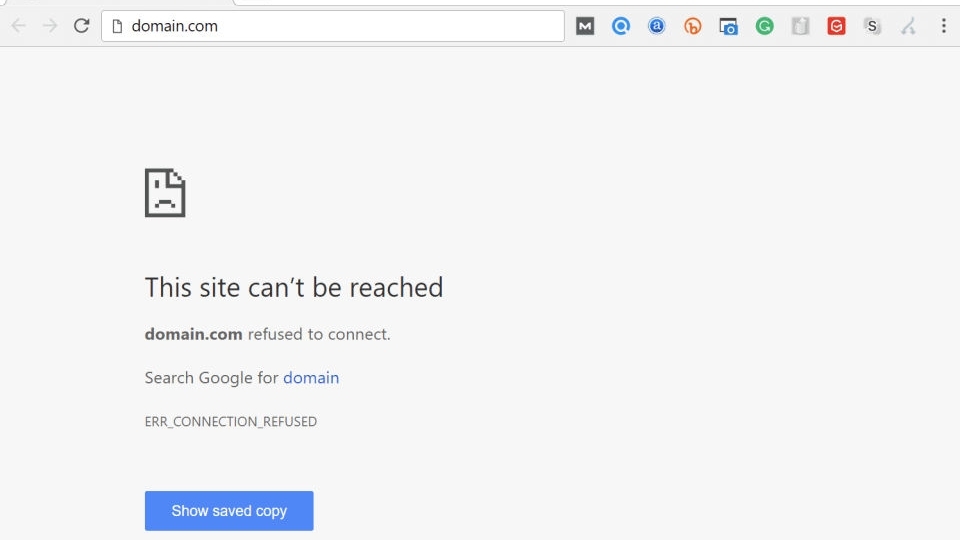
Cách khắc phục lỗi ERR_CONNECTION_REFUSED
Với lỗi ERR_CONNECTION_REFUSED, bạn hoàn toàn có thể tự khắc phục tại nhà. Dưới đây là một số cách xử lý tình trạng này nhanh chóng mà bạn có thể tham khảo:
Kiểm tra kết nối Internet
Tốc độ kết nối internet có ảnh hưởng lớn đến khả năng truy cập vào trang web. Do đó, để khắc phục lỗi ERR_CONNECTION_REFUSED, bạn hãy kiểm tra lại đường truyền mạng trên thiết bị của mình. Cách thực hiện như sau:
Đối với Windows
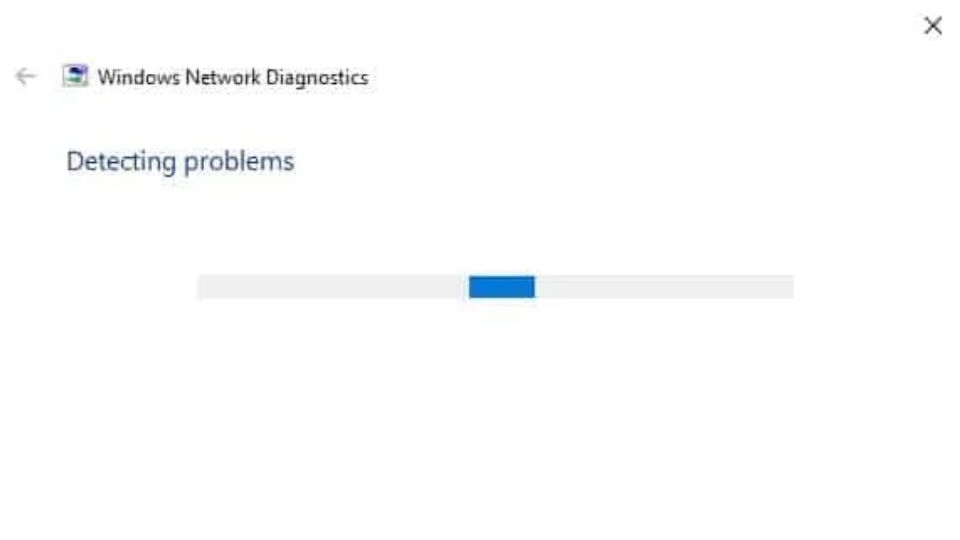
Bạn bấm tổ hợp phím Windows + I hoặc nhấn vào menu Start để mở cửa sổ Settings rồi nhấn vào Network & Internet. Sau đó bạn chọn Network troubleshooter, hệ thống sẽ tự động kiểm tra. Nếu hệ thống hiển thị sự cố bất thường, bấm chọn gợi ý sửa lỗi phù hợp rồi khởi động lại thiết bị.
Đối với macOS
Bạn ngắt kết nối máy tính với tất cả các thiết bị ngoại vi trừ bàn phím và màn hình rồi khởi động lại thiết bị và nhấn giữ phím D khi thiết bị hoạt động trở lại. Tiếp theo, bạn lựa chọn ngôn ngữ rồi chờ quá trình “Apple Diagnostics” kết thúc. Hệ thống sẽ đưa ra các phương pháp xử lý nếu phát hiện có bất cứ lỗi nào, bạn hãy chọn cách khắc phục phù hợp rồi khởi động lại máy.
Khởi động lại bộ định tuyến của bạn
Nếu sau khi đã kiểm tra kết nối mạng trên thiết bị mà đường truyền vẫn không ổn định thì bạn hãy khởi động lại bộ định tuyến. Bạn hãy khởi động lại modem sau khi tắt từ 15 đến 30s. Việc làm này sẽ giúp thiết bị được nghỉ ngơi và hoạt động tốt hơn sau khi được khởi động lại.

Xóa bộ nhớ cache của trình duyệt của bạn
Bộ nhớ cache là nơi lưu trữ mọi dữ liệu bao gồm cookie, dữ liệu đăng nhập và thông tin của website. Khi cache bị quá tải do chứa quá nhiều thông tin thì cũng có thể khiến cho việc truy cập vào web gặp khó khăn. Do đó để khắc phục lỗi ERR_CONNECTION_REFUSED, bạn có thể xóa bộ nhớ cache. Cách thực hiện như sau:
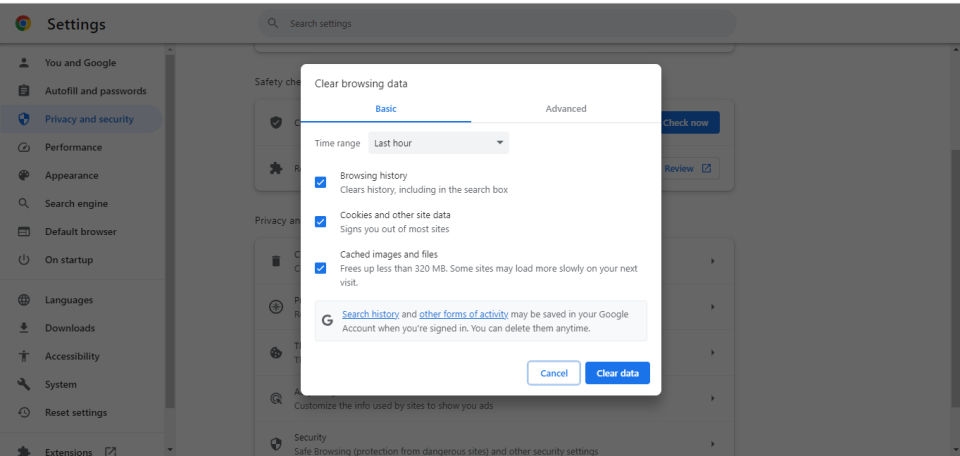
Bạn hãy nhấn vào biểu tượng 3 chấm nằm ở góc màn hình của trình duyệt rồi chọn mục More tools, sau đó chọn Clear browsing data. Tại Time range, chọn All time để xóa tất cả các dữ liệu có trong bộ nhớ Cache. Cuối cùng, bạn tích chọn các mục Browsing history, Cookies and other site data và Cache images and files, sau đó nhấn Clear data.
Kiểm tra cài đặt proxy và điều chỉnh nếu cần
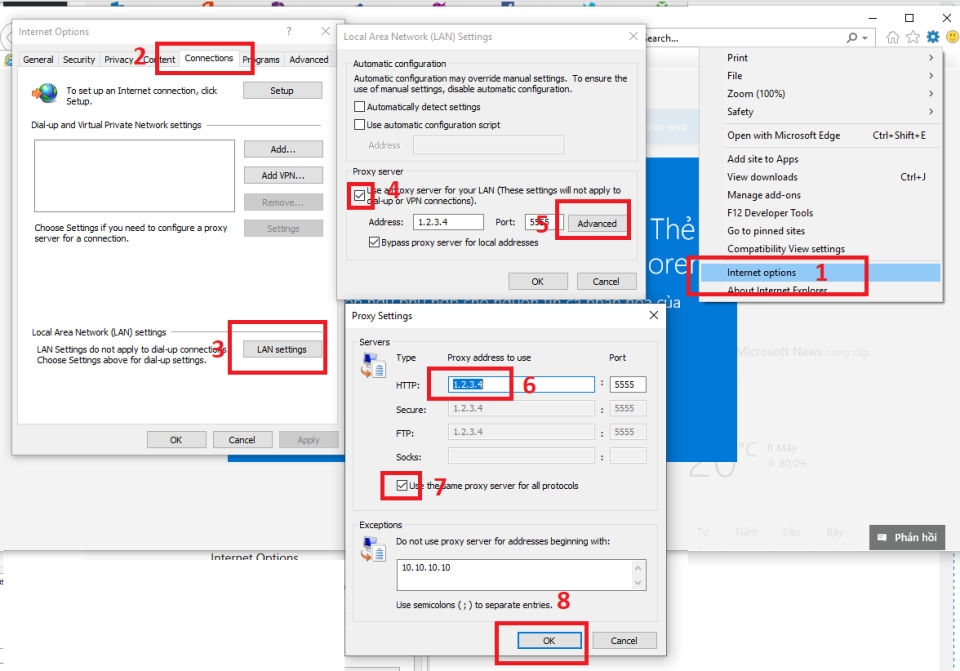
Mỗi một thiết bị đều sẽ có một địa chỉ proxy riêng để có thể truy cập vào mạng lưới internet an toàn hơn. Khi cấu hình proxy được thiết lập sai sẽ dẫn đến lỗi không thể kết nối với trang web. Vì vậy, bạn hãy kiểm tra lại cài đặt proxy và điều chỉnh nếu cần nếu gặp phải lỗi này.
Đầu tiên, bạn truy cập vào mục Cài đặt của trình duyệt đang dùng và bấm vào mục Nâng cao. Sau đó, bạn chọn Mở tùy chọn cài đặt proxy trên máy tính. Tại Use a proxy server, bạn hãy chuyển sang Off.
Tạm thời tắt phần mềm chống virus và tường lửa
Bức tường lửa (Firewall) và các phần mềm ngăn chặn virus luôn là “bức chắn kiên cố” mà mọi tác nhân thứ ba cần phải vượt qua thì mới có thể kết nối với máy tính. Điều này giúp cho máy của bạn luôn được bảo vệ tốt trước các chương trình độc hại.
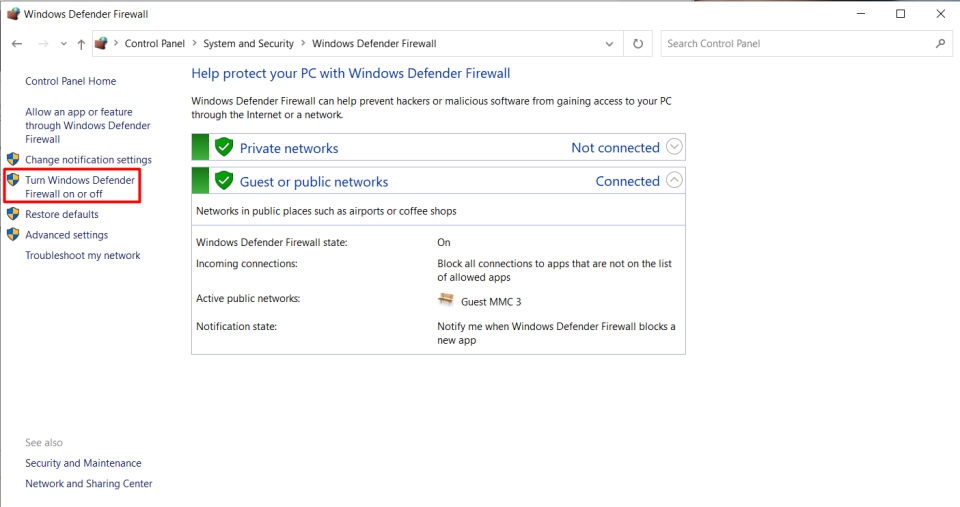
Tuy nhiên, trong một số trường hợp tường lửa và phần mềm ngăn chặn virus lại vô hiệu hóa nhầm các trang web thực sự an toàn và dẫn đến sự cố kết nối. Do đó, để khắc phục tình trạng này, bạn hãy tắt tường lửa và phần mềm diệt virus để quá trình kết nối diễn ra thuận tiện hơn.
Bạn hãy vào Control Panel, chọn Windows Defender Firewall và nhấn vào Change notification settings. Tại Priavate network settings, bấm vào Turn off Windows Defender Firewall (not recommended). Tại Public network settings, chọn Turn off Windows Defender Firewall (not recommended), sau đó nhấn OK.
Xóa bộ nhớ cache DNS của bạn
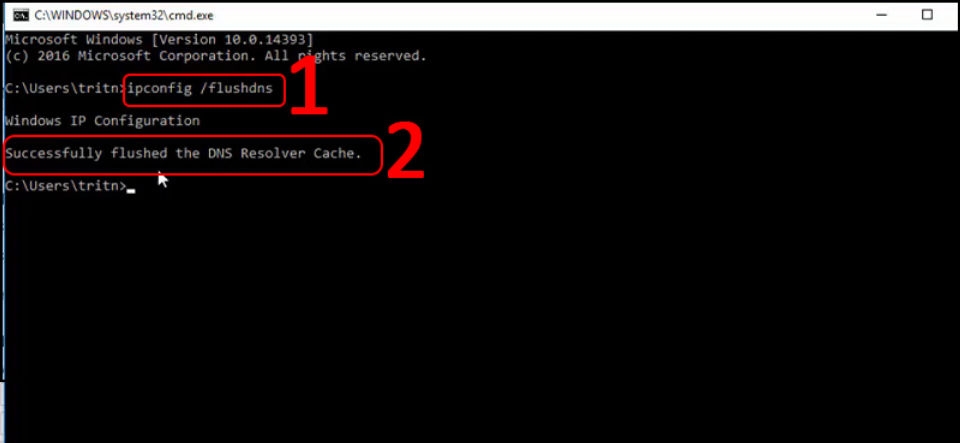
Xóa bộ nhớ cache DNS cũng là cách khắc phục sự cố kết nối hiệu quả mà bạn có thể tham khảo. Bạn hãy bấm tổ hợp phím Windows + R rồi nhập cmd vào ô Open và nhấn Ok. Khi cửa sổ cmd hiện ra, bạn hãy nhập ipconfig /flushdns, sau đó nhấn Enter.
Thay đổi địa chỉ DNS của bạn
DNS Server được xem như là một “anh chàng thông dịch viên” hoặc “danh bạ điện thoại” mà người dùng chỉ cần nhập tên là có thể kết nối liên lạc ngay lập tức. Chính vì thế khi gặp phải lỗi ERR_CONNECTION_REFUSED, bạn hãy thử áp dụng cách đổi DNS Server. Các bước thực hiện như sau:
Đối với Windows
Bạn chọn mục Settings > Network & Internet > bấm vào Network and Sharing Center > Change adapter settings. Tiếp theo, bạn bấm chuột phải vào mạng Internet liên kết với thiết bị > Properties > Internet Protocol Version 4 (TCP/IPv4), sau đó di chuyển đến mục Properties. Ở đây, bạn tích vào mục Use the following DNS server addresses để có thể tùy chỉnh lại DNS Server, sau đó nhấn OK để lưu cài đặt.

Đối với macOS
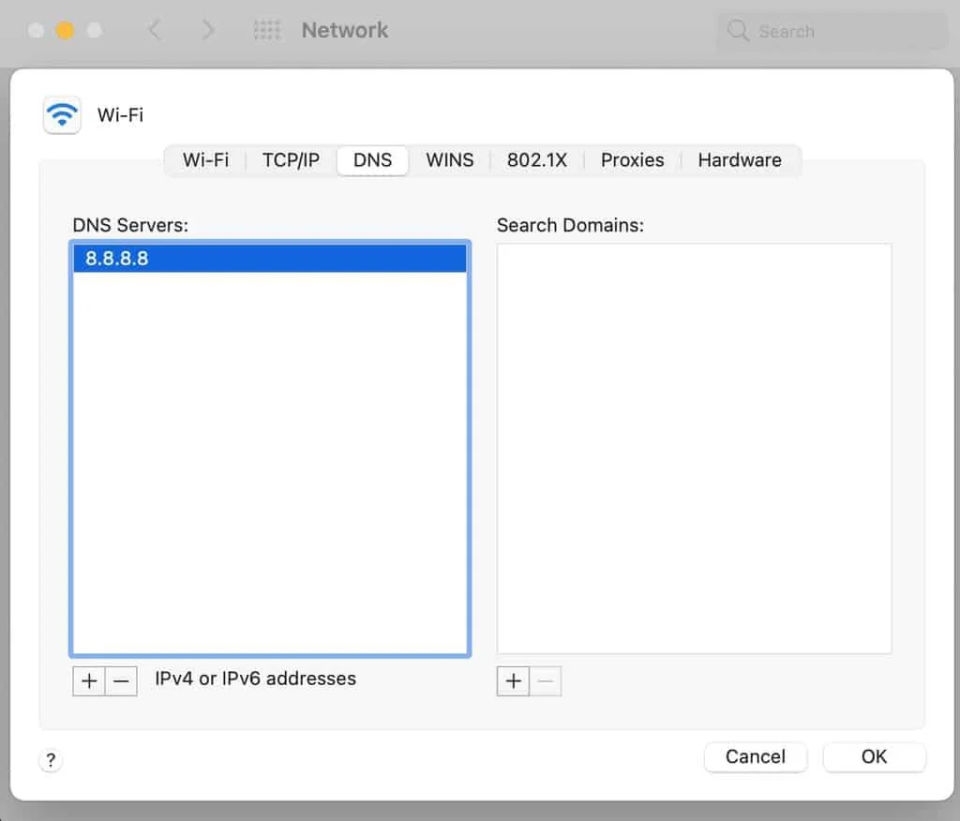
Bạn bấm chọn vào logo Apple > chọn System Preferences > mở Network > chọn mạng kết nối muốn thay đổi DNS ở thanh sidebar > nhấn chọn Advanced. Tiếp theo, bạn bấm vào thẻ DNS > nhấn dấu “+” để thêm DNS Server mới và bấm chọn OK để hoàn thành.
Tắt mọi tiện ích mở rộng Chrome đã lỗi thời
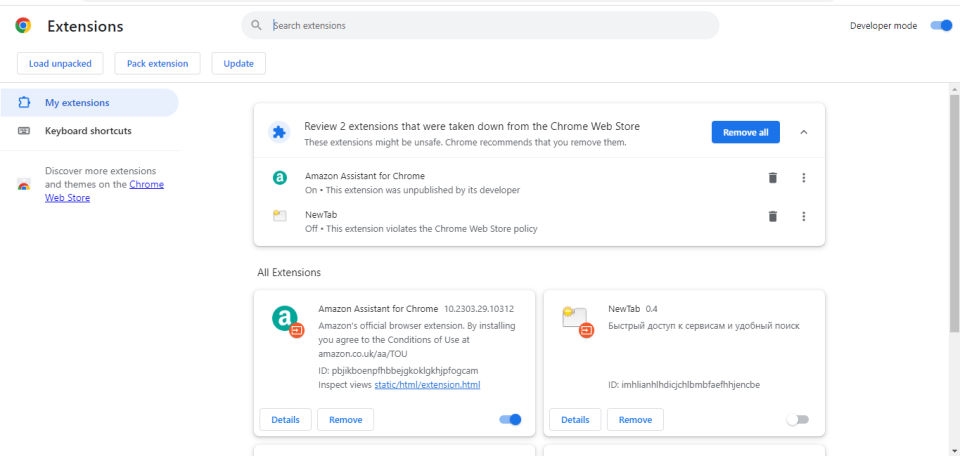
Một số trình duyệt mở rộng hay extension trên Chrome có thể tạo nên những xung đột và dẫn đến lỗi kết nối. Vì vậy, bạn hãy kiểm tra lại tất cả các extension đã tải. Nếu phát hiện ra bất kỳ extension có vấn đề như lỗi hoặc hết hạn thì bạn hãy gỡ cài đặt ngay.
Để gỡ cài đặt extension, bạn hãy click vào biểu tượng 3 chấm ở góc trên cùng bên phải của trình duyệt Chrome và chọn More tools, sau đó chọn Extensions. Cuối cùng, bạn bấm chọn extension muốn gỡ và nhấn Remove.
Cài đặt lại trình duyệt Chrome của bạn
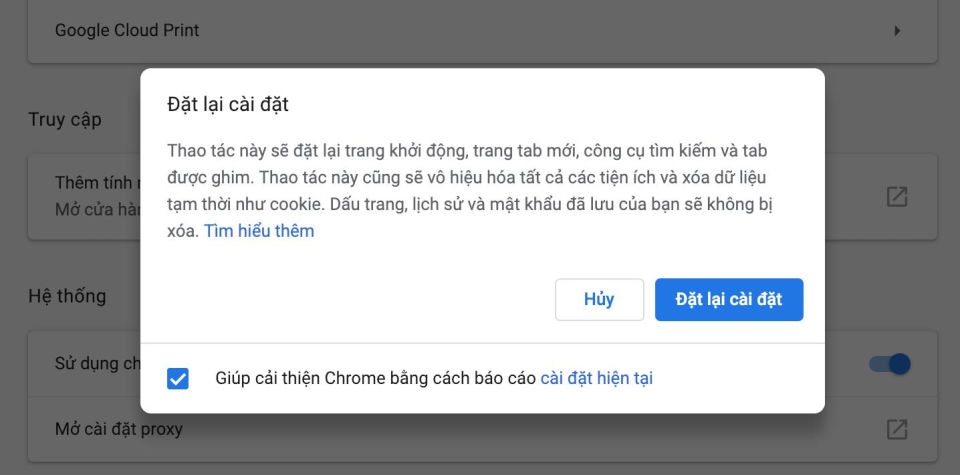
Nếu vẫn chưa thành công với các phương pháp phía trên thì điều cuối cùng mà người dùng cần làm chính là gỡ bỏ hoàn toàn trình duyệt sau đó tải và cài đặt lại về thiết bị. Tuy nhiên, bạn cần lưu ý rằng khi gỡ bỏ ứng dụng trình duyệt, toàn bộ thông tin lưu trữ hoặc các cài đặt đều sẽ biến mất. Nếu dùng cách này, bạn chỉ cần vào Control Panel, nhấn vào mục Uninstall a program, tìm và xóa ứng dụng Google Chrome, sau đó cài đặt lại về máy.
Kết Luận
Trên đây là các cách khắc phục lỗi ERR_CONNECTION_REFUSED đơn giản tại nhà. Mong rằng qua những hướng dẫn trên, bạn sẽ thực hiện thành công và có những trải nghiệm lướt web mượt mà hơn.
Xem thêm:
- Máy tính không nhận tai nghe phải làm thế nào? Tìm hiểu 8 cách xử lý chi tiết nhất
- 8 nguyên nhân khiến máy tính không nhận USB và hướng dẫn cách khắc phục chi tiết nhất
Nếu bạn đang có nhu cầu tìm một chiếc laptop mới, hãy tham khảo các sản phẩm sau tại FPT Shop.
:quality(75)/2023_11_30_638369517878093797_khong-dang-nhap-duoc-zalo-tren-may-tinh.jpg)
:quality(75)/2023_11_30_638369829788183175_loi-khong-vao-duoc-wattpad-va-cach-khac-phuc.jpg)
:quality(75)/2023_3_2_638133475205535870_cach-tai-shopee-ve-may-tinh.jpg)
:quality(75)/2023_11_6_638348700593546124_cach-de-man-hinh-may-tinh-khong-tat.jpg)
:quality(75)/2023_3_2_638133541868521275_cach-cat-video-tren-may-tinh-3.jpg)


