:quality(75)/estore-v2/img/fptshop-logo.png)
:quality(75)/loi_has_stopped_working_cover_9de3bec701.png)
:quality(75)/Rosie_d93f4b459b.png)
Lỗi has stopped working 2026 là gì? Nguyên nhân và cách khắc phục hiệu quả trên Windows
Lỗi has stopped working có thể xem là một trong những lỗi phổ biến nhất mà bạn có thể gặp trên hệ điều hành Windows. Máy tính dù mới hay cũ đều có rủi ro gặp phải lỗi này. Trong bài viết này, FPT Shop sẽ cùng bạn tìm hiểu nguyên nhân và cách khắc phục lỗi has stopped working 2026 một cách hiệu quả.
Lỗi has stopped working 2026 là gì?
Nếu bạn từng sử dụng máy tính chạy hệ điều hành Windows, chắc chắn ít nhất một lần bạn phải đối mặt với thông báo "Program has stopped working" khi định mở một game hay một chương trình bất kỳ. Lỗi này ám chỉ rằng một ứng dụng hoặc phần mềm đang hoạt động trên máy tính của bạn vừa đột ngột dừng lại. Kể cả khi bạn cố mở lại phần mềm một lần nữa, khả năng cao vẫn sẽ gặp lại thông báo này. Tình huống này không chỉ gây phiền toái mà còn có thể dẫn đến mất dữ liệu không mong muốn.
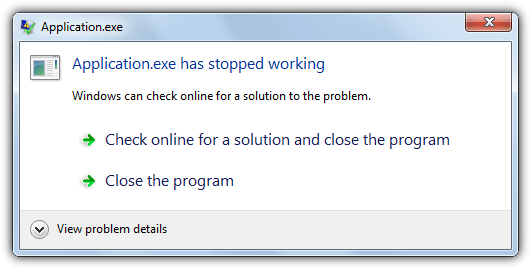
Nguyên nhân gây ra lỗi has stopped working 2026
Hiểu rõ nguyên nhân là bước đầu tiên để khắc phục hiệu quả lỗi has stopped working. Cùng điểm qua một số lý do phổ biến gây ra tình trạng này:
Lỗi phần mềm không tương thích
Một trong những nguyên nhân chủ yếu gây ra tình trạng lỗi này là sự không tương thích giữa phần mềm và phiên bản hệ điều hành mà bạn đang sử dụng. Đôi khi, do nhà phát triển chưa cập nhật phiên bản mới nhất để phù hợp với những cải tiến của hệ điều hành, phần mềm có thể gặp trục trặc và dừng hoạt động.
Lỗi cấu hình hệ thống
Cấu hình hệ thống không đúng cũng là một lý do phổ biến khiến ứng dụng dừng hoạt động. Các thay đổi không phù hợp về tài nguyên, cài đặt hiệu năng hoặc thiếu các thư viện cần thiết có thể khiến hệ điều hành xử lý ứng dụng không chính xác, dẫn đến lỗi.
Lỗi xung đột phần mềm
Trong nhiều trường hợp, khi nhiều ứng dụng chạy đồng thời, có thể xảy ra tình trạng xung đột phần mềm. Điều này đặc biệt phổ biến khi hai hoặc nhiều ứng dụng đều cố gắng truy cập cùng một tài nguyên hoặc driver.
Cách khắc phục lỗi has stopped working 2026
Khắc phục lỗi has stopped working đòi hỏi bạn phải thực hiện từng bước theo hướng dẫn sau đây để xem giải pháp nào phù hợp nhất với tình trạng của bạn:
1. Kiểm tra và sửa lỗi hệ thống
Đây là một trong những cách phổ biến để xác định và khắc phục lỗi hệ thống gây ảnh hưởng đến phần mềm:
Bước 1: Sử dụng tổ hợp phím Windows + S để mở chức năng tìm kiếm.
Bước 2: Nhập từ khóa "Command Prompt" và chọn mở dưới quyền Administrator.
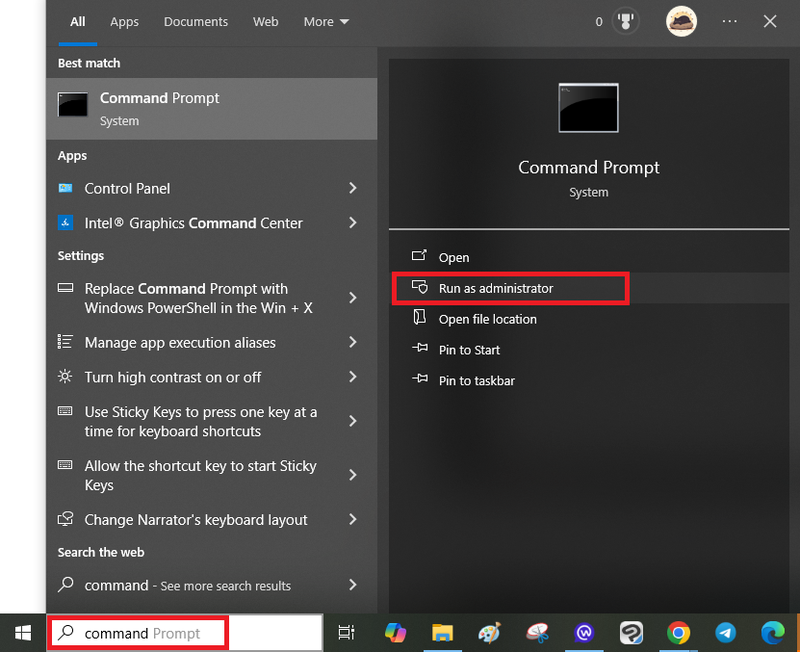
Bước 3: Gõ lệnh: sfc /scannow và nhấn Enter. Lệnh này sẽ kích hoạt công cụ kiểm tra hệ thống của Windows.
Quá trình quét này sẽ tiêu tốn một khoảng thời gian, thường là 10 - 15 phút, và sẽ thông báo kết quả cho bạn biết nếu có tập tin hệ thống nào bị hỏng.
2. Sử dụng công cụ Disk Check
Disk Check là một công cụ rất hiệu quả trong việc kiểm tra và sửa chữa các lỗi phát sinh từ ổ cứng:
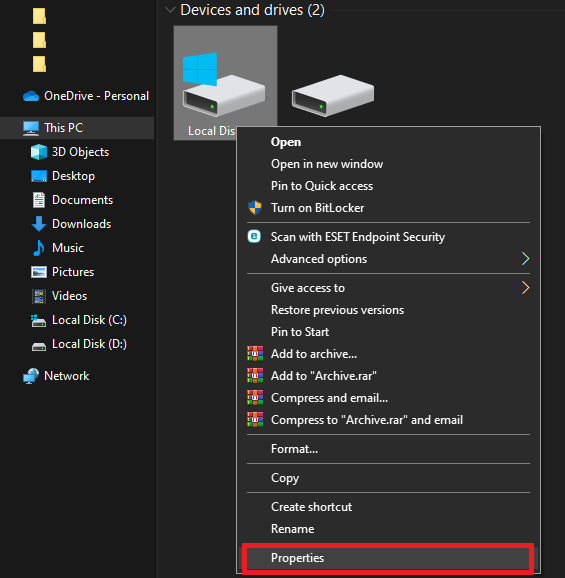
Bước 1: Mở My Computer (hoặc My PC) và tìm ổ đĩa chính của hệ thống, thường là ổ C.
Bước 2: Nhấn chuột phải vào ổ đĩa C và chọn Properties.
Bước 3: Trong thẻ Tools, chọn Error checking và nhấn Check.
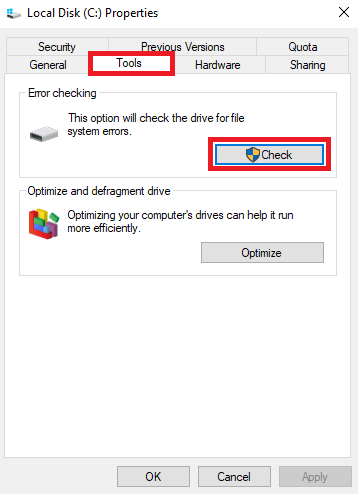
Bước 4: Nhấp vào Scan drive để hệ thống tự động kiểm tra các lỗi trên ổ đĩa.
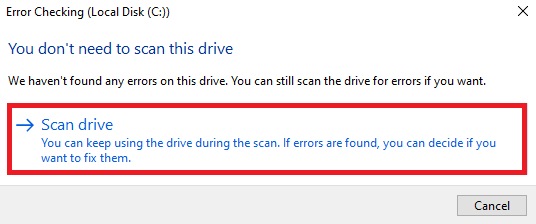
Sau khi quá trình quét hoàn tất, nếu không có lỗi nào được tìm thấy, bạn có thể thử giải pháp tiếp theo.
3. Sửa lỗi xung đột phần mềm
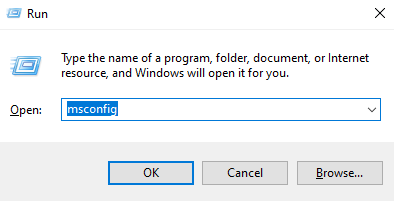
Bước 1: Sử dụng tổ hợp phím Windows + R để mở hộp thoại Run, gõ "msconfig" và nhấn Enter.
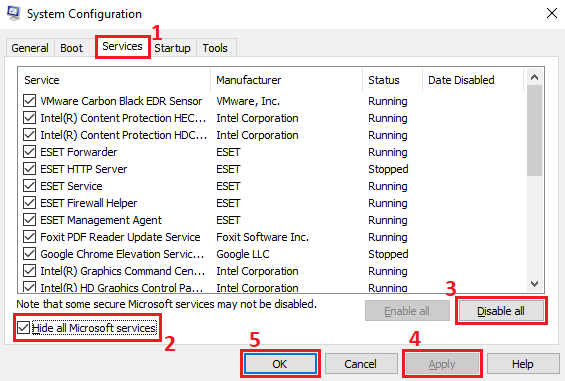
Bước 2: Trong hộp thoại System Configuration vừa hiện lên, nhấn chọn thẻ Services. Đánh dấu tick vào ô Hide all Microsoft services bên dưới. Nhấn Disable All → Apply → OK để áp dụng.
4. Khởi động lại máy tính trong chế độ Safe Mode
Safe Mode là một chế độ đặc biệt giúp máy tính khởi động chỉ với những driver và dịch vụ tối thiểu, từ đó giúp người dùng xác định rõ liệu có bất kỳ ứng dụng nào đang gây ra xung đột trên hệ thống không.
Bước 1: Sử dụng tổ hợp phím Windows + R để mở hộp thoại Run, gõ "msconfig" và nhấn Enter.
Bước 2: Trong thẻ Boot, chọn Safe Boot rồi nhấn Apply → OK.
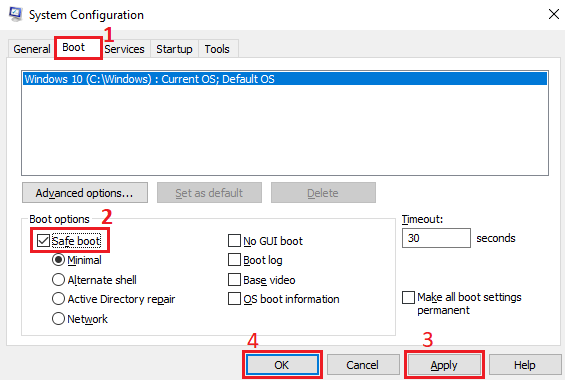
Bước 3: Khởi động lại máy tính.
Nếu các ứng dụng chạy bình thường trong chế độ Safe Mode, có thể có một ứng dụng khác đang chạy nền gây xung đột. Hãy kiểm tra lại các ứng dụng bạn đã cài đặt gần đây.
5. Cài đặt lại ứng dụng
Nếu xác định được lỗi phát sinh từ một ứng dụng nhất định, hãy thử gỡ cài đặt và cài lại ứng dụng đó. Đây là cách giúp đảm bảo rằng bạn đang có phiên bản mới nhất và không có tập tin nào bị thiếu hay bị hỏng trong quá trình sử dụng.
6. Cập nhật hệ điều hành và driver
Luôn cập nhật hệ điều hành và các driver của Windows lên phiên bản mới nhất để đảm bảo hiệu suất tối ưu và tránh các xung đột không cần thiết. Các nhà sản xuất thường xuyên cung cấp các bản vá lỗi, cập nhật tính năng để cải thiện tình trạng phần mềm.
Những mẹo thực tế để tránh lỗi has stopped working
- Sao lưu dữ liệu định kỳ: Đảm bảo dữ liệu trên máy không bị mất mát đột ngột bằng cách sao lưu thường xuyên.
- Giám sát cấu hình hệ thống: Theo dõi và điều chỉnh kịp thời các thiết lập cấu hình nhằm đảm bảo hệ thống hoạt động ổn định.
- Giảm thiểu ứng dụng chạy ngầm: Hạn chế các ứng dụng nền để tránh xung đột tài nguyên.
- Cấu hình lại phần mềm: Thường xuyên kiểm tra và cập nhật phiên bản mới nhất của ứng dụng để đảm bảo tính tương thích với hệ điều hành.
Những mẹo nhỏ này tuy đơn giản nhưng cực kỳ hiệu quả trong việc ngăn chặn lỗi has stopped working xảy ra thường xuyên trên máy tính Windows.
Tạm kết
Lỗi has stopped working 2026 là sự cố phổ biến trên Windows nhưng hoàn toàn có thể xử lý nếu người dùng nắm rõ nguyên nhân và áp dụng đúng phương pháp. Việc duy trì thói quen sử dụng máy tính hợp lý sẽ giúp hạn chế lỗi và tăng độ ổn định của hệ thống trong thời gian dài. Hy vọng hướng dẫn trong bài viết giúp bạn dễ dàng khắc phục tình trạng này và sử dụng máy tính hiệu quả hơn trong công việc hằng ngày.
Nếu bạn thường xuyên gặp tình trạng máy tính hoạt động chậm hoặc phát sinh lỗi khi xử lý công việc, việc nâng cấp thiết bị là lựa chọn đáng cân nhắc. Tại FPT Shop có nhiều dòng laptop phù hợp cho học tập, làm việc văn phòng và xử lý đa nhiệm ổn định. Các mẫu laptop mới được trang bị hiệu năng cao, bộ nhớ lớn và khả năng tối ưu hệ thống tốt hơn, giúp hạn chế lỗi trong quá trình sử dụng. Bạn có thể tham khảo ngay để chọn thiết bị phù hợp với nhu cầu cá nhân và nâng cao hiệu suất làm việc mỗi ngày.
Xem thêm:
:quality(75)/font_utm_avo_5a86443425.png)
:quality(75)/laptop_windows_11_thanh_studio_sang_tao_voi_microsoft_365_thumb_aef9a48b1b.jpg)
:quality(75)/cach_freelancer_viet_nang_cap_hieu_suat_voi_microsoft_365_va_windows_11_thumb_5ce8890630.jpg)
:quality(75)/microsoft_365_tren_laptop_windows_11_thumb_a29e3cc6cf.jpg)
:quality(75)/netspeedmonitor_0_87e9f97fd5.png)
:quality(75)/defender_control_v21_3_6ca2944bcd.png)


