:quality(75)/estore-v2/img/fptshop-logo.png)
:quality(75)/loi_ket_noi_may_in_qua_mang_lan_win_10_bia_bf630daf33.jpg)
:quality(75)/Thu_Ha_213f6ebf3e.jpg)
Lỗi kết nối máy in qua mạng LAN Win 10: Nguyên nhân và cách khắc phục chi tiết, hiệu quả nhất
Máy in đã trở thành một thiết bị không thể thiếu trong cuộc sống hiện đại, từ các cửa hàng photocopy, công ty, văn phòng cho đến các hộ gia đình. Tuy nhiên, việc sử dụng máy in đôi khi gặp phải những sự cố về kết nối, gây ảnh hưởng đến công việc. Một trong những lỗi thường gặp là lỗi kết nối máy in qua mạng LAN Win 10. Bài viết này sẽ giúp bạn hiểu rõ hơn về nguyên nhân và cách xử lý hiệu quả nhất về tình trạng này.
1. Để kết nối máy in qua mạng LAN với máy tính cần chuẩn bị gì?
Để kết nối máy in với nhiều máy tính thông qua mạng LAN, bạn cần đảm bảo các điều kiện sau:
- Máy in: Máy in hoạt động bình thường, không gặp bất kỳ sự cố nào.
- Máy tính: Sử dụng các máy tính chạy hệ điều hành Windows như Windows 7, Windows 8 hoặc Windows 10.
- Máy chủ: Chỉ định một máy tính làm máy chủ, kết nối trực tiếp với máy in.
- Kết nối mạng LAN: Các máy tính khác kết nối với máy chủ (và gián tiếp với máy in) thông qua mạng LAN.

2. Lỗi kết nối máy in qua mạng LAN Win 10 là do đâu?
Có nhiều nguyên nhân dẫn đến lỗi kết nối máy in qua mạng LAN trên Windows 10. Một trong số đó là do bản cập nhật KB5005565 và KB5005568 của Windows. Microsoft đã xác nhận rằng các bản cập nhật này có thể gây ra sự cố kết nối với một số dòng máy in.
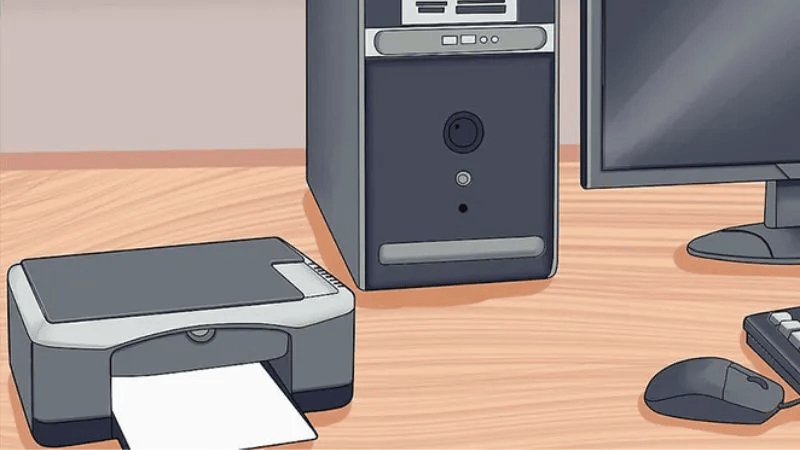
Bên cạnh đó, lỗi kết nối còn có thể xuất phát từ những yếu tố sau:
- Sự cố về phần cứng: Dây cáp kết nối giữa máy tính và máy in bị lỏng, hỏng hoặc bị đứt; máy in chưa được bật nguồn hoặc nguồn điện không ổn định.
- Lỗi Driver: Driver máy in bị lỗi thời, bị hỏng hoặc không tương thích với hệ điều hành.
- Sự cố từ máy tính: Máy tính bị hỏng phần cứng mạng, không thể kết nối mạng LAN hoặc không có quyền truy cập vào mạng LAN.
- Virus máy tính: Máy tính bị nhiễm virus, gây ra lỗi kết nối mạng.
3. Hướng dẫn sửa lỗi kết nối máy in qua mạng LAN Win 10
Xem lại quy trình kết nối máy in với máy tính
Khi gặp lỗi kết nối máy in, trước tiên bạn cần đảm bảo rằng mình đã thực hiện đúng các bước kết nối. Hãy kiểm tra lại quy trình kết nối máy in với máy tính.
Các bước chia sẻ máy in qua mạng LAN trên Windows 10:
Bước 1: Mở Control Panel và truy cập vào mục Devices and Printers (Thiết bị và máy in).
Bước 2: Chọn máy in bạn muốn chia sẻ, thiết lập làm máy in mặc định và mở cửa sổ Printer properties (Thuộc tính máy in).
Bước 3: Trong cửa sổ thuộc tính máy in,chuyển sang tab Sharing (Chia sẻ) và tích chọn Share this printer (Chia sẻ máy in này).
Bước 4: Quay lại Control Panel, chọn Network and Sharing Center (Trung tâm mạng và chia sẻ) và nhấp vào Change advanced sharing settings (Thay đổi cài đặt chia sẻ nâng cao).
Bước 5: Trong phần Private (Riêng tư), bật các tùy chọn sau: Turn on network discovery (Bật khám phá mạng), Turn on file and printer sharing (Bật chia sẻ tệp và máy in). Trong phần All Networks (Tất cả các mạng), tắt tùy chọn Turn off password protected sharing (Tắt chia sẻ được bảo vệ bằng mật khẩu). Cuối cùng, lưu lại các thay đổi.
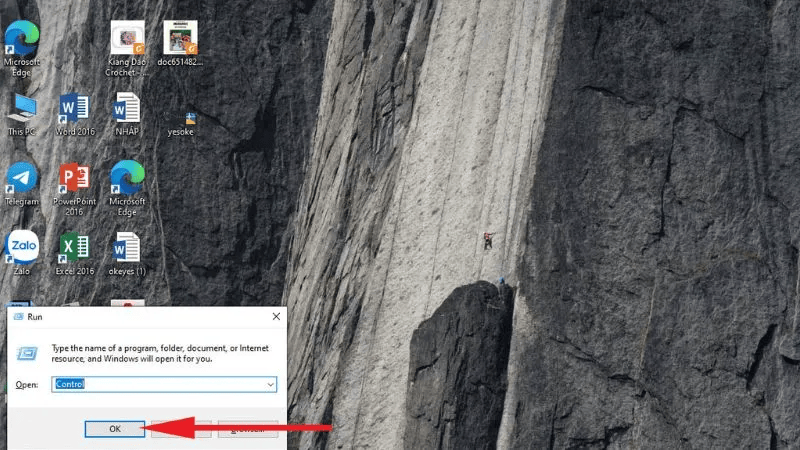
Chạy lại trình tìm kiếm máy in trên Windows 10
Sự cố từ máy tính cũng có thể là nguyên nhân khiến bạn không kết nối được máy in qua mạng LAN. Trong trường hợp này, bạn có thể thử chạy lại trình tìm kiếm máy in trên Windows 10.
Hãy làm theo các bước sau:
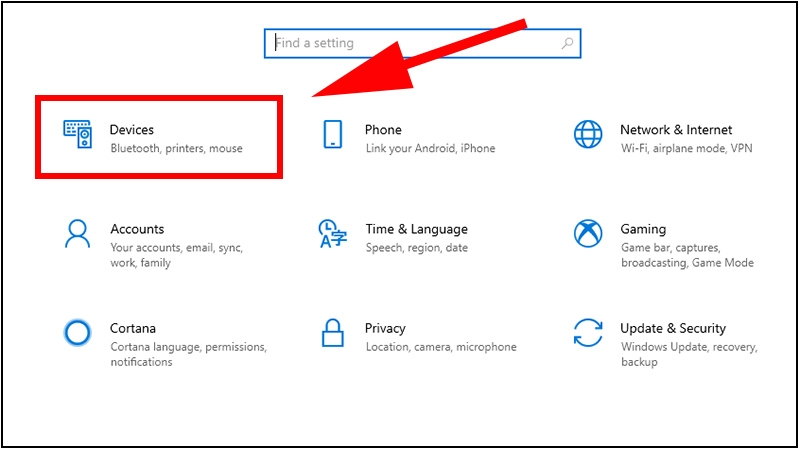
Bước 1: Nhấn tổ hợp phím Windows + I để mở Settings, sau đó chọn Devices.
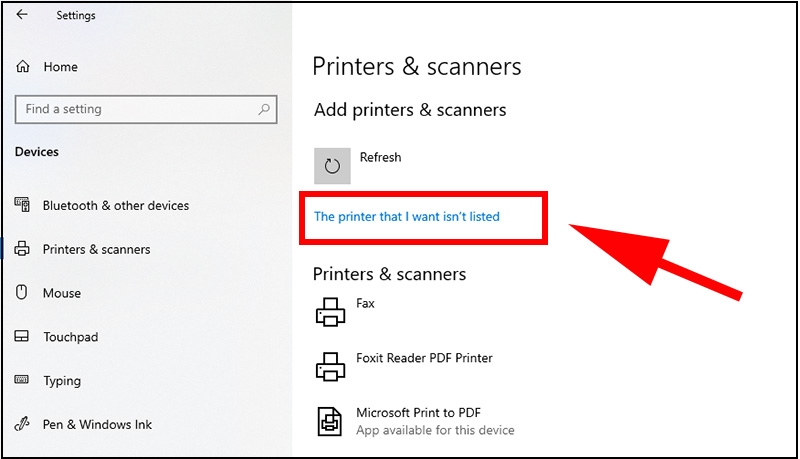
Bước 2: Chọn Printers & scanners, sau đó nhấn vào Add a printer or scanner để Windows tìm kiếm các máy in khả dụng.
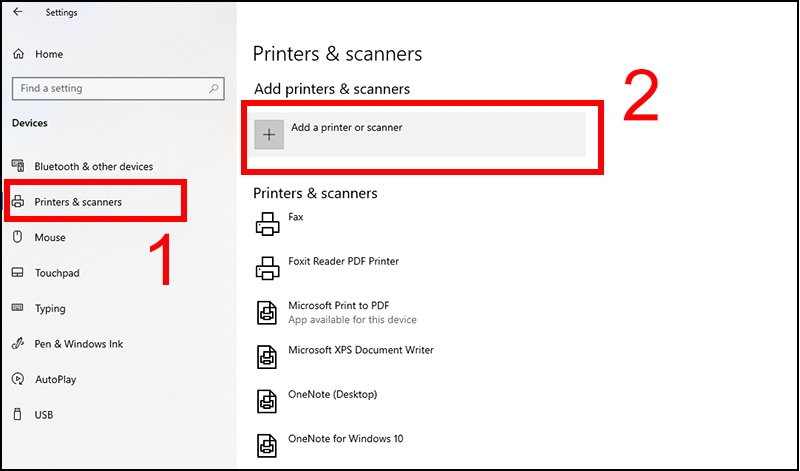
Nếu máy in bạn cần kết nối không xuất hiện trong danh sách, hãy nhấp vào The printer that I want isn't listed.
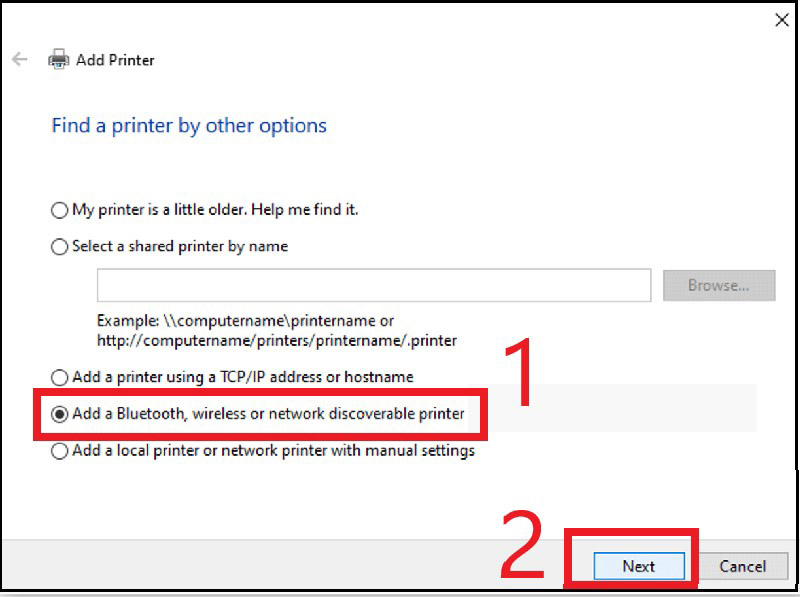
Bước 3: Trong cửa sổ mới hiện ra, chọn Add a Bluetooth, wireless or network discoverable printer, nhấn Next và chờ Windows quét lại các thiết bị trong mạng LAN.
Sửa lỗi kết nối bằng Troubleshoot
Các sự cố liên quan đến thiết bị ngoại vi cũng là một trong những nguyên nhân phổ biến gây ra lỗi kết nối máy in với máy tính qua mạng LAN. Trong trường hợp này, bạn có thể sử dụng trình sửa lỗi Troubleshoot để khắc phục sự cố.
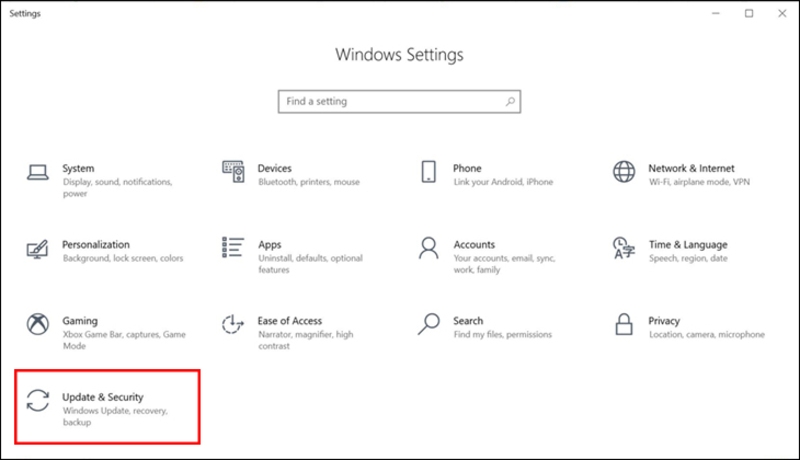
Bước 1: Mở Settings bằng cách nhấn tổ hợp phím Windows + I, sau đó chọn Update & Security.
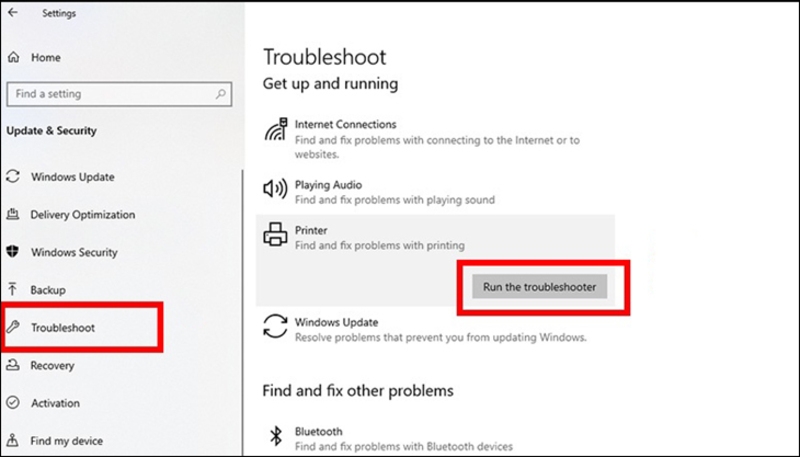
Bước 2: Ở cột bên trái, chọn Troubleshoot. Tiếp theo, chọn Printer và nhấn Run the troubleshooter để Windows tự động kiểm tra và sửa lỗi.
Cập nhật hoặc cài đặt lại Driver máy in
Nếu kiểm tra và phát hiện Driver máy in gặp sự cố, bạn có thể thử cập nhật hoặc cài đặt lại Driver để khắc phục lỗi kết nối.
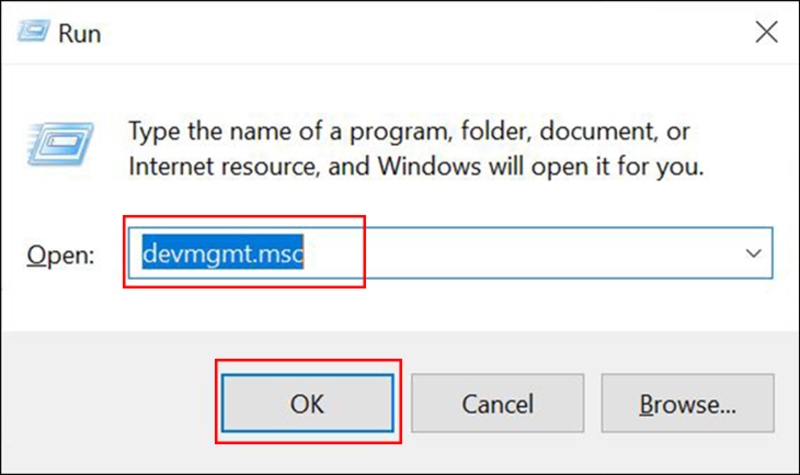
Bước 1: Nhấn tổ hợp phím Windows + R để mở hộp thoại Run.
Bước 2: Nhập lệnh devmgmt.msc vào ô Open và nhấn OK. Cửa sổ Device Manager sẽ hiện ra.
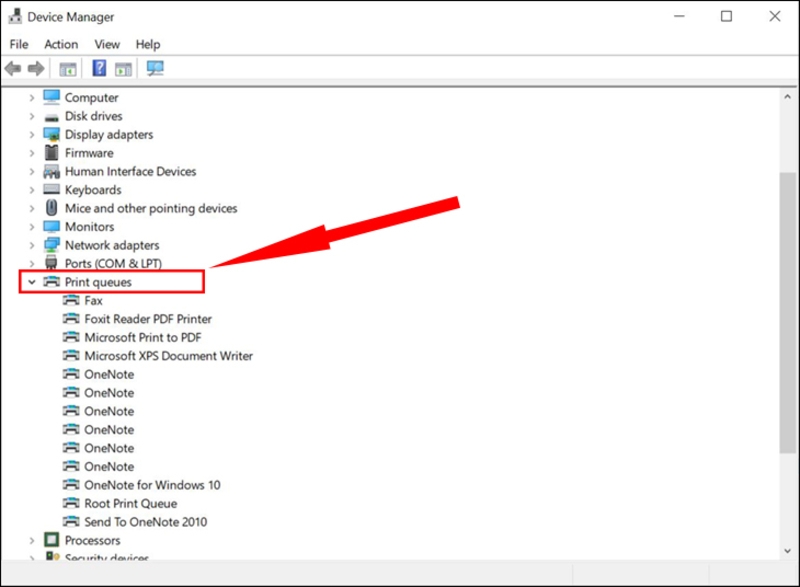
Bước 3: Trong cửa sổ Device Manager, tìm đến mục Print queues. Tại đây, bạn có thể cập nhật, gỡ bỏ hoặc cài đặt lại Driver máy in.
Xử lý sự cố 101
Nếu đã thử qua các cách trên mà vẫn chưa kết nối được máy in, rất có thể máy in của bạn đang gặp phải sự cố 101, lỗi này thường xảy ra khi máy in chưa được cài đặt đúng cách trên máy tính.
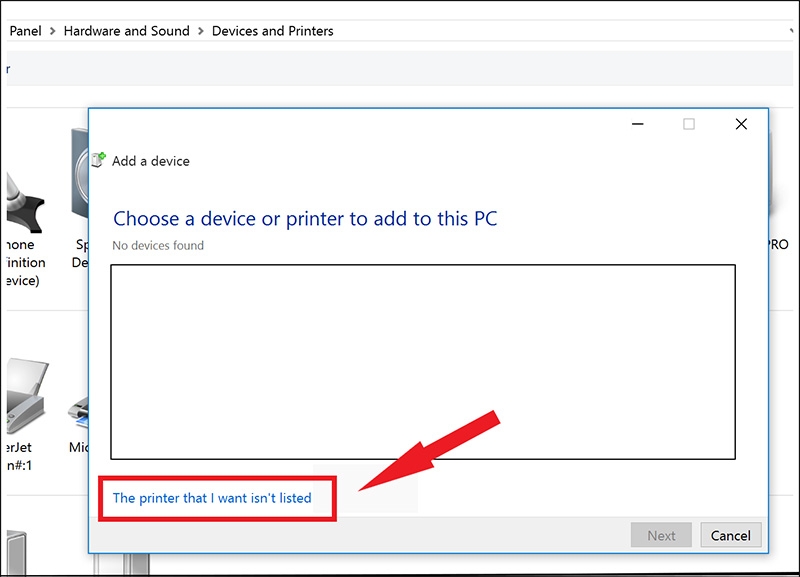
Khi đó, cửa sổ Add Printer sẽ xuất hiện, nhưng bạn sẽ không tìm thấy tên máy in của mình trong danh sách Add Printer Wizard. Hoặc khi bạn nhấp vào tên máy in, kết nối vẫn không được thiết lập.
Để khắc phục sự cố này, hãy nhấp vào dòng chữ The printer that I want isn't listed. Tại đây, bạn có thể chọn thêm máy in cục bộ, thêm máy in qua Bluetooth, hoặc thêm máy in từ mạng LAN (có dây hoặc không dây).
4. Các cách kết nối máy in qua mạng LAN với máy tính
Có rất nhiều cách đơn giản để kết nối máy tính với máy in mà bạn có thể tham khảo để hạn chế tối đa lỗi kết nối máy in qua mạng LAN Win 10.
Thêm máy in bằng địa chỉ IP
Bạn cũng có thể kết nối máy in với máy tính thông qua mạng LAN bằng cách sử dụng địa chỉ IP. Dưới đây là hướng dẫn chi tiết:
Bước 1: Nhấn tổ hợp phím Windows + R để mở hộp thoại Run.
Bước 2: Nhập địa chỉ IP của máy in cần kết nối vào ô Open, sau đó nhấn OK.
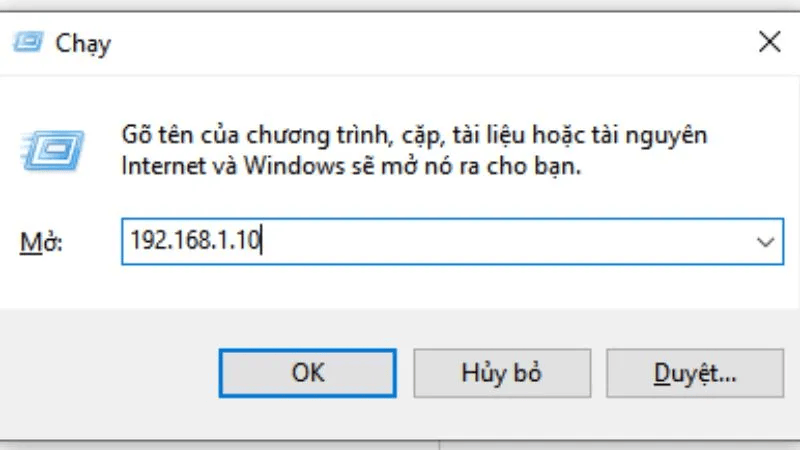
Bước 3: Cửa sổ hiển thị máy in sẽ xuất hiện. Nhấp chuột phải vào biểu tượng máy in và chọn Connect.
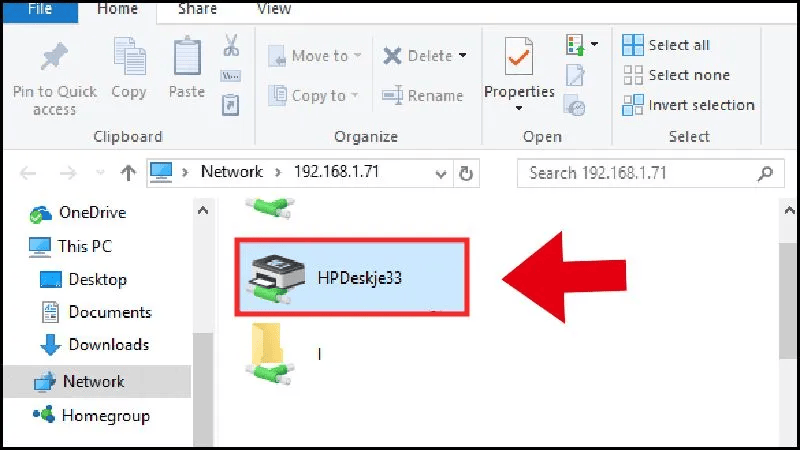
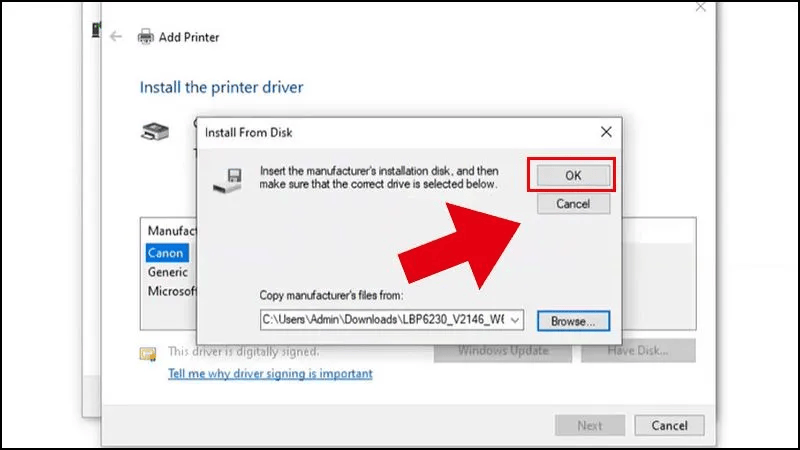
Bước 4: Máy tính sẽ tự động kết nối với máy in. Khi kết nối thành công, hộp thoại Install from Disk sẽ xuất hiện. Nhấn OK để hoàn tất.
Kết nối máy in với máy tính qua mạng LAN bằng dây cáp
Ngoài cách kết nối không dây, bạn có thể sử dụng dây cáp mạng để kết nối máy in với máy tính. Các bước thực hiện như sau:
Bước 1: Cắm một đầu dây cáp mạng vào cổng LAN (Ethernet) trên máy in, đầu còn lại cắm vào cổng mạng LAN trên router hoặc switch mạng.
Bước 2: Quan sát đèn báo trên cổng mạng của máy in. Nếu đèn sáng màu xanh lá cây, máy in đã nhận được tín hiệu mạng.
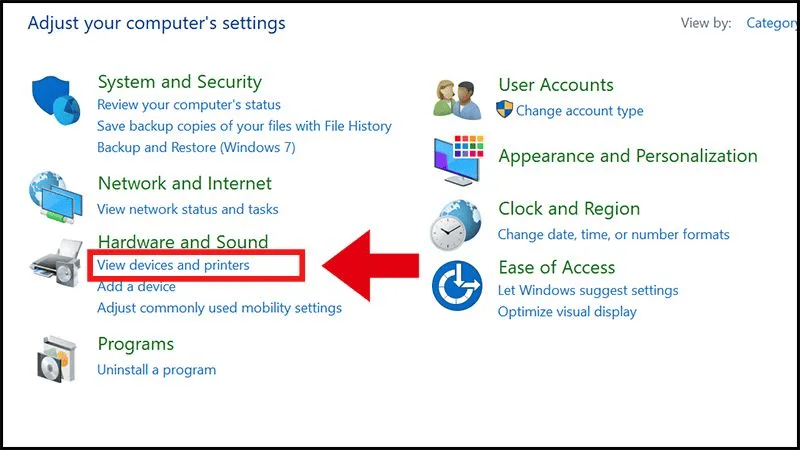
Bước 3: Trên máy tính, mở Control Panel, chọn Devices and Printers, sau đó chọn Add a printer. Máy tính sẽ tự động tìm kiếm các máy in trong mạng LAN. Khi tên máy in của bạn xuất hiện, hãy chọn máy in đó và nhấn Next.
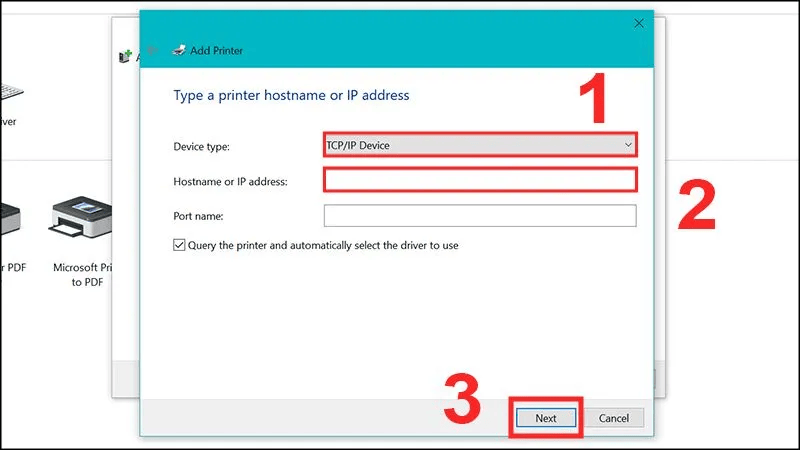
Bước 4: Chọn Add a network, wireless or Bluetooth printer (Thêm máy in mạng, không dây hoặc Bluetooth). Tiếp theo, chọn TCP/IP Device và nhập địa chỉ IP của máy in trong mạng LAN, sau đó nhấn Next.
Tạm kết
Trên đây là những cách khắc phục lỗi kết nối máy in qua mạng LAN Win 10 mà FPT Shop muốn chia sẻ đến bạn. Hy vọng bài viết đã cung cấp những thông tin hữu ích, giúp bạn dễ dàng xử lý sự cố và kết nối máy in với máy tính một cách nhanh chóng. Nếu đã thử hết các cách trên mà vẫn không khắc phục được lỗi, bạn hãy liên hệ với đội ngũ kỹ thuật để được hỗ trợ.
FPT Shop hiện đang có bán nhiều loại máy in chính hãng chất lượng cao, giá tốt, đi kèm chế độ lắp đặt, bảo hành và hướng dẫn sử dụng tận tình. Hãy đến FPT Shop ngay hôm nay để nhận được nhiều ưu đãi hấp dẫn nhé!
Xem thêm:


