:quality(75)/estore-v2/img/fptshop-logo.png)
:quality(75)/2024_3_6_638453632623960667_loi-khong-cai-duoc-itunes-bia.jpg)
:quality(75)/2023_12_1_638370467448358635_avatar_d0270039c2.jpg)
Lý do lỗi không cài được iTunes trên máy tính và cách khắc phục nhanh chóng
Quá trình tải và cài đặt iTunes trên máy tính khá đơn giản và dễ thực hiện. Tuy nhiên, đôi lúc người dùng gặp phải lỗi không cài được iTunes, đặc biệt là những ai đã gỡ bỏ iTunes trước đó mà muốn cài đặt lại. Bài viết dưới đây của FPT Shop sẽ giúp bạn xác định nguyên nhân và hướng dẫn cách khắc phục lỗi không cài được iTunes một cách chi tiết, nhanh chóng nhất.
Lý giải vì sao máy tính lỗi khi cài iTunes
Có nhiều nguyên nhân dẫn đến máy tính của bạn bị lỗi không cài được iTunes, có thể là lỗi từ phía bạn hoặc từ phía nhà phát triển phần mềm. Khi cài đặt iTunes hoặc nâng cấp lên phiên bản mới nhất, chúng ta có thể sẽ gặp phải lỗi 45075. Đây là một trong những lỗi không cài được iTunes phổ biến nhất, và là nguyên nhân chính khiến bạn không thể cài đặt phần mềm. Trong tình huống này, có khả năng bạn chưa xóa hoàn toàn iTunes và các thành phần liên quan, dẫn đến gây ra lỗi trên.
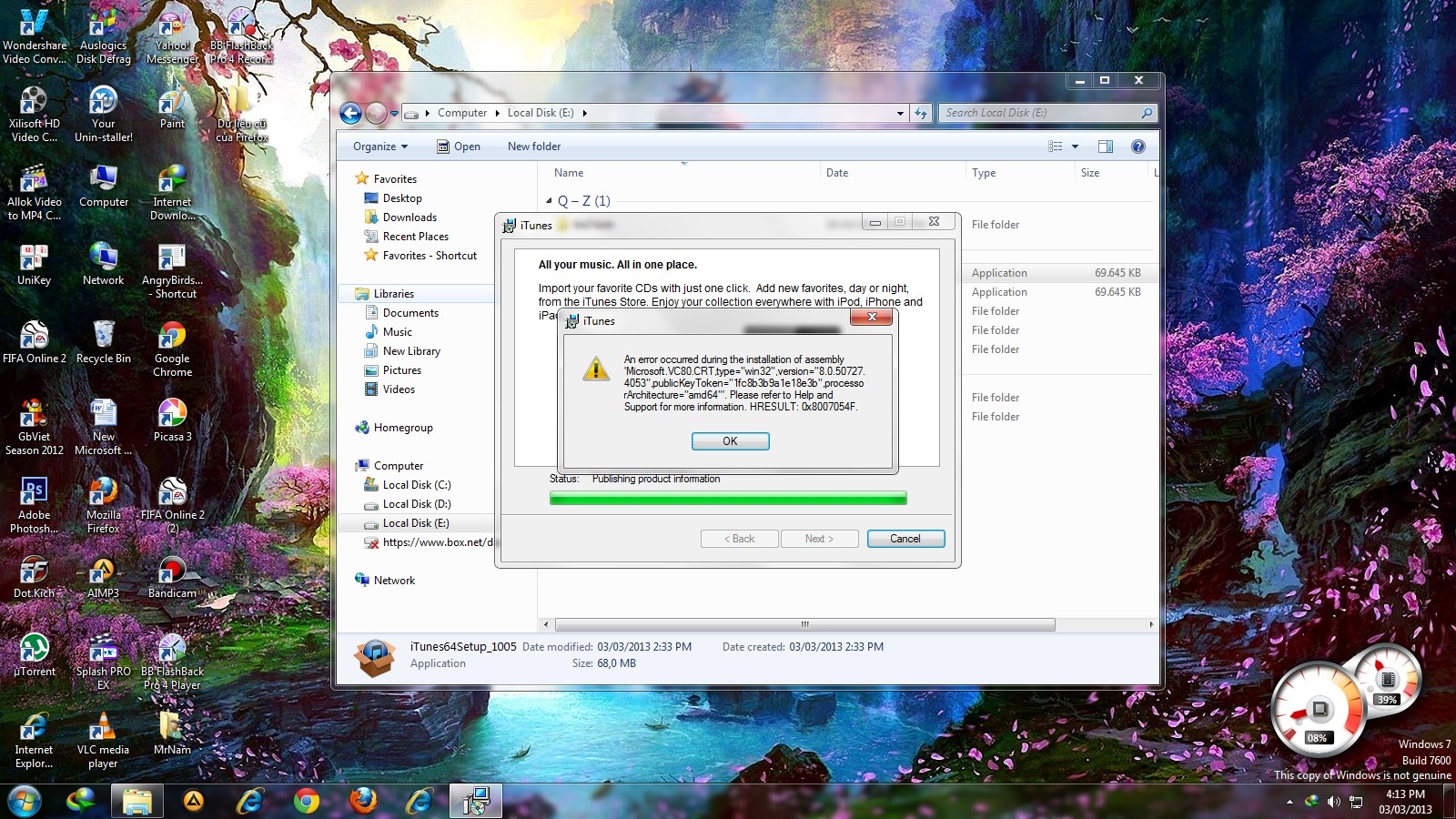
Đôi khi, phía nhà mạng cũng phát sinh lỗi server nên không thể cài được iTunes. Trong trường hợp này, bạn chỉ cần thoát khỏi iTunes và thử lại sau vài giờ.
Cách sửa lỗi không cài được iTunes trên máy tính
Thiết lập ngày, giờ theo thời gian thực
iTunes yêu cầu sự chính xác về ngày, giờ từ thiết bị đang kết nối. Vì vậy, hãy đảm bảo rằng múi giờ và ngày, giờ hiển thị trên máy tính của bạn là đồng nhất. Để khắc phục vấn đề này, bạn có thể thực hiện các bước đơn giản sau đây:
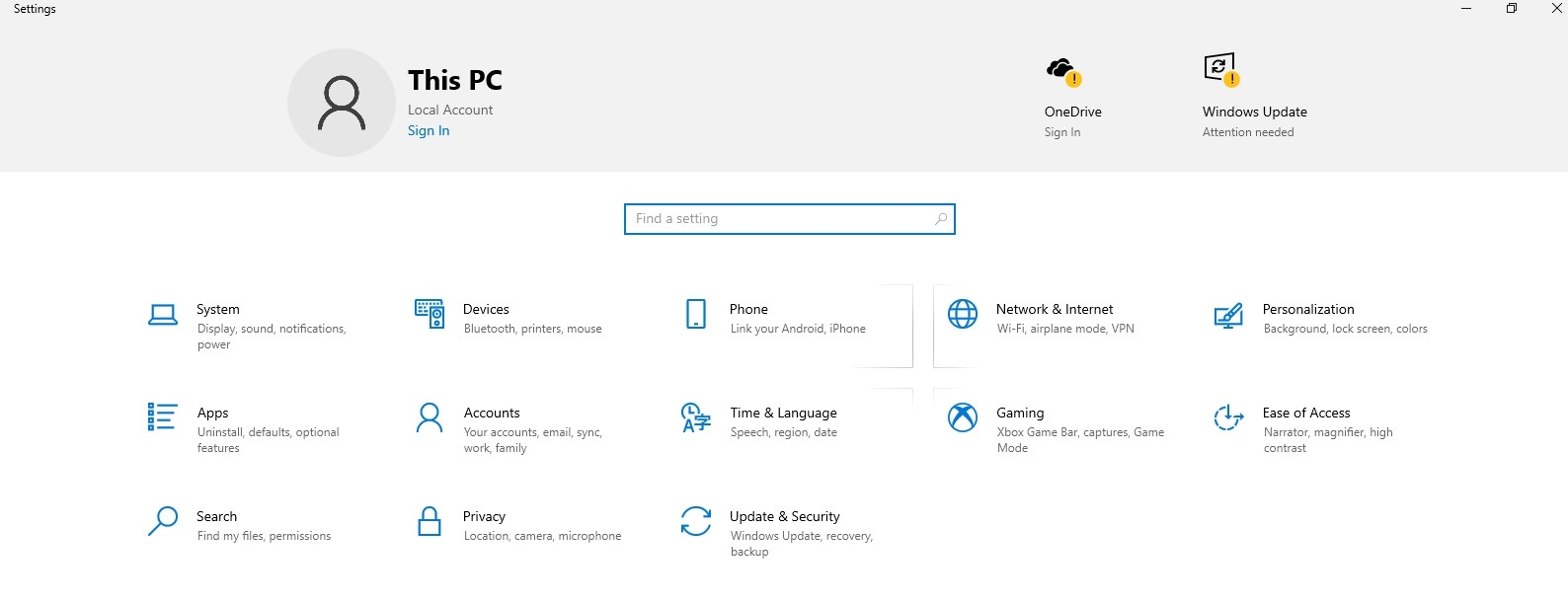
Bước 1: Nhấn tổ hợp phím Windows + I để mở Bảng cài đặt > Nhập "Date & time settings" vào ô tìm kiếm > Chọn kết quả hiển thị đầu tiên.
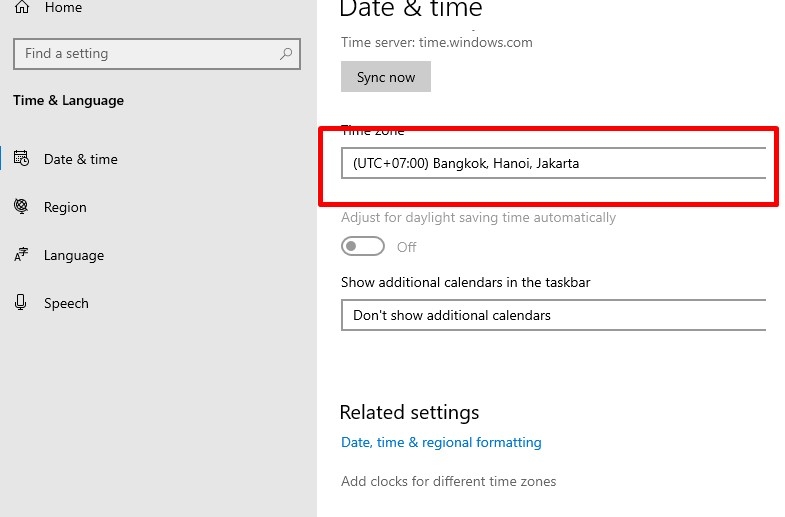
Bước 2: Trong mục "Date & time", kiểm tra ô Time zone. Nếu múi giờ không phải là (UTC + 7:00) Bangkok, Hanoi, Jakarta, hãy chọn lại đúng mục đó để đảm bảo máy tính được thiết lập ngày và giờ theo thời gian thực.
Máy tính còn sót lại file iTunes cũ
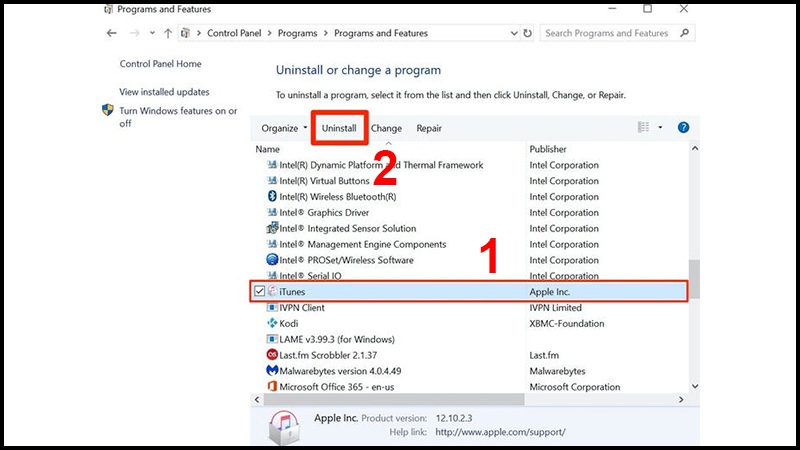
Như đã đề cập ở trên, việc giữ lại các tệp iTunes và các thành phần liên quan có thể gây trở ngại trong quá trình cài đặt lại phần mềm này trên máy tính của bạn. Do đó, hãy làm theo các bước dưới đây để khắc phục lỗi không cài được iTunes:
Bước 1: Xóa hoàn toàn các tệp iTunes cũ trên máy tính của bạn.
Bước 2: Khởi động lại máy tính bằng cách nhấn vào biểu tượng Windows ở góc trái màn hình > Chọn nút Nguồn > Chọn Restart.
Bước 3: Tiến hành cài đặt lại iTunes trên máy tính của bạn.
Kiểm tra Firewall của Windows
Tường lửa (Firewall) cũng có thể gây ra sự cố khi cài đặt iTunes trên máy tính của bạn. Hãy kiểm tra cấu hình tường lửa của Windows để đảm bảo rằng nó không gây ra lỗi không cài được iTunes. Bạn có thể thử tắt tường lửa khi thực hiện cài đặt iTunes bằng các bước sau:
Bước 1: Truy cập Control Panel > Chọn Windows Defender Firewall.
Bước 2: Trong cửa sổ Windows Firewall, bấm vào mục "Turn Windows Firewall on or off" để điều chỉnh tường lửa theo ý muốn.
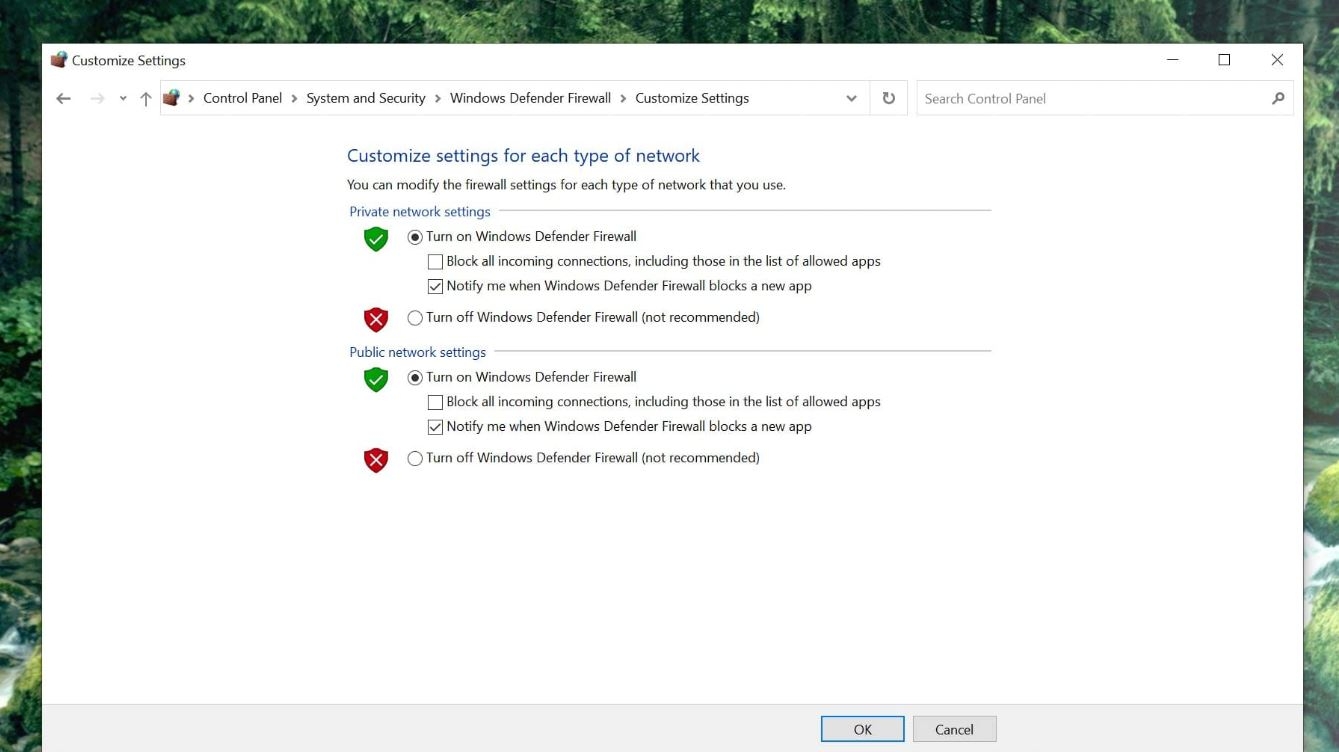
Bước 3: Chọn hai ô tùy chọn "Turn off Windows Firewall (not recommended)" và nhấn OK để hoàn tất.
Kết luận
iTunes là phần mềm không thể thiếu trên máy tính của những tín đồ Apple. Nếu bạn đang gặp phải lỗi không cài được iTunes thì đừng quá lo lắng, hãy làm thử các cách nêu trên để khắc phục nhanh nhất nhé! Đồng thời, đừng ngần ngại chia sẻ bài viết này cho người thân, bạn bè đang có cùng thắc mắc giống bạn.
Xem thêm:
- Gợi ý cách mua phim trên Apple TV bằng iTunes Store cực dễ để tận hưởng những bộ phim yêu thích
- Cách đơn giản nhất để tải iTunes cho Windows 11 mà bạn có thể chưa biết
Apple đem đến cho người dùng nhiều sản phẩm chất lượng, thiết kế cao cấp, thời thượng và bền bỉ theo thời gian. Hãy ghé FPT Shop để mua sắm những sản phẩm đến từ thương hiệu này nhé.
Tham khảo các sản phẩm iPhone mới tại đây:
:quality(75)/2022_8_18_637964609582970646_loi-iphone.png)
:quality(75)/2022_10_25_638023284515182773_itunes-for-windows-cover.jpeg)
:quality(75)/2022_12_3_638056245253296722_cai-itunes-00.jpg)
:quality(75)/2023_11_28_638367786522573927_itunes-la-gi.jpg)
:quality(75)/2024_2_29_638448231155715497_mua-phim-tren-apple-tv-bang-itunes-store.jpg)
:quality(75)/2023_1_27_638104166634580875_cach-dang-nhap-itunes-store-tren-iphone-1.jpg)


