:quality(75)/estore-v2/img/fptshop-logo.png)
:quality(75)/loi_khong_nhan_may_in_977933a373.jpg)
:quality(75)/att_f9_P_Fnl_Abje_KSHVOJ_Cz6sd3r81_I_Rx88wecx_Th_eho_V_Nk_745a148e47.jpg)
Lỗi không nhận máy in: Hướng dẫn chi tiết 8 giải pháp khắc phục đảm bảo thành công
Windows hỗ trợ rất nhiều máy in theo mặc định, do đó bạn có thể bắt đầu in ngay sau khi kết nối với máy tính. Tuy nhiên, ngay cả sau khi cài đặt đúng trình điều khiển, bạn vẫn có thể gặp lỗi không nhận máy in. Lỗi này có thể xảy ra vì một số lý do như: Có thể bạn chưa thiết lập máy in đúng cách hoặc cáp máy in có thể bị lỏng. Dưới đây là một số phương pháp khắc phục sự cố nếu bạn không thể kết nối máy in với máy tính.
Hướng dẫn sửa lỗi không nhận máy in
1. Khởi động lại máy in
Các vấn đề với thiết bị ngoại vi như máy in thường xảy ra do sự giao tiếp không tốt giữa thiết bị và máy tính, trình điều khiển lỗi thời hoặc thậm chí là trục trặc nhỏ của phần mềm.
Nếu bạn gặp sự cố lỗi không nhận máy in, biện pháp đầu tiên bạn có thể thử là khởi động lại máy in. Đây là cách tốt nhất để khắc phục hầu hết các sự cố kết nối.
Bước 1: Tắt máy in bằng cách nhấn nút nguồn.
Bước 2: Khi màn hình máy in tắt, bạn phải tháo cáp nguồn khỏi máy in.
Bước 3: Chờ ít nhất 20 giây trước khi kết nối lại cáp nguồn.
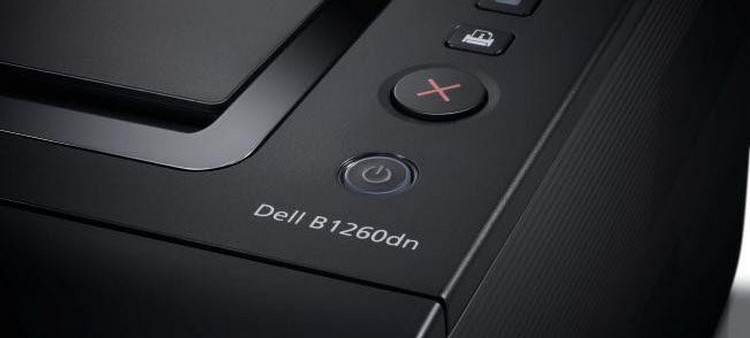
Bước 4: Sau đó hãy mở một tài liệu và in thử để kiểm tra sự cố kết nối có còn hay không.
Trong hầu hết các trường hợp, chỉ cần khởi động lại máy in là có thể khắc phục mọi sự cố kết nối. Tuy nhiên, nếu cách này không hiệu quả vẫn còn nhiều cách khác.
2. Kiểm tra tất cả các cáp được kết nối
Tắt máy in và ngắt kết nối khỏi nguồn điện, sau đó đảm bảo kiểm tra tất cả các dây cáp được kết nối của máy in. Nếu bất kỳ dây cáp nào bị lỏng, bạn phải kết nối đúng cách để tránh sự cố kết nối. Ngoài ra, nếu dây cáp bị hỏng hoặc bị cắt thì phải thay thế chúng.
Trước khi bật lại nguồn, hãy đảm bảo cáp được kết nối với đúng cổng. Nếu không chắc chắn về các cổng kết nối, hãy tham khảo trang web của nhà sản xuất máy in hoặc hướng dẫn sử dụng đi kèm với máy in. Cuối cùng, bạn có thể bật nguồn và kiểm tra bằng cách in một tài liệu thử nghiệm.
Hãy đảm bảo rằng các cổng sạch sẽ và hoạt động bình thường. Nếu các cổng trên máy tính của bạn gặp sự cố thì cũng sẽ không thể kết nối được. Với trường hợp này bạn có thể thử kết nối máy in với một máy tính khác để loại trừ lỗi máy tính không nhận máy in là do cổng kết nối trên máy tính của bạn.
3. Sử dụng Group Policy Editor
Group Policy Editor (GPE) là trình chỉnh sửa cấu hình nâng cao dành cho hệ điều hành Windows, cho phép bạn tinh chỉnh hầu hết các cài đặt nâng cao của Windows chỉ với vài cú kích chuột. Khi bạn kết nối máy in với máy tính mà không có quyền quản trị viên, Windows sẽ không cho phép cài đặt trình điều khiển đúng cách.
Trong trường hợp đó, bạn phải sửa đổi tùy chọn trong Group Policy Editor để khắc phục. Thực hiện theo các bước được nêu dưới đây để giải quyết sự cố kết nối với máy in của bạn bằng GPE:
Bước 1: Mở menu Run bằng cách nhấn tổ hợp phím Windows + R.
Bước 2: Trong hộp thoại Run hiển thị, bạn nhập gpedit.msc vào khung trống và kích nút OK.
Bước 3: Dưới mục Computer Configuration ở khung bên trái, bạn truy cập Administrative Templates > Printers.
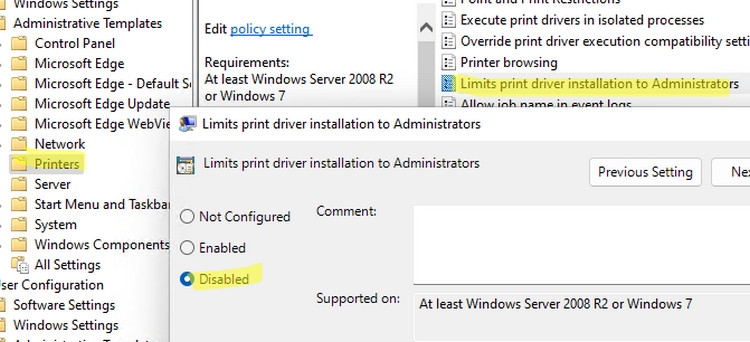
Bước 4: Sau đó kích đúp vào tùy chọn Limits print driver installation to Administrators, trong hộp thoại mới hiển thị bạn kích tùy chọn Disabled.
Bước 5: Để lưu các thay đổi, kích nút Apply > OK. Sau đó hãy khởi động lại máy tính.
Ngoài ra, hãy đảm bảo rằng tùy chọn Allow Print Spooler to accept client connections được cài đặt thành Not Configured hoặc Enabled.
Lưu ý: Tính năng GPE chỉ dành riêng cho các phiên bản Windows Pro, Education và Enterprise mà không có trên Windows Home.
4. Cập nhật trình điều khiển máy in
Truy cập trang web của nhà sản xuất máy in và tải xuống trình điều khiển cần thiết. Ví dụ bạn đã cài đặt trình điều khiển và vẫn gặp lỗi không nhận máy in. Trong trường hợp này, bạn phải cập nhật trình điều khiển máy in. Thực hiện theo các bước được hướng dẫn dưới đây để cập nhật trình điều khiển máy in của bạn:
Bước 1: Truy cập vào menu Start bằng cách nhấn phím Windows, sau đó nhập Device Manager vào khung tìm kiếm ở phía trên cùng. Từ kết quả tìm kiếm hiển thị, bạn kích chọn kết quả tương ứng.
Bước 2: Tiếp theo trong cửa sổ Device Manager hiển thị, bạn mở rộng tùy chọn Print queues ở phía dưới để kiểm tra tất cả máy in được kết nối.
Bước 3: Kích chuột phải vào tên máy in đang gặp sự cố kết nối trong danh sách.
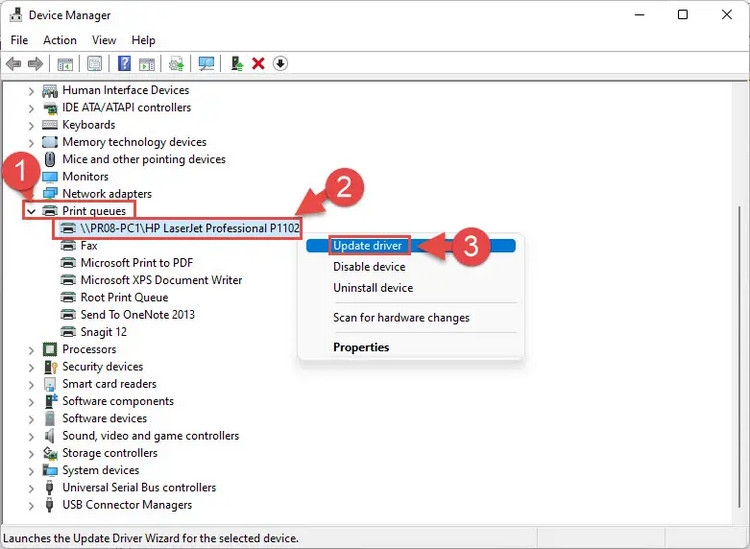
Bước 4: Từ menu ngữ cảnh hiển thị, bạn chọn tùy chọn Update driver.
Bước 5: Nếu bạn đã tải xuống tệp trình điều khiển mới nhất, hãy chọn Browser my computer for drivers để tìm trình điều khiển. Sau đó bạn phải chọn tệp trình điều khiển từ File và cập nhật trình điều khiển.
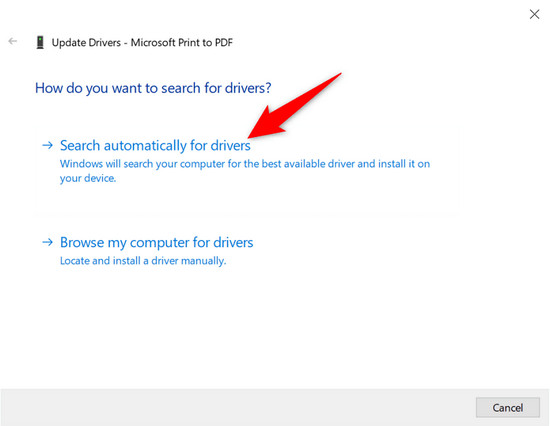
Bước 6: Nếu bạn không có tệp trình điều khiển tải về, hãy chọn tùy chọn Search automatically for drivers để Windows tự động tìm kiếm và cập nhật trình điều khiển cho máy in của bạn.
Bước 7: Khi hoàn tất, hãy khởi động lại máy tính của bạn.
Nếu bạn không phải là dân chuyên và muốn có giải pháp chỉ cần một cú nhấp chuột thì có thể sử dụng bất kỳ trình cập nhật trình điều khiển miễn phí nào cho Windows như: Driver Easy, Driver Booster, Bit Driver Updater,... Nhưng trước khi chạy quét trình điều khiển, bạn phải kết nối máy in với máy tính.
Nếu trình điều khiển được cài đặt sẵn bị hỏng nó cũng có thể gây ra lỗi nhưng với mỗi bản cập nhật lớn thì Microsoft liên tục bổ sung hỗ trợ cho ngày càng nhiều máy in và trình điều khiển. Đây là lý do tại sao chúng tôi luôn khuyên bạn nên cập nhật lên phiên bản Windows mới nhất.
5. Chạy trình khắc phục sự cố máy in
Microsoft đã cung cấp trình khắc phục sự cố chuyên dụng để khắc phục các sự cố liên quan đến máy in trong Windows. Vì vậy nếu bạn vẫn không thể giải quyết các sự cố liên quan đến máy in của mình thì việc chạy trình khắc phục sự cố máy in có thể hữu ích. Sau đây là các bước bạn cần thực hiện để chạy trình khắc phục sự cố máy in:
Bước 1: Nhấn tổ hợp phím Windows + I để mở ứng dụng Settings.
Bước 2: Truy cập menu System > Troubleshoot > Other troubleshooters. Sau đó kích nút Run bên phải mục Printer.
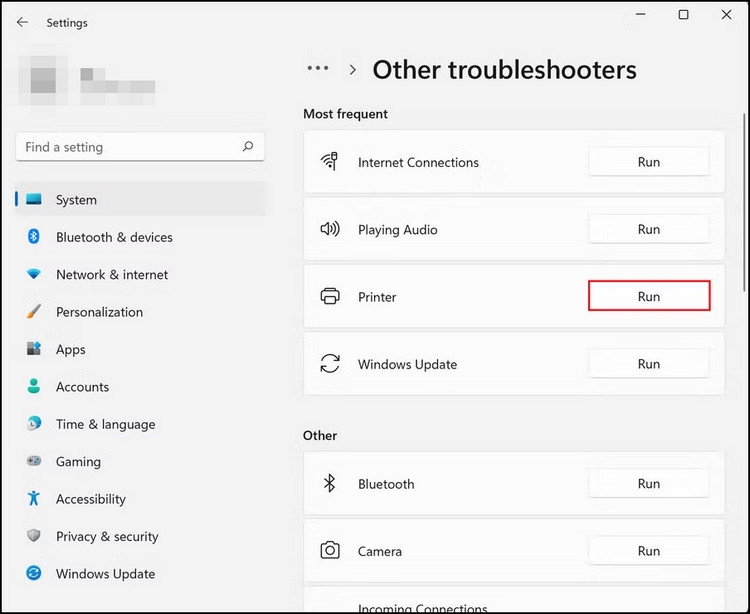
Bước 3: Windows sẽ tự động quét tìm sự cố. Sau khi hoàn tất quá trình kiểm tra tự động sẽ hiển thị cho bạn các bản sửa lỗi được đề xuất trên màn hình. Kích tùy chọn Apply this fix để thực hiện thay đổi hoặc Skip this fix để tiếp tục quá trình khắc phục sự cố.
Bước 4: Sau khi áp dụng tất cả các bản sửa lỗi, hãy đóng cửa sổ sửa lỗi hệ máy in. Cuối cùng khởi động lại máy tính và kiểm tra lại xem lỗi máy tính không nhận máy in đã được giải quyết chưa.
Nếu bạn không phải là người am hiểu công nghệ, việc sửa lỗi liên quan đến Windows sẽ trở nên dễ dàng với sự trợ giúp của trình khắc phục sự cố mặc định này.
Lưu ý rằng Microsoft sẽ xóa hầu hết các trình khắc phục sự cố khỏi ứng dụng Settings. Và ngôi nhà mới cho các trình khắc phục sự cố sẽ là ứng dụng Get Help trên Windows. Vì vậy, nếu bạn không tìm thấy trình khắc phục sự cố máy in thì có thể truy cập từ ứng dụng Get Help để nhận được sự trợ giúp kịp thời.
6. Khởi động lại dịch vụ Print Spooler
Nếu bạn đã thực hiện tất cả các bước trên nhưng vẫn gặp lỗi không nhận máy in, việc khởi động lại dịch vụ bộ đệm in có thể giúp giải quyết vấn đề. Dịch vụ Printer Spooler trong Windows giúp hệ điều hành nhận dạng các máy in được kết nối. Do đó nếu dịch vụ Print Spooler bị vô hiệu hóa, ngay cả khi vô tình thì bạn cũng không thể khiến máy in hoạt động. Bạn có thể khởi động lại dịch vụ spooler bằng các bước dưới đây:
Bước 1: Mở menu Run bằng cách nhấn tổ hợp phím Windows + R.
Bước 2: Trong hộp thoại Run hiển thị, bạn nhập services.msc vào khung trống và kích nút OK.
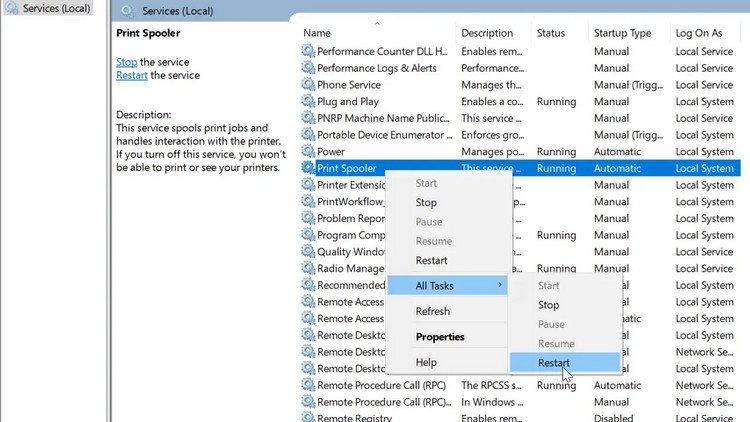
Bước 3: Trong hộp thoại Services hiển thị, từ khung bên phải bạn di chuyển xuống phía dưới tìm dịch vụ Print Spooler trong danh sách. Sau đó kích vào tùy chọn Print Spooler và ở phía bên trái màn hình kích tùy chọn Restart.
Bước 4: Đóng cửa sổ Services, khởi động lại máy tính và hãy thử kết nối lại máy in với máy tính.
Tìm hiểu lỗi kết nối máy in qua mạng lan win 10 để khắc phục nhanh sự cố chia sẻ máy in trong mạng nội bộ.
7. Tìm máy in đã kết nối
Lỗi máy tính không nhận máy in có thể do máy in đó được kết nối với Internet qua kết nối Ethernet hoặc Wi-Fi hoặc với máy tính mạng thông qua liên kết USB trực tiếp nhưng tính năng chia sẻ máy in lại chưa được bật. Ngược lại nếu tính năng chia sẻ máy in trong mạng được bật thì máy in được kết nối, máy in sẽ được liệt kê trong menu:
- Windows 10: Settings > Devices > Printers & scanners.
- Windows 11: Settings > Bluetooth & devices > Printers & scanners.
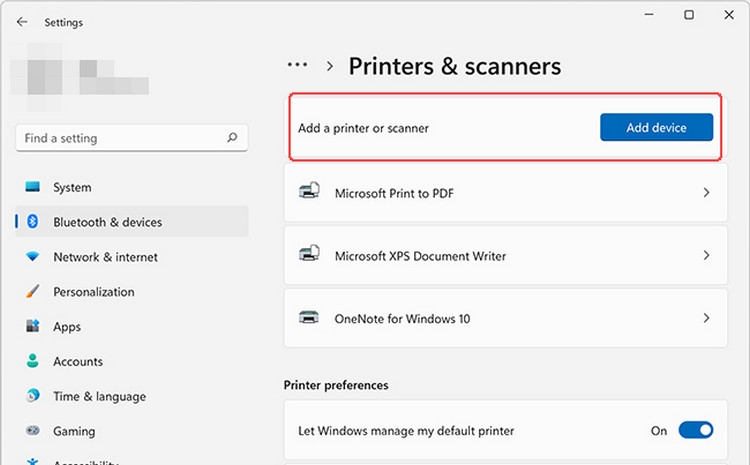
Lúc này Windows sẽ không còn yêu cầu bạn chạy trình hướng dẫn để kết nối máy in như trước đây nữa. Điều đó có nghĩa là khi bạn kết nối máy in với máy tính, máy in sẽ tự động hiển thị trong danh sách các thiết bị đã cài đặt. Nếu không bạn cũng có thể thêm thủ công. Từ menu Printers & scanner, hãy kích nút Add a printer or scanner (Windows 10) hoặc Add device (Windows 11).
Windows tìm kiếm máy in được kết nối trong mạng và liệt kê các kết quả tìm được. Chỉ cần kích vào máy in bạn muốn kết nối, sau đó kích chọn Add device. Windows sẽ di chuyển máy in đến danh sách máy in và máy quét đã cài đặt. Từ đây khi kích vào tên máy in trong danh sách bạn có thể quản lý máy theo ý muốn. Tất nhiên máy in không phải lúc nào cũng cài đặt như mong muốn. Máy in có thể không xuất hiện trong danh sách máy in khả dụng hoặc Windows có thể không nhận máy in.
8. Chia sẻ máy in mạng
Nếu máy in bạn muốn sử dụng được kết nối với một máy tính khác trên mạng cục bộ, hãy đảm bảo chia sẻ máy in được bật.
Bước 1: Mở trang Printer & scanners theo cách ở trên, sau đó chọn máy in và kích nút Manage.
Bước 2: Trong cửa sổ Printer Properties hiển thị, bạn kích chọn thẻ Sharing và kích tùy chọn Share this printer. Đối với Windows 11, trước tiên bạn có thể cần chọn Change Sharing Options trước khi có thể đánh dấu vào tùy chọn Share this printer).
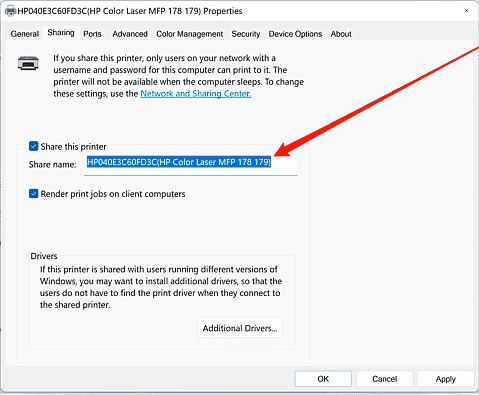
Bước 3: Cuối cùng kích nút Apply và máy in hiện đã được chia sẻ trên mạng. Để kết nối từ một máy tính khác, hãy quay lại menu Printer & scanners và kích tùy chọn Add a printer or scanner (Windows 10) hoặc Add Device (Windows 11) và máy in sẽ xuất hiện. Kích nút Add device để liên kết máy in với máy tính của bạn.
Tạm kết
Hy vọng rằng tất cả các phương pháp trên có thể giúp bạn khắc phục lỗi không nhận máy in trên máy tính Windows của mình. Mặc dù có nhiều nguyên nhân và giải pháp để khắc phục lỗi này, nhưng lỗi phổ biến nhất xuất phát từ trình điều khiển máy in. Vì vậy bạn nên cập nhật trình điều khiển kịp thời (hoặc gỡ bỏ hoàn toàn và cài đặt lại) và không điều chỉnh bất kỳ cài đặt Windows nào mà không hiểu rõ.
Tại FPT Shop người dùng có thể thoải mái trải nghiệm và lựa chọn với đa dạng các sản phẩm máy in đến từ nhiều thương hiệu nổi tiếng với mức giá ưu đãi và nhiều chương trình khuyến mãi hấp dẫn. Tham khảo tại đây:
Xem thêm:


