:quality(75)/estore-v2/img/fptshop-logo.png)
:quality(75)/loi_microsoft_visual_basic_for_applications_27d4ddb5ce.png)
:quality(75)/f32103d8_20db_45e7_834d_5268cf18d45e_9b2a705f13.jpg)
Lỗi Microsoft Visual Basic for Applications (VBA): Nguyên nhân và cách khắc phục
Khi làm việc với các ứng dụng như Excel, Word hay Access, đôi lúc bạn có thể bắt gặp thông báo lỗi Microsoft Visual Basic for Applications (VBA). Những lỗi này thường xảy ra trong quá trình chạy macro hoặc các đoạn mã lập trình nhỏ và nguyên nhân có thể đến từ sai sót trong mã, lỗi phần mềm hoặc cài đặt chưa phù hợp trên hệ thống.
Đừng lo, dưới đây là những cách xử lý đơn giản lỗi Microsoft Visual Basic for Applications mà bạn có thể thử ngay. Hãy cùng FPT Shop khám phá trong bài viết này!
Microsoft Visual Basic for Applications (VBA) là gì?
Microsoft Visual Basic for Applications (VBA) là một ngôn ngữ lập trình được tích hợp trong các ứng dụng thuộc bộ Microsoft Office như Excel, Word, PowerPoint, Access… Đây chính là “trợ thủ lập trình” giúp người dùng tạo ra những đoạn mã nhằm tự động hóa các thao tác lặp đi lặp lại hàng ngày.
Nói một cách đơn giản, thay vì phải làm thủ công từng bước, bạn chỉ cần viết sẵn một đoạn mã VBA – và khi cần, chỉ một cú click chuột là Excel (hoặc các ứng dụng Office khác) sẽ tự động thực hiện toàn bộ quy trình một cách nhanh chóng, chính xác. Nhờ đó, bạn tiết kiệm được thời gian, công sức và hạn chế tối đa sai sót trong quá trình làm việc.
VBA đặc biệt hữu ích với những công việc mang tính định kỳ như xử lý bảng tính, lọc dữ liệu, gửi email hàng loạt hay tổng hợp báo cáo… Dù bạn không phải lập trình viên chuyên nghiệp, chỉ cần hiểu cơ bản về VBA là đã có thể cải thiện hiệu suất làm việc rõ rệt.
Nguyên nhân lỗi Microsoft Visual Basic for Applications (VBA)
Lỗi VBA có thể do nhiều nguyên nhân khác nhau, ảnh hưởng đến hiệu suất của Excel, Word hay các ứng dụng Office khác. Dưới đây là một số lý do phổ biến:
- Sai sót trong mã VBA: Lỗi cú pháp, lỗi logic hoặc lỗi khi chương trình đang chạy là nguyên nhân thường gặp nhất.
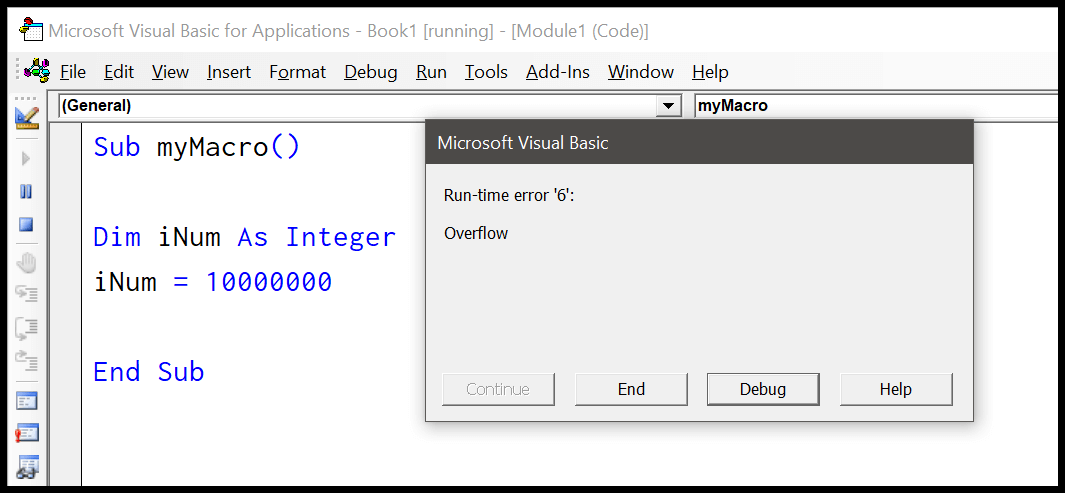
- Tham chiếu thư viện bị lỗi: Khi một thư viện bị thiếu, không tương thích hoặc hỏng, đoạn mã phụ thuộc vào nó sẽ không thể hoạt động.
- Biến và đối tượng sử dụng không đúng cách: Chẳng hạn như chưa khai báo biến, gán sai kiểu dữ liệu hoặc gọi đến đối tượng không tồn tại đều có thể gây lỗi.
- Vấn đề từ môi trường Office: Cài đặt Office lỗi, phiên bản quá cũ hoặc xung đột phần mềm cũng khiến VBA không chạy được.
- Lỗi từ hệ điều hành hoặc phần cứng: Thiếu bộ nhớ, hỏng file hệ thống hoặc phần cứng không ổn định cũng có thể khiến VBA gặp sự cố.
Các cách khắc phục lỗi Microsoft Visual Basic for Applications
Kiểm tra mã Macro hoặc VBA bị lỗi
- Bước 1: Mở ứng dụng Microsoft Office bạn đang dùng (Excel, Word...).
- Bước 2: Truy cập thẻ Developer > chọn Visual Basic để mở trình soạn thảo mã.
- Bước 3: Kiểm tra mã VBA để phát hiện lỗi thường gặp như:
- Thiếu tham chiếu đến thư viện (Library Reference).
- Sử dụng lệnh sai hoặc không hợp lệ.
- Lỗi cú pháp.
Bổ sung thêm thư viện bằng Macro và VBA trong Office
Để bật Macro và VBA trong Office. Các bạn thực hiện như sau:
- Bước 1: Vào File > Chọn Options > Chọn Trust Center.
- Bước 2: Chọn Trust Center Settings > Chọn Macro Settings.

- Bước 3: Chọn Enable all macros.
Đánh dấu vào Trust access to the VBA project object model để cho phép truy cập vào mã VBA.
Kiểm tra và sửa lỗi thư viện bị thiếu
- Bước 1: Mở trình Visual Basic Editor bằng tổ hợp phím Alt + F11.
- Bước 2: Vào menu Tools > Chọn References.
- Bước 3:
- Xem danh sách thư viện đang dùng.
- Nếu thấy mục nào báo MISSING, hãy bỏ chọn hoặc chọn lại đúng thư viện tương thích.
Cài lại Microsoft Office nếu lỗi vẫn xảy ra
Khi mã Macro không có lỗi nhưng Office vẫn báo lỗi, hãy thử cài lại:
- Bước 1: Gỡ cài đặt Office hiện tại.
- Bước 2: Tải lại từ trang chính thức của Microsoft.
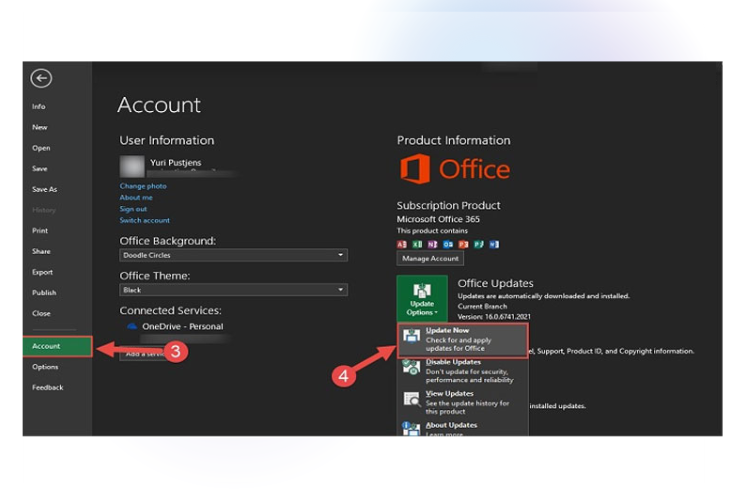
- Bước 3: Cài đặt và cập nhật lên phiên bản mới nhất.
Bổ sung thư viện Microsoft Scripting Runtime
Áp dụng khi mã VBA sử dụng đối tượng FileSystemObject.
- Bước 1: Mở Visual Basic Editor.
- Bước 2: Vào Tools > Chọn References.
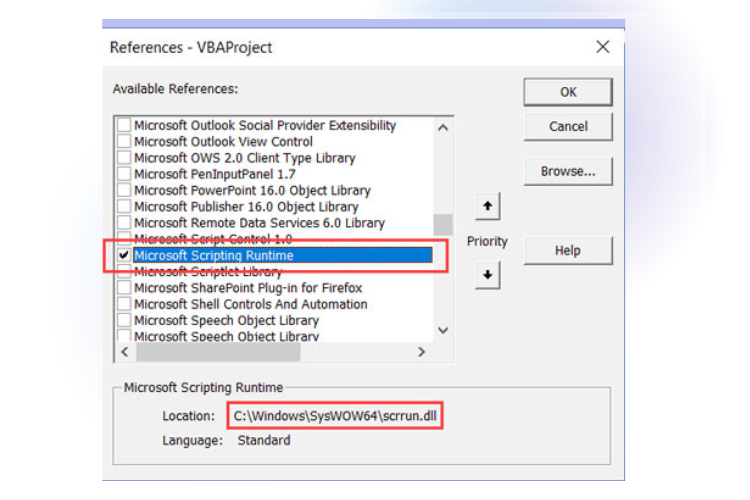
- Bước 3: Tích chọn Microsoft Scripting Runtime để thư viện này hoạt động.
Sửa lỗi khi file Office bị hỏng
- Bước 1: Tạo bản sao lưu file Excel hoặc Word bị lỗi.
- Bước 2: Nhấn giữ Ctrl khi mở file để bật chế độ Safe Mode.
- Bước 3: Kiểm tra lại macro và các add-in có thể gây lỗi.
Sử dụng công cụ sửa lỗi (Repair) của Office
- Bước 1: Vào Control Panel > Chọn Programs and Features.
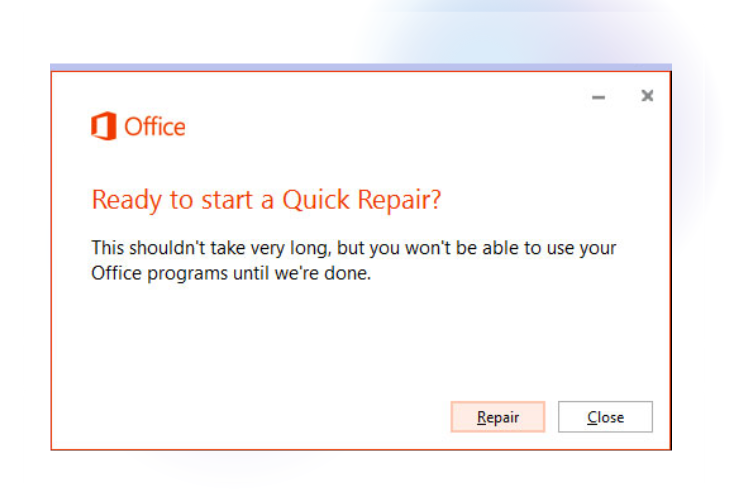
- Bước 2: Chọn Microsoft Office > Chọn Change > Chọn Quick Repair.
- Bước 3: Nếu không hiệu quả, chọn tiếp Online Repair để sửa chuyên sâu.
Lời kết
Trên đây, FPT Shop đã chia sẻ chi tiết về lỗi Microsoft Visual Basic for Applications cũng như các bước khắc phục đơn giản mà hiệu quả. Chỉ cần làm theo đúng hướng dẫn, bạn hoàn toàn có thể chủ động xử lý lỗi, đảm bảo công việc diễn ra trơn tru và không bị gián đoạn. Đừng quên theo dõi FPT Shop để cập nhật thêm nhiều mẹo công nghệ hữu ích, đặc biệt là các thủ thuật Excel giúp bạn làm việc và học tập hiệu quả hơn mỗi ngày!
Dù bạn là học sinh, sinh viên, nhân viên văn phòng hay là một game thủ, FPT Shop đều có thể giúp bạn tìm ra những sản phẩm laptop phù hợp với nhu cầu. Từ laptop mỏng nhẹ cho học tập, laptop cấu hình mạnh mẽ cho công việc đến laptop chuyên game với card đồ họa đỉnh cao, tất cả đều có mặt tại FPT Shop để bạn thỏa sức lựa chọn.
Xem thêm về các sản phẩm laptop sinh viên giá tốt tại đây:
Xem thêm
:quality(75)/Loi_400_Bad_Request_cover_a8ee11ee41.jpg)
:quality(75)/Playwright_la_gi_5_c3373469b0.jpg)
:quality(75)/microsoft_paint_1125021210_nang_tam_sang_tao_voi_ai_cocreator_1_226d86c0a0.jpg)
:quality(75)/taphuan_csdl_1_47feba890d.jpg)
:quality(75)/Loi_Microsoft_Visual_C_Runtime_Error_R6025_3a461a6b61.png)
:quality(75)/loi_khoang_trang_trong_word_09_6dce663a56.png)


