:quality(75)/estore-v2/img/fptshop-logo.png)
:quality(75)/2024_5_13_638512103615330684_loi-no-boot-device-found-1.jpeg)
:quality(75)/2023_11_1_638344258854921406_186472625_938498223654544_8644890850859349300_n01_5f424a8a2f.jpg)
Lỗi No Boot Device Found xuất hiện trên máy tính có nghĩa là gì? Cách khắc phục như thế nào?
Lỗi No Boot Device Found thường gặp khi máy tính của bạn chưa cài đặt chế độ Boot UEFI. Tuy nhiên, tình trạng này không khó để khắc phục, chỉ cần bạn thực hiện các bước hướng dẫn trong bài viết dưới đây là máy có thể hoạt động lại bình thường. Bên cạnh đó, bài viết cũng sẽ chỉ ra nguyên nhân và những lưu ý giúp bạn tránh gặp trường hợp này lần tới.
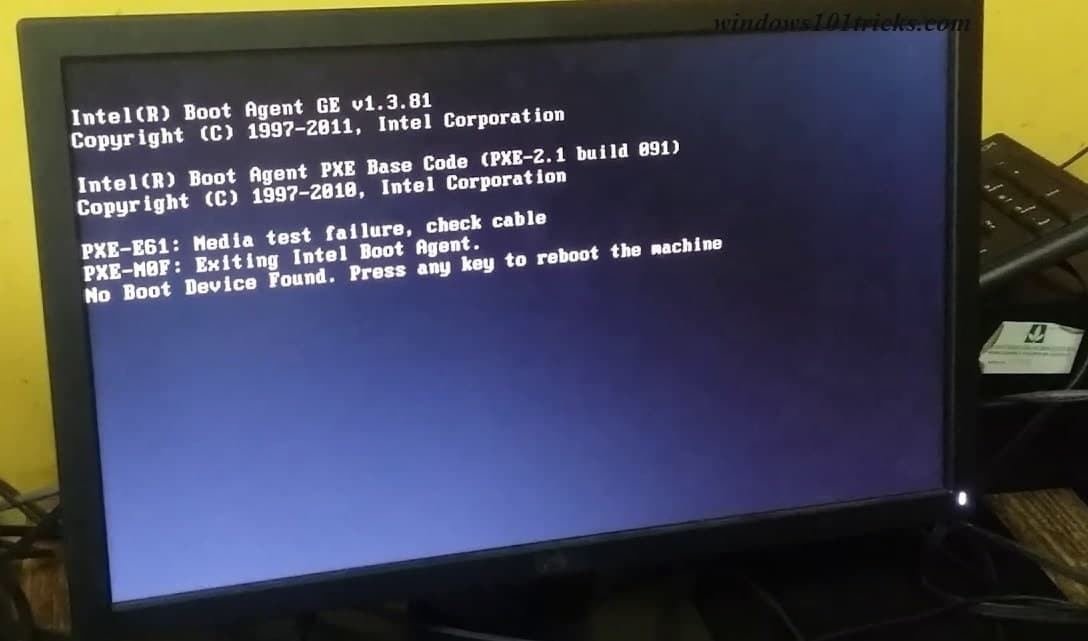
Máy tính hiển thị lỗi No Boot Device Found là gì?
"No Boot Device Found" là một thông báo lỗi thường xảy ra khi máy tính của bạn không thể tìm thấy thiết bị khởi động (boot device) để tải hệ điều hành.
Nguyên nhân phổ biến dẫn đến tình trạng này có thể kể đến như:
- Ổ đĩa cứng (HDD hoặc SSD) không được nhận dạng: Điều này có thể do lỗi phần cứng, cáp dữ liệu bị lỏng, hỏng hoặc BIOS không được cấu hình để nhận dạng ổ đĩa khởi động.
- Ổ đĩa khởi động hỏng hoặc hệ thống tập tin bị hỏng: Nếu ổ đĩa khởi động gặp vấn đề về phần cứng hoặc bị hỏng hệ thống tập tin, máy tính sẽ không thể tải hệ điều hành.
- Lỗi BIOS hoặc cấu hình BIOS không chính xác: BIOS điều khiển quá trình khởi động. Nếu BIOS bị lỗi hoặc không được cấu hình đúng cách, nó có thể không nhận ra ổ đĩa khởi động.
- Vấn đề với thiết bị khởi động: Nếu bạn khởi động từ một thiết bị ngoài như USB hoặc DVD, và thiết bị đó bị lỗi hoặc không được cấu hình đúng cách, bạn sẽ nhìn thấy thông báo lỗi này.
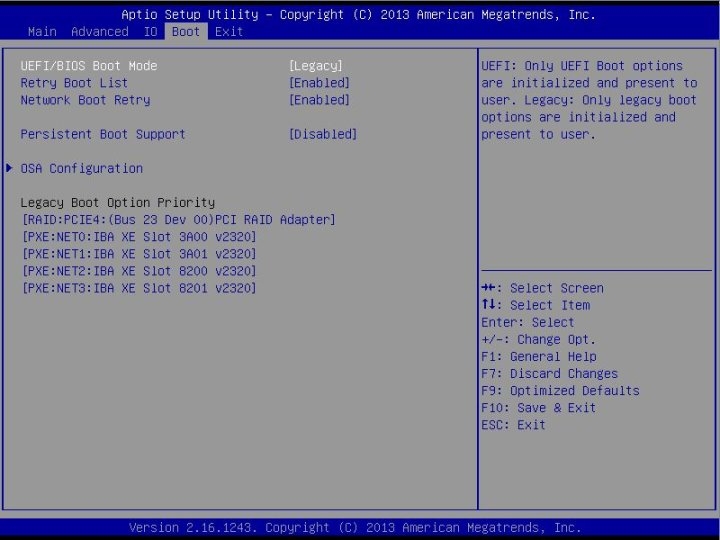
Cách khắc phục sự cố khi bị lỗi No Boot Device Found
Bước 1: Kiểm tra các kết nối cáp dữ liệu của ổ đĩa
Đầu tiên, bạn cần kiểm tra các kết nối ổ đĩa bằng cách tắt máy tính và rút dây nguồn ra. Sau đó mở vỏ máy và kiểm tra xem cáp dữ liệu SATA hoặc IDE của ổ đĩa cứng có được cắm đúng cách vào ổ đĩa và mainboard không. Hãy đảm bảo rằng các kết nối cáp chắc chắn, không bị lỏng.
Bước 2: Khởi động vào BIOS
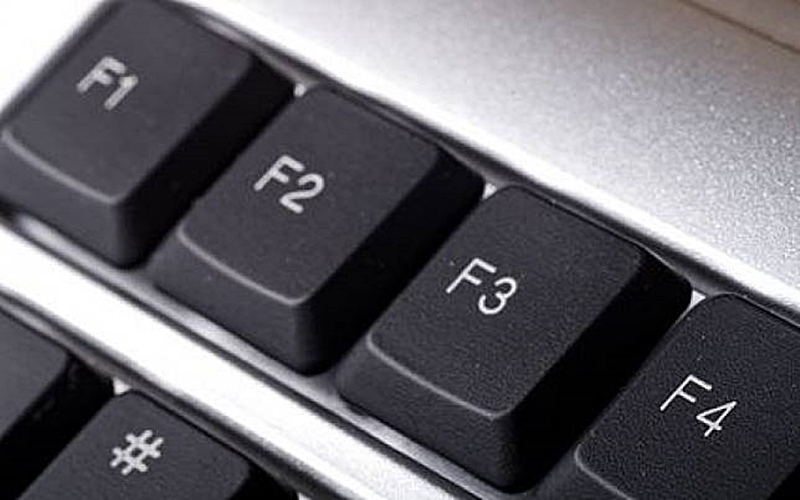
Khởi động lại máy tính và truy cập vào BIOS bằng cách nhấn phím F2. Lưu ý, tùy thuộc vào mỗi máy tính mà người dùng truy cập vào BIOS theo những cách khác nhau. Bạn có thể tham khảo cách vào BIOS và Boot Menu của một số hãng laptop qua bài viết dưới đây.
Xem thêm: Cách vào BIOS trên máy tính chạy Windows 11
Bước 3: Tùy chọn trong Menu Settings
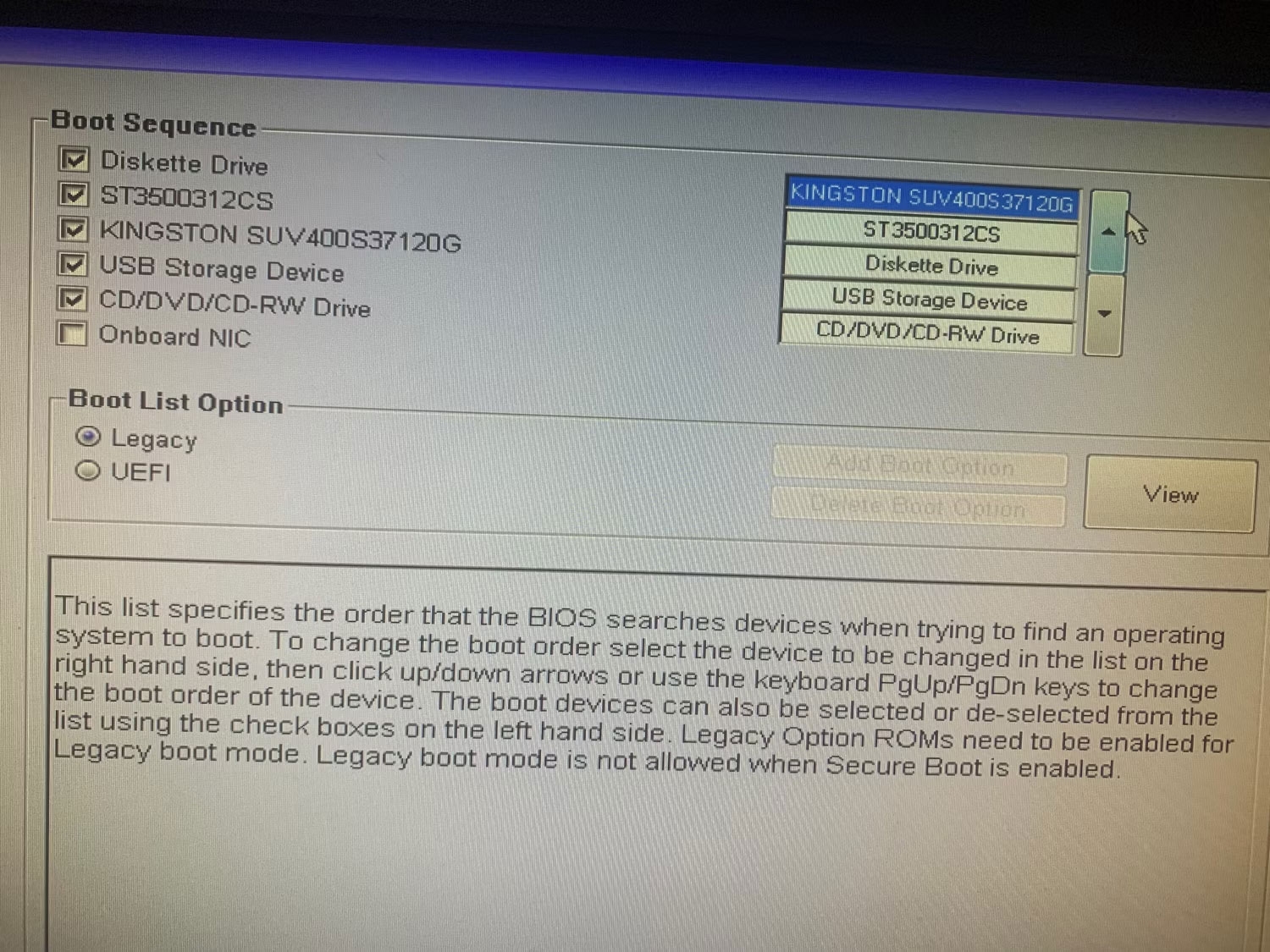
Tại Menu Settings, bạn hãy chọn thẻ General. Khi thẻ trình ra danh sách, hãy click chọn Boot Sequence.
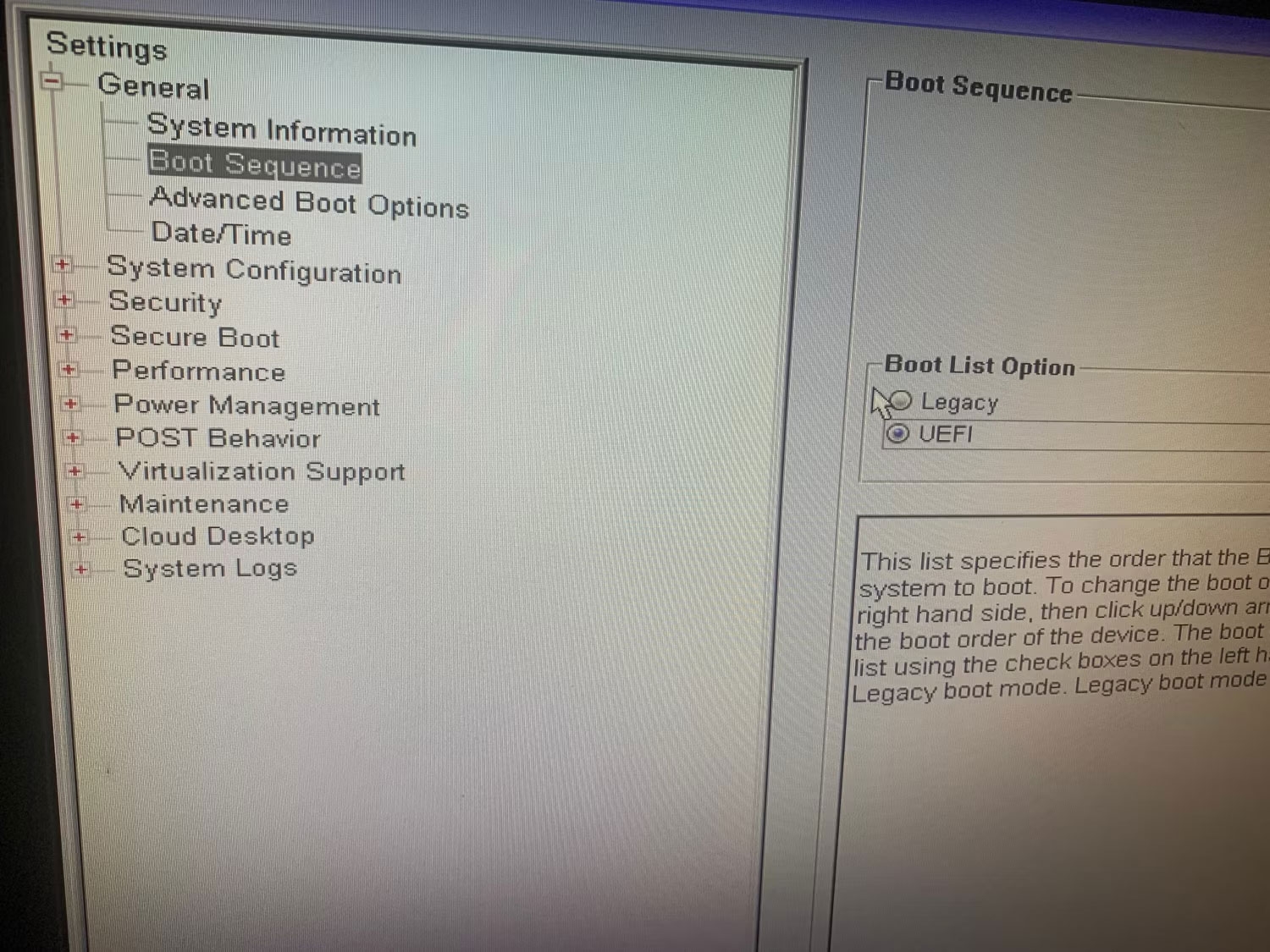
Bây giờ, khi nhìn sang bên phải mục Boot List Options, bạn sẽ thấy máy có 2 chế độ là Legacy hoặc UEFI. Hãy nhấn chọn Legacy nếu nó chưa được chọn. Thay đổi tùy chọn khởi động sẽ hiển thị cài đặt Boot Sequence.
Trong Boot Sequence, hãy đảm bảo hộp bên cạnh thiết bị lưu trữ mà bạn đang sử dụng để khởi động hệ điều hành, rất có thể là ổ HDD hoặc SSD đã được chọn.
Bước 4: Xác định vị trí của thiết bị lưu trữ chứa hệ điều hành
Sau đó, bạn cần xác định vị trí của thiết bị lưu trữ chứa hệ điều hành trong chuỗi. Nếu nó không ở trên cùng, hãy chọn nó và bấm vào mũi tên hướng lên để di chuyển nó lên trên cùng.
Bước 5: Lưu thay đổi
Bạn chọn Apply để lưu lại các thay đổi.
Bước 6: Thoát
Nhấp vào Exit và máy tính của bạn sẽ khởi động lại.
Tạm kết
Hy vọng rằng những thông tin trong bài viết đã cung cấp cho bạn cách thức để sửa lỗi No Boot Device Found. Việc thay đổi trình tự khởi động sẽ giải quyết được sự cố này. Tuy nhiên, nếu hướng dẫn trên đây không khả dụng, bạn có thể cần tìm trợ giúp từ một chuyên gia sửa chữa máy tính.
Xem thêm:
- Sửa lỗi máy tính bị màn hình xanh Win 10 với 6 cách hiệu quả nhất
- Hướng dẫn sửa nhanh lỗi máy tính không nhận bàn phím gây hoang mang cho người dùng
Nếu chiếc máy tính của bạn đã quá cũ, thường xảy ra lỗi hoặc không thể đáp ứng được nhu cầu sử dụng, hãy đổi sang một sản phẩm mới. FPT Shop là địa chỉ uy tín bạn có thể tin cậy để mua laptop. Với danh mục sản phẩm đa dạng, từ laptop sinh viên - văn phòng đến laptop gaming, laptop đồ họa,... đều có, cho bạn nhiều lựa chọn phù hợp.
Xem nhanh máy tính xách tay tại đây:
:quality(75)/2020_11_29_637422656637538480_may-tinh-khong-nhan-o-cung.jpg)
:quality(75)/2024_1_3_638399009327067518_may-tinh-bi-treo-nhung-chuot-van-chay-thumb.jpg)
:quality(75)/2023_1_17_638095944916116701_loi-may-tinh-cu-bat-save-khi-in-thumb.jpg)
:quality(75)/2022_8_10_637957709236754532_may-tinh-quat-chay-nhung-khong-len-man-hin-thumb.jpg)
:quality(75)/2020_11_24_637418099234204614_may-tinh-khong-nhan-o-cung-thu-2.jpg)


