:quality(75)/estore-v2/img/fptshop-logo.png)
:quality(75)/loi_roblox_tu_dong_dong_anh_dai_dien_3334d2fe35.jpg)
:quality(75)/Ngoc_Thuy_47ae6ec271.jpg)
Cách khắc phục lỗi Roblox tự động đóng trên Windows nhanh chóng, mới nhất 2025
Trước khi bắt đầu, hãy cùng FPT Shop xác định nguyên nhân dẫn đến lỗi Roblox tự động đóng và áp dụng từng giải pháp phù hợp cho mỗi tình huống đó.
Nguyên nhân gây ra lỗi Roblox tự động đóng trên Windows
Khi gặp lỗi Roblox tự động đóng trên Windows, người dùng cần lưu ý đến nhiều yếu tố có thể ảnh hưởng trực tiếp đến trải nghiệm chơi game sau:
- Cấu hình và nhiệt độ: Khi CPU hoặc GPU hoạt động quá tải, nhiệt độ tăng cao hoặc nguồn điện không ổn định, Roblox dễ dàng tự thoát giữa chừng.
- Tệp cài đặt hoặc dữ liệu hỏng: Các file hệ thống, cache hoặc dữ liệu tạm của Roblox bị lỗi, hỏng sẽ khiến tiến trình không thể duy trì ổn định.
- Kết nối Internet hoặc DNS bất ổn: Mạng rớt liên tục, ping cao hoặc DNS sai cấu hình, thậm chí khi bạn dùng VPN/proxy cũng có thể làm Roblox tự động ngắt kết nối.
- Driver đồ họa lỗi thời hoặc xung đột: Driver cũ, thiếu cập nhật hoặc không tương thích với hệ điều hành dẫn đến tình trạng game khởi chạy, nhưng nhanh chóng bị đóng.
- Phần mềm bảo mật can thiệp: Antivirus và tường lửa đôi khi nhận nhầm Roblox là tiến trình nguy hiểm, từ đó chặn quyền truy cập, gây lỗi thoát game.
- Ứng dụng nền chiếm tài nguyên: Khi nhiều chương trình như trình duyệt, phần mềm nặng chạy ngầm, RAM và CPU bị chiếm dụng, Roblox không còn đủ tài nguyên để hoạt động.
- Lớp phủ và tiện ích tối ưu hóa: Các tính năng overlay như Discord, Steam, GeForce Experience hoặc Xbox Game Bar có thể gây xung đột với Roblox.
- Thiếu thành phần hệ thống: Roblox cần DirectX, .NET Framework và Visual C++ Redistributable, nếu thiếu hoặc lỗi các gói này thì sẽ dẫn đến việc thoát game đột ngột.
- Quyền truy cập bị hạn chế: Khi cài Roblox trong thư mục hệ thống mà không có quyền Admin, game không thể ghi hoặc lưu dữ liệu, làm cho lỗi Roblox tự động đóng xảy ra.
- Cập nhật chưa hoàn tất: Phiên bản Windows hay Roblox cập nhật dở, gặp lỗi trong quá trình cài đặt sẽ dễ tạo ra sự cố khởi chạy.
- Ổ đĩa gặp sự cố: Bộ nhớ đầy, ổ cứng phân mảnh nặng hay xuất hiện bad sector cũng có thể khiến Roblox không thể đọc dữ liệu và bị đóng.
- Thiết lập tương thích sai: Các chế độ Compatibility Mode, DPI scaling hay tùy chỉnh toàn màn hình không phù hợp cũng gây ra xung đột hiển thị.
Hướng dẫn cách khắc phục lỗi
Dọn sạch cache Roblox
Một cách đơn giản nhưng hiệu quả để xử lý lỗi Roblox tự động đóng là dọn sạch cache, nhằm loại bỏ những tệp dữ liệu hỏng gây xung đột. Người dùng có thể thực hiện theo các bước sau:
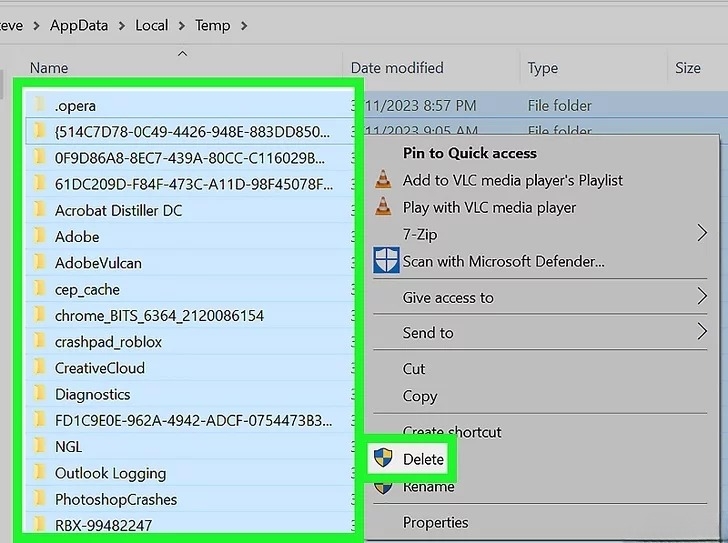
Bước 1: Bạn nhấn tổ hợp Windows + R trên bàn phím để mở hộp thoại Run.
Bước 2: Gõ lệnh %temp% rồi nhấn Enter để truy cập thư mục chứa cache tạm thời.
Bước 3: Tìm và xóa các thư mục có tên liên quan đến Roblox. Nếu muốn, bạn có thể chọn toàn bộ tệp trong thư mục và nhấn Delete để dọn sạch hoàn toàn.
Bước 4: Khởi động lại máy tính, mở Roblox để kiểm tra xem sự cố đã được khắc phục hay chưa.
Giảm thiết lập đồ họa
Trong nhiều trường hợp, nguyên nhân gây lỗi Roblox tự động đóng không phải do phần mềm hay kết nối mạng, mà xuất phát từ việc thiết lập đồ họa quá cao so với khả năng xử lý của máy tính. Khi cấu hình không đủ mạnh để đáp ứng, trò chơi dễ bị treo hoặc tự động thoát. Giải pháp hiệu quả là bạn cần giảm thiết lập đồ họa để giảm tải cho hệ thống, duy trì trải nghiệm ổn định hơn. Cách thực hiện như sau:
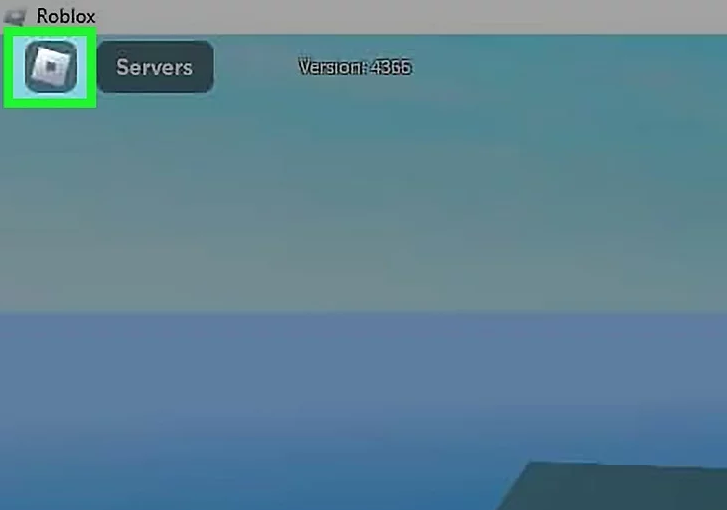
Bước 1: Mở Roblox, vào một trò chơi bất kỳ rồi nhấn vào biểu tượng Menu Roblox ở góc trên bên trái màn hình.
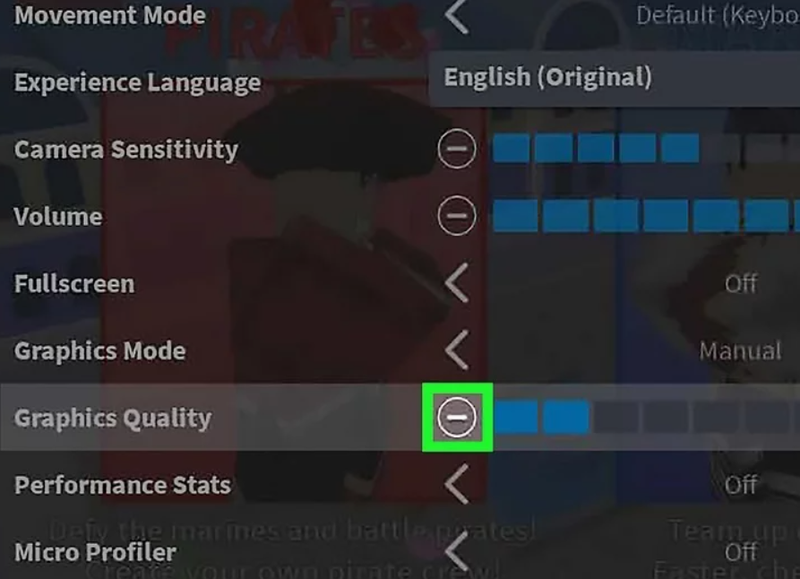
Bước 2: Chọn mục Settings, tìm đến phần Graphics Mode và Graphics Quality.
Bước 3: Chuyển Graphics Mode sang Manual, sau đó bạn giảm Graphics Quality xuống mức thấp hơn để hệ thống xử lý nhẹ hơn.
Bước 4: Lưu thay đổi, thoát ra và chơi lại để kiểm tra xem Roblox còn bị tự động đóng hay không.
Tắt ứng dụng chạy nền
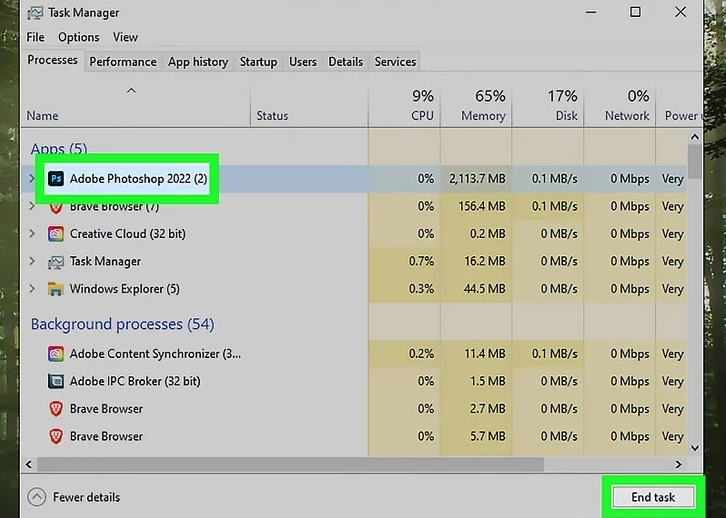
Khi có quá nhiều ứng dụng chạy nền cùng lúc, hệ thống sẽ bị quá tải tài nguyên và gây ra lỗi Roblox tự động đóng. Trong trường hợp này, bạn cần giải phóng RAM và CPU, tắt bớt các chương trình không cần thiết theo các bước sau:
Bước 1: Nhấn tổ hợp phím Ctrl + Shift + Esc để mở cửa sổ Task Manager.
Bước 2: Chuyển sang thẻ Memory hoặc Processes để xem ứng dụng nào đang chiếm nhiều RAM và CPU.
Bước 3: Chọn những tiến trình không cần thiết, nhấp chuột phải rồi chọn End Task để đóng chúng.
Bước 4: Khởi động lại Roblox để kiểm tra xem trò chơi đã hoạt động ổn định hơn chưa.
Cập nhật trình điều khiển đồ họa
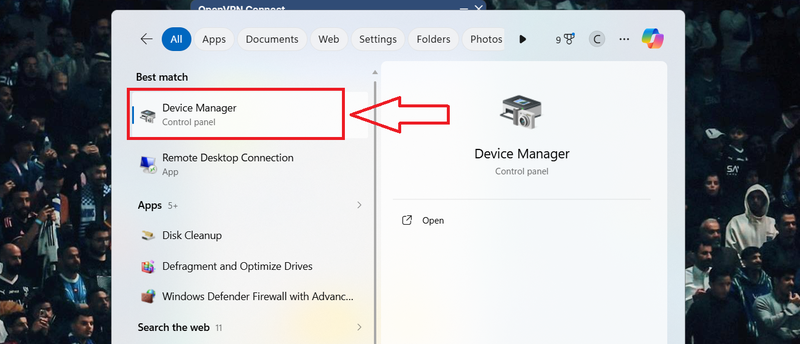
Một lý do khiến lỗi Roblox tự động đóng thường xuyên xảy ra là driver card đồ họa đã quá cũ, hoặc không còn tương thích. Việc cập nhật driver lên phiên bản mới nhất sẽ giúp tăng độ ổn định, hạn chế tình trạng crash khi chơi. Bạn có thể thực hiện theo các bước dưới đây:
Bước 1: Nhập Device Manager vào ô tìm kiếm trên Windows và chọn kết quả hiển thị.
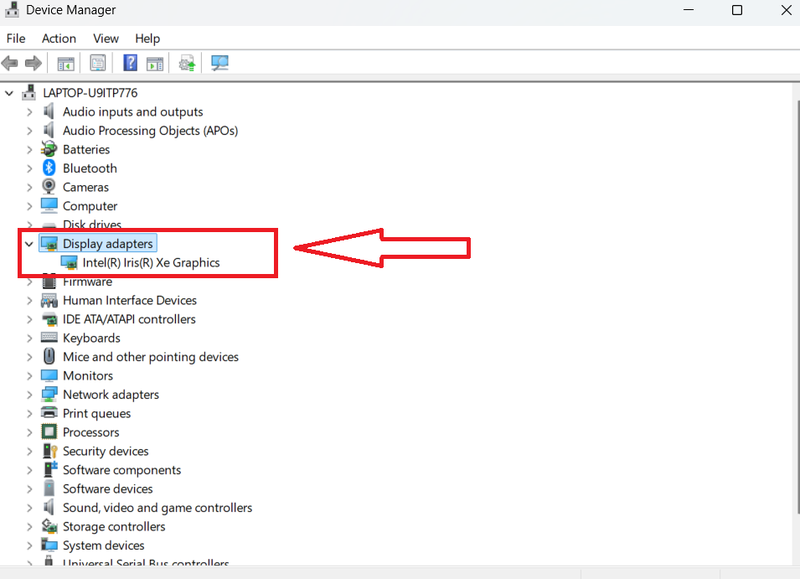
Bước 2: Mở rộng mục Display adapters, sau đó xác định card đồ họa đang sử dụng trong danh sách.
Bước 3: Nhấp chuột phải vào card đồ họa, chọn Update driver. Tại đây, bạn có thể để Windows tự động tìm phiên bản mới hoặc truy cập website chính thức của NVIDIA, AMD hay Intel để tải và cài đặt thủ công.
Gỡ và cài đặt lại Roblox
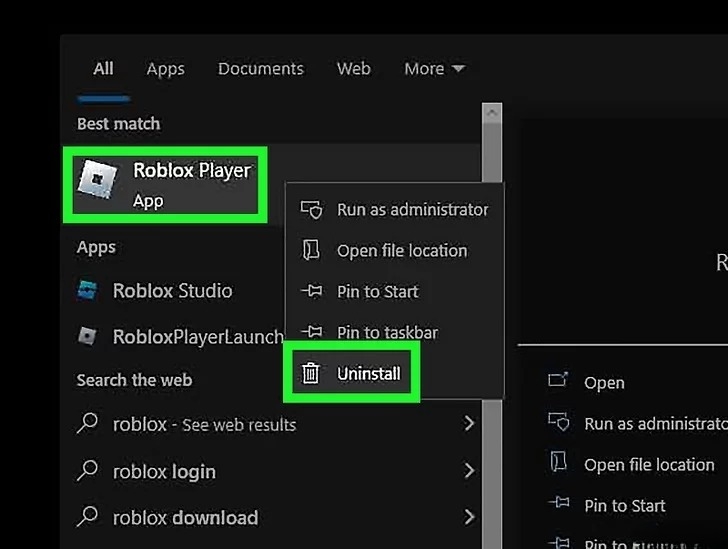
Trong trường hợp bạn đã thử nhiều cách nhưng lỗi Roblox tự động đóng vẫn tiếp diễn, giải pháp triệt để nhất là bạn nên gỡ bỏ hoàn toàn, cài đặt lại trò chơi để loại bỏ các tệp hỏng hoặc xung đột. Các bước thực hiện như sau:
Bước 1: Nhấn tổ hợp phím Windows + I để mở Settings, sau đó chọn Apps rồi vào mục Installed Apps.
Bước 2: Tìm Roblox trong danh sách ứng dụng (có thể nhập từ khóa Roblox vào ô tìm kiếm để nhanh hơn).
Bước 3: Nhấp vào biểu tượng ba chấm cạnh Roblox và chọn Uninstall, rồi xác nhận gỡ cài đặt.
Bước 4: Sau khi gỡ xong, truy cập trang chính thức của Roblox, tải lại tệp cài đặt, tiến hành cài mới hoàn toàn.
Tạm kết
Qua những cách khắc phục mà FPT Shop đã chia sẻ, người dùng hoàn toàn có thể dễ dàng xử lý tình trạng lỗi Roblox tự động đóng trên Windows, cải thiện trải nghiệm chơi game mượt mà hơn. Việc kiểm tra cấu hình, tối ưu hệ thống, cập nhật driver hay cài đặt lại trò chơi đều là những giải pháp thiết thực hỗ trợ hạn chế sự cố. Hãy áp dụng từng bước một cách cẩn thận để đảm bảo Roblox của bạn hoạt động ổn định, mang đến giờ phút giải trí trọn vẹn cho bạn.
Còn nếu bạn thường xuyên gặp lỗi Roblox tự động đóng và muốn nâng cấp trải nghiệm chơi game mượt mà hơn, hãy tham khảo ngay các dòng laptop, PC cấu hình mạnh hay linh kiện chính hãng tại FPT Shop. Với nhiều lựa chọn đa dạng cùng ưu đãi hấp dẫn, FPT Shop sẽ giúp bạn tìm được thiết bị phù hợp để vừa học tập, làm việc hiệu quả vừa giải trí ổn định. Tham khảo ngay các dòng laptop gaming bán chạy tại FPT Shop ngay hôm nay để nhận được nhiều ưu đãi hấp dẫn nhé!
Xem thêm:
:quality(75)/promo_roblox_anh_dai_dien_6bd5dc5c23.jpg)
:quality(75)/ki_tu_dac_biet_roblox_0_debe19e8f3.jpg)
:quality(75)/cach_kiem_bond_trong_roblox_dead_rails_1_12252e6165.png)
:quality(75)/2024_5_5_638505242263357624_cach-choi-roblox-tren-may-tinh-1-1.jpg)
:quality(75)/4_f49668d124.jpg)
:quality(75)/6_479627b220.jpg)


