:quality(75)/estore-v2/img/fptshop-logo.png)
:quality(75)/2024_4_28_638499356513389076_anh-dai-dien-1.jpg)
:quality(75)/2023_10_11_638326378884221849_270219437_1617192305313365_7009592754930403043_n.jpg)
#SPILL là lỗi gì trong Excel? Cách khắc phục lỗi nhanh chóng, hiệu quả trong 5 phút
#SPILL là lỗi gì? Tại sao gặp phải lỗi #SPILL? Đây là vấn đề mà hầu hết người sử dụng Excel rất hay gặp phải và quan tâm đến để có biện pháp phù hợp khắc phục lỗi và mang lại hiệu quả cho công việc.
Để biết được tại sao sự xuất hiện của nó lại có thể gây ra nhiều hiểu nhầm và bối rối cho người dùng đến thế thì cùng FPT Shop tìm hiểu chi tiết hơn về lỗi #SPILL qua bài viết dưới đây nhé!
Lỗi #SPILL trong Excel là lỗi gì?
Lỗi #SPILL là trường hợp xảy ra khi bạn sử dụng công thức để trả ra nhiều kết quả, thế nhưng không gian ô tính lại không đủ khoảng trống để thể hiện ra kết quả được trả về. Lỗi này thường xuyên xảy ra khi bạn sử dụng các công thức có vùng dữ liệu động và có khả năng trả kết quả vào nhiều ô.
Thông thường, nhiều người thường rất hay thắc mắc #SPILL là lỗi gì?, thực chất đây là một tính năng mới được giới thiệu từ Office 365 và các phiên bản mới hơn, chứ không phải là một lỗi mà nhiều người thường hay đề cập đến.
#SPILL trong Excel cung cấp một cách tiện lợi và nhanh chóng để thực hiện các tính toán trên dữ liệu lớn mà không cần phải thực hiện nhiều bước lặp lại. Điều này giúp tăng hiệu suất làm việc và giảm thời gian mà bạn phải tiêu tốn cho việc nhập liệu và tính toán theo thông thường. Tính năng này không chỉ giúp bạn làm việc hiệu quả hơn mà còn mang lại sự linh hoạt trong việc xử lý dữ liệu trên Excel.
Nguyên nhân phổ biến gây ra tình trạng lỗi #SPILL
Dưới đây sẽ đề cập đến một số nguyên nhân dẫn đến tình trạng #SPILL mà nhiều người thường gặp phải trong quá trình làm việc với Excel, nhất là khi sử dụng hàm:
Phạm vi kết quả bị chặn
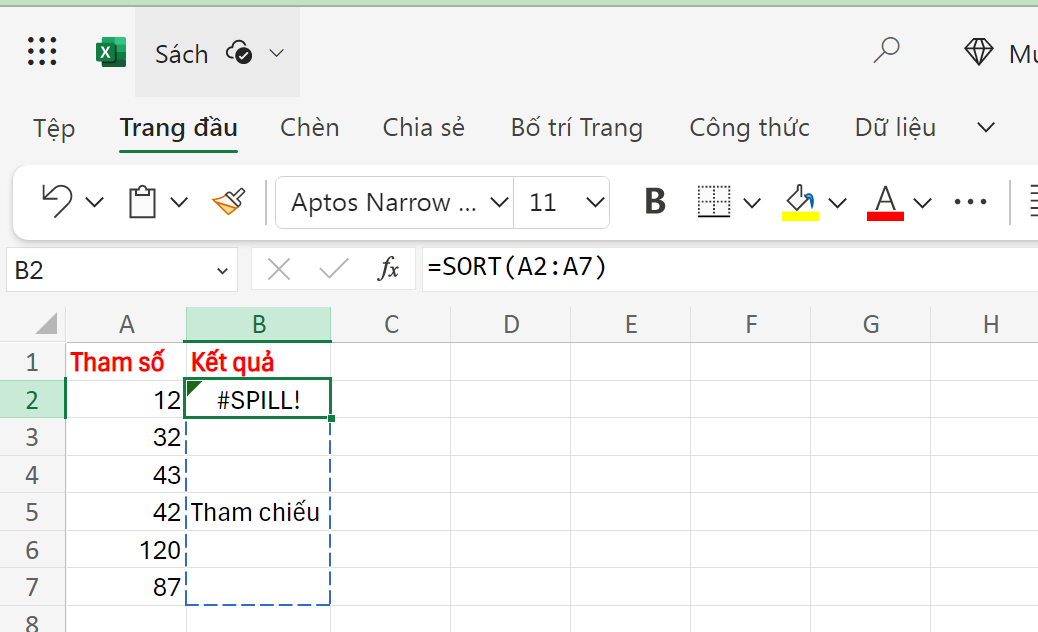
Khi bạn thực hiện nhập công thức vào ô Excel và kết quả được trả về sau đó phải nằm trong một phạm vi và khoảng trống nhất định. Nhưng nếu như trong phạm vi đó lại chứa dữ liệu khác thì Excel không thể trả kết quả được nên sẽ dẫn đến lỗi #SPILL.
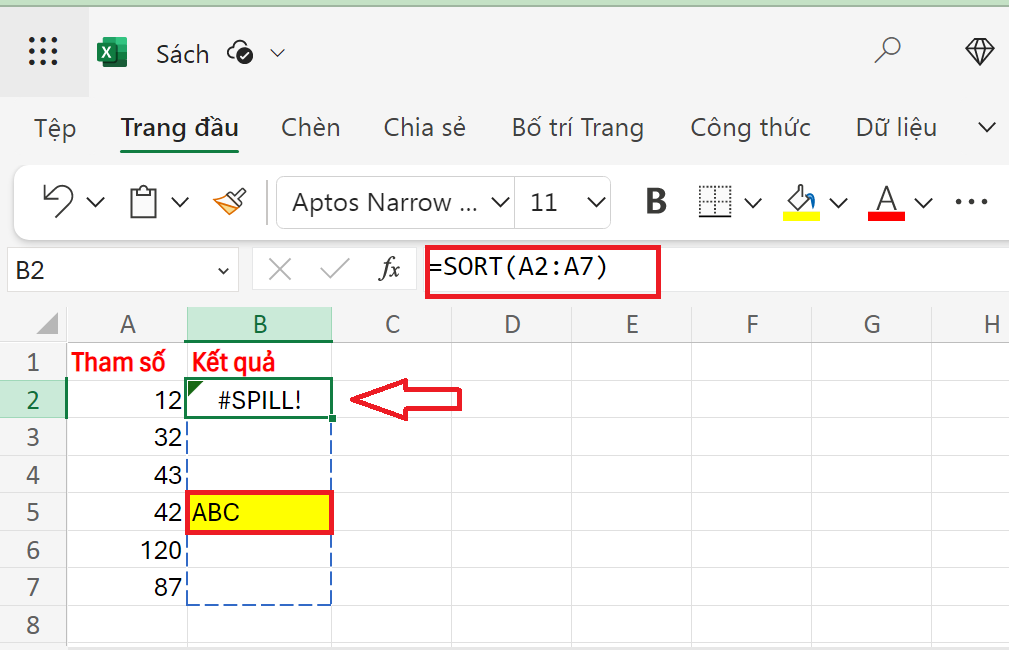
Ngoài ra, phạm vi trả kết quả có chứa các ô tính được hợp nhất với nhau cũng là một trong những nguyên nhân dẫn đến tình trạng lỗi này. Chính vì thế bạn cần kiểm tra cẩn thận vùng dữ liệu và phạm vi trả kết quả nhé!
Sử dụng mảng động trong bảng
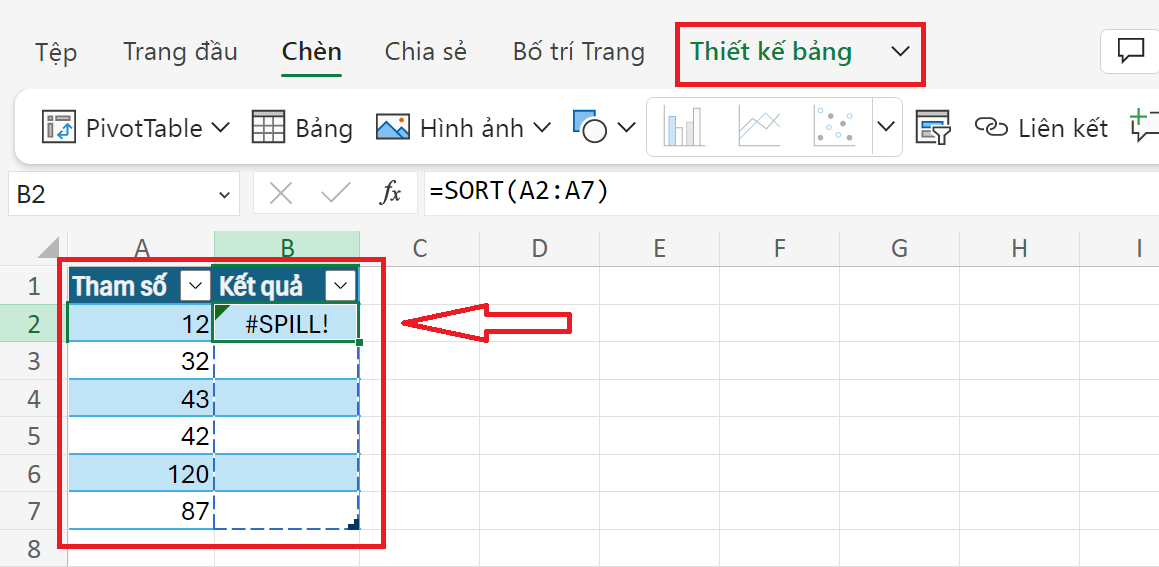
Hiện tại, Excel chưa hỗ trợ sử dụng tính năng mảng động trong Table. Cho nên khi bạn chèn Table và sử dụng các công thức mảng động, để trả về kết quả trong phạm vi Table, thì sẽ dẫn đến lỗi #SPILL.
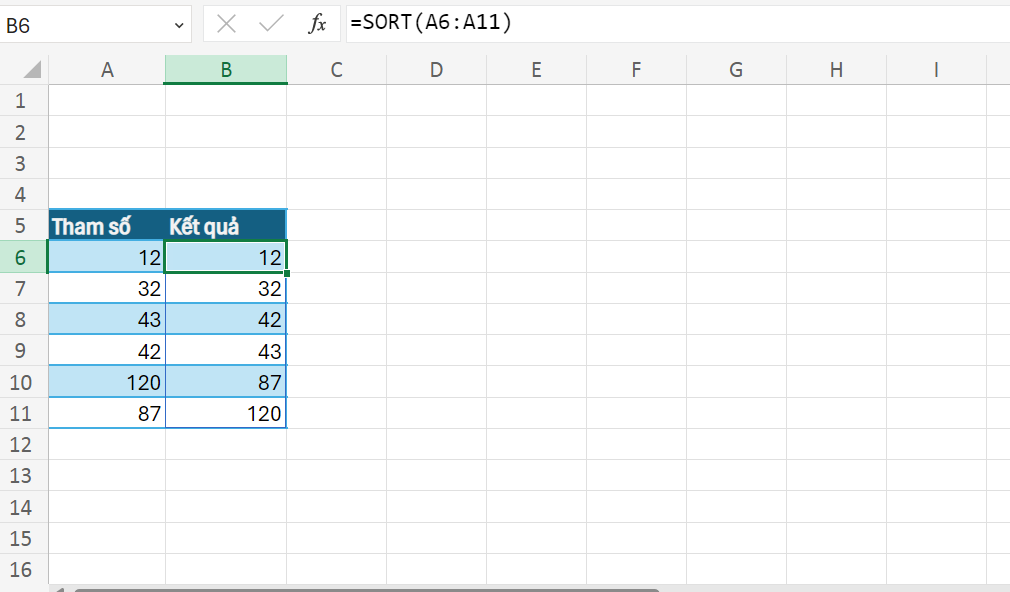
Ví dụ: Bạn chèn Table bao gồm: 7 hàng và 2 cột. Trong đó, cột thứ nhất sẽ chứa các dữ liệu ngẫu nhiên, cột thứ 2 là cột mà bạn muốn trả về kết quả đã được thực hiện sắp xếp theo thứ tự từ cột 1 bằng hàm SORT.
Bạn nhập công thức =SORT([Column1]) vào ô B2, thì bạn thấy được kết quả sau khi trả về đã có lỗi #SPILL xuất hiện.
Phạm vi tràn quá lớn
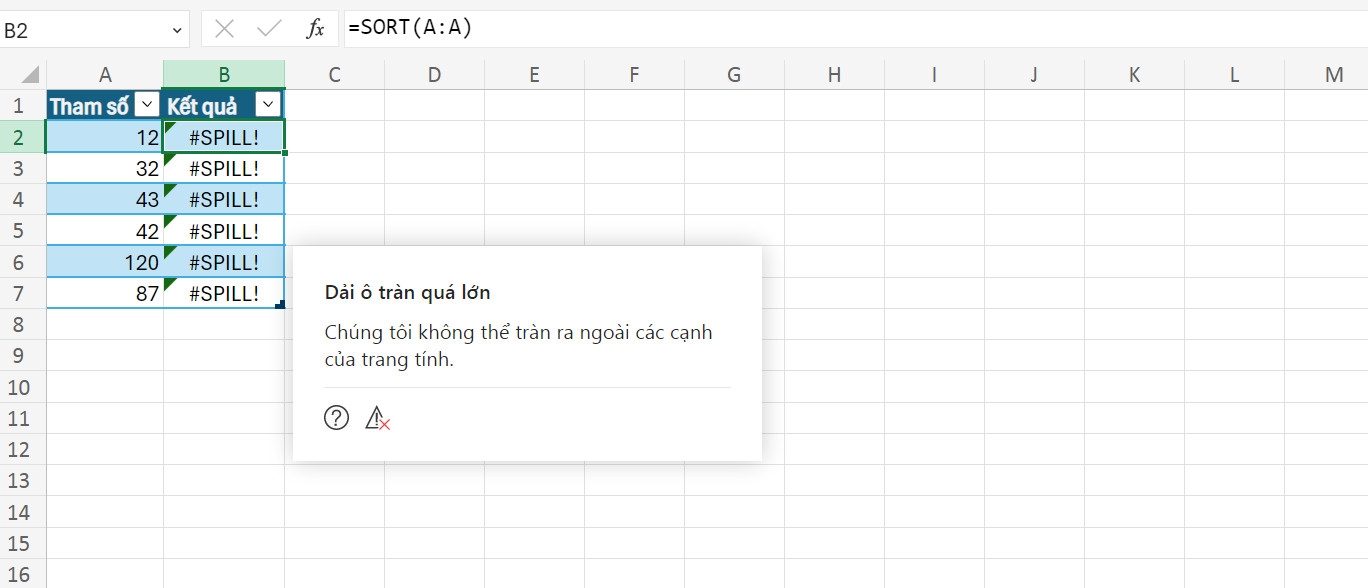
Khi bạn nhập một công thức và kết quả được trả về quá lớn, gây vấn đề tràn kết quả và lúc này lỗi #SPILL đã xuất hiện. Đây cũng là một trường hợp khá phức tạp, nên để giải quyết vấn đề này thì bạn sẽ tùy thuộc vào mục tiêu và cấu trúc của trang tính mà có cách điều chỉnh phù hợp cho từng trạng thái.
Ngoài các nguyên nhân được đề cập ở trên, #SPILL có thể xảy ra khi bạn thực hiện công thức mảng động, tham chiếu đến một ô không thể xác định được, hoặc ô đó đã bị xóa, hoặc cũng có thể là trường hợp xung đột giữa các công thức hàm với nhau.
Một số cách khắc phục lỗi #SPILL mà bạn nên biết
Để giải quyết các vấn đề lỗi #SPILL thì bạn cần phải hiểu được #SPILL là lỗi gì và nhận diện được nguyên nhân tại sao dẫn đến lỗi #SPILL để có thể có cách khắc phục hợp lý cho từng tình trạng lỗi.
Trong nội dung sau đây, FPT Shop sẽ đề cập đến cách khắc phục cho một số tình trạng #SPILL thường gặp khi làm việc trên Excel nhé!
Xóa các ô bị chặn
Khi xảy ra lỗi #SPILL do phạm vi tràn kết quả bị chặn, cụ thể là phạm vi tràn có ô đang chứa dữ liệu, thì bạn có thể làm theo các bước đơn giản sau đây:
Bước 1: Bạn đặt chuột tại ô hiển thị lỗi, lúc đó trên màn hình máy tính sẽ hiển thị phạm vi tràn của công thức. Và bạn thực hiện kiểm tra trong phạm vi tràn có chứa dữ liệu khác hay không.
Bước 2: Khi thấy có ô đang chứa dữ liệu thì bạn nhấn và thao tác xóa bằng nút Delete là xong.
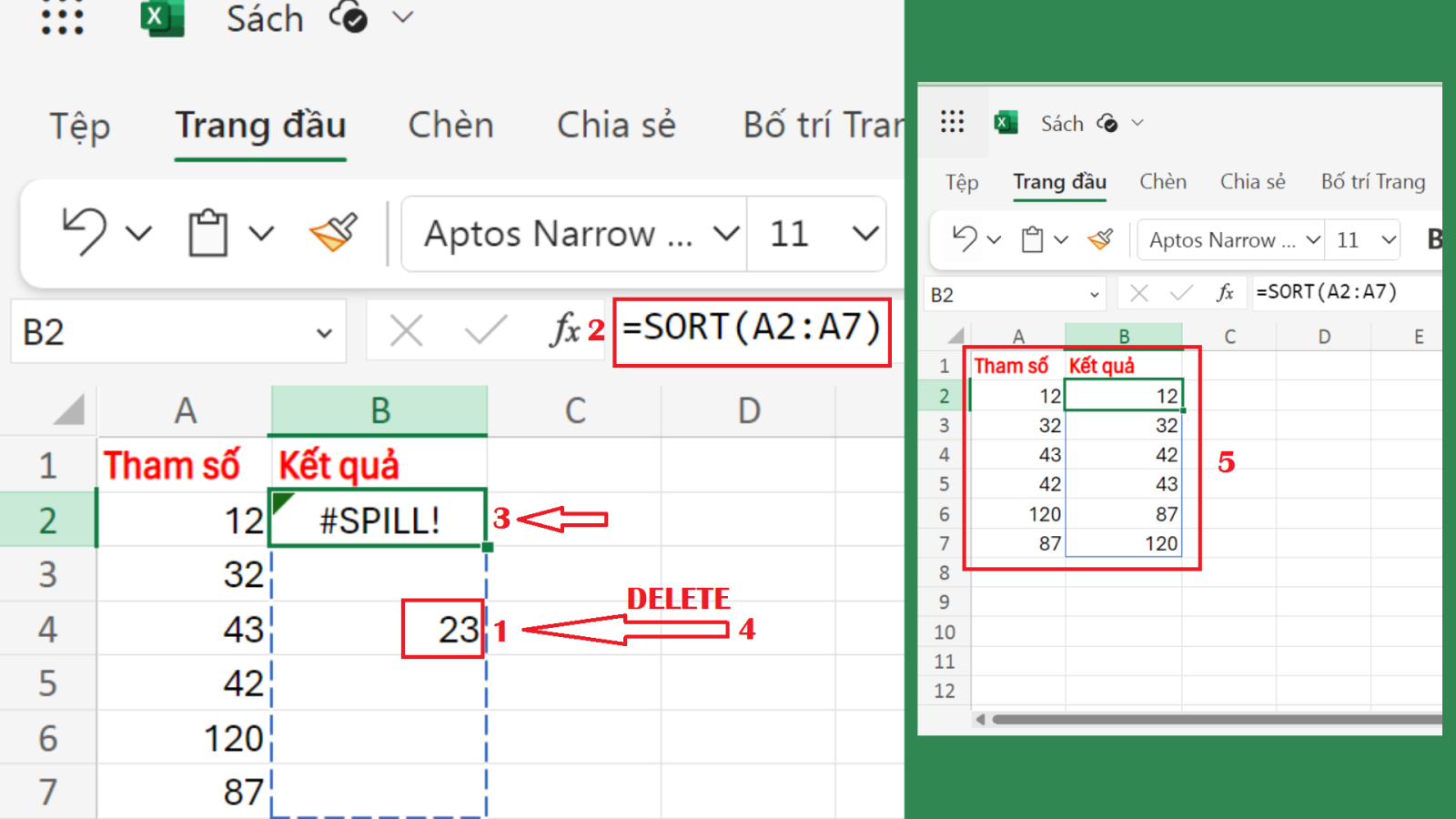
Khắc phục lỗi #SPILL trong Table
Khi bạn dùng công thức động trong Table và lỗi #SPILL xuất hiện, thì bạn hoàn toàn có thể khắc phục lỗi một cách đơn giản và nhanh chóng qua một số cách như sau:
Cách 1: Bạn có thể tắt tính năng Table để chuyển bảng thành phạm vi bình thường, hoặc đặt công thức ở bên ngoài bảng để có thể trả về kết quả như ý muốn.
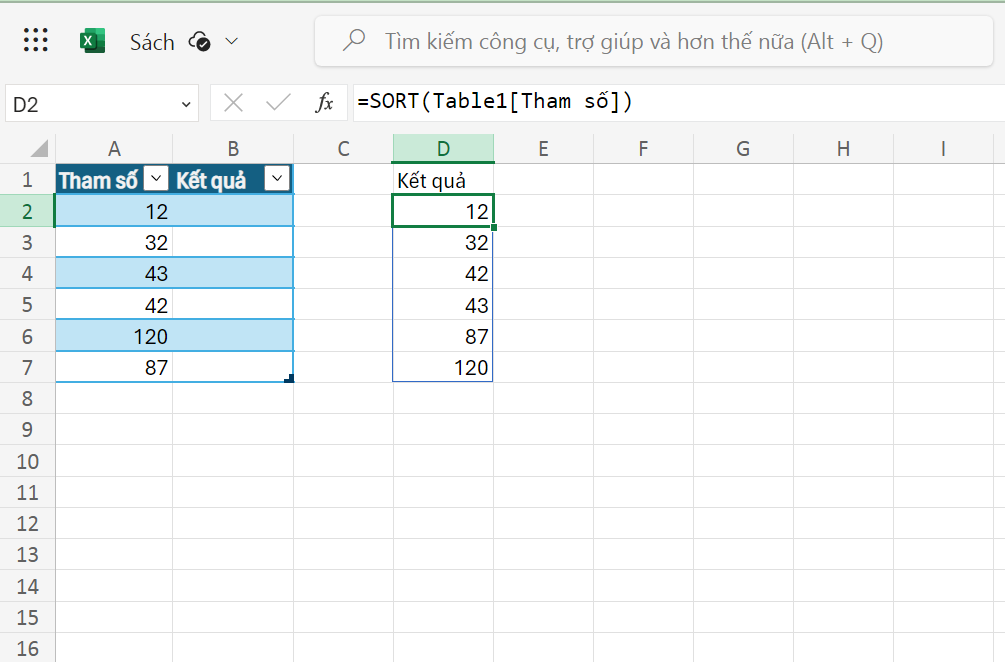
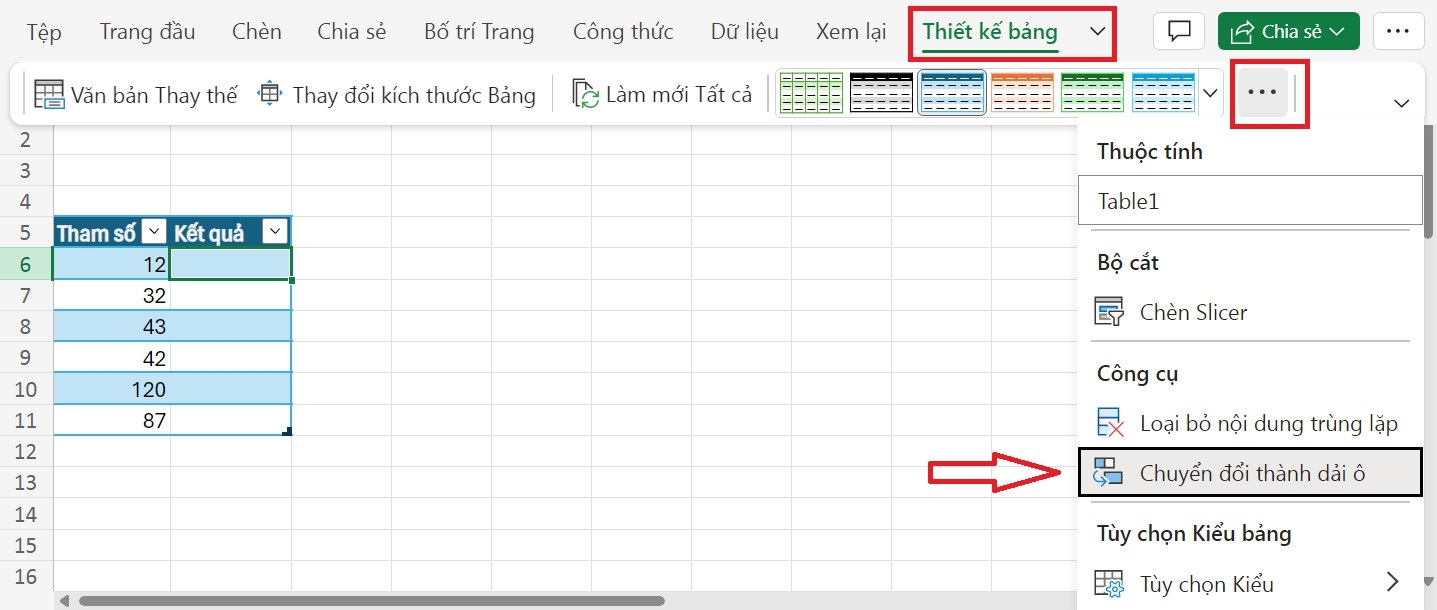
Cách 2: Bạn có thể bấm chuột vào vị trí bất kỳ trên bảng, rồi bấm chọn vào mục Thiết kế bảng trên thanh Công cụ. Tiếp đến bạn chọn Chuyển đổi thành dải ô là xong.
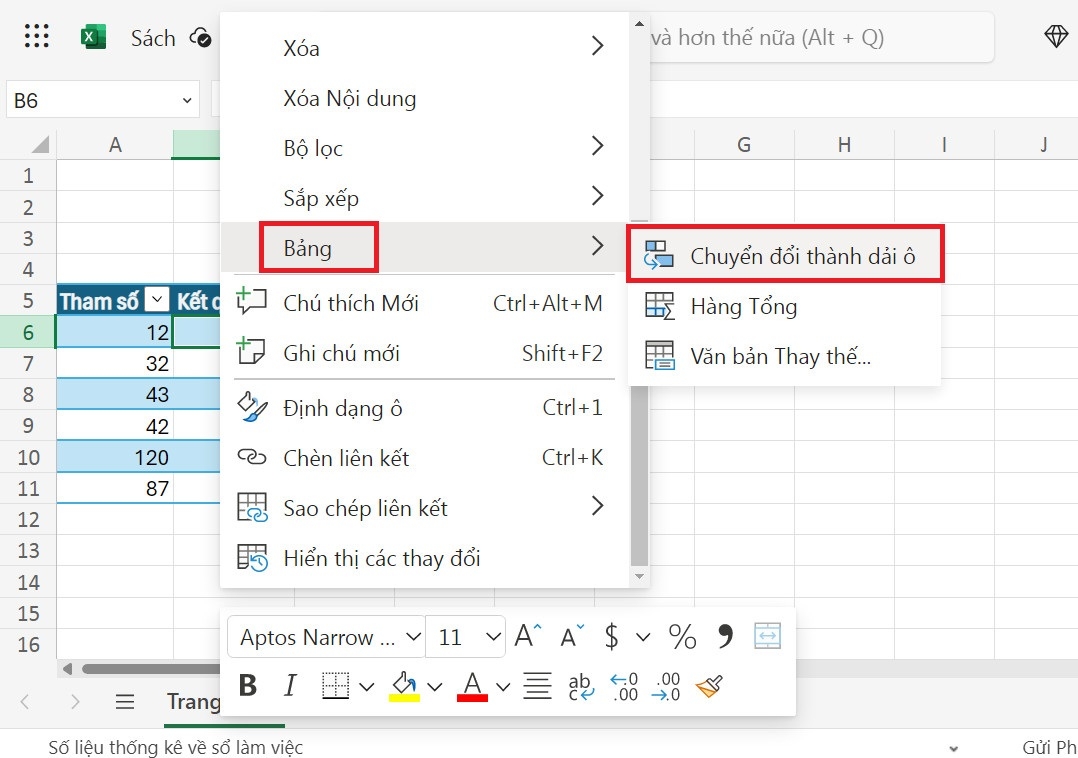
Ngoài ra, bạn có thể thực hiện theo cách bấm chuột phải vào Table, rồi chọn mục Bảng và cuối cùng chọn Chuyển đổi thành dải ô. Lúc này, bảng sẽ chuyển thành vùng dữ liệu bình thường và khi bạn thực hiện lại công thức thì sẽ nhận được kết quả như mong muốn.
Cẩn thận khi tham chiếu
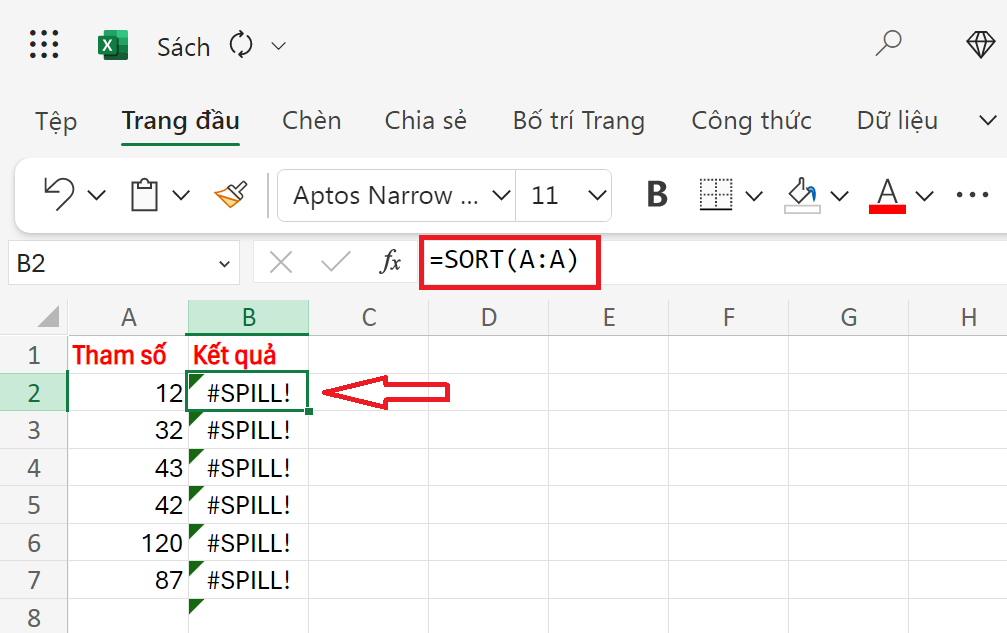
Bạn cần lưu ý 1 điều quan trọng là lỗi #SPILL sẽ xảy ra trong trường hợp bạn tham chiếu toàn bộ cột hoặc hàng, là lúc mà phạm vi tràn quá cạnh của bảng tính. Chính vì thế bạn chỉ nên tham chiếu trong mảng tham chiếu cần thiết cho công thức thay vì toàn bộ nhé!
Một số câu hỏi thường gặp trong chủ đề #SPILL là lỗi gì?
Ngoài các vấn đề chính như #SPILL là lỗi gì, một số nguyên nhân và cách khắc phục tình trạng #SPILL thì FPT Shop cũng nhận khá nhiều câu hỏi trong chủ đề này và dưới đây là lời giải đáp cho các vấn đề mà nhiều người thường hay thắc mắc.
Khi làm việc với dữ liệu lớn thì làm như thế nào để tránh lỗi #SPILL?
Thay vì tìm cách để khắc phục lỗi #SPILL thì bạn hoàn toàn có thể phòng gặp lỗi này bằng một số giải pháp để tăng hiệu suất công việc, nhất là trong trường hợp làm việc với dữ liệu lớn.
Chọn đủ không gian làm việc
Đây là một phương pháp mà bạn có thể dễ dàng thực hiện, bằng cách kiểm tra xem số lượng dữ liệu cần được trả về để có thể chọn phạm vi trống thích hợp đủ để thể hiện kết quả như ý.
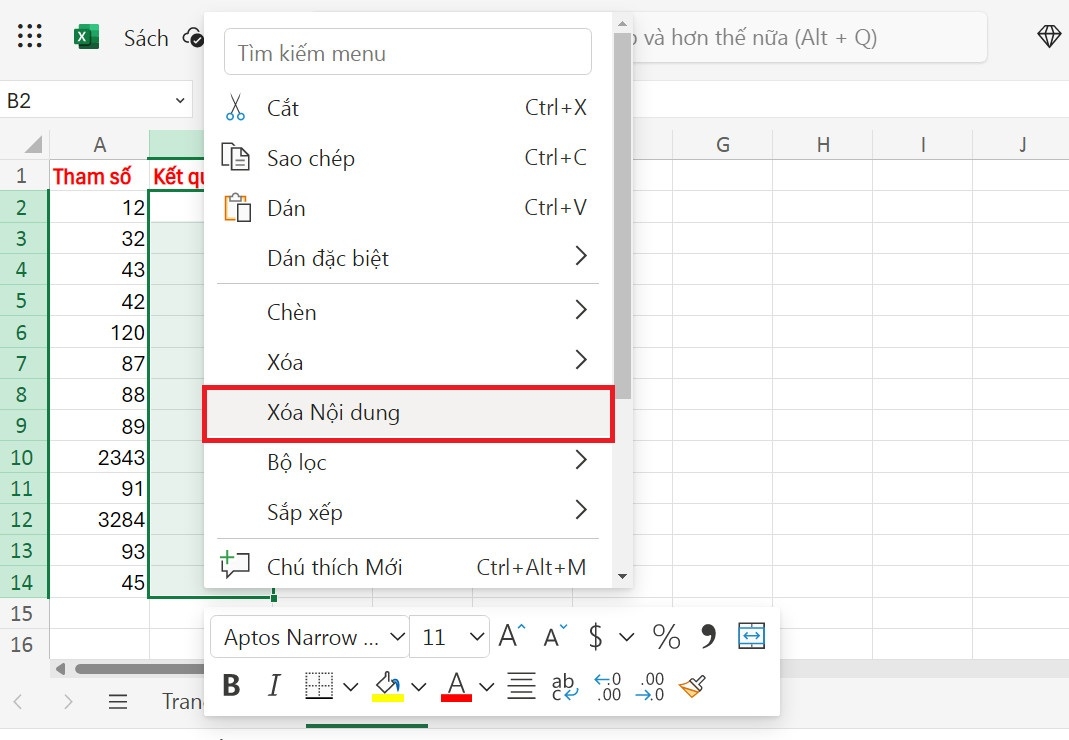
Ngoài ra, trước khi thực hiện công thức cho vùng dữ liệu lớn, thì bạn cần phải clear phạm vi cần được hiển thị kết quả, ngay cả khi bạn không thấy dữ liệu khác trong phạm vi đó. Bởi vì có một số trường hợp màu dữ liệu trùng với màu của ô tính và bạn không thể nhìn thấy được. Bằng cách bôi đen vùng phạm vi đã ước lượng để hiển thị kết quả, rồi thực hiện xóa bằng nút Delete. Như vậy thì bạn hoàn toàn có thể yên tâm sử dụng mảng công thức động, mà không cần quan tâm đến sự tồn tại các dữ liệu khác ở trước đó.
Cẩn thận với tham chiếu động
Khi sử dụng các công thức mảng động, bạn nên tham chiếu trong một phạm vi cụ thể thay vì dùng tham chiếu toàn hàng hay toàn cột. Điều này sẽ gây ra tình trạng tràn kết quả quá lớn, rất dễ dẫn đến tình trạng lỗi #SPILL.
Có cách nào để tự động phát hiện và sửa lỗi #SPILL trong Excel hay không?
Thực tế, Excel không có công cụ nào có thể tự động nhận diện và sửa lỗi này, nhưng người dùng sẽ được hỗ trợ trong việc sửa lỗi thông qua việc nhận thông báo lỗi, cụ thể:
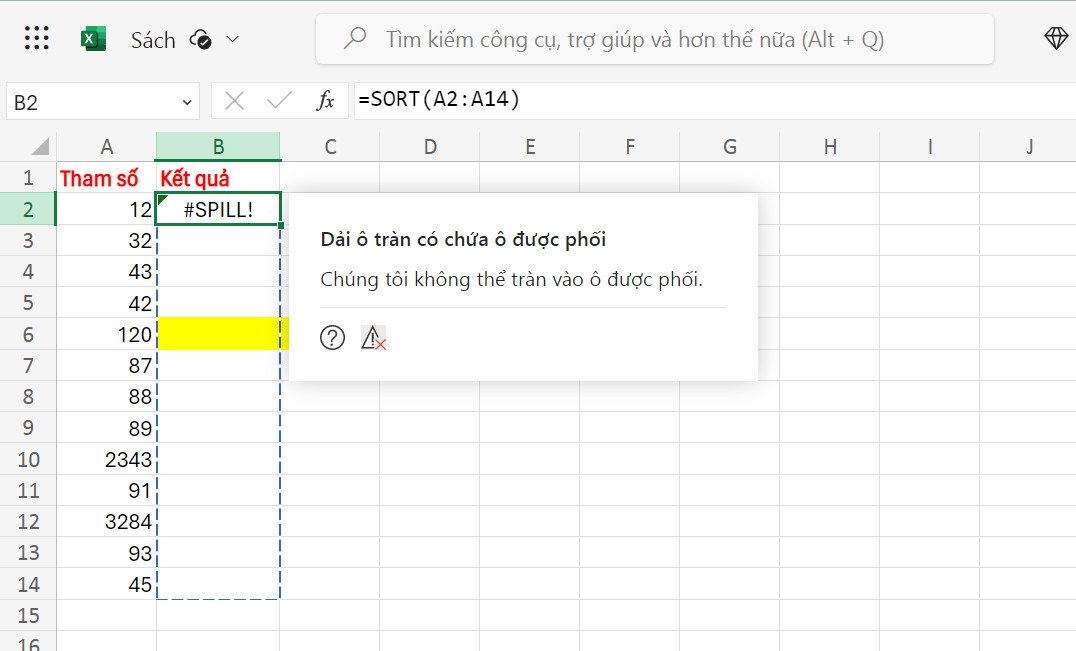
Khi lỗi #SPILL xuất hiện, Excel sẽ phát hiện và cho bạn thấy một dấu hiệu là một hình tam giác nhỏ màu xanh lá ở góc trái trong ô tính. Lúc này, bạn chỉ cần đặt chuột tại ô tính có hiển thị lỗi đó, Excel sẽ hiển thị cho bạn một chú thích lỗi và từ đó bạn có thể biết được nguyên nhân dẫn đến lỗi để nhanh chóng thực hiện khắc phục.
Ví dụ cho một số chú thích lỗi:
Tùy theo ngôn ngữ mà bạn đang cài đặt trên hệ thống máy tính thì các chú thích sẽ được thể hiện dưới dạng của ngôn ngữ đó.
Chú thích “#SPILL range is too big”, thì tức là phạm vi tràn quá lớn.
Hoặc chú thích theo hệ thống ngôn ngữ tiếng Việt “Dải ô tràn có chứa ô được phối”.
Do đó, bạn hoàn toàn có thể dựa theo các chú thích mà Excel đã thể hiện ra, để có cách khắc phục phù hợp cho từng tình trạng lỗi mà bạn gặp phải.
Làm sao để nhận dạng được lỗi #SPILL và các lỗi khác trong Excel?
Sau khi bạn tìm hiểu chi tiết về lỗi #SPILL, thì bạn có thể dễ dàng nhận ra ngay sự khác biệt của #SPILL và các lỗi khác. Nếu bạn chưa phân biệt được thì bạn cũng đừng quá lo lắng vì Excel sẽ hiển thị tên lỗi rõ ràng trên ô mà bạn đã nhập công thức để được trả kết quả, chẳng hạn như: #SPILL!, #VALUE!, #REF!,… Từ đó, bạn có thể tìm hiểu sâu hơn về nguyên nhân gây ra từng lỗi để có biện pháp phù hợp cho tình trạng bạn gặp phải.
Dưới đây là một số thông tin cơ bản liên quan đến các lỗi thường gặp trong Excel để bạn tham khảo và nhận biết:
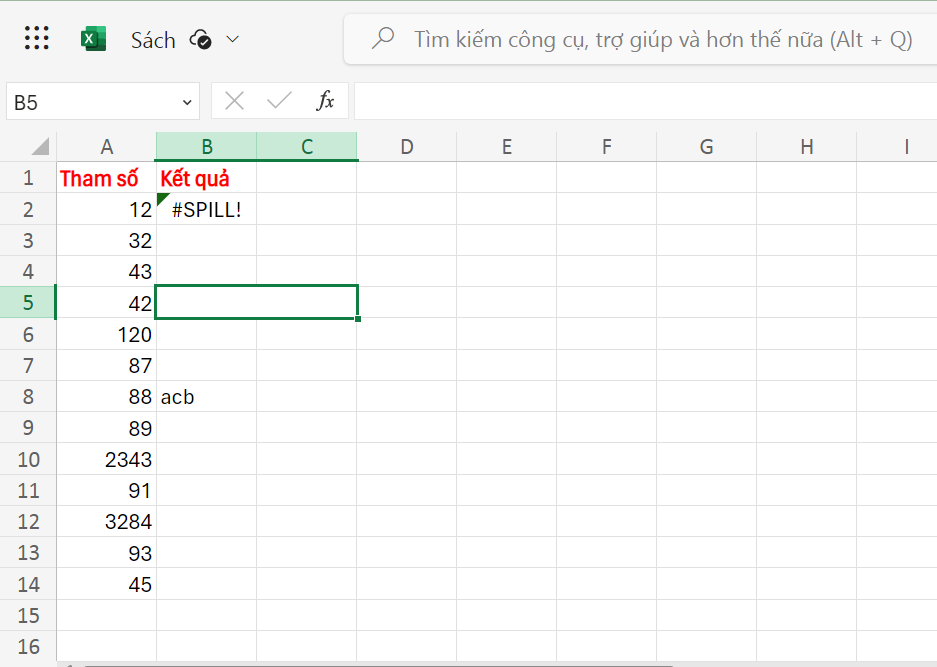
Lỗi #SPILL
Biểu hiện trong Excel: #SPILL!
Nguyên nhân xảy ra: Công thức mảng động trả về nhiều kết quả nhưng không đủ phạm vị trống trên bảng tính để thể hiện kết quả.
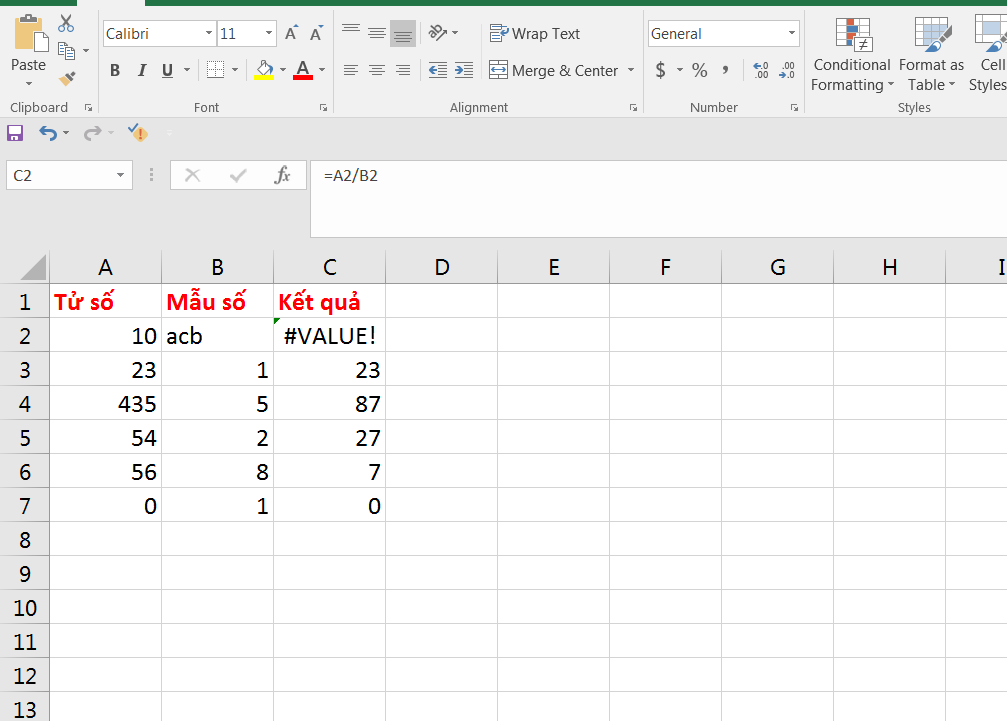
Lỗi #Value trong Excel
Biểu hiện lỗi: #VALUE!
Nguyên nhân xảy ra: Công thức có chứa dữ liệu không chung format. Chẳng hạn như bạn thực hiện công thức cộng, trừ cho các dữ liệu đang có chứa ký tự.
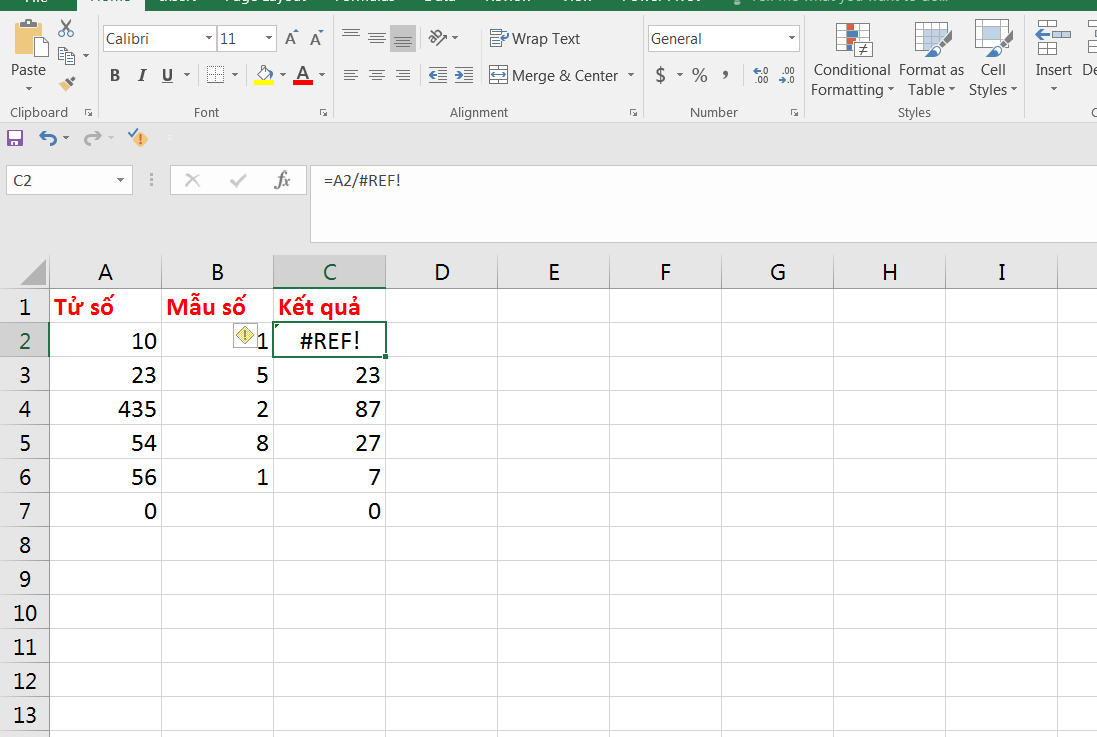
Lỗi tham chiếu
Biểu hiện lỗi: #REF!
Nguyên nhân xảy ra: Ô tham chiếu bị xóa gây ra tình trạng tham chiếu đến ô tính không tồn tại.
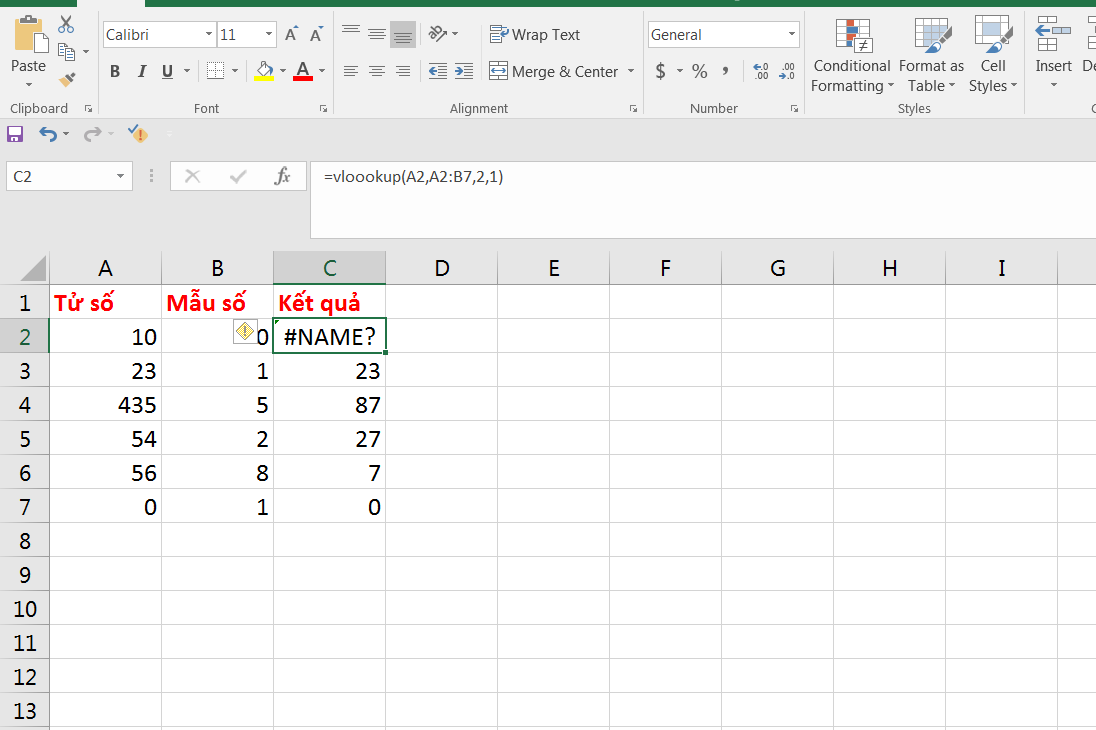
Lỗi tên
Biểu hiện lỗi: #NAME?
Nguyên nhân xảy ra: Excel không thể nhận diện được tên sử dụng trong công thức cụ thể là do viết sai tên hàm hoặc tên hàm không tồn tại trên hệ thống phần mềm.
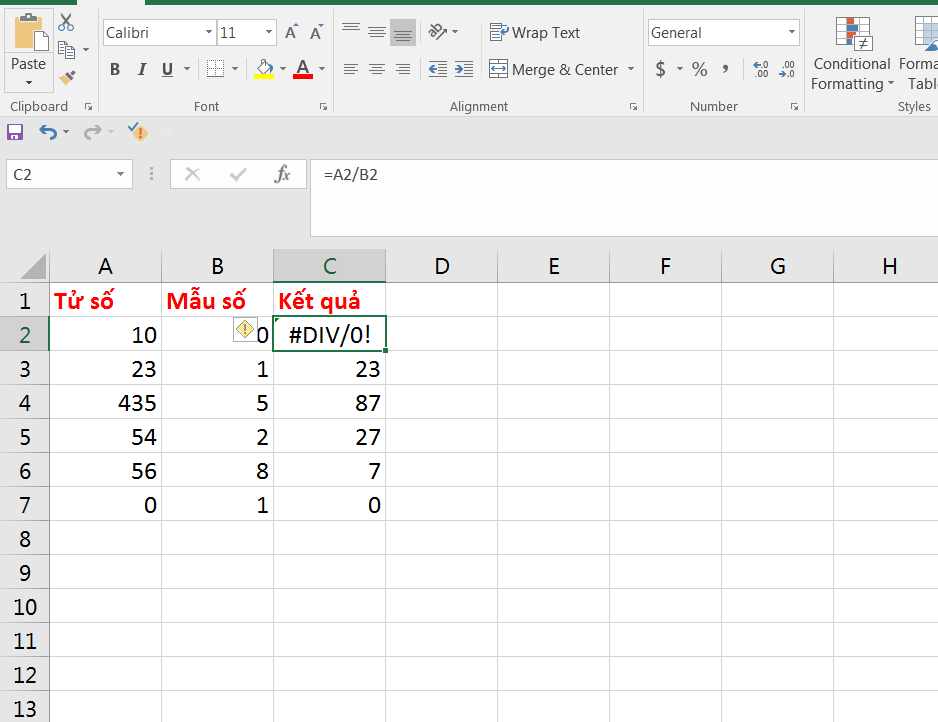
Lỗi chia cho 0
Biểu hiện lỗi: #DIV/0!
Nguyên nhân xảy ra: Mẫu số của phép chia là số 0.
Kết luận
Đến đây thì bạn đã tìm hiểu chi tiết hơn về chủ đề #SPILL là lỗi gì? Nguyên nhân và cách khắc phục, cũng như là cách nhận biết giữa lỗi #SPILL và một số lỗi khác, nhằm giúp bạn tự tin hơn trong việc triển khai các câu lệnh trên Excel.
Xem thêm:
- Bật mí 15 thủ thuật Excel cực kỳ hữu ích cho dân kế toán và văn phòng hiện nay
- Quản lý bán hàng bằng Excel mang lại những lợi ích gì? Những mẫu file Excel dùng để quản lý bán hàng
Nếu bạn là một người chuyên sử dụng Excel cho công việc và học tập hàng ngày thì việc có một chiếc máy tính hỗ trợ và giúp đỡ hàng đống bài tập và dữ liệu là cực kỳ cần thiết. Tham khảo ngay sản phẩm máy tính Dell tại FPT Shop:
:quality(75)/2024_4_28_638499131408941232_file-excel-bi-na-ng-0.jpeg)
:quality(75)/2024_4_15_638487934369172815_num-la-loi-gi-02.PNG)
:quality(75)/2024_4_15_638487991085436178_excel-query-la-gi-10.jpg)
:quality(75)/2024_4_26_638497426144735572_mau-ke-hoach-cong-viec-bang-excel-08.jpg)
:quality(75)/2024_4_3_638477792513586541_ta-o-do-ng-da-u-cha-m-trong-excel-0.jpeg)
:quality(75)/2024_4_28_638499181488335612_ghim-dong-tren-excel.jpg)


