:quality(75)/estore-v2/img/fptshop-logo.png)
:quality(75)/2023_12_21_638387900503252459_loi-spotify-web-player.jpg)
:quality(75)/2023_10_13_638328073405548695_khunganhonline-com_15ee73d1c22c7.jpg)
Những cách khắc phục lỗi Spotify Web Player không phát nhạc trên trình duyệt
Spotify không chỉ là một ứng dụng nghe nhạc phổ biến trên điện thoại di động mà còn mang lại trải nghiệm nghe nhạc tuyệt vời trên laptop hoặc máy tính để bàn. Tuy nhiên, đôi khi Spotify Web Player gặp phải sự cố không thể phát nhạc trên trình duyệt. Dưới đây là một số giải pháp giúp bạn khắc phục lỗi Spotify Web Player được FPT Shop tổng hợp.
Cách khắc phục lỗi Spotify Web Player không phát nhạc
1. Kiểm tra phiên bản Windows của bạn
Trên hệ điều hành Windows hiện nay, có nhiều phiên bản khác nhau và một số phiên bản như Windows 10 "N" (Not with media player - Không bao gồm trình phát nhạc) không tích hợp một số chức năng như Windows Media Player, Máy ảnh, CD Audio, DVD Video. Điều này có thể gây khó khăn khi sử dụng Spotify Web Player, đặc biệt là trong trường hợp máy tính không thể phát nhạc.
Để kiểm tra phiên bản Windows bạn đang sử dụng, thực hiện các bước sau:
- Nhấn tổ hợp phím Windows + R trên bàn phím.
- Trong hộp thoại Run (Chạy), nhập Winver và nhấn Enter hoặc chọn OK.
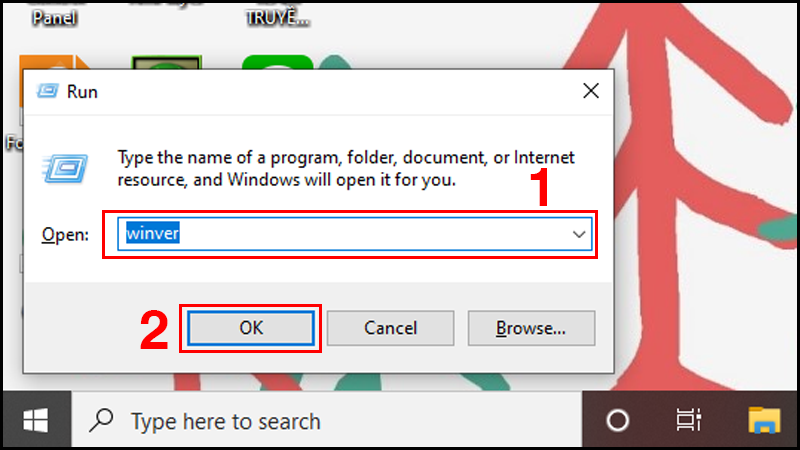
Kiểm tra kết quả để xác định xem máy tính của bạn có đang sử dụng phiên bản "N" của Windows hay không. Nếu là phiên bản "N" hãy cân nhắc thực hiện cài lại Windows bản khác để đảm bảo rằng các yếu tố thiếu sót có thể được cài đặt để hỗ trợ Spotify Web Player.
2. Kiểm tra các tiện ích mở rộng của trình duyệt
Tiện ích mở rộng trên trình duyệt có thể ảnh hưởng đến khả năng phát nhạc của Spotify Web Player. Để kiểm tra xem lỗi Spotify Web Player không phát nhạc có phải do tiện ích mở rộng hay không, bạn có thể thực hiện các bước sau:
- Mở trình duyệt web ở chế độ ẩn danh và kiểm tra xem Spotify Web Player có phát nhạc được không. Nếu có, có thể một trong các tiện ích mở rộng đang gây ra vấn đề.
- Tắt tất cả các tiện ích mở rộng trên trình duyệt và mở lại từng tiện ích một để kiểm tra xem tiện ích nào đang tạo ra sự cố gây lỗi Spotify Web Player không phát nhạc.
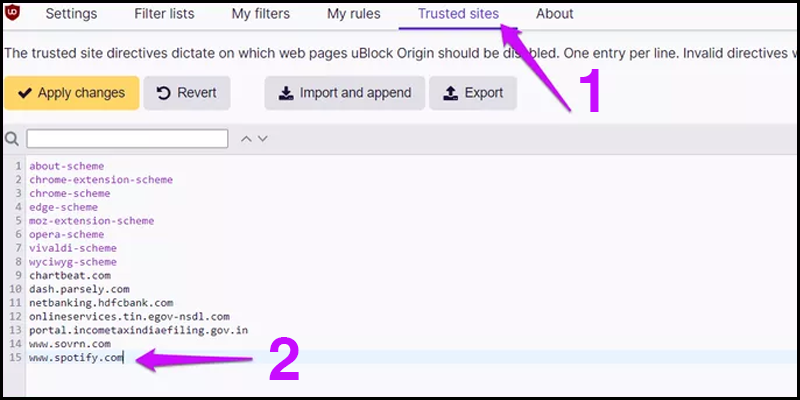
Nếu vấn đề vẫn không được giải quyết sau khi thực hiện các bước trên, có thể đó là vấn đề của trình duyệt. Bạn có thể xác nhận điều này bằng cách mở một trình duyệt khác để mở Spotify và kiểm tra xem có thể phát nhạc hay không. Các trình duyệt thay thế mà bạn có thể sử dụng bao gồm Google Chrome, Cốc Cốc, FireFox và nếu bạn sử dụng tính năng Chặn quảng cáo (Ad blocker), hãy thêm URL của Spotify vào danh sách trang web đáng tin cậy để tránh lỗi.
3. Xóa dữ liệu duyệt web và cookies
Dữ liệu được lưu trữ trong bộ nhớ web và các cookies (file tự động lưu trữ trên web) có thể làm ảnh hưởng đến khả năng phát nhạc của Spotify Web Player. Bạn có thể thực hiện các bước sau để xử lý vấn đề này:
- Mở cài đặt trình duyệt: Chọn biểu tượng Cài đặt hoặc vào mục Settings trên trình duyệt của bạn.
- Chọn xóa dữ liệu truy cập (Clear browsing data): Xóa ở phần Privacy hoặc Security, tùy thuộc vào trình duyệt bạn đang sử dụng.
- Chọn các mục cần xóa: Bạn có thể chọn mục như Cookies, Cached images and files (ảnh và tệp được lưu trong bộ nhớ đệm) và Site data (dữ liệu trang web).
- Chọn xóa dữ liệu (Clear data): Sau khi chọn các mục cần xóa, nhấn nút để xóa dữ liệu.
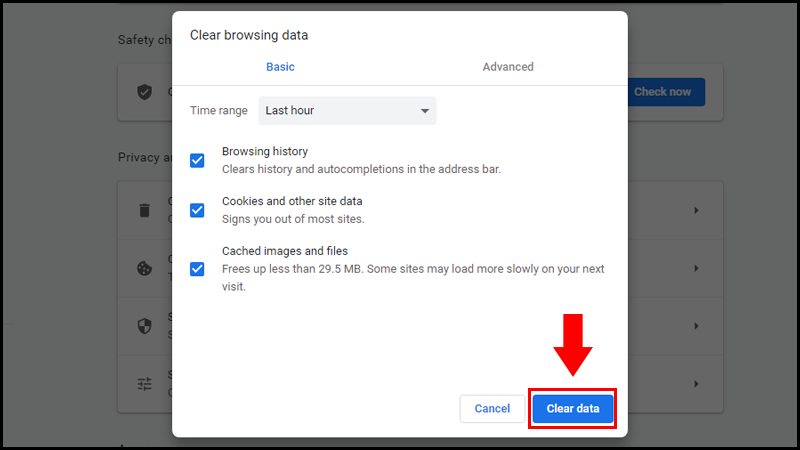
Sau khi thực hiện bước này, bạn có thể khởi động lại trình duyệt và kiểm tra xem vấn đề lỗi Spotify Web Player không phát nhạc đã được giải quyết chưa.
4. Bật chế độ bảo vệ nội dung
Nếu bạn nhận được thông báo Chưa bật tính năng phát lại nội dung được bảo vệ (Playback of protected content is not enabled), đừng lo lắng, việc khắc phục lỗi này khá đơn giản. Hãy thực hiện các bước sau:
- Mở cài đặt (Settings): Chọn biểu tượng Cài đặt hoặc mục Settings trên trình duyệt của bạn.
- Chọn quyền riêng tư và bảo mật (Privacy and security): Mục này nằm trong cài đặt trình duyệt.
- Chọn cài đặt trang web (Site settings): Đây có thể là một mục hoặc một tùy chọn khác tùy thuộc vào trình duyệt bạn đang sử dụng.
- Kéo chuột xuống và mở Cài đặt nội dung bổ sung (Additional content settings).
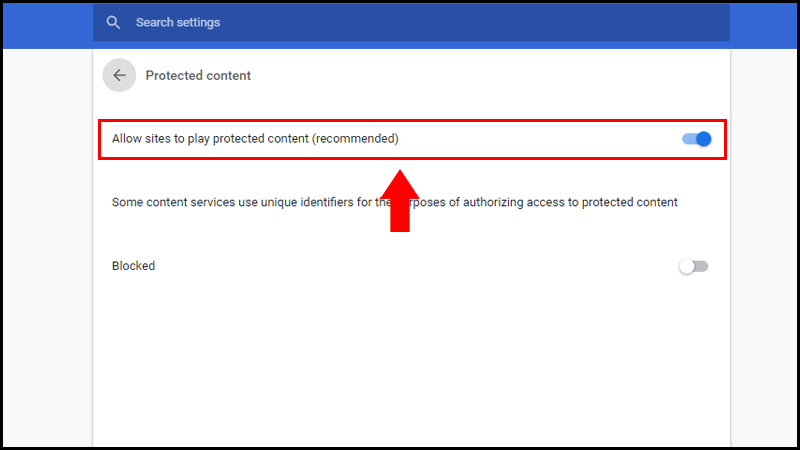
- Chọn Nội dung được bảo vệ (Protected content).
- Kéo thanh tùy chỉnh sang phải: Điều này sẽ mở chế độ Cho phép trang web phát nội dung được bảo vệ (Allow site to play protected content).
5. Sử dụng một tài khoản Spotify trên quá nhiều thiết bị
Việc sử dụng cùng một tài khoản Spotify trên quá nhiều thiết bị có thể dẫn đến những vấn đề khi sử dụng ứng dụng trên trình duyệt. Hãy kiểm tra xem bạn có đang đăng nhập Spotify trên bất kỳ thiết bị nào khác không?
Nếu có, hãy đảm bảo rằng bạn đã đăng xuất khỏi Spotify trên những thiết bị không cần thiết để có thể sử dụng Spotify Web Player. Trên điện thoại di động hoặc máy tính bảng, bạn có thể thực hiện như sau: mở ứng dụng Spotify > chọn Trang chủ > chọn Cài đặt (Settings) > kéo xuống và chọn Đăng xuất (Log out).
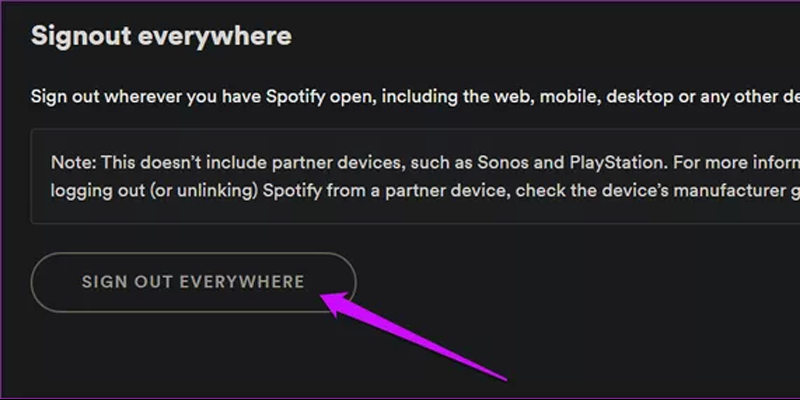
Hoặc bạn cũng có thể đăng xuất khỏi tất cả các thiết bị bằng cách mở Tổng quan về tài khoản (Account overview) > chọn Đăng xuất ở mọi nơi (Sign out everywhere).
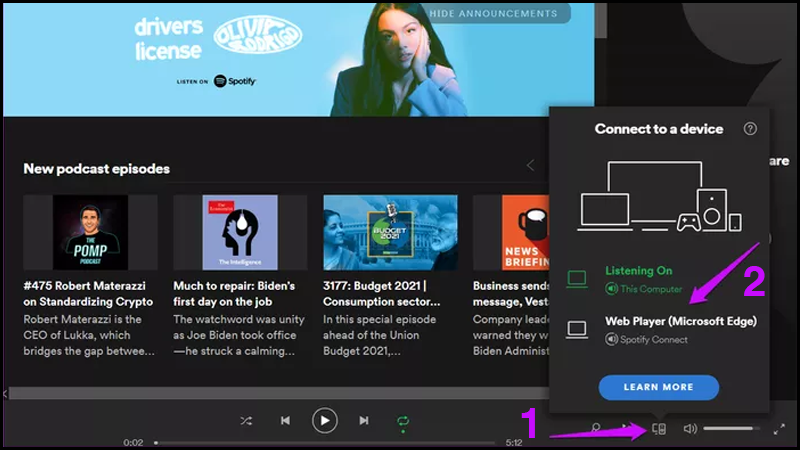
Một cách tiếp cận khác để giải quyết vấn đề này là mở ứng dụng và chọn Trình phát web ở cuối màn hình (Web Player). Sau đó, kiểm tra xem Spotify Web Player có hoạt động đúng như mong đợi hay không.
6. Thay đổi địa điểm
Khi bạn di chuyển đến một địa điểm mới, có thể Spotify Web Player chưa cập nhật kịp thời địa điểm của bạn và dẫn đến việc lỗi Spotify Web Player không thể phát nhạc trên trình duyệt.
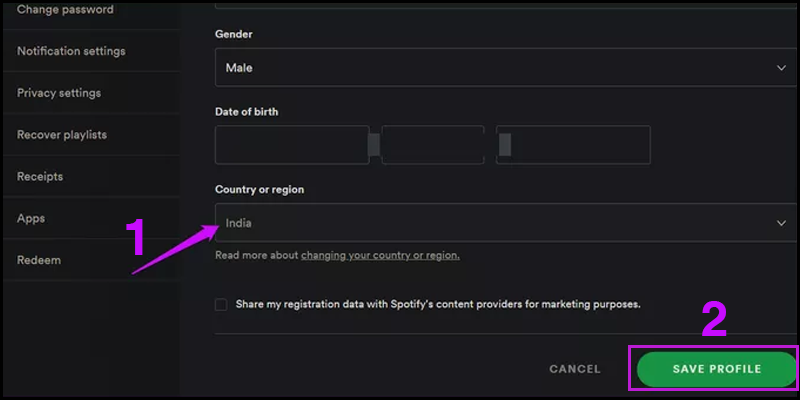
- Cách 1: Mở đường link này và thay đổi chữ in thành vn-vi trong URL. Hoặc nếu bạn đang ở một quốc gia khác, hãy thay đổi mã quốc gia tương ứng.
- Cách 2: Mở đường link này và chọn quốc gia bạn đang ở, sau đó lưu thay đổi. Điều này có thể giúp Spotify Web Player nhận biết địa điểm của bạn chính xác hơn và khắc phục vấn đề lỗi Spotify Web Player không thể phát nhạc trên trình duyệt.
7. Làm mới lại trình duyệt
Một cách khắc phục dễ dàng nhất là làm mới lại trình duyệt bạn đang sử dụng. Bạn chỉ cần chọn vào bài hát mà bạn đang muốn mở và nhấn nút F5 cho đến khi nút phát xuất hiện.
Tạm kết
Trong bài viết này, chúng tôi đã giới thiệu đến bạn 7 phương pháp khắc phục vấn đề lỗi Spotify Web Player không phát nhạc trên trình duyệt. Mỗi giải pháp được đề cập đều có thể giúp bạn khắc phục vấn đề và tiếp tục trải nghiệm âm nhạc một cách trơn tru. Hãy thử nghiệm từng bước một để xem xét phương pháp nào sẽ phù hợp với trường hợp cụ thể của bạn.
Nếu bạn vẫn gặp khó khăn và vấn đề chưa được giải quyết, hãy theo dõi những bản cập nhật và thông báo từ Spotify để có những thông tin mới nhất về các sửa lỗi và cập nhật hệ thống. Đồng thời, hãy tham gia cộng đồng người dùng Spotify để chia sẻ và đưa ra câu hỏi, có thể bạn sẽ nhận được sự hỗ trợ từ cộng đồng đam mê âm nhạc.
Chúng tôi mong rằng bài viết đã giúp bạn giải quyết vấn đề lỗi Spotify Web Player trong hành trình khám phá thế giới âm nhạc trên Spotify Web Player. Hãy tiếp tục khám phá và tận hưởng những trải nghiệm âm nhạc tuyệt vời nhất từ ứng dụng này nhé!
Xem thêm:
- Cách tắt chế độ phát ngẫu nhiên trên Spotify có thể bạn chưa biết
- Cách xem Spotify Wrapped 2023 để nhìn lại một năm sử dụng Spotify của bạn
Khám phá thế giới âm nhạc tuyệt vời ngay trên chiếc điện thoại của bạn với những tai nghe chất lượng, đang bán với giá hấp dẫn tại FPT Shop. Tận hưởng không gian âm thanh sống động, từng nốt nhạc trở nên sống động và cuốn hút nhờ vào các sản phẩm tai nghe có sẵn tại các cửa hàng của chúng tôi. Tại FPT Shop, chúng tôi mang đến cho bạn bộ sưu tập tai nghe đa dạng từ các thương hiệu uy tín, đảm bảo chất lượng âm thanh và sự thoải mái khi sử dụng.
Mua ngay các loại tai nghe âm thanh sống động tại đây:
:quality(75)/2023_7_27_638260514592057231_2.png)
:quality(75)/2023_2_13_638118761591836010_1.png)
:quality(75)/2023_9_6_638296167626094993_spotify-se-khoa-tinh-nang-loi-bai-hat-voi-tai-khoan-mien-phi.jpg)
:quality(75)/2023_10_21_638335067273757128_tai-nhac-tren-spotify-thumb.jpg)
:quality(75)/2023_12_13_638380822367313528_cach-xem-spotify-wrapped-2023.jpg)
:quality(75)/2022_12_6_638059338063887564_spotify-5.jpg)


