:quality(75)/estore-v2/img/fptshop-logo.png)
:quality(75)/loi_thiet_bi_khong_ho_tro_khi_choi_pubg_mobile_1b0a7f5d09.png)
:quality(75)/f32103d8_20db_45e7_834d_5268cf18d45e_9b2a705f13.jpg)
Lỗi "Thiết bị không hỗ trợ" khi chơi PUBG Mobile là gì? Hướng dẫn cách khắc phục lỗi
PUBG Mobile là một tựa game yêu cầu cấu hình khá cao khi chạy trên giả lập. Để chơi game mượt mà trên NoxPlayer, bạn cần đảm bảo máy tính của mình đáp ứng đủ yêu cầu cấu hình và điều chỉnh các thiết lập phù hợp. Trong bài viết này, FPT Shop sẽ hướng dẫn bạn cách tối ưu NoxPlayer để khắc phục lỗi "Thiết bị không hỗ trợ" khi chơi PUBG Mobile.
Lỗi "Thiết bị không hỗ trợ" khi chơi PUBG Mobile là gì?
Lỗi "Thiết bị không hỗ trợ" khi chơi PUBG Mobile xảy ra khi thiết bị của bạn không đáp ứng đủ yêu cầu cấu hình của game hoặc do cài đặt phần mềm không tương thích. Lỗi này thường gặp trên các thiết bị cũ, giả lập hoặc do nhà phát hành chưa cập nhật hỗ trợ cho một số dòng máy nhất định.
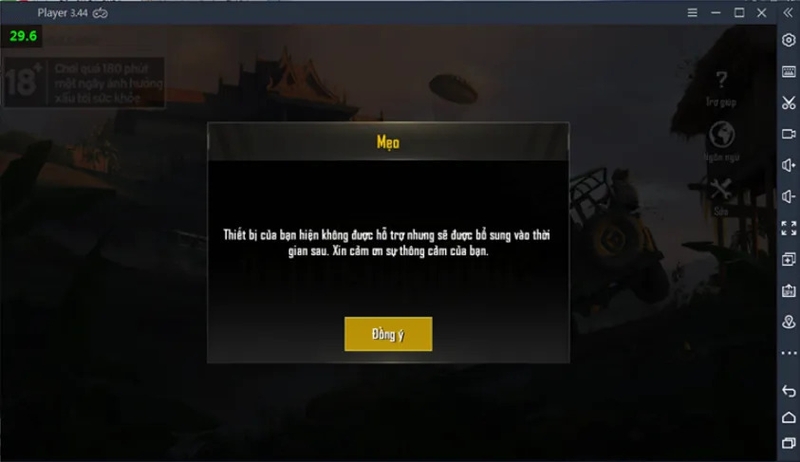
Để tránh tình trạng này, bạn có thể thực hiện các bước kiểm tra và khắc phục sau đây.
Hướng dẫn khắc phục lỗi "thiết bị không hỗ trợ" khi chơi PUBG Mobile
Bước 1: Kiểm tra phiên bản OpenGL của máy
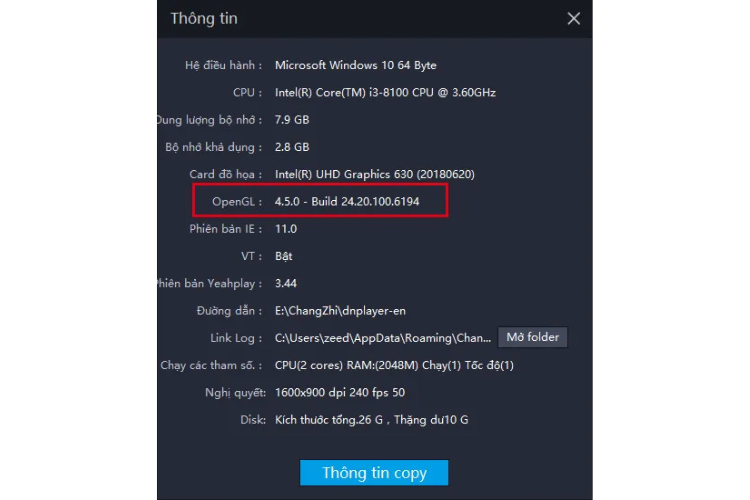
PUBG Mobile yêu cầu thiết bị phải hỗ trợ OpenGL từ 4.3 trở lên để có thể chạy ổn định. Vì vậy, bạn cần kiểm tra phiên bản OpenGL hiện tại của máy tính bằng cách:
Cách kiểm tra OpenGL trên Windows:
- Các bạn vào mục ☰, chọn Thông tin và từ phần mềm giả lập.
- Sau khi mở được tab thông tin, tại mục OpenGL Version để xem phiên bản hiện tại của thiết bị.
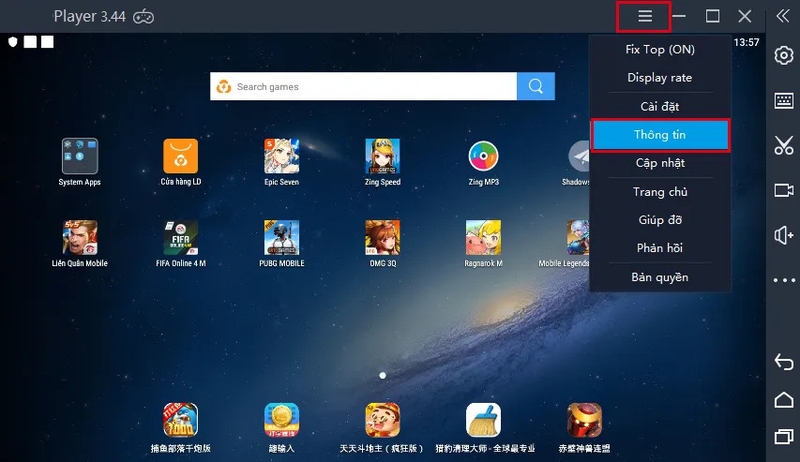
- Nếu phiên bản OpenGL đã đạt 4.3 trở lên, bạn có thể bỏ qua bước tiếp theo và thử khởi động lại NoxPlayer. Nếu thấp hơn phiên bản 4.3, hãy chuyển sang với Bước 2.
Bước 2: Cập nhật Card đồ họa để hỗ trợ OpenGL 4.3 trở lên
Nếu OpenGL trên máy tính của bạn chưa phải là phiên bản từ 4.3 trở lên, bạn cần cập nhật driver cho card đồ họa để cải thiện hiệu suất và khả năng tương thích với PUBG Mobile.
Cách cập nhật driver card đồ họa:
Đối với card NVIDIA:
- Truy cập NVIDIA Driver Download.
- Chọn đúng dòng card đồ họa và hệ điều hành, sau đó tải và cài đặt driver mới nhất.
- Khởi động lại máy tính để hoàn tất quá trình cập nhật.
Đối với card AMD:
- Truy cập AMD Driver & Support.
- Nhập thông tin card đồ họa, tải về và cài đặt driver mới nhất.
- Khởi động lại máy để áp dụng thay đổi.
Đối với card Intel (Onboard Graphics):
- Truy cập Intel Download Center.
- Tải và chạy Intel Driver & Support Assistant để tự động tìm và cập nhật driver.
- Sau khi cập nhật, mở lại NoxPlayer và thử đăng nhập vào PUBG Mobile. Nếu lỗi vẫn xuất hiện, hãy tiếp tục với Bước 3 để kiểm tra phần cứng.
Bước 3: Kiểm tra lại cấu hình phần cứng
Trong trường hợp đã cập nhật driver nhưng PUBG Mobile vẫn báo "Thiết bị không được hỗ trợ", rất có thể phần cứng của bạn không đủ mạnh để chạy game mượt mà. Lúc này, bạn cần xem xét nâng cấp hoặc thay đổi PC.
Các nâng cấp cần thiết:
- Bộ xử lý (CPU): Nên sử dụng Intel Core i5 trở lên hoặc AMD Ryzen 5 trở lên để có hiệu suất tốt.
- RAM: Nâng cấp tối thiểu 8GB RAM để giả lập hoạt động ổn định.
- Card đồ họa: Nên sử dụng NVIDIA GTX 1050 hoặc AMD Radeon RX 560 trở lên để hỗ trợ OpenGL 4.3 và chơi game mượt hơn.
- Ổ cứng SSD: Nếu đang sử dụng HDD, hãy nâng cấp lên SSD để tăng tốc độ load game.
Tối ưu hóa cài đặt Noxplayer cho PUBG mobile
Bước 1: Cài đặt hệ thống nâng cao
Để đạt hiệu suất tối đa, hãy thực hiện các bước sau:
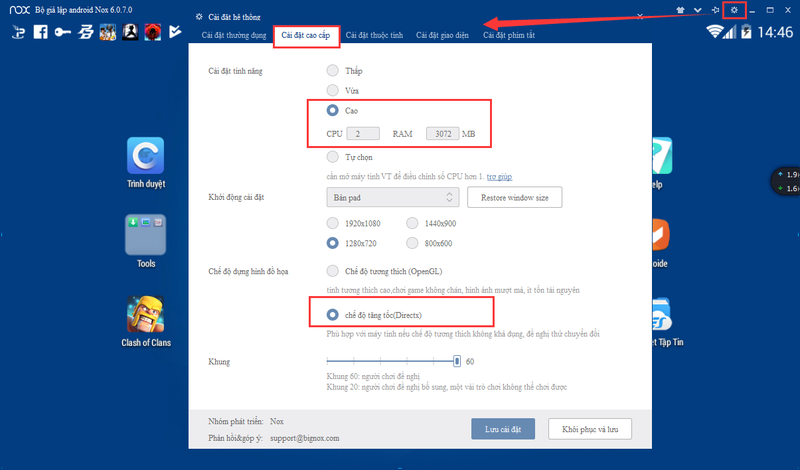
- Truy cập vào phần cài đặt hệ thống NoxPlayer
- Chọn mục Cài đặt cao cấp
- Lựa chọn cài đặt tính năng cao
- Đảm bảo CPU được đặt ở mức tối thiểu 2 nhân trở lên
Bước 2: Cấu hình đồ họa
Để có trải nghiệm đồ họa mượt mà nhất:
- Chọn chế độ DirectX trong phần cài đặt đồ họa
- Điều chỉnh các thông số để phù hợp với cấu hình máy tính của bạn
- Khắc phục sự cố lag khi chơi game
Nếu bạn vẫn gặp tình trạng lag sau khi cài đặt, hãy thử thay đổi tùy chọn thiết bị ảo. Theo thông tin từ Nox Player khuyến nghị nên sử dụng các dòng máy ảo mới để đảm bảo chơi game mượt mà như sau:
- Samsung SM-G955N
- Samsung SM-G390K
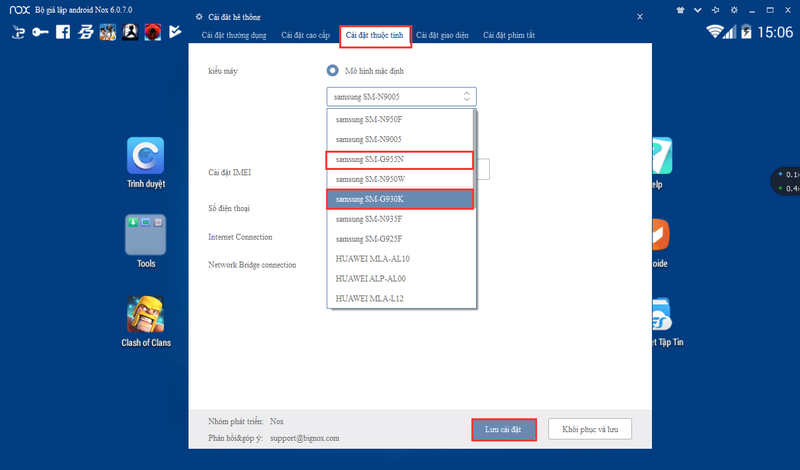
Hãy thử nghiệm và điều chỉnh để tìm ra cấu hình phù hợp nhất với máy tính của bạn.
Lưu ý:
- Luôn cập nhật phiên bản mới nhất của NoxPlayer
- Kiểm tra và tối ưu hóa cài đặt định kỳ
- Đảm bảo máy tính không chạy quá nhiều ứng dụng nền
Với những hướng dẫn chi tiết này, bạn sẽ có thể tận hưởng trải nghiệm PUBG Mobile mượt mà và đầy thú vị trên NoxPlayer!
Lời kết
Qua bài viết trên, FPT Shop đã hướng dẫn các bạn khắc phục lỗi "Thiết bị không hỗ trợ" khi chơi PUBG Mobile. Chúc bạn có những giây phút chơi game thật thú vị và không còn lo lắng về tình trạng giật lag nữa.
Chơi game giả lập đỉnh cao không chỉ phụ thuộc vào kỹ năng mà còn cần một chiếc PC mạnh mẽ. Hãy khám phá và chọn cho mình một chiếc PC mạnh mẽ tại FPT Shop ngay hôm nay để tận hưởng trải nghiệm chơi game giả lập tốt nhất!
Xem thêm
iPhone 17 Pro Max ra mắt với màu Cam Vũ Trụ hot trend, hàng loạt nâng cấp tốt nhất lịch sử iPhone. Đặt mua ngay iPhone 17 Pro Max để được nhận ưu đãi trợ giá tốt nhất thị trường chỉ có tại FPTShop và hưởng đặc quyền bảo hành trọn đời.
:quality(75)/ban_do_pubg_15_549146b59c.jpg)
:quality(75)/vikendi_08_189ab549fc.webp)
:quality(75)/cach_cay_ruby_lien_quan_mobile_1_9abb321393.png)
:quality(75)/Arc_Robo_01_cd47c9c16e.jpg)
:quality(75)/bard_3_e68aa1efee.jpg)
:quality(75)/cach_ket_hop_trang_bi_lien_quan_mobile_0_411ca1b62e.png)


