:quality(75)/estore-v2/img/fptshop-logo.png)
:quality(75)/0x80010135_16f2c49071.jpg)
:quality(75)/Huyen_Ho_a0dcaec2e4.jpg)
Hướng dẫn sửa lỗi trích xuất file ZIP 0x80010135 trên Windows 10/11 nhanh chóng và dễ dàng
Lỗi 0x80010135 thường xuất hiện khi người dùng giải nén file ZIP bằng Windows File Explorer, kèm theo thông báo “Path too long” (Đường dẫn quá dài). Khi gặp lỗi này, bạn sẽ không thể sử dụng tùy chọn Extract để giải nén file, gây ra trở ngại cho việc cài đặt hoặc chạy các phần mềm được lưu trong kho lưu trữ ZIP. Nếu gặp phải lỗi 0x80010135 và không biết cách khắc phục, đừng lo lắng, các phương pháp dưới đây sẽ giúp bạn sửa lỗi này một cách nhanh chóng và hiệu quả.
4 cách khắc phục lỗi trích xuất file ZIP 0x80010135
1. Rút ngắn tên file ZIP
Lỗi 0x80010135 thường xảy ra khi đường dẫn thư mục giải nén vượt quá giới hạn 260 ký tự của Windows, dẫn đến thông báo lỗi "Path too long" (Đường dẫn quá dài). Điều này thường gặp với các file ZIP có tên quá dài vì thư mục giải nén mặc định sẽ có tên trùng với tên file ZIP. Để khắc phục vấn đề này, bạn có thể giảm độ dài của tên file ZIP. Dưới đây là cách thực hiện:
Bước 1: Mở File Explorer và điều hướng đến thư mục chứa file ZIP bạn muốn giải nén.
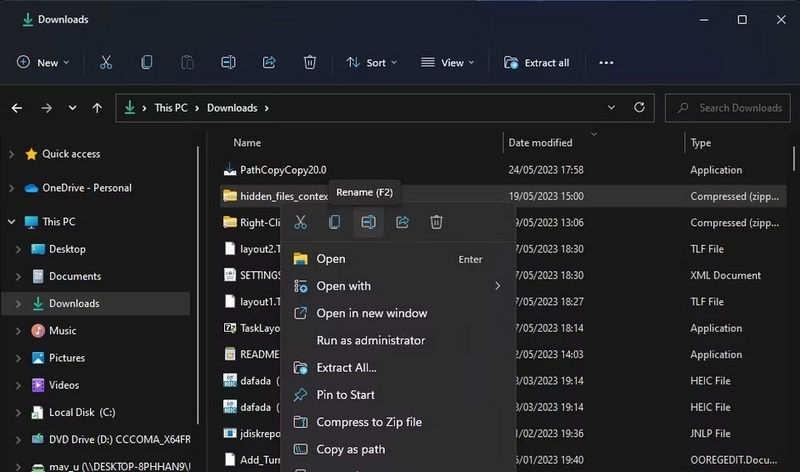
Bước 2: Nhấp chuột phải vào file ZIP và chọn Rename trong menu ngữ cảnh.
Bước 3: Đổi tên file bằng cách rút ngắn tên xuống khoảng 5-6 ký tự để giảm độ dài đường dẫn, giúp quá trình giải nén diễn ra suôn sẻ.
2. Giải nén kho lưu trữ vào thư mục gốc
Một lý do khác khiến lỗi 0x80010135 xuất hiện là do đường dẫn giải nén quá dài khi chứa nhiều thư mục con. Theo mặc định, file ZIP sẽ được giải nén vào thư mục chứa file, điều này có thể tạo ra một đường dẫn dài và gây ra lỗi. Người dùng đã xác nhận rằng họ có thể khắc phục lỗi này bằng cách giải nén file ZIP trực tiếp vào thư mục gốc C:, giúp loại bỏ các thư mục con trong đường dẫn. Dưới đây là các bước để giải nén vào thư mục gốc:
Bước 1: Mở File Explorer và tìm đến thư mục chứa file ZIP bạn không thể giải nén.
Bước 2: Nhấp chuột phải vào file ZIP và chọn Extract All trong menu ngữ cảnh.
Bước 3: Nhấn Browse trong cửa sổ Extract Compressed.
Bước 4: Chọn ổ C:\ và nhấn Select Folder để đặt đường dẫn giải nén là C:\.
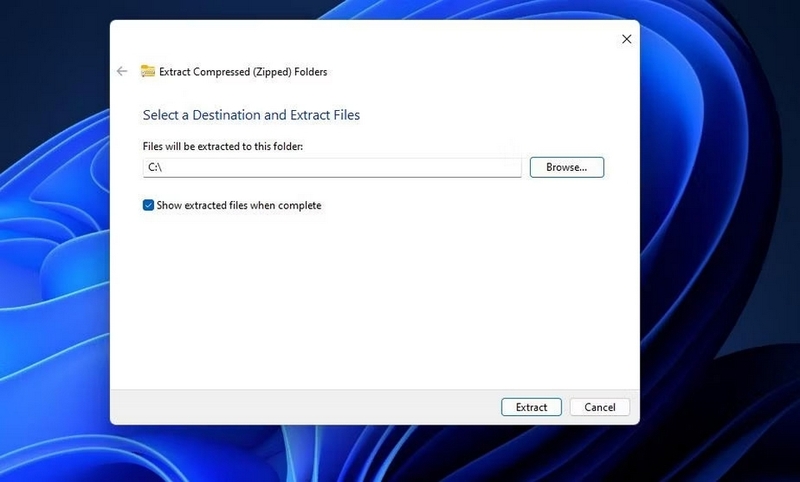
Bước 5: Nhấp vào Extract để giải nén file vào thư mục gốc C:\.
3. Giải nén file lưu trữ bằng 7-ZIP
Nếu lỗi 0x80010135 vẫn xảy ra sau khi bạn thử các phương pháp khắc phục ở trên, có thể kho lưu trữ ZIP chứa nhiều thư mục con có tên quá dài. Tuy nhiên, bạn không thể đổi tên các thư mục này mà không giải nén trước. Trong trường hợp này, một giải pháp thay thế hiệu quả là sử dụng công cụ giải nén của bên thứ ba, chẳng hạn như 7-Zip. Công cụ này không áp dụng giới hạn 260 ký tự của Windows, giúp giải nén file mà không gặp phải lỗi. Nếu không muốn sử dụng 7-Zip, bạn cũng có thể thử các công cụ giải nén khác mà không giới hạn số ký tự.
Dưới đây là các bước giải nén file ZIP bằng 7-Zip:
Bước 1: Truy cập trang tải xuống 7-Zip và tải về công cụ cài đặt.
Bước 2: Mở thư mục nơi trình duyệt của bạn đã tải file cài đặt 7-Zip.
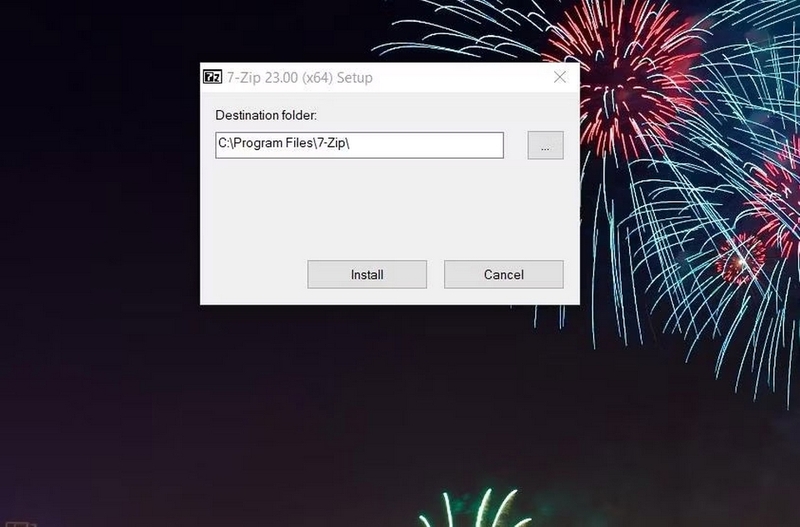
Bước 3: Nhấp đúp vào file 7z2300-x64.exe để bắt đầu cài đặt.
Bước 4: Trong cửa sổ thiết lập, nhấn Install để cài đặt 7-Zip.
Bước 5: Sau khi cài đặt xong, mở phần mềm 7-Zip.
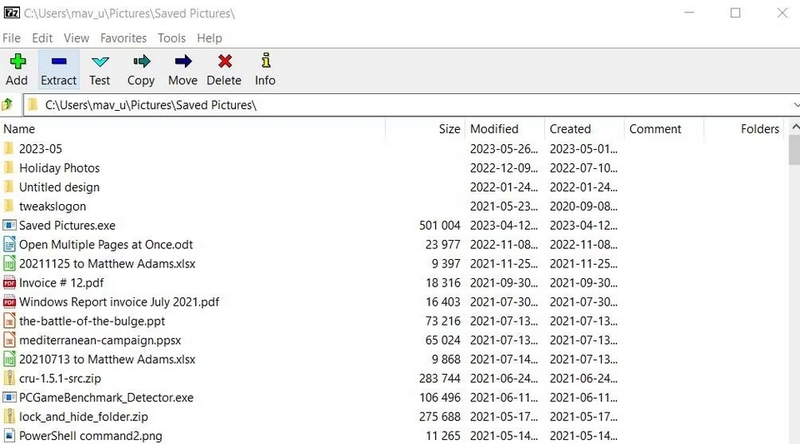
Bước 6: Chọn file ZIP gặp lỗi 0x80010135 trong giao diện của 7-Zip.
Bước 7: Nhấp vào tùy chọn Extract trong 7-Zip.
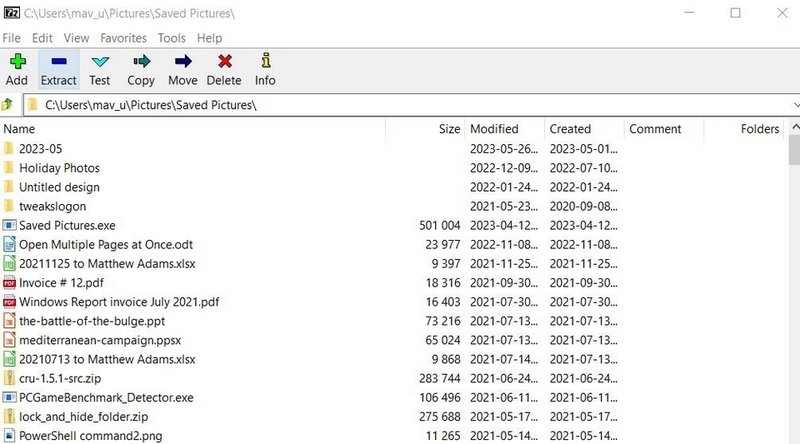
Bước 8: Nhấn OK trong cửa sổ Extract để hoàn tất việc giải nén file.
4. Kích hoạt hỗ trợ đường dẫn file dài hơn
Để khắc phục lỗi 0x80010135, bạn có thể kích hoạt hỗ trợ đường dẫn file dài hơn, từ đó sẽ loại bỏ giới hạn 260 ký tự trong Windows. Có 3 cách để thực hiện điều này: chỉnh sửa thủ công registry, sử dụng lệnh PowerShell hoặc bật cài đặt Win32 Group Policy. Sau đây là cách kích hoạt hỗ trợ đường dẫn dài hơn bằng PowerShell:
Bước 1: Mở PowerShell với quyền quản trị viên (admin) hoặc sử dụng Windows Terminal.
Bước 2: Nhập lệnh sau vào PowerShell để bật tính năng hỗ trợ đường dẫn file dài: New-ItemProperty -Path "HKLM:\SYSTEM\CurrentControlSet\Control\FileSystem" -Name "LongPathsEnabled" -Value 1 -PropertyType DWORD –Force

Bước 4: Nhấn Enter để kích hoạt tính năng hỗ trợ đường dẫn dài.
Bước 5: Đóng PowerShell hoặc Windows Terminal và khởi động lại máy tính để các thay đổi có hiệu lực.
Tạm kết
Như vậy, với các phương pháp khắc phục đơn giản và hiệu quả đã được chia sẻ trong bài viết, bạn có thể dễ dàng sửa lỗi 0x80010135 khi trích xuất file ZIP trên Windows 10/11. Dù lỗi này xuất phát từ nguyên nhân gì, người dùng vẫn có thể áp dụng các giải pháp này để giải quyết vấn đề một cách nhanh chóng và hiệu quả. Hãy áp dụng ngay để công việc của mình được diễn ra trơn tru mà không gặp phải sự cố giải nén nhé.
Để công việc luôn diễn ra mượt mà và không gặp phải sự cố phần cứng, bạn hãy chọn một chiếc laptop có cấu hình mạnh mẽ và đến từ các thương hiệu đáng tin cậy. FPT Shop là địa chỉ uy tín để bạn tìm được chiếc máy tính ưng ý với mức giá phải chăng và nhiều chương trình khuyến mãi hấp dẫn. Hãy đến FPT Shop ngay để khám phá các sản phẩm chất lượng và nhận ưu đãi đặc biệt.
Xem thêm:


