:quality(75)/estore-v2/img/fptshop-logo.png)
:quality(75)/loi_ung_dung_0xc0000135_0_c118138768.jpg)
:quality(75)/att_f9_P_Fnl_Abje_KSHVOJ_Cz6sd3r81_I_Rx88wecx_Th_eho_V_Nk_745a148e47.jpg)
Lỗi ứng dụng 0xc0000135 trong Windows 11: Xác định nguyên nhân và giải quyết sự cố với 6 giải pháp cực nhanh
Lỗi ứng dụng 0xc0000135 luôn xuất hiện với thông báo The application failed to initialize properly trong Windows 11. Lỗi này có thể xảy ra do nhiều nguyên nhân, chẳng hạn như trình điều khiển thiết bị lỗi thời, bộ nhớ đệm không cần thiết được lưu trữ trong Windows,… và nguyên nhân chính là thiếu tệp hệ thống.
May mắn thay, lỗi này thường dễ sửa và bạn có thể giải quyết mà không cần sự trợ giúp của chuyên gia. Trong bài viết này chúng tôi sẽ cung cấp các giải pháp chi tiết để giúp bạn loại bỏ lỗi này và đưa các ứng dụng hoạt động trở lại.
Nguyên nhân gây ra lỗi 0xc0000135
Lỗi ứng dụng 0xc0000135 này thường xảy ra do thiếu các tệp trong .NET Framework được cài đặt trên máy tính của bạn. Các ứng dụng thường yêu cầu các thành phần cụ thể của .NET Framework để hoạt động bình thường. Nếu các thành phần này bị thiếu hoặc không được bật, bạn có thể gặp lỗi khi khởi chạy các chương trình phụ thuộc vào chúng.
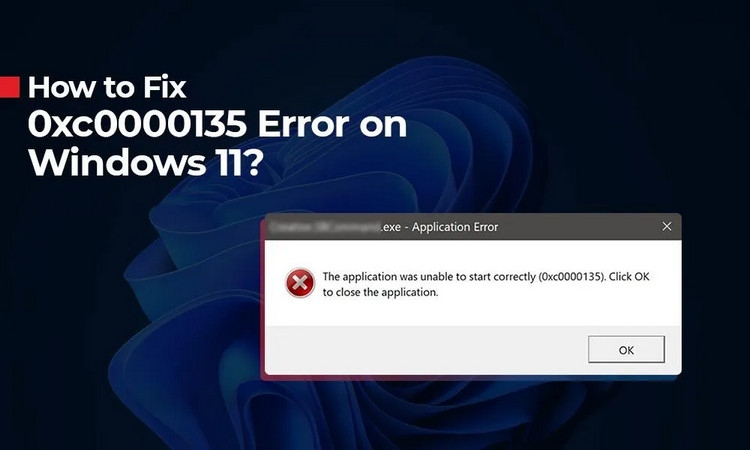
Có thể một số ứng dụng hoạt động đúng trong khi một số khác không khởi chạy hoặc hoạt động như mong đợi. Sự khác biệt này có thể xảy ra vì các ứng dụng khác nhau dựa trên các phiên bản hoặc thành phần khác nhau của .NET Framework.
Ví dụ nếu hệ thống của bạn cài đặt cả .NET Framework 3.5 và 4.8 và tệp DLL cần thiết bị thiếu trong .NET Framework 3.5, các ứng dụng dựa trên phiên bản đó có thể không hoạt động bình thường, trong khi các ứng dụng sử dụng .NET Framework 4.8 vẫn tiếp tục hoạt động.
Ngoài ra, trình điều khiển không tương thích hoặc tệp bộ nhớ đệm còn sót lại từ các cài đặt trước đó có thể góp phần gây ra lỗi này. Bất kể nguyên nhân cơ bản là gì các phương pháp sau đây có thể giúp bạn giải quyết vấn đề.
Cách sửa lỗi ứng dụng 0xc0000135
1. Quét SFC
SFC hay System File Checker là một công cụ dựa trên dòng lệnh được tích hợp với Windows. Công cụ này về cơ bản sẽ quét và sửa chữa các tệp hệ thống bị hỏng hoặc thiếu, vì vậy bạn có thể sử dụng công cụ này để sửa lỗi 0xc0000135. Dưới đây là cách chạy quét SFC bằng Command Prompt trên Windows.
Bước 1: Nhấn phím Windows để mở menu Start, nhập Command Prompt vào khung tìm kiếm phía trên và nhấn tùy chọn Run as administrator từ khung bên phải của kết quả tìm kiếm để khởi chạy Command Prompt với quyền quản trị viên.
Bước 2: Trong cửa sổ Command Prompt hiển thị, nhập lệnh dưới đây và nhấn Enter.
sfc /scannow
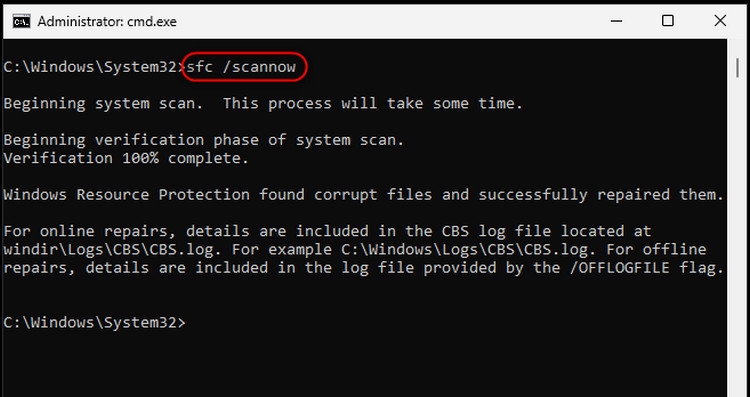
Sau đó bạn cần chờ một chút để hệ thống chạy lệnh quét SFC, trong thời gian chờ đợi bạn có thể tiếp tục làm công việc khác của máy tính trên máy tính.
Bước 3: Sau khi hoàn tất, hãy khởi động lại máy tính và sau đó kiểm tra xem lỗi ứng dụng 0xc0000135 đã được khắc phục hay chưa.
2. Kích hoạt lại .NET Framework 3.5
Nếu mã lỗi xuất hiện sau khi bạn cài đặt bản cập nhật KB5012643 trên Windows 11, có thể là do .NET Framework 3.5 bị vô hiệu hóa. Để khắc phục, bạn chỉ cần bật lại .NET Framework 3.5.
Bước 1: Truy cập menu Start, nhập Windows Features vào trong thanh tìm kiếm trong Windows 11, sau đó kích chọn kết quả hiển thị tương ứng dưới mục Best match.
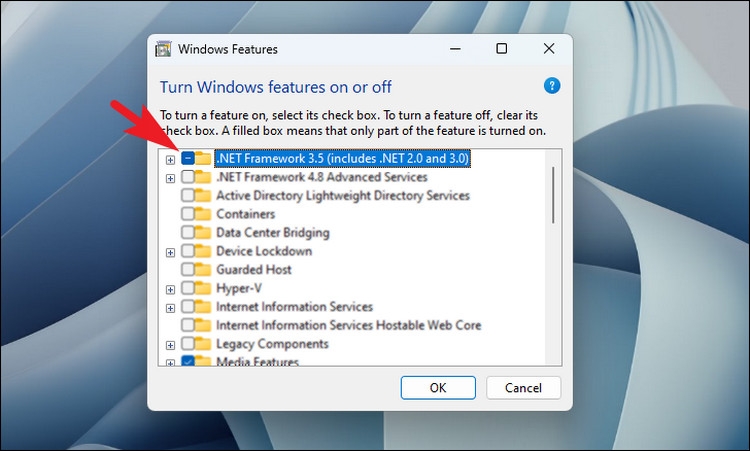
Bước 2: Khi vào cửa sổ Windows Feature, tìm mục .NET Framework 3.5 (includes .NET 2.0 and 3.0) và đánh dấu vào ô bên trái. Sau đó kích vào dấu cộng (+) để mở rộng tùy chọn.
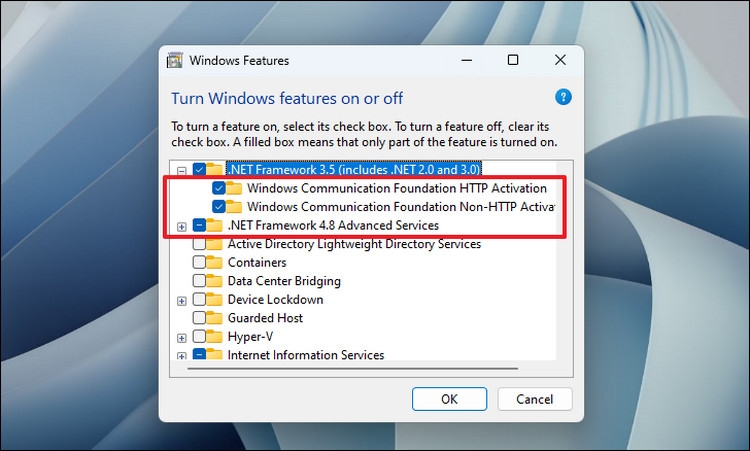
Bước 3: Tiếp theo kích chọn cả hai tùy chọn dưới mục .NET Framework 3.5 để đảm bảo tất cả các thành phần đều được bật. Sau đó xác định vị trí của .NET Framework 4.8 Advanced Services và mở rộng bằng cách kích vào dấu cộng (+) phía trước.
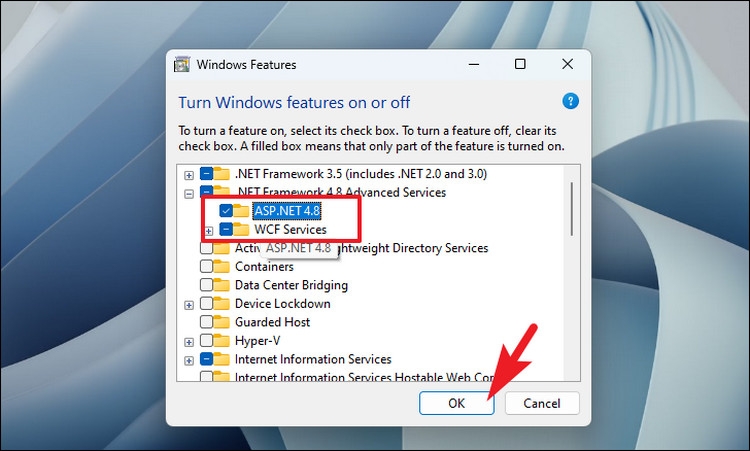
Bước 4: Đánh dấu vào tất cả các tùy chọn bên dưới .NET Framework 4.8 Advanced Services để bật các tính năng này.
Bước 5: Sau khi hoàn tất, hãy kích nút OK để lưu thay đổi. Hệ thống của bạn sẽ yêu cầu khởi động lại. Vui lòng đảm bảo bạn đã lưu tất cả các chương trình hiện tại trước khi thực hiện thao tác.
Sau đó kích nút Restart để khởi động lại máy tính của bạn. Sau khi máy tính khởi động lại, hãy khởi chạy ứng dụng có vấn đề để xem mã lỗi 0xc0000135 đã được khắc phục chưa. Nếu chưa hãy tiếp tục với giải pháp tiếp theo.
3. Chạy Windows Store Apps Troubleshooter
Vì lỗi 0xc0000135 liên quan đến các ứng dụng được cài đặt trong Windows nên bạn có thể chạy trình khắc phục sự cố ứng dụng Windows Store được tích hợp để kiểm tra và thử sửa lỗi tự động. Cách thực hiện như sau.
Bước 1: Nhấn tổ hợp phím Windows + I để mở ứng dụng Settings trên máy tính.
Bước 2: Kích tùy chọn System ở khung bên trái, sau đó chọn tùy chọn Troubleshoot > Other troubleshooters trong khung bên phải.
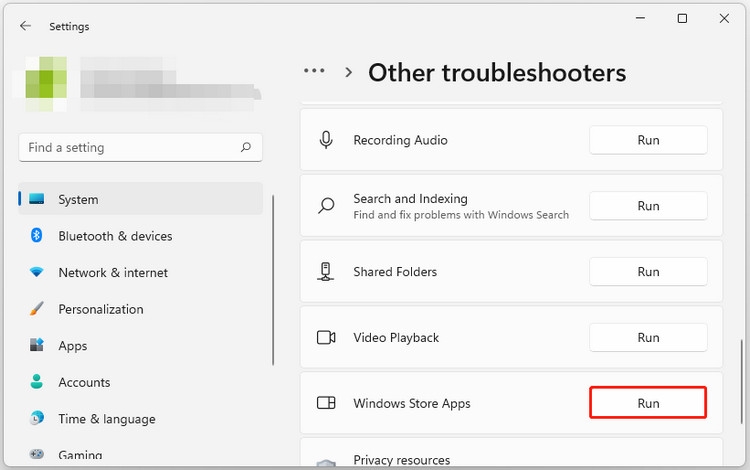
Bước 3: Di chuyển xuống phía dưới tìm trình khắc phục sự cố Windows Store Apps rồi kích nút Run.
Bước 4: Hệ thống của bạn sẽ bắt đầu kiểm tra, phát hiện các vấn đề liên quan đến ứng dụng Windows. Nếu phát hiện ra bất kỳ vấn đề nào, bạn phải làm theo hướng dẫn trên màn hình để sửa chúng. Sau khi quá trình hoàn tất, hãy khởi động lại máy tính rồi kiểm tra xem mã lỗi 0xc0000135 có biến mất không.
4. Xóa bộ nhớ đệm máy tính
Một cách khác để loại bỏ thông báo lỗi The application failed to initialize properly là xóa bộ nhớ đệm không cần thiết trong Windows 11.
Bước 1: Nhấn tổ hợp phím Windows + R để mở hộp thoại Run.
Bước 2: Nhập lệnh cleanmgr vào khung trống Open và nhấn Enter.
Bước 3: Trong cửa sổ bật lên, chọn ổ đĩa bạn muốn dọn dẹp rồi kích vào nút OK để tiếp tục.
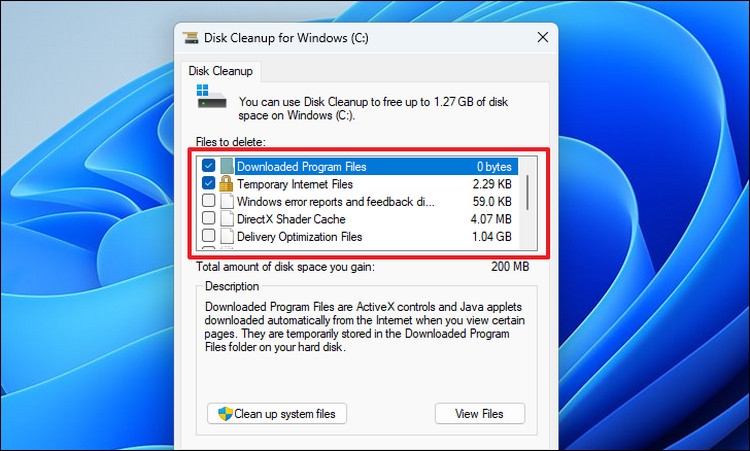
Bước 4: Sau khi vào cửa sổ Disk Cleanup, bạn sẽ thấy một số tệp cần xóa đã được chọn theo mặc định. Và bạn có thể cuộn xuống để chọn thêm các tệp muốn xóa khỏi danh sách.
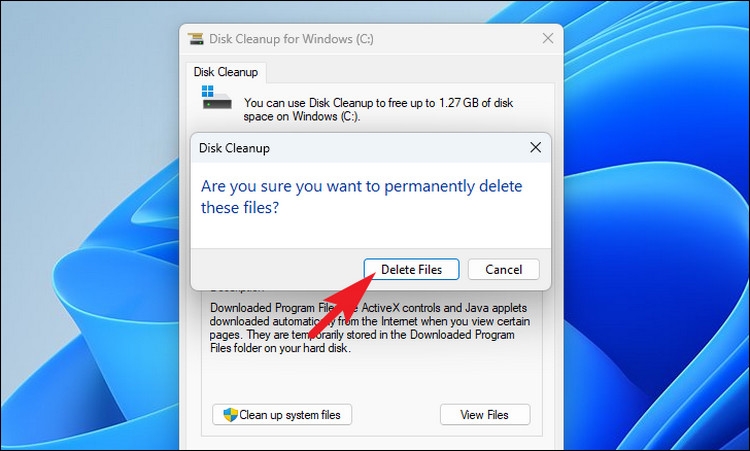
Bước 5: Sau khi chọn xong các tệp cần xóa, kích nút OK rồi tiếp tục kích nút Delete Files trong hộp thoại xác nhận hiển thị để xóa chúng vĩnh viễn. Sau đó, khởi động lại máy tính và xem mã lỗi đã được giải quyết chưa.
5. Quay lại bản cập nhật KB5012643
Như đã nói ở trên, lỗi ứng dụng 0xc0000135 có thể xảy ra sau khi cài đặt bản cập nhật KB5012643 (OS Build 22000.652) trên Windows 11. Microsoft đã biết về sự cố này và đang khắc phục. Nếu các phương pháp trước đó không giải quyết được lỗi, bạn có thể gỡ cài đặt bản cập nhật này như một giải pháp tạm thời.
Bước 1: Truy cập vào menu Start và chọn Settings. Hoặc nhấn tổ hợp phím Windows + I.
Bước 2: Trong cửa sổ Settings, điều hướng đến tab Windows Update ở phía dưới cùng thanh bên trái.
Bước 3: Tiếp theo kích tùy chọn Update history ở ngăn bên phải.
Bước 4: Cuộn xuống và kích tùy chọn Uninstall updates dưới mục Related settings.
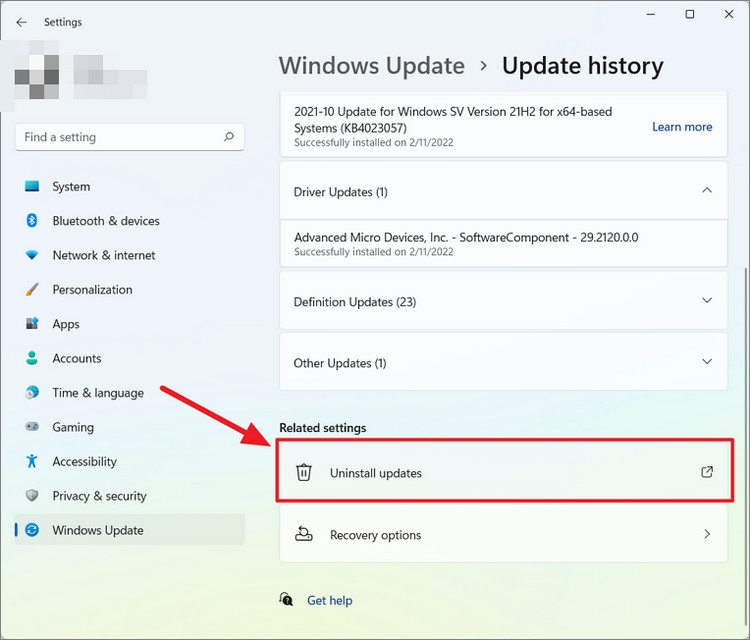
Bước 5: Trong danh sách các bản cập nhật đã cài đặt, hãy định vị vị trí bản cập nhật KB5012643. Kích chọn bản cập nhật này và kích nút Uninstall ở phía bên phải. Nếu bạn không thấy bản cập nhật này nhưng vẫn gặp lỗi, hãy thử gỡ cài đặt bản cập nhật gần đây nhất.
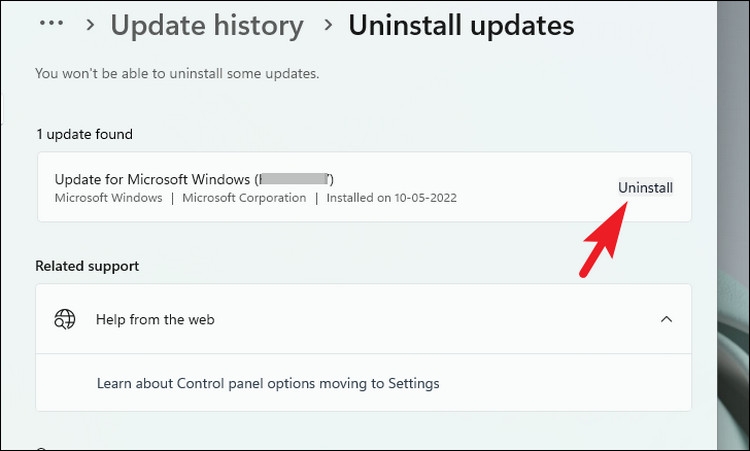
Bước 6: Xác nhận gỡ cài đặt bằng cách kích nút Uninstall trong lời nhắc xuất hiện.
Bước 7: Sau khi gỡ cài đặt bản cập nhật, hãy khởi động lại máy tính và hãy kiểm tra xem lỗi ứng dụng đã được giải quyết chưa.
6. Cập nhật trình điều khiển thiết bị
Đôi khi, bạn có thể gặp lỗi ứng dụng 0xc0000135 do trình điều khiển thiết bị lỗi thời trên Windows. Trong trường hợp này, bạn nên cập nhật trình điều khiển thiết bị để khắc phục lỗi. Windows cung cấp nhiều giải pháp để người dùng có thể cập nhật trình điều khiển thiết bị, có thể thông qua tính năng Windows Update, thông qua website của nhà sản xuất, thông qua dòng lệnh, thông qua phần mềm bên thứ ba (như Drivers Easy, Driver Booster, Driver Talent,… ).
Nhưng cách truyền thống vẫn là thông qua tính năng Device Manager và dưới đây là cách thực hiện.
Bước 1: Nhấn tổ hợp phím Windows + R để mở hộp Run.
Bước 2: Nhập devmgmt.msc vào khung trống Open và kích nút OK để mở trình quản lý thiết bị.
Bước 3: Trong cửa sổ Device Manager hiển thị, bạn hãy kiểm tra tất cả các driver và xem có driver được đánh dấu bằng dấu chấm than hay không? Nếu có thì đó chính là trình điều khiển đang gặp vấn đề.
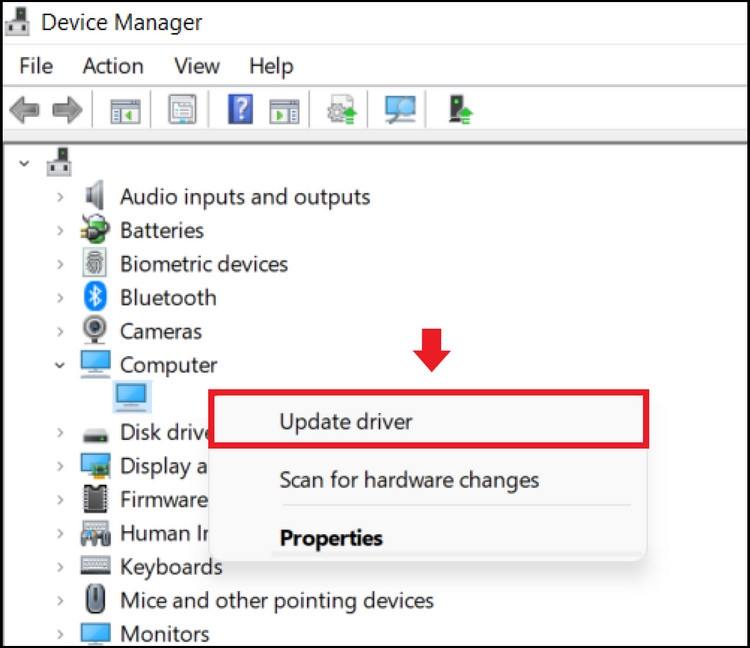
Bước 4: Nhiệm vụ của bạn là kích chuột phải vào trình điều đó và chọn Update Driver.
Bước 5: Trong trình hướng dẫn cập nhật driver hiển thị, kích tùy chọn Search automatically for drivers. Windows sẽ quét các bản cập nhật trình điều khiển có sẵn, tải chúng xuống và cài đặt cho hệ thống.
Bước 6: Khởi động lại máy để áp dụng các thay đổi sau khi quá trình cài đặt các bản cập nhật hoàn tất.
Tạm kết
Qua bài viết trên đây, chúng tôi vừa cùng các bạn đi tìm hiểu chi tiết nguyên nhân gây ra lỗi ứng dụng 0xc0000135. Quan trọng hơn là bạn chỉ cần làm theo một trong các giải pháp ở trên là có thể khắc phục hoàn toàn lỗi này trên hệ thống Windows 11 và giúp các ứng dụng hoạt động bình thường trở lại.
Xem thêm:
- Hướng dẫn sửa lỗi máy tính bị đơ chuột cảm ứng, lag touchpad đơn giản chỉ trong "nháy mắt"
- Giải mã lỗi card wifi laptop Asus. Xác định nguyên nhân và cách khắc phục hiệu quả
FPT Shop là chuỗi cửa hàng chuyên phân phối các mặt hàng điện tử và công nghệ uy tín hàng đầu tại Việt Nam hiện nay. Nếu bạn đang có nhu cầu mua sắm một chiếc laptop để phục vụ cho công việc cũng như học tập và giải trí thì hãy ghé đến cửa hàng FPT Shop gần nhất nhé.
:quality(75)/loi_0x800f8011_1_1956c35630.jpg)
:quality(75)/may_tinh_bi_man_hinh_xanh_khong_vao_duoc_win_a645ad8e69.jpg)
:quality(75)/laptop_khong_vao_duoc_man_hinh_chinh_6a60d15457.jpg)
:quality(75)/windows_error_code_0xc00000e_13f0ec5d50.jpg)
:quality(75)/man_hinh_bi_mua_7_afb18159e2.jpg)
:quality(75)/fix_green_screen_death_of_windows_e1c72a15e6.jpg)


