:quality(75)/estore-v2/img/fptshop-logo.png)
:quality(75)/2023_3_23_638151788254822632_ve-hinh-tron-trong-ai.jpg)
:quality(75)/2023_2_3_638110530605273301_chan-dung-3.jpg)
Lưu ngay cách vẽ hình tròn trong AI cực ngắn gọn
Cách vẽ hình tròn trong AI được nhiều người đánh giá là thao tác dễ thực hiện nhưng lại mang đến nhiều công năng tuyệt vời. Bài viết này sẽ giúp bạn vẽ hình tròn trong AI chỉ trong nháy mắt.
Tổng quan về Adobe Illustrator
Adobe Illustrator (AI) được biết đến là phần mềm Thiết kế đồ họa thông qua việc vẽ trực tiếp lên ứng dụng này. AI sử dụng các thuật toán, đối tượng hình học, đường giới hạn, text kết hợp… để tạo ra các sản phẩm thiết kế được tạo thành từ các khối hình khác nhau.
Adobe Illustrator
Illustrator được sử dụng với mục đích chính là vẽ hình minh họa. Hỗ trợ tạo nhân vật và phối cảnh phim hoạt hình. AI sử dụng các thuật toán (vector) để tạo ra các đối tượng khác nhau. Điều này giúp cho sản phẩm của bạn có thể được lưu trữ và in ra ở mọi kích thước mà không hề ảnh hưởng đến chất lượng của sản phẩm cuối cùng.
Cách vẽ hình tròn trong AI chuyên nghiệp nhất
Hướng dẫn ngắn gọn
Đầu tiên bạn chọn công cụ Ellipse Tool > tiếp tục nhấn click chuột trái và kết hợp với phím Shift và kéo chuột sang một bên > tiếp tục click vào hình tròn > lúc này, bạn cần nhập chiều rộng (Width) và chiều cao (Height) bằng nhau > chọn OK để hoàn thành hình tròn.
Hướng dẫn chi tiết
Bước 1: Khởi động Adobe Illustrator và mở dự án mới, bạn chọn công cụ Ellipse Tool trong bộ công cụ Shape Tool.
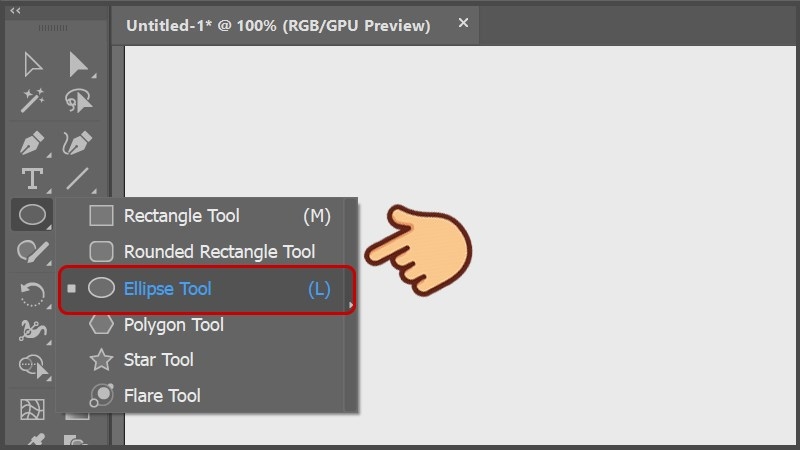
Lựa chọn công cụ Ellipse Tool
Bước 2: Bạn Click chuột trái vào một điểm kết hợp với nhấn phím Shift, đồng thời bạn cũng kéo chuột sang một bên để tạo ra một hình tròn.
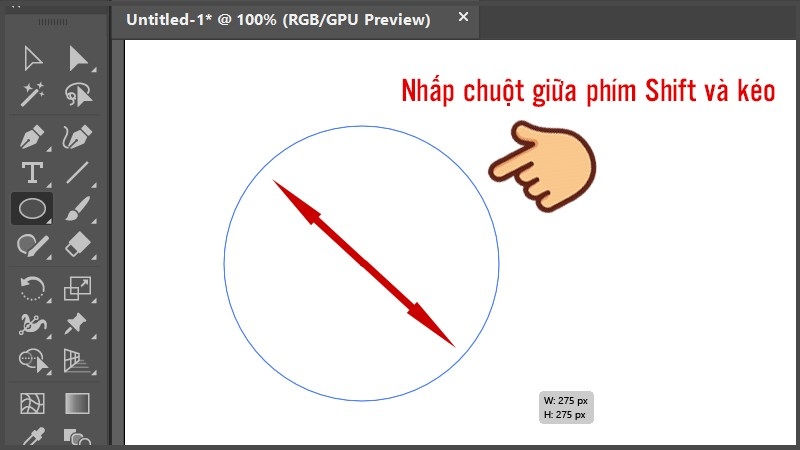
Tạo ra hình tròn
Trong trường hợp bạn chỉ kéo chuột và không nhấn Shift thì bạn canh khi nào hình hiện lên hai đường màu hồng vuông góc ở giữa với số đo W và H bằng nhau thì hình trọn sẽ được tạo ra.
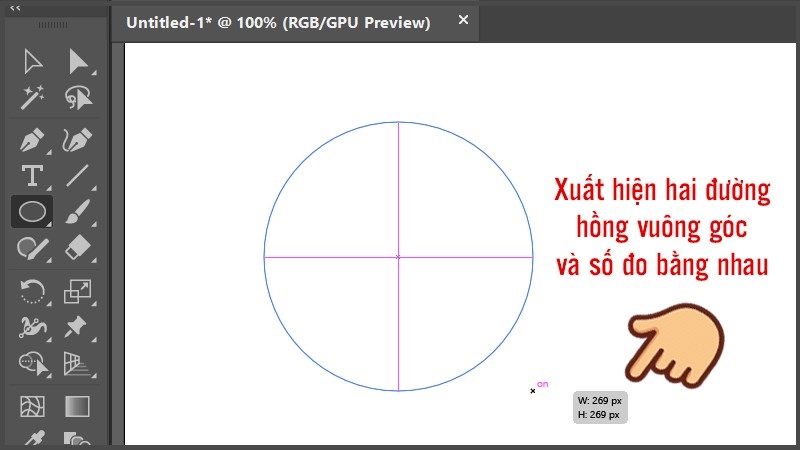
Tạo hình tròn bằng số đo
Bước 3: Trong bảng chiều rộng (Width) và chiều cao (Height) được hiện lên, bạn có thể nhập số liệu cụ thể vào đó sau đó nhấn OK để tạo hình tròn bằng số đo.
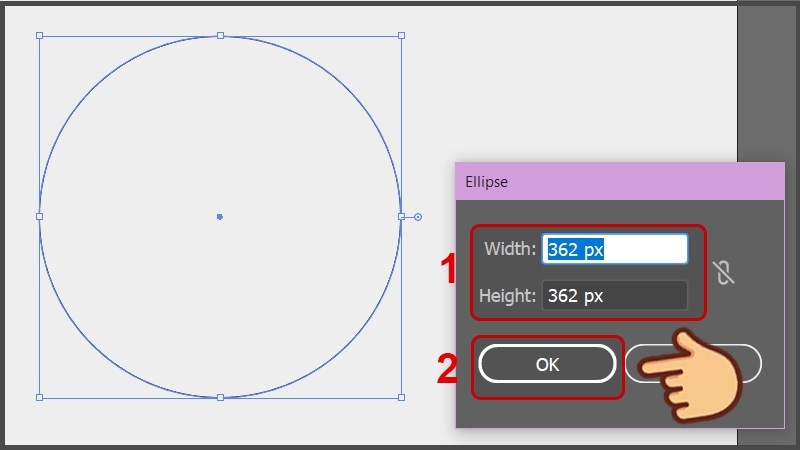
Điền trực tiếp số đo hình tròn
Kết luận
Bạn đọc thân mến, như vậy là trong bài viết này, FPT Shop đã hướng dẫn bạn cách vẽ hình tròn trong AI cực ngắn gọn. Hy vọng bài viết hữu ích với bạn. Nếu có ý kiến thắc mắc bạn vui lòng để lại bình luận ở phía bên dưới. Đừng quên chia sẻ bài viết và thường xuyên truy cập FPT Shop để nhận những thông tin hay và mới nhất nhé.
Xem thêm: Những cách thông dụng nhất để tô màu gradient trong AI
:quality(75)/2023_3_23_638151802133484305_cach-them-font-chu-vao-illustrator.jpg)
:quality(75)/2023_3_22_638150819293233924_ai-cach-ve.jpg)
:quality(75)/2023_1_31_638107798722345138_ai-1.jpg)
:quality(75)/2023_2_23_638127679879690675_ve-duong-net-dut-trong-illustrator.jpg)
:quality(75)/2023_3_23_638151776965771393_ruler-trong-illustrator.jpg)
:quality(75)/2023_2_8_638114737493721597_chuan.jpg)


