:quality(75)/estore-v2/img/fptshop-logo.png)
:quality(75)/2020_6_1_637266069117687726_0351d6bfa9d97c61387c28f3fc2b6137.jpg)
:quality(75)/2022_10_26_638023960772207429_tuanan_d1851e4c40.png)
Lưu và đặt tên tài liệu trong Pages
Sau đó, Pages tự động lưu tài liệu của bạn khi bạn làm việc. Bạn có thể đổi tên tài liệu bất kỳ lúc nào hoặc tạo bản sao của tài liệu bằng tên khác.
Lưu và đặt tên tài liệu mới
-
Bấm vào bất kỳ đâu trong cửa sổ tài liệu để làm cho cửa sổ hiện hoạt, sau đó chọn Tệp > Lưu (từ menu Tệp ở đầu màn hình của bạn).
-
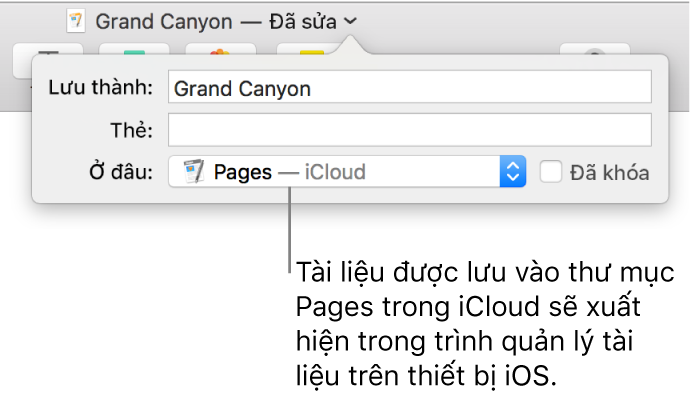
Nhập tên trong trường Lưu thành, sau đó nhập một hoặc nhiều thẻ (tùy chọn).
-
Để chọn vị trí lưu tài liệu, bấm vào mũi tên bên cạnh menu bật lên Vị trí, sau đó chọn vị trí (ví dụ: thư mục hoặc màn hình) trong hộp thoại.
Nếu bạn muốn tài liệu xuất hiện trên tất cả các thiết bị được thiết lập bằng iCloud Drive, hãy lưu tài liệu vào thư mục Pages trong iCloud Drive. (Để xem tùy chọn này, iCloud Drive phải được
-
Bấm vào Lưu.
Đổi tên tài liệu
-
Ở đầu cửa sổ Pages, hãy bấm vào tên tài liệu.
-
Nhập tên mới, sau đó bấm vào bất kỳ đâu bên ngoài hộp thoại để ẩn tên đó.
Lưu bản sao của tài liệu
-
Với tài liệu được mở, giữ phím Option trên bàn phím, sau đó chọn Tệp > Lưu thành (từ menu Tệp ở đầu màn hình của bạn).
-
Nhập tên cho bản sao, sau đó nhấn Return.
Bản sao được lưu vào cùng vị trí với bản gốc. Bạn có thể thay đổi vị trí lưu bản sao hoặc gửi bản sao cho người khác.
Để lưu bản sao của tài liệu bằng định dạng khác (ví dụ: Microsoft Word, PDF hoặc Pages ’09, v.v.), bạn tạo một bản sao của tài liệu bằng định dạng đó.


