:quality(75)/estore-v2/img/fptshop-logo.png)
:quality(75)/macbook_co_tai_duoc_ultraviewer_khong_1_edf48623e4.png)
:quality(75)/Rosie_d93f4b459b.png)
MacBook có tải được UltraViewer không? Giải đáp chi tiết và hướng dẫn thay thế phù hợp
Nhiều người dùng macOS có nhu cầu điều khiển máy tính từ xa đều đặt ra câu hỏi MacBook có tải được UltraViewer không và liệu phần mềm quen thuộc này có hoạt động trên hệ điều hành của Apple hay không. Trong bài viết này, FPT Shop sẽ giải đáp rõ khả năng tương thích của UltraViewer, đồng thời giới thiệu những giải pháp thay thế hiệu quả dành cho MacBook.
MacBook có tải được UltraViewer không?
MacBook không thể tải và chạy UltraViewer trực tiếp. Hiện tại, UltraViewer chỉ được phát triển dành cho hệ điều hành Windows và chưa có phiên bản chính thức hỗ trợ macOS. Nguyên nhân xuất phát từ sự khác biệt sâu về nền tảng kỹ thuật, cách quản lý hệ thống và quyền truy cập giữa Windows và macOS, khiến phần mềm không thể cài đặt theo cách thông thường trên MacBook.
Nhà phát triển UltraViewer từng chia sẻ đang nghiên cứu phiên bản dành cho macOS, tuy nhiên chưa có mốc thời gian cụ thể. Vì vậy, nếu bạn đang tìm câu trả lời cho MacBook có tải được UltraViewer không thì kết luận hiện tại vẫn là chưa thể cài trực tiếp.
UltraViewer vốn nổi bật nhờ các tính năng như điều khiển máy tính từ xa, chia sẻ màn hình, truyền tệp miễn phí và trò chuyện trực tiếp. Tuy nhiên, toàn bộ tính năng này hiện chỉ hoạt động ổn định trên nền tảng Windows.
Những tính năng nổi bật của UltraViewer
UltraViewer vẫn được nhiều người dùng Windows đánh giá cao nhờ khả năng đáp ứng tốt nhu cầu hỗ trợ từ xa trong công việc và học tập.
Bảo mật trong quá trình điều khiển từ xa
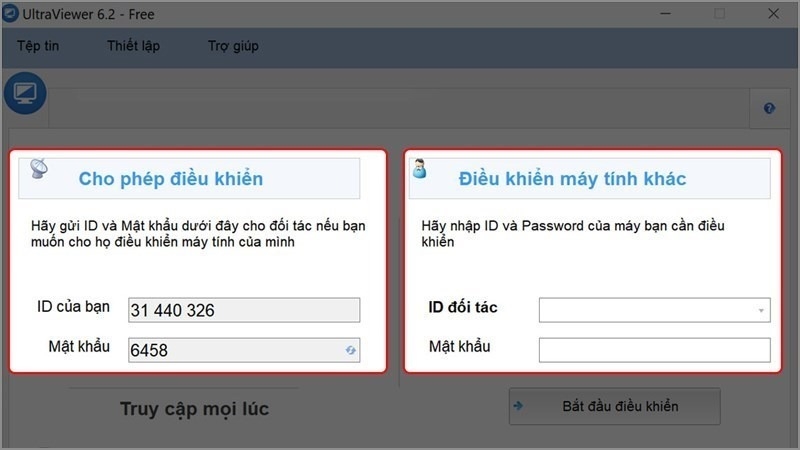
UltraViewer cho phép người điều khiển thao tác trực tiếp trên màn hình được chia sẻ mà không truy cập sâu vào dữ liệu cá nhân. Người dùng có thể chủ động kết thúc phiên điều khiển trên laptop bất cứ lúc nào bằng cách thoát phần mềm. Mỗi lần khởi động, mật khẩu kết nối sẽ được thay đổi tự động, giúp hạn chế nguy cơ truy cập trái phép.
Kết nối nhanh và ổn định
Phần mềm cho phép kết nối nhanh giữa các máy tính, không giới hạn số lượng địa chỉ IP truy cập đồng thời. Nhờ đó, UltraViewer phù hợp cho việc hỗ trợ kỹ thuật, làm việc nhóm hoặc hướng dẫn từ xa mà không bị gián đoạn.
Không yêu cầu cấu hình cao
Dù câu hỏi MacBook có tải được UltraViewer không vẫn chưa có câu trả lời tích cực, UltraViewer lại ghi điểm nhờ khả năng hoạt động mượt mà trên nhiều máy Windows có cấu hình phổ thông. Phần mềm không đòi hỏi phần cứng cao cấp, giúp tiết kiệm chi phí cho người dùng.
Tích hợp trò chuyện trực tiếp
UltraViewer tích hợp cửa sổ chat ngay trong giao diện, cho phép trao đổi thông tin trong quá trình điều khiển từ xa mà không cần sử dụng thêm ứng dụng bên ngoài. Tính năng này đặc biệt hữu ích trong các buổi hỗ trợ kỹ thuật hoặc đào tạo trực tuyến.
Truyền tệp tin thuận tiện
Người dùng có thể gửi và nhận tài liệu giữa các máy tính đang kết nối chỉ với vài thao tác đơn giản. Việc truyền tệp diễn ra nhanh chóng, giúp duy trì sự liền mạch trong công việc.
Hướng dẫn sử dụng UltraViewer trên MacBook
Chạy UltraViewer bằng máy ảo Windows
Máy ảo tạo môi trường Windows ngay trên MacBook, cho phép cài đặt và sử dụng UltraViewer như trên máy tính Windows thông thường. Các phần mềm máy ảo phổ biến hiện nay gồm VMware Fusion, Parallels Desktop và VirtualBox.
Sau khi cài Windows trong máy ảo, bạn chỉ cần tải UltraViewer và sử dụng bình thường. Cách này mang lại độ ổn định cao, tuy nhiên sẽ tiêu tốn thêm tài nguyên CPU và RAM của MacBook.
Sử dụng Wine để chạy UltraViewer
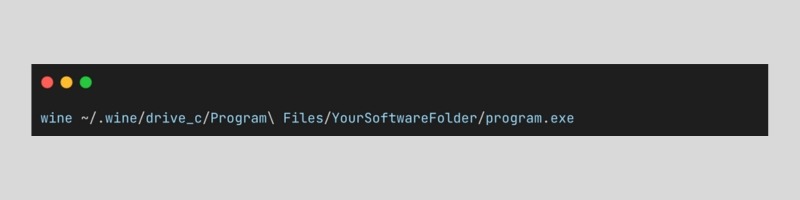
Bước 1: Bạn vào Applications → Utilities → Terminal, dán lệnh dưới đây vào cửa sổ Terminal rồi nhấn Enter:

Bước 2: Dán lệnh vào cửa sổ Terminal.

Bước 3: Khởi động Wine lần đầu để thiết lập cấu hình
Bạn mở Terminal, chạy Wine lần đầu để hệ thống tạo bộ cấu hình mặc định. Khi cửa sổ Wine Configuration xuất hiện, bạn có thể giữ nguyên thiết lập hoặc điều chỉnh theo nhu cầu.
Bước 4: Tải và chạy bộ cài UltraViewer
Tải tệp cài đặt UltraViewer định dạng .exe từ trang chủ chính thức.
Sau đó mở Terminal, di chuyển đến thư mục chứa tệp vừa tải và khởi chạy bằng Wine để bắt đầu quá trình cài đặt.
Bước 5: Hoàn tất và mở UltraViewer.
Bạn thực hiện quá trình cài đặt tương tự như trên Windows. Khi hoàn tất, hãy mở UltraViewer thông qua Wine bằng câu lệnh ở dưới để bắt đầu sử dụng.
Lưu ý: Wine có thể phát sinh lỗi tương thích, nhất là khi macOS cập nhật phiên bản mới. Nếu bạn cần dùng ổn định để làm việc thường xuyên, máy ảo vẫn là phương án dễ kiểm soát hơn.
Các phần mềm thay thế UltraViewer phù hợp trên macOS
Nếu không muốn cài máy ảo hoặc Wine, người dùng MacBook nên cân nhắc các phần mềm hỗ trợ macOS ngay từ đầu.
TeamViewer
TeamViewer hỗ trợ đầy đủ trên macOS, Windows và Linux. Phần mềm cung cấp các tính năng điều khiển từ xa, truyền tệp, gọi video và bảo mật cao. Phiên bản miễn phí phù hợp cho nhu cầu cá nhân, trong khi bản trả phí dành cho doanh nghiệp.

AnyDesk
AnyDesk có dung lượng nhẹ, tốc độ kết nối nhanh và hoạt động ổn định trên macOS. Phần mềm phù hợp với người cần thao tác nhanh, ít cấu hình phức tạp và sử dụng lâu dài.
Chrome Remote Desktop
Chrome Remote Desktop hoạt động trực tiếp qua trình duyệt, yêu cầu tài khoản Google và thiết lập đơn giản. Đây là giải pháp phù hợp với người dùng cơ bản, tuy nhiên sẽ hạn chế một số tính năng nâng cao.
Nhìn chung, khi đã có câu trả lời cho MacBook có tải được UltraViewer không, TeamViewer và AnyDesk hiện là hai lựa chọn thay thế ổn định và tiện lợi nhất trên macOS.
Lưu ý khi điều khiển máy tính từ xa trên MacBook
- Cấp quyền truy cập đúng mức trên macOS: Sau khi cài đặt phần mềm điều khiển từ xa, bạn cần kiểm tra mục Bảo mật và Quyền riêng tư để cấp quyền truy cập màn hình, điều khiển và ghi màn hình đúng với nhu cầu sử dụng.
- Chỉ cài đặt phần mềm từ nguồn chính thức: Ưu tiên tải ứng dụng từ trang chủ của nhà phát triển hoặc nguồn uy tín để giảm nguy cơ phần mềm độc hại và tránh bị chiếm quyền điều khiển thiết bị.
- Quản lý chặt thông tin đăng nhập: Không chia sẻ ID truy cập hoặc mật khẩu điều khiển từ xa cho người lạ, đồng thời hạn chế lưu thông tin đăng nhập trên các thiết bị công cộng.
- Kết thúc phiên điều khiển sau khi sử dụng: Luôn kiểm tra và thoát hoàn toàn khỏi phiên truy cập từ xa khi hoàn tất công việc để tránh việc thiết bị bị truy cập ngoài ý muốn.
Câu hỏi thường gặp
MacBook có tải được UltraViewer không?
MacBook không thể cài UltraViewer trực tiếp, nhưng có thể sử dụng thông qua máy ảo hoặc Wine.
UltraViewer khi nào hỗ trợ macOS?
Nhà phát triển chưa công bố thời gian chính thức cho phiên bản macOS.
Phần mềm nào thay thế UltraViewer tốt trên MacBook?
TeamViewer và AnyDesk hiện là lựa chọn ổn định, hỗ trợ tốt cho macOS.
Chạy máy ảo có ảnh hưởng hiệu suất không?
Máy ảo sẽ tiêu tốn tài nguyên hệ thống, đặc biệt với MacBook cấu hình thấp.
Tạm kết
Qua bài viết, bạn đã có câu trả lời rõ ràng cho thắc mắc MacBook có tải được UltraViewer không và hiểu thêm những giải pháp phù hợp dành cho macOS. Dù UltraViewer chưa hỗ trợ chính thức, người dùng MacBook vẫn có nhiều lựa chọn thay thế an toàn và hiệu quả để điều khiển máy tính từ xa.
Nếu bạn đang tìm một chiếc MacBook chính hãng, cấu hình ổn định để làm việc từ xa mượt mà, FPT Shop hiện cung cấp đa dạng các dòng MacBook với chế độ bảo hành rõ ràng, nhiều ưu đãi hấp dẫn và hỗ trợ tư vấn tận tâm. Đây là địa chỉ đáng tin cậy để bạn yên tâm lựa chọn và sử dụng lâu dài.
Xem thêm:
:quality(75)/so_sanh_macbook_pro_m4_va_macbook_air_m4_thumb_3490d6aef1.png)
:quality(75)/macbook_pro_m5_va_ipad_pro_m5_0_14f48710bb.jpg)
:quality(75)/1_c1fbad18a9.jpg)
:quality(75)/6_daf4332029.jpg)
:quality(75)/hoc_do_hoa_nen_mua_macbook_nao_8c53791100.png)
:quality(75)/2_1d9289df7e.jpg)


